


 Video Converter Ultimate
 ضبط صفحه
 تعمیر ویدیو
ساده ترین راه برای تبدیل AVI با پشتیبانی از مبدل های ویدیویی AVI
فرمت AVI به عنوان یکی از حجیمترین فرمتهای فایل برای ذخیره صدا و ویدیوی باکیفیت شناخته میشود. تعجبآور نیست که برای انتقال آن به نرمافزارهای دیگر یا حتی اشتراکگذاری در پلتفرمهای مختلف، به یک فشردهساز نیاز دارید. در این حالت، فرمت AVI بهترین انتخاب برای انتقال یا اشتراکگذاری فایلها نیست. اما برای ذخیره فایلهای خام و باکیفیت صوتی و تصویری، ایدهآل است. بهجای دانلود کُدکها برای فشرده کردن فایل .avi، باید یاد بگیرید چگونه AVI را به یک فرمت ویدیویی با حجم کمتر مثل MP4 یا MOV تبدیل کنید. پس در جای خود بمانید و در پایان متوجه شوید کدام مبدل AVI با ویژگیهای متنوع خود یک تبدیل شگفتانگیز و در عین حال ساده ارائه میدهد.

قسمت 1. تبدیل AVI فوق العاده برای مک و کامپیوتر
اگر بهدنبال یک مبدل ویدیوی AVI فوقالعاده هستید، این ابزار باید اولین انتخاب شما برای تبدیل فایلها باشد. زیرا FVC Video Converter Ultimate به کاربران اجازه میدهد نهتنها تبدیل کنند بلکه بهبود دهند، ویرایش کنند، بسازند و کارهای بیشتر انجام دهند. این فرمت AVI که ظاهراً مشکلساز است، میتواند بدون افت کیفیت و بدون نیاز به دانلود کُدک دیگر برای فشردهسازی، به فرمتی جدید تبدیل شود. بنابراین اگر این ابزار را امروز تهیه کنید، ما یک مرحلهی اضافه بهعنوان هدیه به شما میدهیم تا در بخش بعد از تبدیل، صدای فایلتان را تقویت کنید. پس تکیه دهید، استراحت کنید و کمربند ایمنیتان را ببندید، چون به آن نیاز خواهید داشت تا ببینید این مبدل با چه سرعتی میتواند تبدیل را انجام دهد.
مرحله 1. قبل از شروع تبدیل، باید این مبدل AVI را روی ویندوز یا مک خود دانلود کنید. بعد از اتمام دانلود، آن را نصب کرده و تنظیمات را مطابق سلیقهتان تغییر دهید. سپس روی Finish کلیک کنید تا در نهایت ابزار را اجرا کنید.
دانلود رایگانبرای ویندوز 7 یا بالاتردانلود امن
دانلود رایگانبرای MacOS 10.7 یا بالاتردانلود امن
مرحله 2. بعد از اجرای ابزار، روی علامت بعلاوه در وسط رابط کاربری کلیک کنید. سپس فایل AVI مورد نظر برای تبدیل را انتخاب کنید. علاوه بر این، اگر فایلهای زیادی دارید و پیدا کردن آنها سخت است، میتوانید آنها را سادهوار بکشید و روی رابط رها کنید.
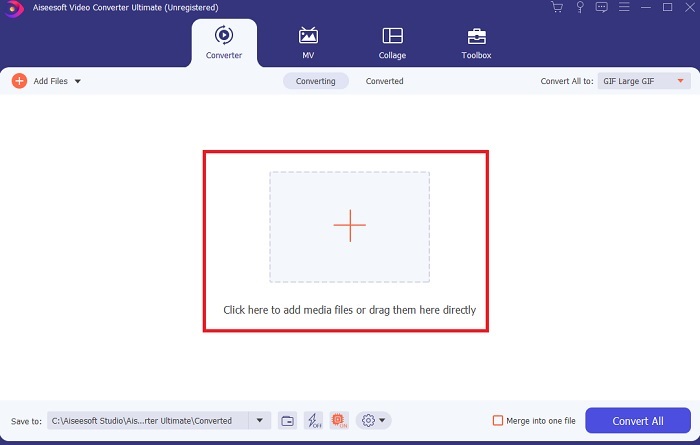
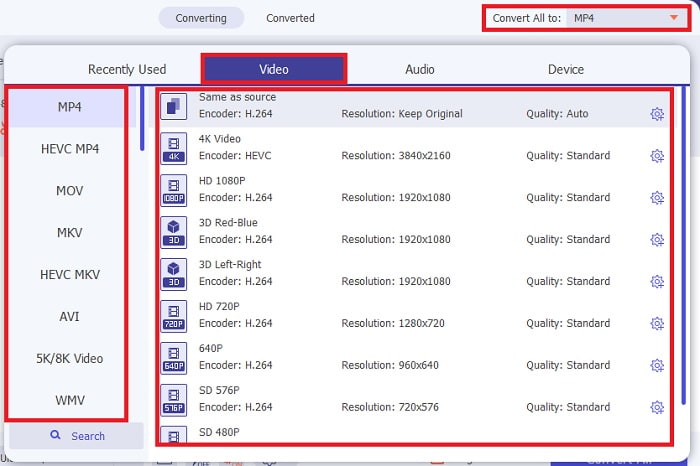
مرحله 3. دوباره در صفحه اصلی، دکمه کشویی کنار گزینه Convert All to را پیدا کنید و فرمت ویدیویی یا صوتی مورد نظر خود را برای خروجی نهایی انتخاب کنید.
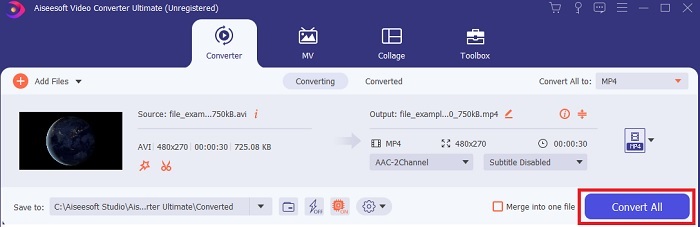
مرحله 4. حالا که فرمت را تغییر دادهاید، زمان آن است که با کلیک روی دکمه Convert All، فایل AVI خود را به فرمت ویدیویی دلخواه تبدیل کنید.
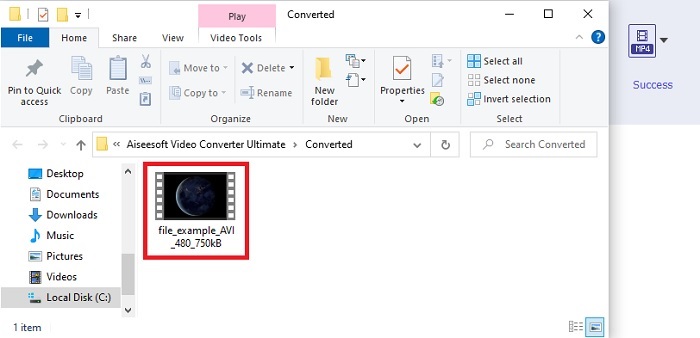
مرحله 5. برای تماشای فایل تبدیلشده، روی فایلی که در پوشهای که پس از پایان تبدیل ظاهر میشود، کلیک کنید.
مراحل اضافی در مورد نحوه افزودن Boost به صدا پس از تبدیل فایل
برای تقویت صدای فایل تبدیلشده خود، میتوانید از یکی از ویژگیهای فوقالعاده ارائهشده توسط FVC Video Converter Ultimate استفاده کنید. پس برای آشنایی با نحوه استفاده از Volume Booster، اگر قبلاً نسخهی Ultimate را تهیه کردهاید، مراحل زیر را دنبال کنید.
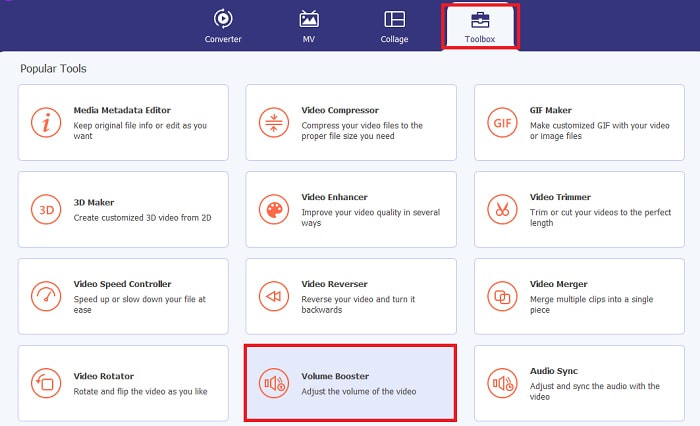
مرحله 1. برای استفاده از Volume Booster، آن را در بخش Toolbox پیدا کنید.
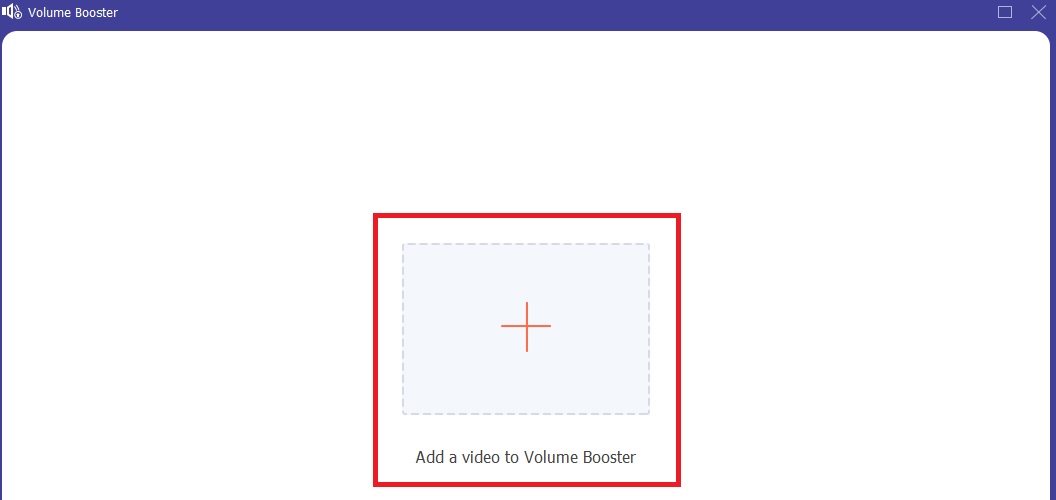
مرحله 2. با کلیک روی دکمه بعلاوه، فایلی را که میخواهید صدای آن را تقویت کنید اضافه کنید.
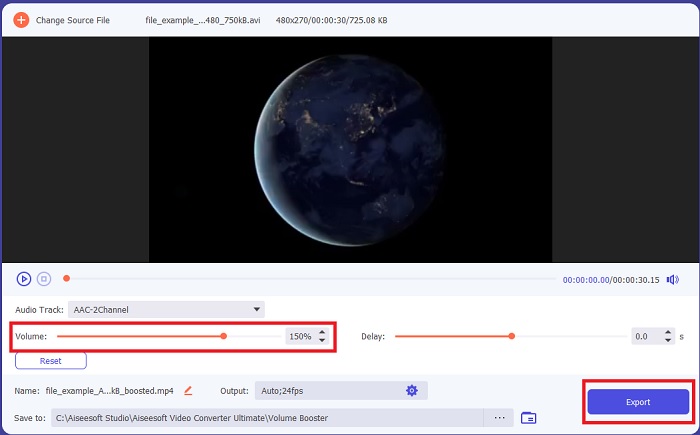
مرحله 3. با کشیدن اسلایدرها، صدا را تنظیم و تقویت کنید، سپس در صورت اتمام کار روی Export کلیک کنید. بعد از آن، یک پوشه بهطور خودکار روی صفحه شما ظاهر میشود، سپس روی آن کلیک کنید تا فایل پخش شود.
قسمت 2. 2 از بهترین مبدل های ویدیویی AVI آنلاین
1. مبدل ویدیوی رایگان FVC

اگر نمیخواهید مبدلی را روی حافظه دستگاه خود دانلود کنید، پس باید این FVC Free Video Converter را امتحان کنید. بر خلاف بسیاری از ابزارهای مبدل AVI به MP4 آنلاین، این ابزار در تبدیل هر فایلی به فرمت جدید، بسیار کارآمد و مؤثر است. البته اگر به اینترنت دسترسی نداشته باشید، این ابزار بهترین گزینه نیست، چون مانند ابزار بعدی وابسته به اینترنت است. بنابراین اگر اینترنتی پایدار و سریع دارید، حتماً خودتان این مبدل را امتحان کنید، با دنبال کردن مراحل زیر. علاوه بر این، این ابزار هیچ تبلیغ مزاحمی در رابط خود ندارد، پس میتوانید مطمئن باشید که تبدیل شما امن است.
مرحله 1. برای باز کردن وبسایت اصلی این ابزار آنلاین، روی این لینک کلیک کرده و ادامه دهید.
مرحله 2. سپس باید با کلیک روی دکمه Add Files to Convert آن را اجرا کنید. فایل AVI را انتخاب کرده و روی Open کلیک کنید تا فایل روی رابط ابزار وب قرار گیرد. علاوه بر این، اگر اولین بار است که از این لانچر استفاده میکنید، لازم است ابتدا آن را دانلود و نصب کنید. تنها چند بایت برای دانلود لانچر استفاده میشود، سپس دوباره روی Add Files to Convert کلیک کنید.
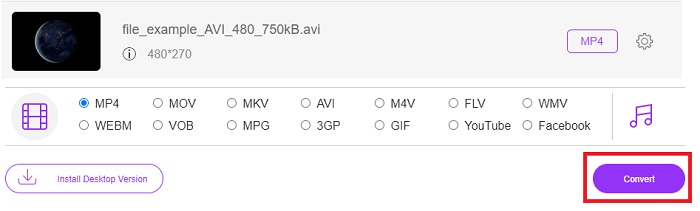
مرحله 3. با انتخاب یکی از فرمتهای ویدیویی موجود در بخش پایین، فرمت را تغییر دهید.
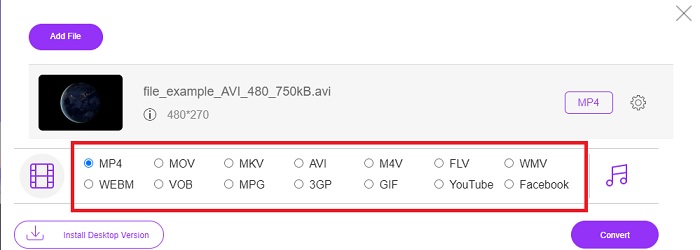
مرحله 4. پس از انتخاب فرمت، حالا زمان شروع فرایند تبدیل است؛ روی دکمه Convert کلیک کرده و محل ذخیره فایل خود را انتخاب کنید.
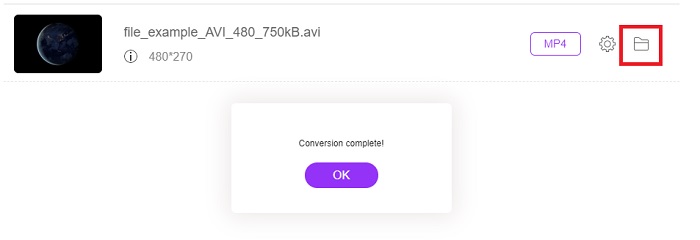
مرحله 5. برای تماشای دوباره فایل AVI که قبلاً تبدیل کردهاید، روی این پوشه کلیک کنید. سپس یک پوشه فایل روی صفحه شما ظاهر میشود و حالا روی فایل تبدیلشده کلیک کنید.
2. CDKM
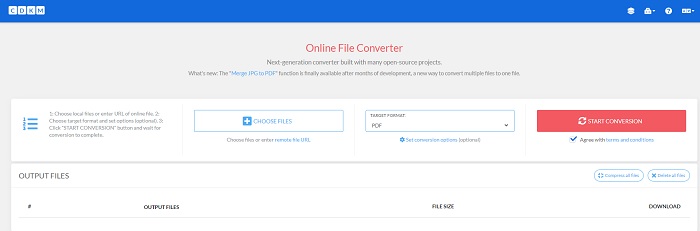
یکی دیگر از مبدلهای رایگان AVI، CDKM است. هر فردی که اتصال اینترنت دارد میتواند به این ابزار دسترسی داشته باشد. تبدیلهایی که این ابزار وب ارائه میدهد از بهترینهاست، اما فرمتها محدود هستند. همچنین طبق شرایط و ضوابط سایت، هیچ تضمینی برای حذف فایل تبدیلشده پس از پایان تبدیل وجود ندارد. یعنی فایل شما همچنان روی وب باقی میماند و هکرها میتوانند به آن دسترسی پیدا کرده و با دانستن آدرس IP شما موقعیتتان را پیدا کنند. با اینکه استفاده از آن کمی ترسناک است، اما همچنان تبدیلهای خوبی ارائه میدهد، هرچند که در رابط وب آن تبلیغات وجود دارد.
قسمت 3. برنامه های تبدیل فایل AVI در دستگاه های iOS و Android
1. تبدیل ویدیو
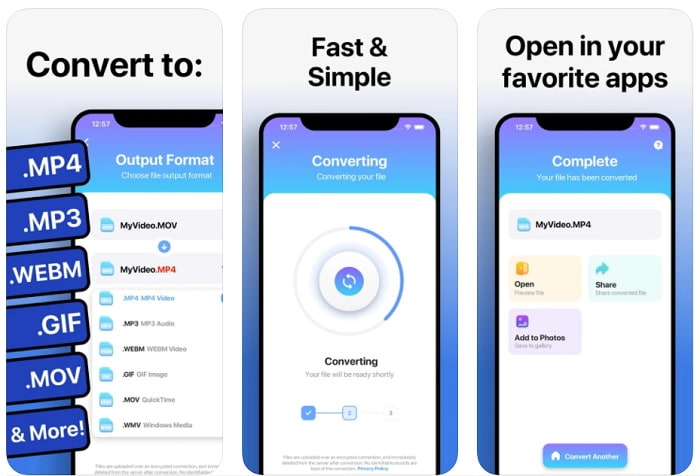
یکی از بهترین مبدلهای AVI به GIF برای iOS، برنامه The Video Converter است. این اپلیکیشن بهخاطر سرعت و سهولت استفاده، تحسین زیادی از سوی کاربران دریافت کرده است. به نظر میرسد این ابزار مبدل ایدهآلی است که میتوانید استفاده کنید، زیرا امتیاز آن 4.3 از 5 ستاره است. اما اگر نظر کاربران درباره این ابزار را بخوانید، شاید قبل از دانلود یا استفاده، دوباره فکر کنید. زمانی که ما این اپ را امتحان کردیم، در حین تبدیل یا حتی قبل از شروع تبدیل، با کرشها و باگهای زیادی مواجه شدیم.
2. مدیا تبدیل
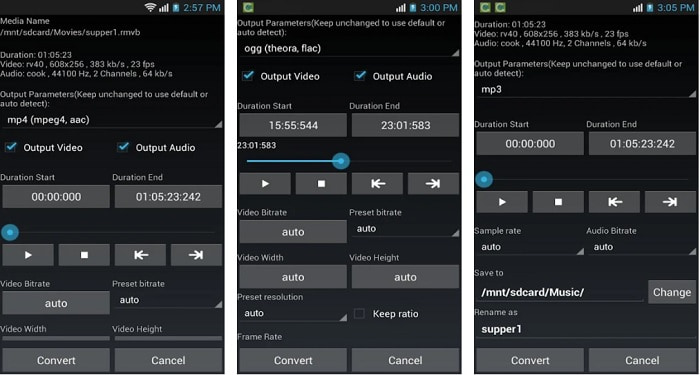
Media Converter یکی از بهترین مبدلها روی دستگاههای اندرویدی است. رابط کاربری این اپلیکیشن بسیار پیچیدهتر از چیزی است که نام آن نشان میدهد. پس فریب نامش را نخورید، چون استفاده از این ابزار سختتر از آن چیزی است که فکر میکنید. با این حال، کاربران زیادی هستند که از این اپ مبدل AVI به MP4 استفاده را دوست دارند. بنابراین اگر تازهکار هستید، این اپ باید آخرین گزینه شما باشد. در هنگام تست این برنامه، رابط کاربری آن بسیار شلوغ و گیجکننده بود.
بخش 4. سوالات متداول در مورد تبدیل AVI
فرمت AVI چیست؟
فرمت AVI توسط مایکروسافت برای ذخیره فایلهای رسانهای باکیفیت توسعه یافته است. اگرچه این فایل میتواند فشرده شود، اما در صورت فشردهسازی، کیفیت صدا و تصویر ممکن است تحت تأثیر قرار بگیرد. بنابراین برای آشنایی بیشتر با اینکه AVI چیست، روی این لینک کلیک کنید تا به صفحه مربوطه منتقل شده و اطلاعات بیشتری درباره این فرمت بهدست آورید.
کجا می توانم گیف های خود را ویرایش کنم؟
اگر ویرایش GIF برایتان مشکل است، راهحلی برای اصلاح GIFهای شما وجود دارد. برای آشنایی بیشتر با بهترین ویرایشگرهای GIF روی این لینک کلیک کنید و ببینید چگونه میتوان GIFهای خود را اصلاح کرد.
بعد از اینکه AVI را به GIF تبدیل کردم، آیا همچنان همان کیفیت را دارم؟
همانطور که پیشتر در این مقاله گفتیم، AVI کیفیت بسیار بهتری نسبت به GIF ذخیره میکند. پس انتظار داشته باشید پس از تبدیل AVI به GIF، تغییر چشمگیری در کیفیت رخ دهد. اما راهی برای حل این مشکل وجود دارد و آن استفاده از یکی از ویژگیهای موجود در نسخه Ultimate مبدل است: Video Enhancer.
نتیجه
در پایان، ابزارهایی که در اینجا معرفی شدند میتوانند تبدیل مورد نظر شما را انجام دهند. اما همه آنها ویژگیهای مشابه FVC Video Converter Ultimate را ندارند. با توجه به اینکه در عصر فناوری پیشرفته زندگی میکنیم، این مبدل Ultimate هرگز از روندهای جدید در حوزه تبدیل عقب نمیماند. بنابراین اگر برای داشتن تجربهای سریع و آسان در تبدیل اینجا هستید، توصیه ما این است که FVC Video Converter Ultimate را با دانلود کردن، به مبدل شخصی خود تبدیل کنید.
-
 3 روش آسان برای تبدیل FLV به AVI در دسک تاپ و آنلاین
 در اینجا سه روش برای کمک به شما در تبدیل کارآمد فایل های ویدئویی FLV به فرمت AVI در Windows و Mac آورده شده است تا بتوانید آنها را با کیفیت بالا مشاهده کنید.
-
 راهنمای بتن برای کمک به شما در تبدیل AVI به FLV به صورت رایگان
 برای تبدیل AVI به FLV ، به یک مبدل ویدیویی قدرتمند نیاز دارید. خوشبختانه ، شما می توانید دو و راهنمای گام به گام آنها را از این مقاله واحد بیاموزید.
-
 نحوه تبدیل فیلم های AVI به پرونده های متحرک GIF در ویندوز / مک
 آیا می خواهید بخش های جالب AVI را برای ایجاد الگوهای رفتاری GIF انتخاب کنید؟ این مقاله به شما 2 روش مناسب برای کلیپ فیلم های AVI و تبدیل AVI به پرونده های GIF متحرک به صورت رایگان را به شما می گوید.
