


 Video Converter Ultimate
 ضبط صفحه
 تعمیر ویدیو
استاد نحوه افزایش سرعت ویدیوها در Windows Media Player به بهترین روش های ممکن [بر اساس شواهد]
همه صحنههای ویدیو از نظر سرعت پخش با هم متفاوتاند و همچنین در هدفِ تغییر سرعت هم با هم فرق دارند. وقتی سرعت ویدیوی خود را افزایش میدهید، این کار نماد رویدادهای بیاهمیت و کمجاذبه در فیلم یا ویدیو است. در مقابل، وقتی ویدیو را آهسته میکنید، لحظات یا صحنههایی را برجسته میسازد که برای به تصویر کشیدن، بسیار مهماند. این تغییرات در سرعت پخش، در مرحله ویرایش یا ساخت فیلمهای ویدیویی بسیار حیاتیاند. این مقاله برای آموزش به کاربران است که چگونه ویدیوها را تندتر کنند، بهویژه در برخی از پخشکنندههای رایج روی دسکتاپ مانند Windows Media Player.

قسمت 1. Windows Media Player: نحوه افزایش سرعت ویدیوها
Windows Media Player یک پخش کننده رسانه رایگان از مایکروسافت است که با هر کپی از ویندوز ارائه می شود. همچنین توسط مایکروسافت به عنوان پخش کننده WMP یا WM شناخته می شود. علاوه بر این که به آنها اجازه می دهد به عکس ها نگاه کنند و به موسیقی گوش دهند، به آنها امکان تماشای فیلم را نیز می دهد. ریپ کردن سی دی های صوتی و سازماندهی کتابخانه موسیقی هر دو با Windows Media Player (WMP) امکان پذیر است. همچنین دارای یک تب ویرایش است که به تنظیم فیلم، عکس و موسیقی کمک می کند. اگر میخواهید با استفاده از Windows Media Player سرعت ویدیو را افزایش دهید، مراحل زیر را دنبال کنید:
مرحله 1: Windows Media Player را باز کنید؛ در گوشه سمت چپ، زبانه Video را انتخاب کنید.
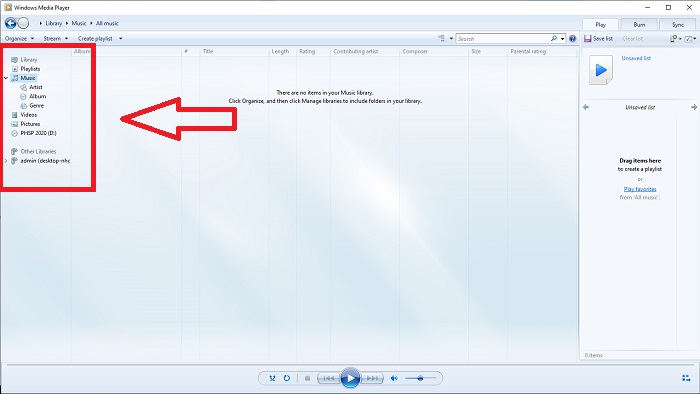
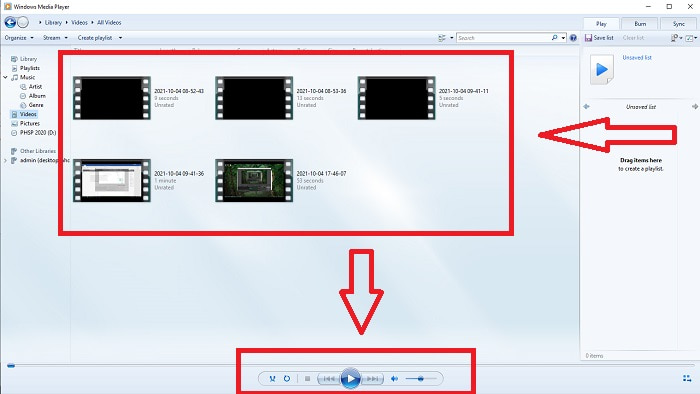
مرحله 2: ویدیو را با دوبار کلیک چپ یا کلیک راست پخش کنید، یا میتوانید روی دکمه Play در گوشه پایینِ میانیِ رابط کلیک کنید.
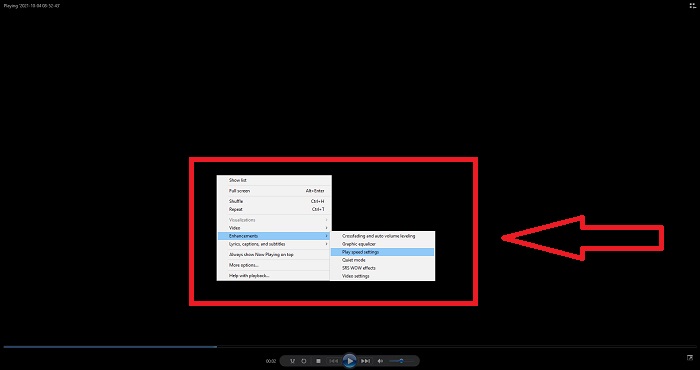
مرحله 3: سپس روی صفحه راستکلیک کنید تا به زبانه ویرایش دسترسی پیدا کنید. با کلیک روی Enhancements و سپس Play Speed Settings ادامه دهید. بعد از آن میتوانید با کشیدن Slider سرعت پخش کلیپ ویدیوی خود را تنظیم کنید.
قسمت 2. اگر سرعت پخش ویندوز مدیا پلیر کار نمی کند چه؟
هنگام پخش فایلهای ویدیویی AVI، WAV یا MOV، ممکن است با پخشکننده رسانه ویندوز مواجه شوید و در حین پخش فایل با مشکل مواجه شوید. ویدئویی با کیفیت متوسط اغلب در قالب AVI مشاهده می شود. سایر پخش کننده های رسانه مشکلی در اجرای AVI ندارند. از طرف دیگر، WMP ممکن است هنگام پخش یک فایل AVI دچار مشکل شود. Windows Media Player فایلهای AVI را پشتیبانی نمیکند زیرا با استفاده از کدکها کدگذاری میشوند. ممکن است اعلان زیر را دریافت کرده باشید: Windows Media Player نمی تواند فایل را پخش کند. ممکن است پخش کننده از نوع فایل پشتیبانی نکند یا از کدک استفاده شده برای فشرده سازی فایل پشتیبانی نکند. دو توضیح ممکن برای این پدیده وجود دارد.
1. از آنجایی که با فایل مورد نیاز مطابقت ندارد، پخش کننده رسانه ویندوز (WMP) نمی تواند از کدک فایل پشتیبانی کند.
2. پخش کننده رسانه ویندوز از کدک های فشرده سازی پشتیبانی نمی کند.
مرحله 1: کنترل پنل را در رایانه خود باز کنید و View By را پیدا کنید، سپس روی Large Icons کلیک کنید تا به همه قابلیتهای کامل کنترل پنل دسترسی پیدا کنید.
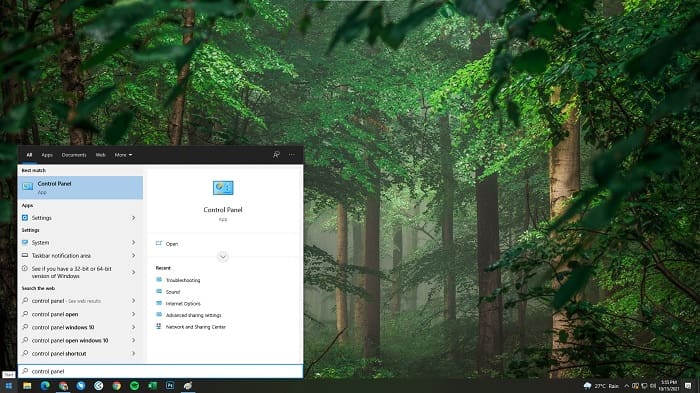
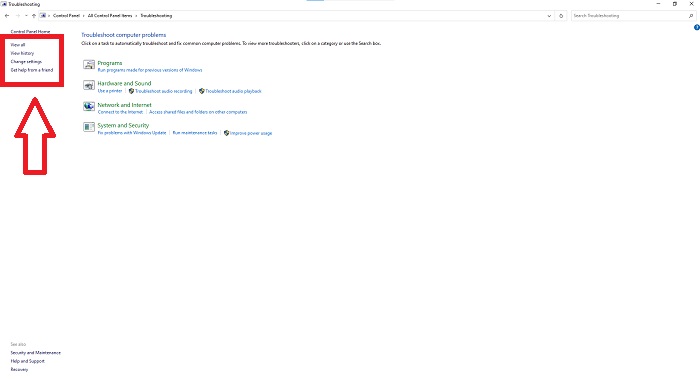
مرحله 2: روی Troubleshooting کلیک کنید. در گوشه سمت چپ، روی View all کلیک کرده و Windows Media Player Library را پیدا کنید.
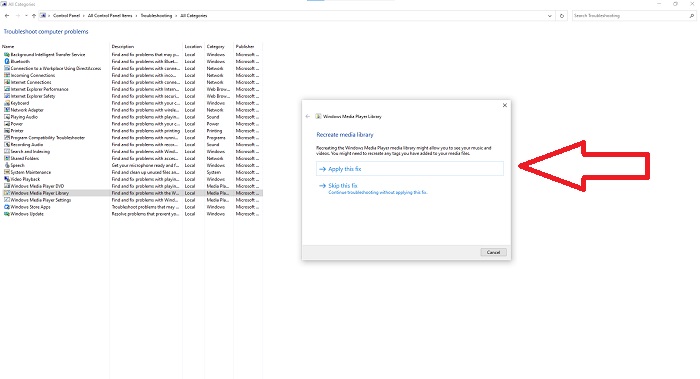
مرحله 3: در نهایت، با کلیک روی Next پس از ظاهر شدن یک پنجره، Windows Media Player را عیبیابی کنید. سپس به انتخاب Apply this Fix ادامه دهید. اگر عیبیابی به پایان رسید، انتخاب کنید که آیا آن را ببندید یا برای آن بازخورد ثبت کنید.
بخش 3. روش عملی دیگری برای افزایش سرعت ویدیوها
فرض کنید به دلیل مراحل پیچیده در تنظیم سرعت پخش ویدیوهای خود با مشکل مواجه هستید. علاوه بر این، اگر عیب یابی کار نمی کند و هنوز نمی توانید ویدیو را پخش کنید. ابزارهای وب در اینترنت موجود است، و برخی از آنها باید قبل از دسترسی به ابزار کامل خریداری شوند. Video Converter Ultimate بهترین جایگزین برای افزایش سرعت ویدیوها است و استفاده از آن رایگان است. این نرم افزار می تواند ویدیوی شما را تا سطح بعدی ویرایش کند و در اینجا مراحل ارائه شده است:
مرحله 1: گزینه Free Download را انتخاب کنید تا نرمافزار را مستقیماً روی رایانه خود دانلود کنید. پس از آن، برنامه را شخصیسازی کرده و نصب کنید.
دانلود رایگانبرای ویندوز 7 یا بالاتردانلود امن
دانلود رایگانبرای MacOS 10.7 یا بالاتردانلود امن
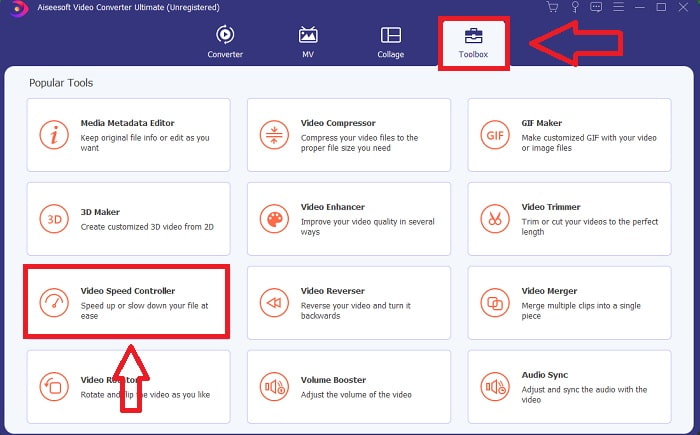
مرحله 2: وقتی نرمافزار نصب شد، آن را با انتخاب گزینه Toolbox از نوار منو و سپس انتخاب Video Speed Controller از فهرست ظاهرشده اجرا کنید.
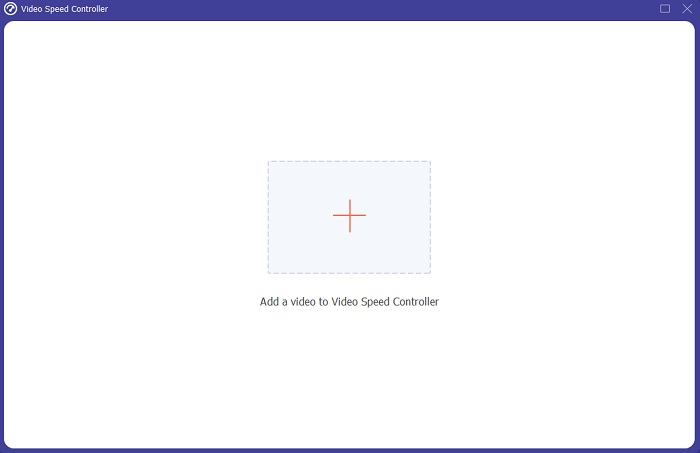
مرحله 3: روی دکمه + مطابق میل خود کلیک کنید تا یک فایل اضافه کرده و سپس ویرایش ویدیو را ادامه دهید.
مرحله 4: مشخص کنید چند برابر نرخ فریم ویدیو افزایش یا کاهش یابد تا سرعت پخش را تغییر دهید.
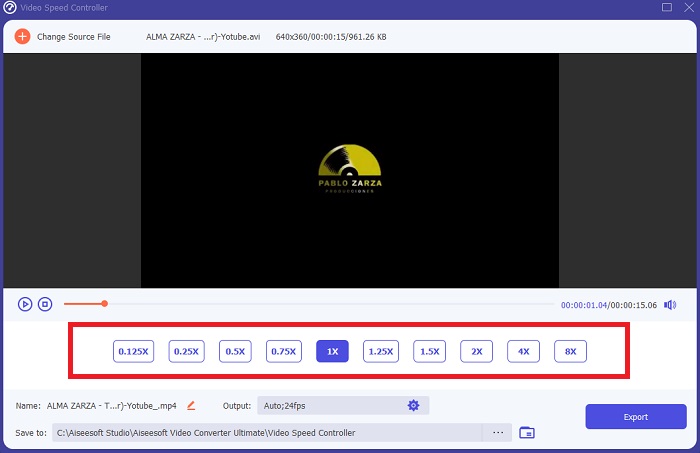
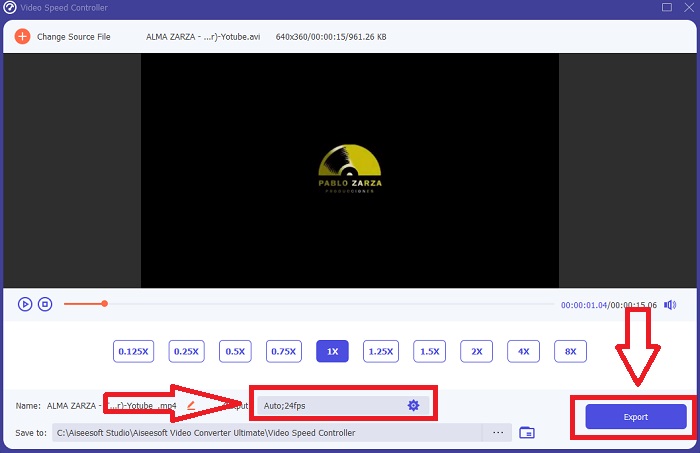
مرحله 5: با تغییر فرمت، وضوح، کیفیت و غیره، میتوانید پس از اتمام تنظیم سرعت پخش ویدیو، خروجی دلخواه خود را انتخاب کنید. در پایان روی Export کلیک کرده و یک محل برای ذخیره کار خود انتخاب کنید.
بخش 4. سؤالات متداول در مورد چگونگی افزایش سرعت ویدیوها در Windows Media Player
چگونه ویدیوهای MP4 را که نمی توانند در Windows Media Player پخش کنند، تعمیر کنیم؟
همانطور که در ابتدای مقاله گفته شد، Windows Media Player از طیف گستردهای از فرمتهای ویدیویی پشتیبانی نمیکند. از آنجا که فقط بیشترِ فرمتهای سازگار با ویندوز را پشتیبانی میکند، رفع خطاها با استفاده از این پخشکننده دشوار است. به همین دلیل لازم است یاد بگیرید چگونه تبدیل کنید یا بدانید چگونه فرمتهای ویدیویی MP4 را پخش کنید. لینک اینجا یک مقاله مفید برای حل این مشکل است.
چگونه DVD را در Windows Media Player پخش کنیم؟
برخی فیلمها روی DVD هستند و برای پخش آنها باید یک پخشکننده مناسب برای پخش DVD پیدا کنید. Windows Media Player یکی از پخشکنندههای رایجی است که DVD را پخش میکند. علاوه بر این، این پخشکننده برخی تنظیمات را نیز برای کمک به ویرایش هنگام پخش DVD در اختیار میگذارد. جزئیات بیشتر درباره نحوه پخش DVD در Windows Media Player اینجاست.
آیا با افزایش سرعت پخش، حجم فایل ویدیو کوچکتر می شود؟
با هر بار افزایش یا کاهش سرعت پخش ویدیو، فقط فریم تقسیم می شود. اگر آن را 0.5 برابر سریعتر افزایش دهید، فریم 60 فریم در 1/120 ثانیه خواهد بود. به طور خلاصه، نمیتواند روی ویدیو تأثیر بگذارد، مگر اینکه ویدیو از قبل نرخ فریم پایینی داشته باشد.
نتیجه
در پایان، Windows Media Player شاید نرمافزاری معیوب باشد که تنها به تعداد کمی از فرمتها محدود میشود؛ با این حال، این نرمافزار همچنان قابلیتهایی ارائه میدهد که میتواند مشکلات مرتبط با فرمتهای ویدیویی را برطرف کند. اما اگر میخواهید سرعت پخش کلیپ ویدیویی خود را افزایش دهید، Video Converter Ultimate را دانلود کنید؛ این برنامه فقط برای تند کردن ویدیو نیست. این نرمافزار میتواند ویدیوی شما را به سطح دیگری ارتقا دهد. با تمام ویژگیهای در دسترس، این بهترین و درعینحال در دسترسترین نرمافزاری است که استفاده از آن را توصیه میکنیم.
-
 WebM به GIF - 3 مبدل WebM به GIF رایگان برای ایجاد GIF های شخصی خود
 آیا WebM یک GIF است؟ چگونه یک ویدیو را به GIF تبدیل کنیم؟ آیا مبدل WebM به GIF رایگان وجود دارد؟ این پست 3 راه رایگان را برای کمک به شما در تبدیل WebM به GIF به اشتراک می گذارد.
-
 نحوه تبدیل فیلم های MKV به GIF های متحرک بدون Photoshop/FFmpeg
 پس از بارگیری و تماشای فیلم های MKV در رایانه خود ، ممکن است بخواهید لحظات فوق العاده ای را با دوستان یا در اینترنت به عنوان GIF به اشتراک بگذارید. در این مقاله می توانید با 2 روش ساده تبدیل MKV به GIF آشنا شوید.
-
 بهترین GIF متحرک خود را از طریق GIF Maker آنلاین ایجاد کنید [2021]
 یک بررسی آموزنده ، درباره نحوه ایجاد GIF با استفاده از این سازندگان ساده GIF آنلاین که قبلاً در وب با آنها روبرو بوده اید یا نه.
