


 Video Converter Ultimate
 ضبط صفحه
 تعمیر ویدیو
دانش خود را در تعامل با پخش کننده ویدیو با کنترلر سرعت تقویت کنید
سرعت یک ویدیو، جزئیات اساسیای را که ویدیو میخواهد به تصویر بکشد تعیین میکند. تفاوت میان آهستهکردن و تندکردن یک ویدیو بر هر صحنهای که ویدیو دارد تأثیر میگذارد. برای مثال، اگر صحنهای وجود داشته باشد که لازم است هر جزئیات آن ارج نهاده شده و بهخوبی نمایش داده شود، تدوینگر باید آن صحنه را آهسته کند تا آن را بهدرستی اجرا کند. اما اگر صحنهای شامل جزئیات غیرضروری و کماهمیت باشد ولی همچنان لازم باشد در فیلم یا ویدیو نمایش داده شود، تدوینگر باید سرعت پخش آن را افزایش دهد. با این حال، برای انجام این کار بهعنوان یک تدوینگر، لازم است درباره هر پخشکننده ویدیو با کنترل سرعت بیشتر بدانید.

قسمت 1. کنترل سرعت در پخش کننده ویدیو چیست؟
کنترل سرعت در هر پخشکننده ویدیو، سرعت پخش ویدیو را تعیین میکند. تماشای یک فیلم در یک مدیا پلیر و پخش آن بهصورت استاندارد، با سرعت معمول ویدیو انجام میشود. هدف از قابلیت کنترل سرعت در هر پخشکننده ویدیو این است که به کاربر اجازه دهد سرعت پخش ویدیو را افزایش یا کاهش دهد. برخی ویدیوها برای درک بهتر آنچه القا و نمایش میدهند، به کنترل سرعت نیاز دارند.
قسمت 2. 3 پخش کننده ویدیوی برتر با کنترل کننده سرعت
پخشکنندههای رسانه یا پخشکنندههای ویدئویی میتوانند فایلهای صوتی، تصویری و سایر انواع فایلهای ذخیرهشده در رایانه یا دیسک نوری را پخش کنند. امروزه، بسیاری از پخشکنندههای رسانه میتوانند فایلهای صوتی مانند آهنگهای MP3 و فایلهای ویدیویی مانند یک کلیپ ویدیویی یا فیلم کوتاه را پخش کنند. چندین ویژگی وجود دارد که پخش کننده های رسانه ای معمولاً ارائه می دهند. کاربران می توانند از این ابزارها برای مدیریت مجموعه های چند رسانه ای خود، پخش موسیقی و فیلم، ریپ تراک های سی دی به MP3 و سایر فرمت های صوتی، رایت سی دی، گوش دادن به رادیو اینترنتی، دانلود محتوا از فروشگاه های آنلاین موسیقی و پخش محتوا از اینترنت استفاده کنند. یکی از ویژگی هایی که پخش کننده ویدیو ارائه می دهد تنظیم یا کنترل سرعت پخش است. در اینجا لیستی از 4 پخش کننده ویدیوی برتر وجود دارد که باید از آن استفاده کنید:
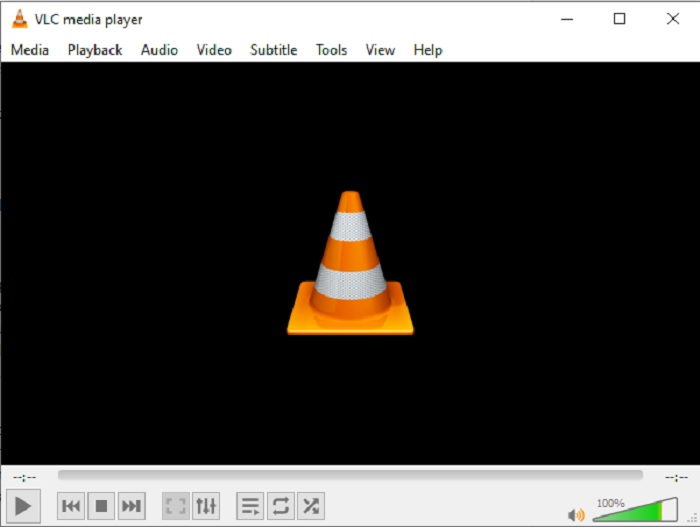
بالا 1. VLC (VideoLan Client) مدیا پلیر
VLC Media Player به دلیل خوبی معروف است: رایگان است، تقریباً از همه فرمت های فایل بدون نیاز به دانلود کدک ها پشتیبانی می کند و می تواند پخش ویدیو و صدا را برای دستگاه شما بهینه کند. با استفاده از برنامه های افزودنی قابل دانلود می توان آن را تقریباً بی نهایت گسترش داد. اینها قابلیت های جدیدی را به پخش کننده می دهند، اما ادغام پخش کننده با سایر برنامه ها و سرویس های استریم را نیز ممکن می سازند. پخش MPEG و DivX توسط VLC Video Player پشتیبانی می شود، که می تواند فیلم ها را در حین دانلود پخش کند. این به شما این امکان را می دهد که شروع یک فیلم را تماشا کنید تا ببینید آیا ارزش دانلود بقیه آن را دارد یا خیر. علاوه بر این، فایلهای ZIP را میتوان مستقیماً از هارد دیسک شما بدون نیاز به باز کردن و مونتاژ مجدد جداگانه پخش کرد. اگر ویدیوی دانلود شده در حین دانلود خیلی بی صدا باشد، می توان حجم ویدیوی دانلود شده را تا 200 درصد افزایش داد. علاوه بر این، VLC Video Player میتواند تنظیمات را اصلاح و سفارشیسازی کند، و به خصوص دارای کنترل سرعت در هر برنامه عملیاتی است زیرا VLC Video Player در اندروید، ویندوز و ios در دسترس است.
طرفداران
- به لطف انعطاف پذیری آن، تقریباً هر فرمت فایل رسانه ای را می توان روی پلتفرم پخش کرد. اگر نمی تواند به طور مستقیم پخش شود، می تواند تبدیل کیفیت سریع و آسان را بدون کاهش کیفیت صدا یا کیفیت تصویر ارائه دهد.
- همه ویژگی های باورنکردنی یک ابزار منبع باز به صورت رایگان در دسترس هستند.
منفی ها
- این پخش کننده ویدیو در سیستم عامل های معیوب آن رایج است.
- با پخش دیسک Blu-ray ناسازگار است.
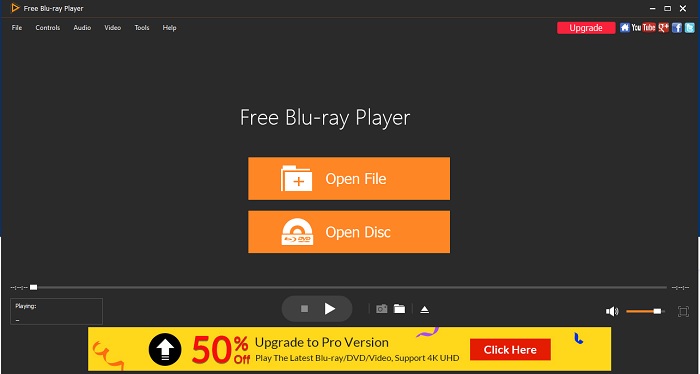
بالا 2. Blu-ray Master رایگان پخش کننده Blu-ray
Blue-ray Master Free Blu-ray Player نرم افزاری است که نمی تواند بسیاری از فرمت های ویدئویی را پشتیبانی کند اما فیلم هایی با وضوح بالا تولید می کند. این پخش کننده رسانه یکی از مشکلات رایج در پخش ویدیو را نیز حل می کند: کنترل سرعت پخش. کاربران همچنین میتوانند ویدیوها را با کیفیت 1080 HD در پوشههای DVD تماشا کنند و دیسکهایی که با زیرنویس اصلی Blu-ray پخش میشوند برای طیف گستردهای از فیلمها در دسترس هستند، بنابراین بینندگان گزینههای زیادی دارند. مشاهده رایگان دی وی دی مکمل رایگان به عنوان پخش فایل های MTS و MXF است و همچنین می تواند AVI، MP4، WMV، MOV، MP3، MP2، AAC، AC3، AIFF و غیره را با کیفیت ویدیویی عالی پخش کند. علاوه بر این، چندین حالت صفحه نمایش برای پخش Blu-ray، از جمله کامل، نیمه، معمولی و دوتایی ارائه می دهد که آن را به یک پخش کننده همه کاره تبدیل می کند که تجربه تماشای لذت بخشی را برای شما فراهم می کند. هر دو نسخه رایگان و پولی برای این برنامه نرم افزاری ارائه شده است. مشتریانی که نسخه حرفه ای $3.75 را خریداری می کنند، می توانند ثبت نام کرده و فیلم ها را با کیفیت خیره کننده HD تماشا کنند. این Video Player دارای ویژگی افزایش سرعت است که در ویندوز و مک موجود است.
طرفداران
- در طول ویدیو، کاربران می توانند روی تصویر کلیک کنند تا با آن تعامل داشته باشند.
- با استفاده از Blu-ray Master، میتوانید فیلمهایی را که انگار در سینما هستید در خانه تماشا کنید.
منفی ها
- قبل از اینکه به نسخه کامل برخی از ویژگی ها دسترسی پیدا کنید، ابتدا باید پخش کننده ویدیو را خریداری کنید.
- حتی اگر فضای ذخیره سازی قابل توجه تر است، ظرفیت با کیفیت بالا نیز چندان مشکلی نیست.
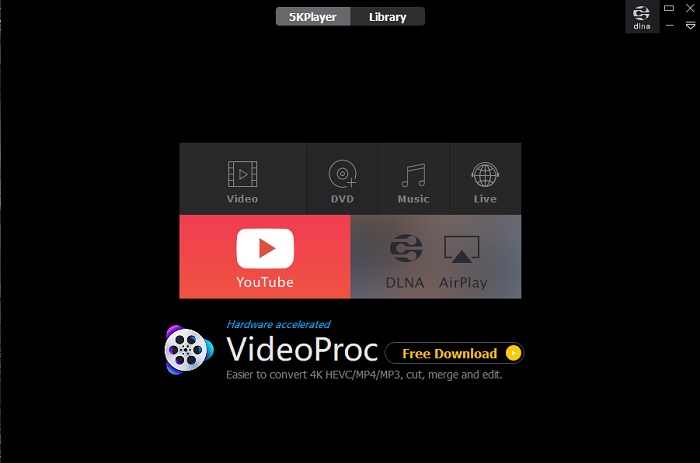
بالا 3. از 5KPlayer Video Player استفاده کنید
کنترل سرعت در پخش کننده ویدیوی 5KPlayer موجود است و به شما امکان می دهد پخش ویدیو را تا چهار بار تسریع یا کاهش دهید. شما می توانید یک ویدیوی آیفون را که در حالت اسلوموشن گرفته شده است، هم سریع جلو ببرید و هم سرعت آن را کاهش دهید. علاوه بر این، دارای یک ویژگی ویرایش است که به شما امکان می دهد قبل از ارسال ویدیو برای پردازش بیشتر، تغییرات اساسی در آن ایجاد کنید. به عنوان مثال، میتوانید ویدیو را سریع به جلو یا عقب ببرید، ویدیو را برش دهید یا به عقب برگردانید، ویدیو را بچرخانید، میزان صدا را تنظیم کنید یا رنگ ویدیو (اشباع، کنتراست یا روشنایی) را تغییر دهید. 5KPlayer فقط یک پخش کننده ویدیو نیست که سرعت پخش هر فرمت سازگار ارائه شده را کنترل می کند، و همچنین برای دانلود نرم افزار رایگان است.
طرفداران
- پس از دستیابی به آن مشکلی در راه اندازی کتابخانه چندرسانه ای خود نخواهید داشت.
- با کمک ویژگی های پخش کننده پخش کننده 5K و پخش کننده DLNA، کاربران به راحتی لحظات خود را از هر نقطه پخش و به هم متصل می کنند.
منفی ها
- اگرچه نرم افزار پخش کننده رسانه HD عاری از نقص های نامربوط است، اما یک کاربر جدید باید قبل از بررسی ویژگی های آن، این نرم افزار را بشناسد.
- رابط کاربری بسیار قدیمی و کسل کننده است.
قسمت 3. چگونه سرعت پخش را در پخش کننده ویدیو افزایش دهیم
1. از Video Converter Ultimate استفاده کنید
اکثر ویرایشگرها با ابزارهای خود برای حل کنترل سرعت پخش ویدیو یکسان عمل می کنند. اما بهترین نرم افزاری که اینترنت می تواند ارائه دهد Video Converter Ultimate است. این نرم افزار به لطف یکی از ویژگی های خود - کنترل سرعت ویدئو، می تواند سرعت پخش خود را کنترل کند. این پخش کننده ویدیو با سایر پخش کننده های ویدیو متفاوت است زیرا استفاده از آن ساده است. با هدف عالی ابزارهای آن، می توانید احساس کنید که در استفاده از آن یک ویرایشگر حرفه ای هستید.
مرحله 1: روی «دانلود رایگان» کلیک کنید تا نرمافزار در رایانه شما ذخیره شود. سپس نرمافزار را نصب کرده و آن را مطابق نیاز خود تنظیم کنید.
دانلود رایگانبرای ویندوز 7 یا بالاتردانلود امن
دانلود رایگانبرای MacOS 10.7 یا بالاتردانلود امن
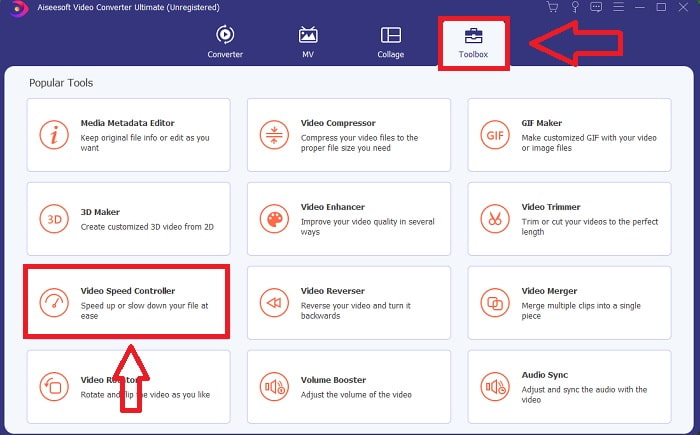
مرحله 2: پس از نصب، نرمافزار را اجرا کنید، روی قابلیت Toolbox کلیک کرده و با انتخاب Video Speed Controller ادامه دهید.
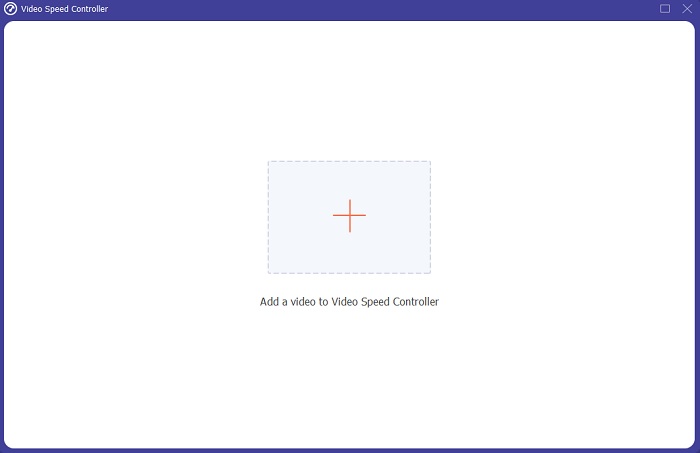
مرحله 3: با کلیک روی دکمه + هر فایلی را که میخواهید اضافه کنید و وارد مرحله ویرایش کلیپ ویدیویی شوید.
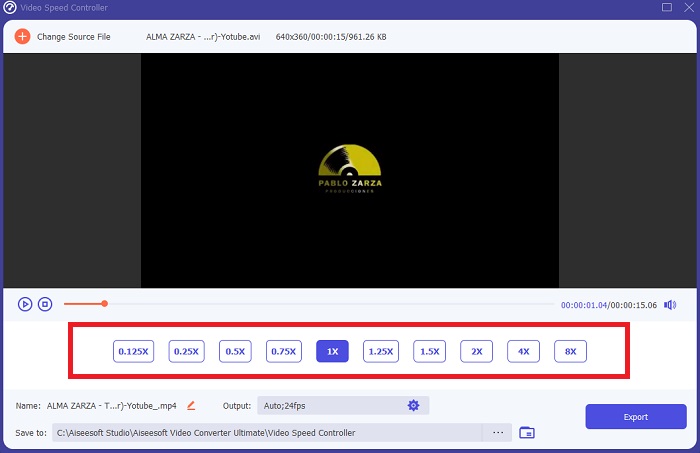
مرحله 4: با انتخاب اینکه چند برابر سرعت ویدیو افزایش یا کاهش یابد، سرعت پخش را تنظیم کنید.
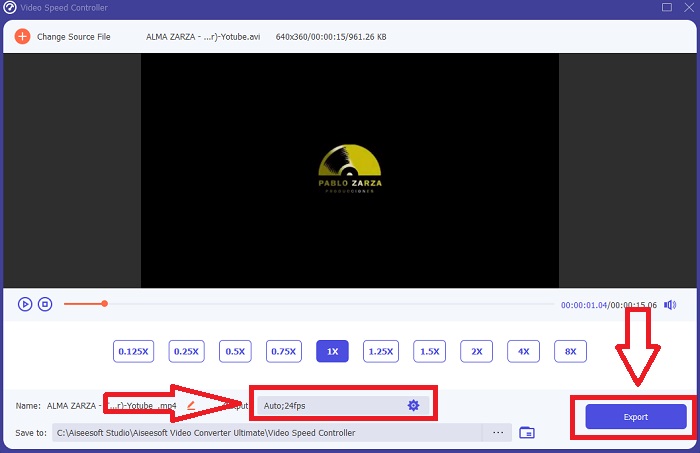
مرحله 5: با تغییر فرمت، وضوح، کیفیت و غیره، میتوانید پس از اتمام تنظیم سرعت پخش ویدیو، خروجی دلخواه خود را انتخاب کنید. در پایان روی Export کلیک کرده و یک محل برای ذخیره کار خود انتخاب کنید.
مرتبط:
چگونه فایل MOV را در اندروید پخش کنیم
بهترین پخشکننده ویدیو برای آیفون
بخش 4. سوالات متداول در مورد پخش کننده های ویدئویی با کنترل سرعت
پخش کننده های رسانه ای با کنترل کننده های سرعت در آیفون ها کدامند؟
VLC یکی از پخش کننده های ویدئویی با کنترل کننده سرعت است که برای دانلود در آیفون موجود است. به عنوان یکی از پخش کننده های رسانه ای ارائه شده در این مقاله، این مدیا پلیر دارای کنترل سرعت مخصوصا iOS است.
چگونه سرعت پخش MP4 را افزایش دهیم؟
دانلود و استفاده از بسیاری از مبدل ها حتی زمانی که آنلاین نیستند امکان پذیر است. بهترین جایگزین برای افزایش سرعت پخش ویدیو Video Converter Ultimate است. از آنجایی که این نرم افزار منبع باز است که همه می توانند از آن استفاده کنند، علاوه بر تقویت کننده سرعت ویدیو، ویژگی های دیگری نیز دارد که می تواند برای ویدیوی شما مفید باشد.
چگونه می توانم سرعت یک ویدیو را کنترل کنم؟
به پخش کننده ویدیو که در آن ویدیو را تماشا خواهید کرد، مراجعه کنید. پس از تماشای ویدیو، ادامه دهید و روی More ضربه بزنید تا گزینههای بیشتری را ببینید. سرعت پخش را با کشیدن انگشت به سمت چپ افزایش دهید. سرعت ویدیو را با استفاده از نوار لغزنده تنظیم کنید.
نتیجه
برای جمعبندی، تعجبی ندارد که داشتن یک پخشکننده ویدیو با قابلیت کنترل سرعت، امری ضروری است. این افکت ویدیویی به شما امکان میدهد برخی از بهیادماندنیترین صحنههای یک فیلم یا ویدیو را برجسته کنید. به همین دلیل، ما تعدادی از کاربردیترین و بهترین راهحلها را بررسی کردیم تا در دستیابی به این افکت به شما کمک کنیم. علاوه بر این، میتوانید با سنجیدن مزایا و معایب آنها، مناسبترین برنامه را متناسب با نیازها و سلیقه شخصیتان انتخاب کنید. در میان این گزینهها، Video Converter Ultimate ابزاری بسیار ارزشمند است، زیرا میتواند سرعت ویدیو را تنظیم کند و در عین حال به شما اجازه میدهد با همان برنامه از قابلیتها و امکانات بیشتری بهرهمند شوید.
-
 با نحوه تبدیل MP3 به فرمت WAV آشنا شوید
 آیا می خواهید بدانید چگونه MP3 را به WAV تبدیل کنید؟ تعیین کنید کدام یک از ابزارها بهترین تبدیل را با کیفیتی که می توانید دریافت کنید ایجاد می کند.
-
 TS به GIF: چگونه فایل TS را به GIF متحرک تبدیل کنیم
 نحوه تغییر فایل های TS به فرمت GIF را با کمک این نوشتن یاد بگیرید. لیست زیر ایده های مختلف در مورد TS و GIF و نحوه تبدیل TS به GIF را نشان می دهد.
-
 آموزش عملی نحوه تبدیل فیلم ها به فرمت MP3
 در تبدیل ویدیوها به MP3 مشکل دارید؟ سپس، باید به این نوشتن تکیه کنید زیرا ما بررسی می کنیم که کدام مبدل بهترین تبدیل را ارائه می دهد.
