


 Video Converter Ultimate
 ضبط صفحه
 تعمیر ویدیو
نحوه تبدیل MPEG به MP4 [شامل روشهای رایگان و آنلاین]
MPEG یا گروه متخصصان تصویر متحرک، یک فرمت استاندارد فشردهسازی چندرسانهای است که به کاربران امکان ذخیره، انتقال و پخش کارآمد صدا و تصویر را میدهد. علاوه بر این، از فناوری فشردهسازی پیشرفتهای استفاده میکند که وظیفه کاهش حجم فایلها را در عین حفظ کیفیت آنها بر عهده دارد.
از سوی دیگر، MP4 یک فرمت ویدیویی است که بهخاطر انعطافپذیری و سازگاریاش شناخته میشود. در مقایسه با MPEG، این فرمت همهکارهتر است، زیرا از ویدیو و صدا، زیرنویس، تصاویر و فراداده (Metadata) پشتیبانی میکند. علاوه بر این، فشردهسازی کارآمدتری ارائه میدهد. به همین دلیل، تبدیل MPEG به MP4 به یک ضرورت تبدیل شده است. برای یادگیری این کار، در این مقاله همراه ما باشید و پنج روش ساده برای تبدیل فایلهای MPEG به MP4 را کشف کنید.

بخش 1. نحوه تبدیل ویدیوی MPEG به MP4 [تبدیل دستهای]
یکی از بهترین روشها برای تبدیل ویدیوی MPEG به MP4 استفاده از ابزار منتخب FVC یعنی Video Converter Ultimate است. این مبدل ویدیوییِ کامل، به کاربران اجازه میدهد فایلهای ویدیویی خود را بهسرعت به فرمتهای خروجی دلخواه مختلف تبدیل کنند، زیرا در مجموع از بیش از 1000 فرمت ورودی و خروجی پشتیبانی میکند. علاوه بر این، اگر چندین فایل ویدیویی MPEG برای تبدیل دارید، این مبدل ویدیو به شما امکان میدهد با استفاده از قابلیت فشردهسازی دستهای (Batch) همه آنها را بهصورت همزمان تبدیل کنید.
در ادامه، نحوه تبدیل دستهای ویدیوی MPEG به MP4 آمده است:
مرحله 1. ابتدا، Video Converter Ultimate منتخب FVC را روی کامپیوتر خود دانلود و نصب کنید.
دانلود رایگانبرای ویندوز 7 یا بالاتردانلود ایمن
دانلود رایگانبرای macOS 10.7 یا بالاتردانلود ایمن
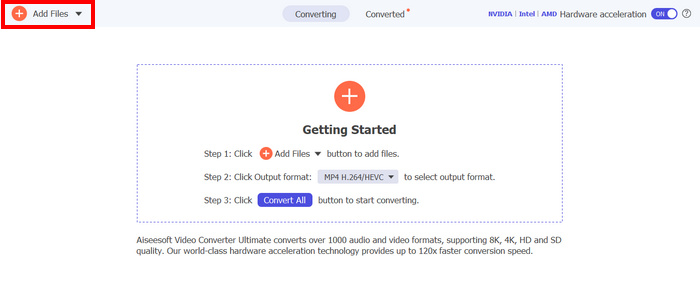
مرحله 2. حال، برای وارد کردن فایلهای MPEG که میخواهید بهصورت دستهای به MP4 فشرده کنید، روی دکمه Add Files کلیک کنید.
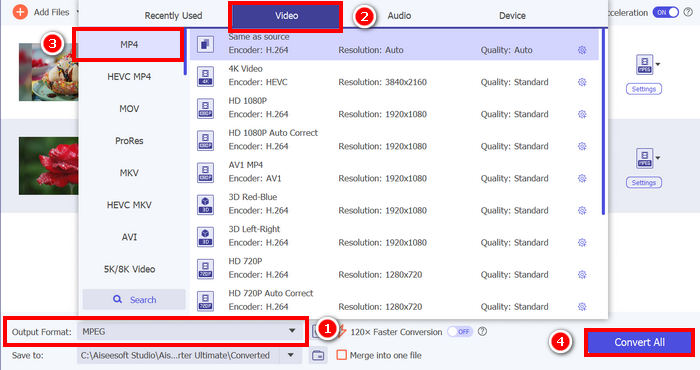
مرحله 3. در نهایت، در بخش Output Format در پایین، روی آن کلیک کرده و به تب Video بروید. از آنجا، MP4 را از فهرست انتخاب کنید. پس از انتخاب، روی دکمه Convert All کلیک کنید تا ویدیوهای MPEG بهصورت دستهای به MP4 فشرده شوند.
با استفاده از نرمافزار Video Converter Ultimate که توسط FVC انتخاب شده است، فرآیند تبدیل ویدیوهای MPEG به MP4 میتواند به سرعت انجام شود. شما فقط باید 2 یا 3 مرحله را انجام دهید، به علاوه رابط کاربری آن بصری و بسیار کاربرپسند است. در نهایت، با فناوری رمزگذاری پیشرفته این ابزار، کاربران میتوانند اطمینان حاصل کنند که فایلهای MPEG تبدیل شده ضمن دستیابی به فشردهسازی بهینه، کیفیت بالایی را حفظ میکنند.
بخش ۲. تبدیل MPEG به MP4 [رایگان]
اگر از خود میپرسید که آیا ابزارهای مبدل رایگانی وجود دارند که بتوانید از آنها برای تبدیل ویدیوهای MPEG به MP4 استفاده کنید، حق با شماست! این ابزارهای مبدل ویدیوی رایگان به شما امکان میدهند فایلهای ویدیویی را به فرمتهای ویدیویی مورد نظر خود تبدیل کنید. با این حال، توجه به این نکته مهم است که از آنجایی که آنها رایگان هستند، هنگام استفاده از آنها باید مواردی را در نظر گرفت. در زیر ابزارهای مبدل MPEG به MP4 رایگان آمده است:
تبدیل MPEG به MP4 با استفاده از VLC Media Player
میدانم که با VLC Media Player بهخوبی آشنا هستید، زیرا بهطور گسترده بهعنوان پخشکنندهٔ رسانه روی دستگاههای مختلف استفاده میشود. اما آیا میدانستید این پخشکننده میتواند ویدیوهای MPEG را هم به MP4 تبدیل کند؟ پاسخ، بله است. VLC هنگام تبدیل فایلهای ویدیویی به فرمتهای مختلفی مانند MP4، AVI، MKV و موارد دیگر نیز کاربرد دارد. این گزینهای رایگان و ساده برای تبدیلهای پایهٔ ویدیو است، هرچند فاقد قابلیتهای پیشرفتهای است که در مبدلهای ویدیویی اختصاصی پیدا میشود.
در ادامه، نحوه تبدیل ویدیوهای MPEG به MP4 با استفاده از VLC Media Player آمده است:
مرحله 1. ابتدا باید VLC Media Player را روی کامپیوتر خود دانلود و نصب کنید.
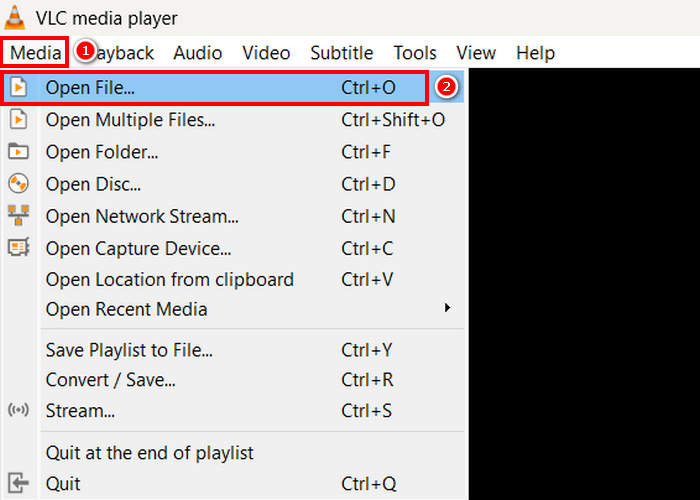
مرحله 2. سپس به تب Media بروید و در زیر آن روی Open File کلیک کنید. از آنجا، ویدیوی MPEG موردنظرتان برای تبدیل به MP4 را وارد (Import) کنید.
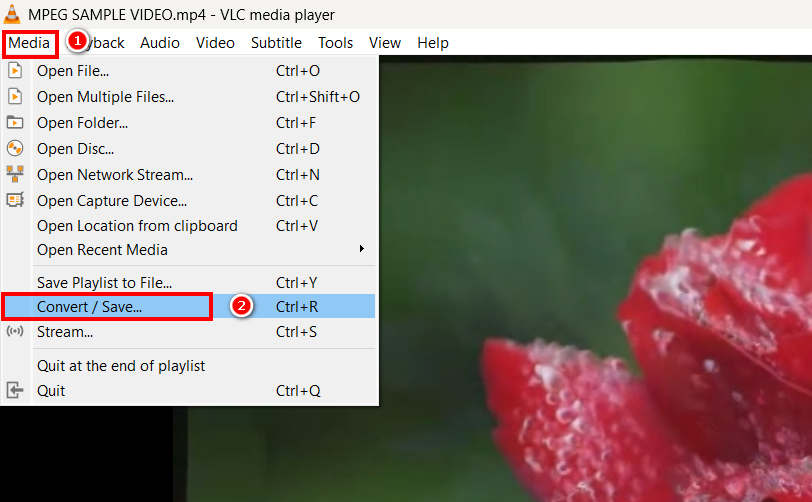
مرحله 3. پس از آن، دوباره به تب Media برگردید و اینبار گزینه Convert/ Save را در پایین انتخاب کنید.
مرحله 4. حال، روی Profile کلیک کرده و MP4 را بهعنوان فرمت خروجی خود انتخاب کنید. پس از انتخاب، روی دکمه Start در پایین کلیک کنید تا فرایند تبدیل ویدیوی MPEG به MP4 آغاز شود.
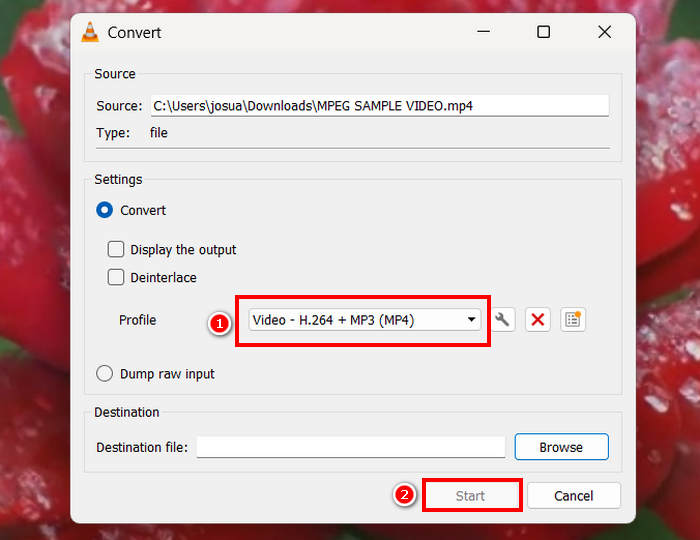
VLC Media Player در واقع میتواند ویدیوهای MPEG را به صورت رایگان به MP4 تبدیل کند، اما برخلاف ابزارهای مبدل ویدیوی اختصاصی، VLC فاقد گزینههای رمزگذاری پیشرفته، تبدیل دستهای و سایر ویژگیهای ضروری است. همچنین پشتیبانی از فرمتهای محدودی دارد که باعث میشود برای کاربرانی که به پردازش سریعتر و سفارشیسازی بیشتر نیاز دارند، کارایی کمتری داشته باشد.
تبدیل MPEG به MP4 با HandBrake
ابزار دیگری که میتوانید برای تبدیل رایگان MPEG به MP4 از آن استفاده کنید، HandBrake است. این ابزار به عنوان یک مبدل کد ویدیوی متنباز شناخته میشود که به کاربران امکان کپی کردن DVDها را میدهد. با این حال، میتوان از آن برای تبدیل کارآمد فایلهای MPEG به فرمتهایی مانند MP4 نیز استفاده کرد.
در ادامه، نحوه تبدیل ویدیوهای MPEG به MP4 با استفاده از HandBrake آمده است:
مرحله 1. ابتدا، HandBrake را روی کامپیوتر خود دانلود و نصب کنید.
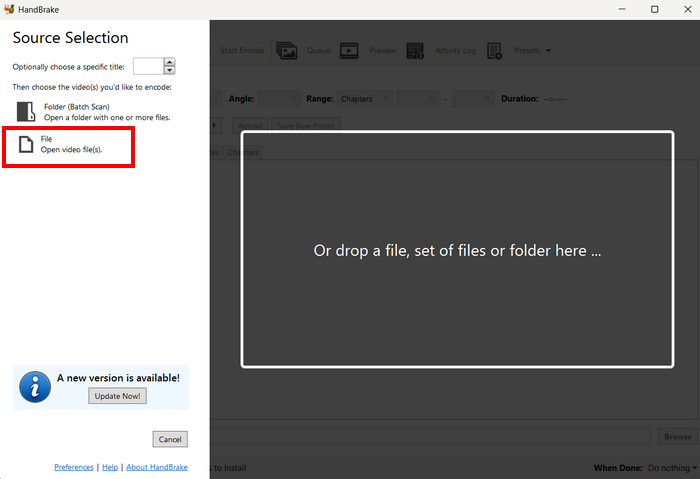
مرحله 2. حال ابزار را روی کامپیوتر اجرا کرده و در گوشهٔ چپ روی Open Video File کلیک کنید تا فایل ویدیویی MPEG را که میخواهید به فرمت MP4 تبدیل کنید، وارد نمایید.
مرحله 3. پس از آن، روی Format کلیک کرده و MP4 را انتخاب کنید.
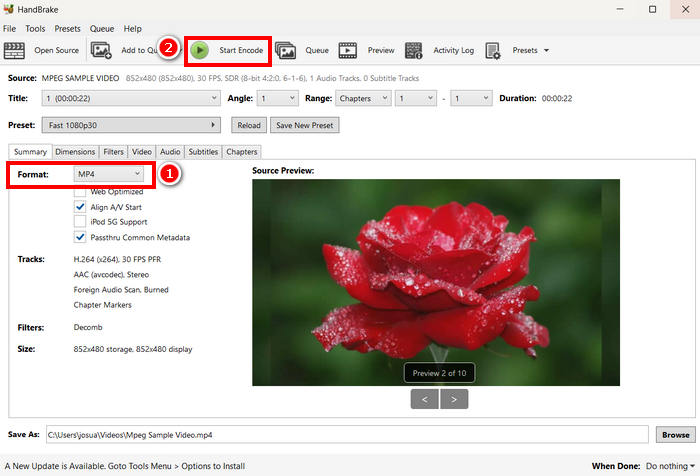
مرحله 4. پس از اتمام تنظیمات، روی دکمه Start Encode کلیک کنید تا تبدیل ویدیوی MPEG به MP4 آغاز شود.
HandBrake یکی از بهترین ابزارهای رایگان مبدل ویدیو است که میتوان از آن برای تبدیل ویدیوهای MPEG به MP4 استفاده کرد. با این حال، این ابزار تنها از 3 فرمت خروجی پشتیبانی میکند که ممکن است از نظر گزینههای فرمت، محدود بهنظر برسد. HandBrake فقط از MP4، MKV و WebM پشتیبانی میکند، که اگر به فرمتهای دیگری نیاز داشته باشید، چندان ایدهآل نیست.
قسمت 3. نحوه تغییر MPEG به MP4 آنلاین
یکی دیگر از راههای عالی برای تبدیل MPEG به MP4، انجام این کار به صورت آنلاین است. ابزارهای مبدل ویدیوی آنلاین وجود دارند که به کاربران امکان میدهند ویدیوهای MPEG خود را از طریق روشهای آنلاین تبدیل کنند. در مقایسه با برنامههای نرمافزاری، مبدلهای آنلاین به دلیل عدم نیاز به نصب، استفاده آسانتری دارند. با این حال، ممکن است محدودیتهایی در اندازه فایل داشته باشند و هنگام استفاده از آنها به اتصال اینترنتی پایدار نیاز باشد.
تبدیل MPEG به MP4 آنلاین با استفاده از مبدل ویدیوی رایگان FVC آنلاین
FVC Free Video Converter Online یک ابزار رایگان تبدیل چندرسانهای آنلاین است. این ابزار برای کسانی که میخواهند MPEG را به MP4 تبدیل کنند بسیار مناسب است، زیرا از فرمتهای ویدیویی مختلفی مانند MP4، FLV، MKV، MOV، M4V و غیره پشتیبانی میکند. علاوه بر این، این ابزار از تبدیل دستهای پشتیبانی میکند و به کاربران اجازه میدهد تعداد زیادی فایل ویدیویی را بهطور همزمان تبدیل کنند.
در ادامه، نحوه تبدیل MPEG به MP4 با استفاده از FVC Free Video Converter Online آمده است:
مرحله 1. در مرورگر Chrome خود، عبارت FVC Free Video Converter Online را جستوجو کنید.
مرحله 2. هنگامی که وارد صفحهٔ آن شدید، روی دکمه Add Files to Convert کلیک کنید تا فایلهای MPEG موردنظر برای تبدیل به MP4 را وارد کنید.
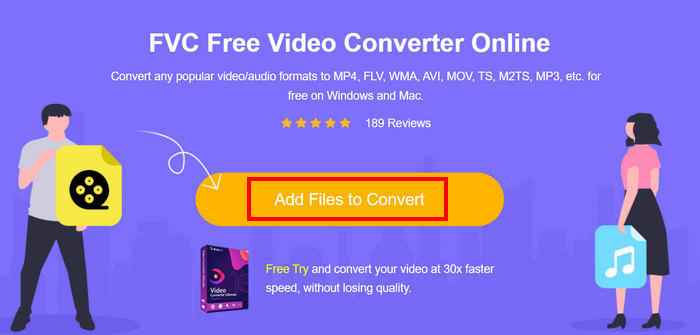
مرحله 3. پس از آن، فقط MP4 را بهعنوان فرمت خروجی انتخاب کنید و پس از پایان تنظیمات روی Convert کلیک کنید.
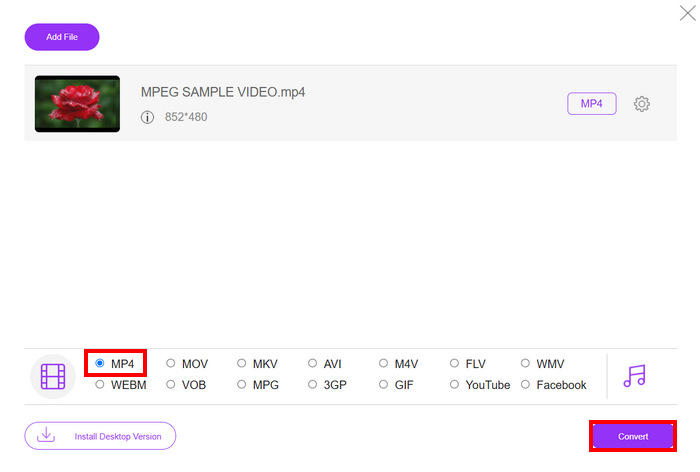
با استفاده از مبدل آنلاین ویدیوی رایگان FVC، میتوانید به راحتی ویدیوهای MPEG خود را بدون دردسر نصب نرمافزار به MP4 تبدیل کنید. همچنین، این برنامه از فرمتهای ویدیویی مختلف، از جمله MPEG و MP4، پشتیبانی میکند. در نهایت، استفاده از آن بسیار آسان است و حتی برای مبتدیان نیز ایدهآل است.
تبدیل MPEG به MP4 با استفاده از Cloud Convert
از سوی دیگر، Cloud Convert یکی دیگر از ابزارهای آنلاین قابل اعتماد برای تبدیل MPEG به MP4 است. این ابزار از فرمتهای رسانهای مختلف پشتیبانی میکند و به کاربران امکان میدهد به راحتی فایلهای ویدیویی MPEG را تبدیل کنند.
با این حال، این ابزار به طور کامل رایگان قابل دسترسی نیست، زیرا طرح رایگان آن محدودیتهایی دارد. شما میتوانید روزانه تا ۲۵ فایل ویدیویی را تبدیل کنید، اما حجم هر فایل باید کمتر از ۱ گیگابایت باشد. علاوه بر این، فقط پنج تبدیل را میتوان همزمان پردازش کرد. اگر چندین فایل MPEG برای تبدیل دارید، Cloud Convert هنوز هم گزینه بسیار خوبی برای امتحان کردن است.
در ادامه، نحوه تبدیل MPEG به MP4 با استفاده از Cloud Convert آمده است:
مرحله 1. ابتدا باید به وبسایت رسمی Cloud Convert مراجعه کنید.
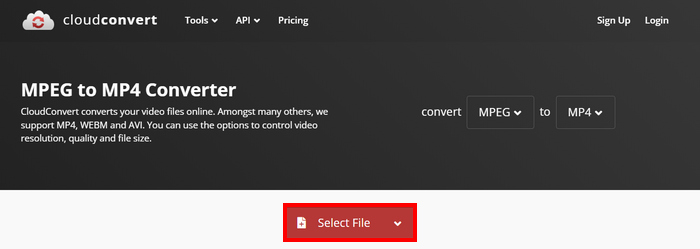
مرحله 2. وقتی وارد وبسایت رسمی ابزار شدید، روی دکمه Select File کلیک کنید تا ویدیوی MPEG موردنظرتان برای تبدیل به MP4 را وارد کنید.
مرحله 3. سپس، در بخش Format در پایین، MP4 را انتخاب کنید. پس از آن، روی دکمه Convert کلیک کنید.
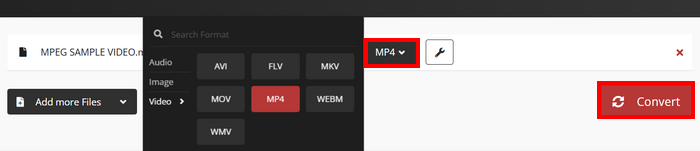
با Cloud Convert، کاربرانی که میخواهند ویدیوهای MPEG خود را به MP4 تبدیل کنند، میتوانند به راحتی این کار را انجام دهند. با این حال، نکته این است که شما نمیتوانید به طور کامل از این ابزار به صورت رایگان استفاده کنید. اگر به تبدیل نامحدود یا پشتیبانی از فایلهای بزرگتر نیاز دارید، ممکن است لازم باشد به یک طرح پولی ارتقا دهید که پرهزینه است.
بخش ۴. سوالات متداول در مورد تبدیل MPEG به MP4
آیا میتوانم MPEG را بدون از دست دادن کیفیت به MP4 تبدیل کنم؟
بله. این امکان وجود دارد که بتوانید با استفاده از مبدلهای ویدیویی با کیفیت بالا مانند FVC Video Converter Ultimate یا HandBrake، MPEG را بدون از دست دادن کیفیت به MP4 تبدیل کنید. این ابزارها به شما امکان میدهند تنظیمات رمزگذاری را برای حفظ کیفیت اصلی تنظیم کنید.
آیا MPEG همان MP4 است؟
خیر. در حالی که هر دو فرمت ویدیویی هستند، MPEG به گروهی از استانداردهای فشردهسازی مانند MPEG-1، MPEG-2 و MPEG-4 اشاره دارد، در حالی که MP4 یک فرمت کانتینر است که میتواند ویدیو، صدا و زیرنویس را در خود جای دهد.
آیا میتوانم چندین فایل MPEG را به صورت دستهای به MP4 تبدیل کنم؟
بله. تبدیل دستهای ویدیوهای MPEG به MP4 امکانپذیر است. برای انجام این کار، میتوانید از نرمافزار FVC-picked Video Converter Ultimate استفاده کنید، زیرا از تبدیل دستهای فرمتهای ویدیویی مختلف پشتیبانی میکند.
نتیجه
تبدیل MPEG به MP4 هنوز هم به دلایل مختلف بهطور گسترده انجام میشود، و اکنون که دقیقاً میدانید چگونه با روشهای گوناگون MPEG را به MP4 تبدیل کنید، مرحله بعدی این است که روشی را که برای شما بهتر است انتخاب کنید. پس منتظر چه هستید؟ بهترین ابزار را برای خود انتخاب کرده و تبدیل فایلهای MPEG به MP4 را آغاز کنید.
-
 نحوه فشرده سازی فایلهای MPEG-4 بصورت آنلاین - بدون بارگیری ، بدون علامت
 فضای ذخیره سازی فایل کافی برای نگهداری همه پرونده های MPEG-4 خود ندارید؟ در اینجا چند راه حل وجود دارد که می تواند به شما کمک کند تا پرونده های ویدیویی خود را کوچکتر کنید.
-
 بهترین 4 پخش کننده MPG/MPEG برای Windows/Mac/Android/iPhone [2025]
 آیا می خواهید فایل MPG یا MPEG مورد علاقه خود را بدون مشکل پخش کنید؟ این مقاله به بررسی 4 پخش کننده MPG/MPEG برتر برای کامپیوتر و تلفن های همراه می پردازد.
-
 ۴ تا از بهترین ۵ گزینه برای تبدیل فرمت MPEG به AVI [آنلاین و آفلاین]
 آیا برای جستجوی مبدل برای MPEG مشکل دارید؟ سپس سعی کنید این مقاله را بخوانید زیرا نحوه تغییر فرمت MPEG به AVI را با مراحل دقیق یاد می گیریم.
