


 Video Converter Ultimate
 ضبط صفحه
 تعمیر ویدیو
فایل های WAV را با ابزارها و نکات نرم افزاری یکپارچه ادغام کنید
چه شما یک تازهکار در ویرایش صدا باشید و چه یک حرفهای، برای ترکیب فایلهای WAV استفاده از ابزارها و تکنیکهای درست ضروری است تا اطمینان حاصل شود دو فایل WAV مختلف با کیفیت بدون افت ترکیب و خروجی گرفته میشوند. از طرف دیگر، پیدا کردن ابزار مناسب میتواند زمان و انرژی کاربر را بگیرد. بااینحال، در این مقاله ابزارهای مختلف را با مراحل کار برای استفادهٔ مؤثر از آنها و همچنین نکات کاربردی بررسی میکنیم تا فرایند برای شما سادهتر و کارآمدتر شود.

بخش 1. ترکیب فایلهای WAV بدون اتلاف در ثانیه [با شتاب GPU]
وقتی میخواهید دو فایل WAV را ترکیب و به صورت یک فایل واحد خروجی بگیرید، بهترین و سادهترین راه استفاده از نرمافزار منتخب FVC Video Converter Ultimate است. این ابزار نرمافزاری از Aiseesoft برای همهٔ کاربران در دسترس است، زیرا میتوان آن را بهصورت کاملاً رایگان از وبسایت رسمی دانلود کرد. این ابزار امکانات ویرایش ویدیو و صدا را در خود دارد و میتواند چندین فایل WAV را در یک فایل واحد ادغام کند. علاوه بر این، نرمافزار به فناوری پردازش پرسرعت مجهز شده است که ادغام و خروجی گرفتن از فایلهای WAV را برای کاربر بسیار کارآمدتر میکند. برای هدایت آسانتر فرایند ادغام فایلهای WAV، راهنمای زیر را دنبال کنید.
مرحله 1. نرمافزار ادغامکنندهٔ فایل WAV را روی دسکتاپ خود دانلود و نصب کنید، سپس آن را اجرا کنید.
دانلود رایگانبرای ویندوز 7 یا بالاتردانلود امن
دانلود رایگانبرای MacOS 10.7 یا بالاتردانلود امن
مرحله 2. پس از ورود به رابط نرمافزار، روی دکمهٔ Add Files در گوشهٔ بالا-چپ کلیک کنید. سپس فایلهای WAV موردنظر برای ادغام در یک فایل را باز کرده و انتخاب کنید و بعد روی دکمهٔ Open کلیک کنید.
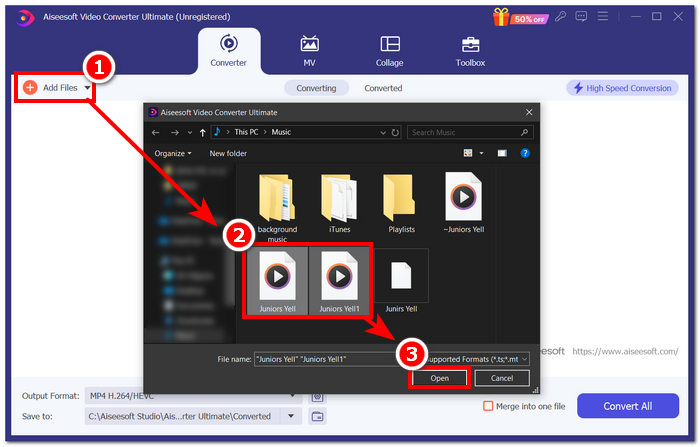
مرحله 3. وقتی فایلهای WAV را که میخواهید ادغام کنید در نرمافزار بارگذاری کردید، برای این کار، گزینهٔ Merge into one file را که در کنار دکمهٔ Convert All در قسمت پایین-راست رابط نرمافزار قرار دارد، علامت بزنید.
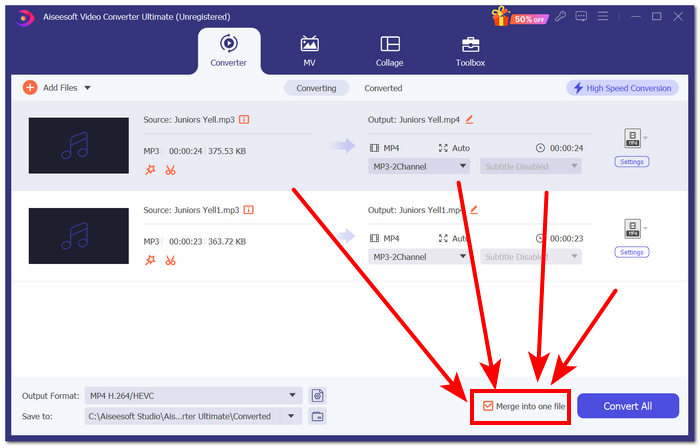
مرحله 4. روی دکمهٔ Convert All کلیک کنید تا فرایند ادغام شروع شود و فایل نهایی بهطور خودکار در پوشهٔ دانلود شما ذخیره شود.

نکات
• می توانید چندین فایل WAV را به طور همزمان در ابزار نرم افزار ادغام کنید.
• در گوشه سمت چپ پایین رابط نرم افزار، می توانید فرمت خروجی را به دلخواه ترین فرمت فایل خود قبل از صادرات کنترل کنید.
• همچنین می توانید مقصد فایل WAV ادغام شده خود را با دسترسی و انتخاب پوشه تعیین شده خود در گوشه سمت چپ پایین رابط نرم افزار تغییر دهید.
• برای به حداکثر رساندن فناوری پردازش با سرعت بالا هنگام ادغام و صادر کردن فایل WAV خود، تنظیمات تبدیل با سرعت بالا را که در گوشه سمت راست بالای رابط نرم افزار قرار دارد، فعال کنید.
• این ابزار از فرمتهای مختلفی پشتیبانی میکند و میتوانید فرمتهایی مانند MP4، MKV، FLV، MP3، FLAC و فرمتهای دیگر را نیز با هم ترکیب کنید.
قسمت 2. فایل های WAV را به صورت آنلاین ترکیب کنید
وقتی ادغام فایلهای WAV خود را از طریق یک ابزار مبتنی بر نرمافزار بسیار دشوار میدانید، ممکن است راهحلی آنلاین باشد که به آن نیاز دارید. Descript یک ابزار مبتنی بر وب است که به عنوان یک ابزار ویرایشگر صوتی، تصویری و رونویسی به صورت یکجا عمل می کند. ادغام فایلهای WAV نسبتاً آسان است زیرا ابزار مبتنی بر وب از هوش مصنوعی برای ادغام خودکار فایلهای WAV ورودی شما در لحظه آپلود آنها استفاده میکند و به کاربران اجازه میدهد قبل از دانلود آنها را پیشنمایش کنند.
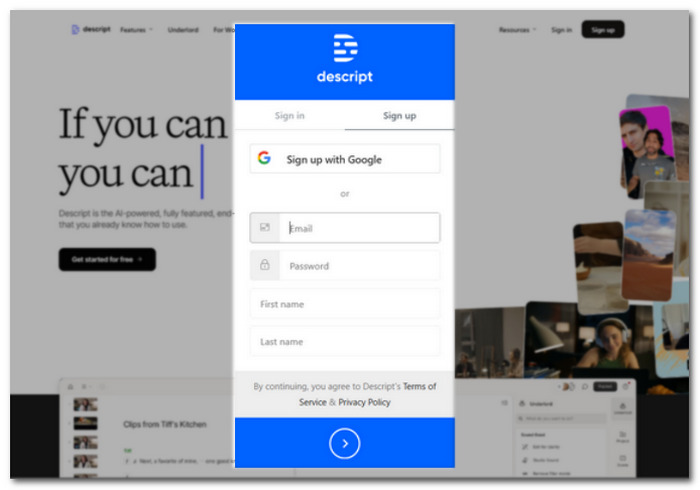
مرحله 1. به وبسایت رسمی Descript بروید و یک حساب کاربری بسازید تا بتوانید از این ابزار نرمافزاری برای ترکیب فایلهای WAV خود استفاده کنید.
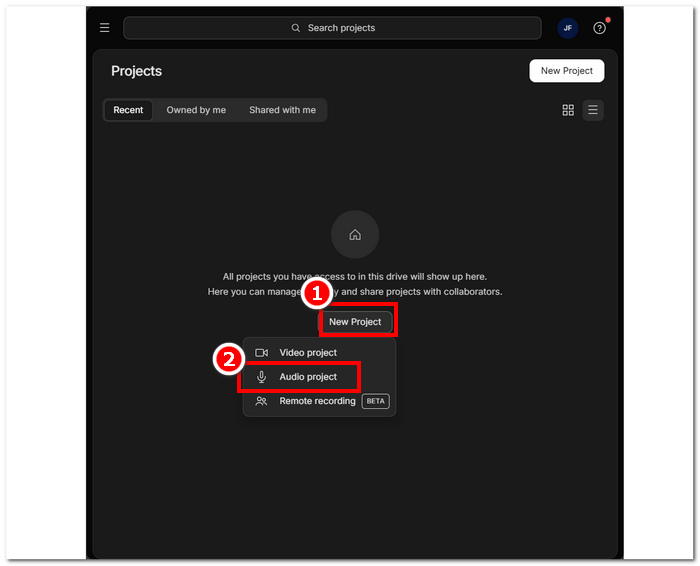
مرحله 2. پس از ورود به رابط ابزار، روی New Project > Audio Project کلیک کنید.
مرحله 3. فایلهای WAV موردنظر برای ترکیب و ادغام در یک فایل را در قسمت Upload a file که در رابط ابزار قرار دارد، بارگذاری کنید.
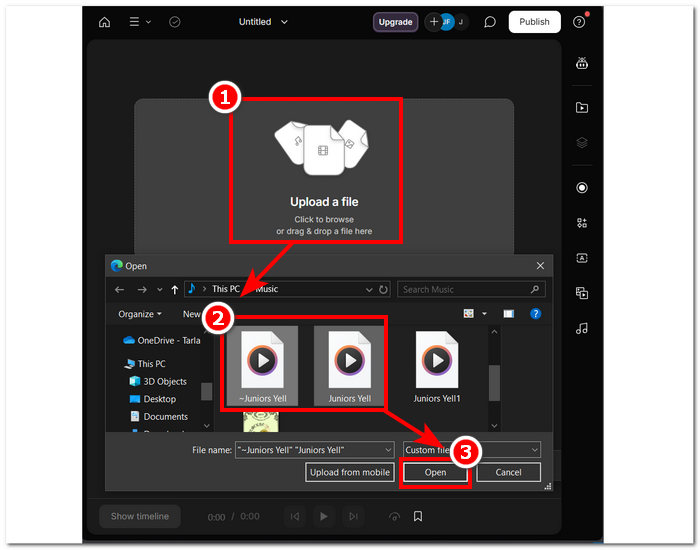
مرحله 4. هنگام بارگذاری فایلهای WAV در رابط ابزار، پنجرهای ظاهر میشود که به شما امکان میدهد تصمیم بگیرید آیا میخواهید آنها بهطور خودکار ترکیب شوند یا نه. برای فعال کردن فرایند ترکیب خودکار توسط هوش مصنوعی، گزینهٔ مربوطه را علامت بزنید و سپس روی دکمهٔ Done کلیک کنید.
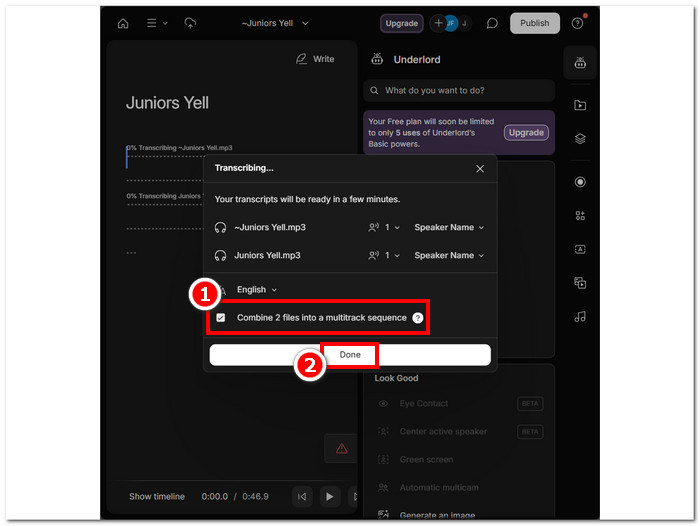
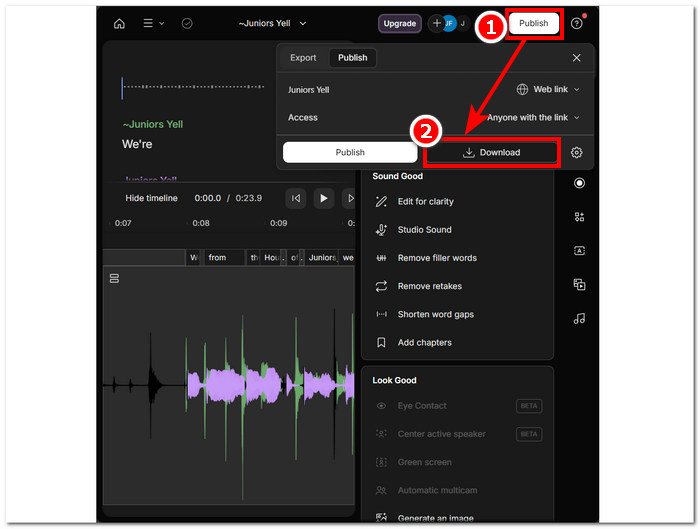
مرحله 5. صبر کنید تا ابزار ادغام فایلهای WAV شما را به پایان برساند. پس از اتمام، میتوانید خروجی نهایی را پخش کنید تا بررسی کنید آیا هوش مصنوعی کار ترکیب فایلهای WAV شما را بهخوبی انجام داده است یا خیر و در صورت نیاز اصلاحات لازم را انجام دهید. وقتی راضی بودید، روی Publish > Download کلیک کنید تا فایل WAV ادغامشده را روی دسکتاپ خود دانلود کنید.
نکات
• قبل از دانلود فایلهای WAV ترکیبی، حتماً آهنگ صوتی را بهطور کامل بررسی کنید تا از شکافها جلوگیری کنید.
• آشنایی با این ابزار می تواند به سرعت بخشیدن به فرآیند ادغام فایل های WAV شما کمک کند.
قسمت 3. فایل های WAV را با Audacity ترکیب کنید
بهعنوان یک ویرایشگر صوتی متنباز، Audacity نیز میتواند ترکها مانند فایلهای WAV را بدون هزینهٔ اضافی ادغام کند. این نرمافزار رایگان سالهاست که به کاربران در کارهای ویرایش صدا کمک کرده و ادغام فایلهای WAV را بسیار سادهتر کرده است. Audacity به کاربران اجازه میدهد چندین فایل WAV را بهطور همزمان اضافه کنند و همچنین از وارد کردن فرمتهای مختلف صوتی پشتیبانی میکند. علاوه بر این، یک قابلیت سریع برای چیدمان هر ترک از انتهای ترک قبلی دارد که ادغام را بسیار سادهتر میکند، بدون آنکه نگران رویهمافتادن (overriding) باشید. بنابراین، دنبال کردن راهنمای جامع زیر به شما کمک میکند بهتر در این نرمافزار کار کنید.
مرحله 1. نرمافزار Audacity را روی دسکتاپ خود دانلود کنید. پس از نصب، آن را باز کرده و فایلهای WAV موردنظر برای ادغام در یک فایل را در آن بارگذاری کنید.
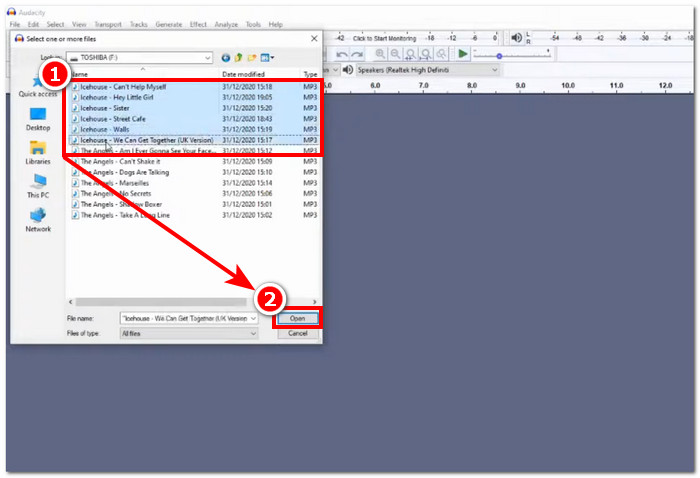
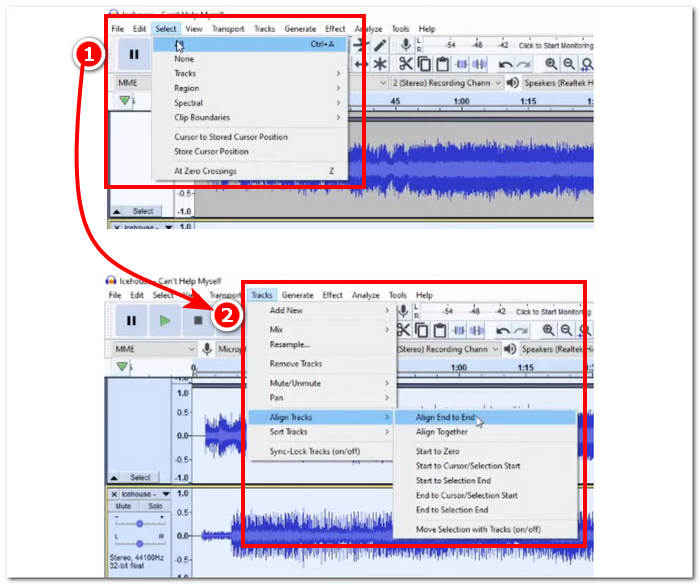
مرحله 2. وقتی فایلهای WAV شما در رابط ابزار بارگذاری شدند، ابتدا همهٔ ترکها را با کلیک روی گزینهٔ Select > All در منوی بالایی ابزار انتخاب کنید. سپس برای همتراز کردن ترکهای انتخابشدهٔ WAV، روی بخش Track کلیک کنید و زیر منوی Align Tracks، گزینهٔ Align End to End را انتخاب کنید.
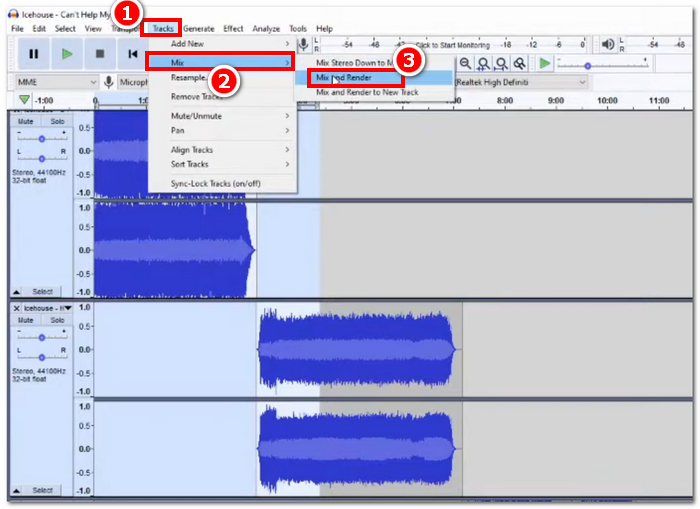
مرحله 3. وقتی فایلهای WAV شما از انتهای هر ترک همتراز شدند، دوباره روی بخش Track کلیک کنید و زیر بخش Mix، روی گزینهٔ Mix and Render کلیک کنید تا فرایند ادغام آغاز شود.
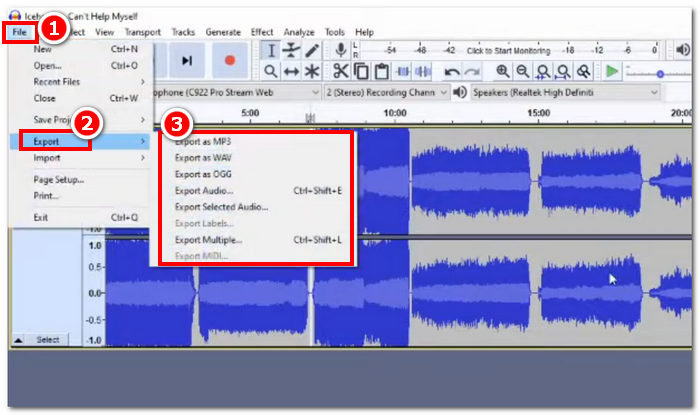
مرحله 4. پس از اتمام فرایند ادغام، اکنون میتوانید فایل WAV خود را با کلیک روی File > Export خروجی بگیرید و هر فرمت خروجی دلخواه از میان گزینههای موجود را انتخاب کنید.
نکات
• هنگام صادرات فایل های WAV ترکیبی خود، صادرات به عنوان WAV را انتخاب کنید، زیرا کیفیت صدای اصلی را حفظ می کند.
قسمت 4. ترکیب فایل های WAV با استفاده از FFmpeg
یکی دیگر از ابزارهای منبع باز برای دستکاری صدا و تصویر، FFmpeg است. این فریم ورک قدرتمند چند رسانه ای می تواند به عنوان مبدل و برای ویرایش چند رسانه ای مانند ویدئو، صدا و سایر فایل های رسانه ای استفاده شود. در انجام کارهایی مانند ادغام فایل های WAV، نرم افزار یک کد خاص را در خط فرمان وارد می کند تا فرآیند ادغام به نام الحاق فایل های WAV در یک فایل خروجی منفرد آغاز شود. در زیر راهنمای دقیقی در مورد نحوه استفاده از FFmpeg به عنوان ادغام فایل های WAV آورده شده است.
مرحله 1. به وبسایت FFmpeg بروید و برنامه را متناسب با دستگاهی که استفاده میکنید نصب کنید.
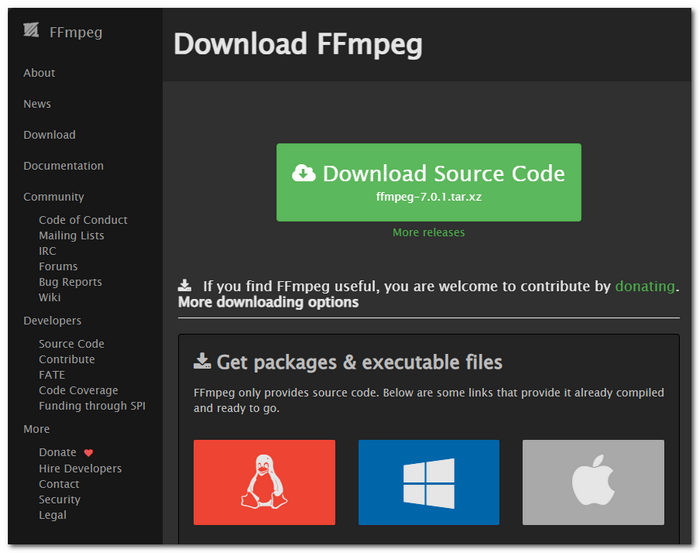
فایل فشرده را از وب سایت دانلود کنید و یک پوشه جدید در مسیر سیستم خود ایجاد کنید تا تمام فایل های اجرایی FFmpeg از جمله انتقال فایل فشرده به پوشه ذخیره شود.
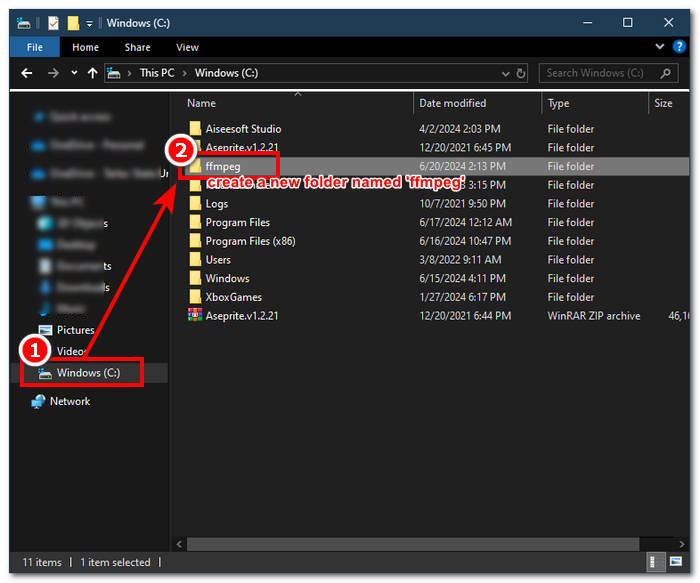
مرحله 2. فایلهای WAV خود را به پوشهٔ ffmpeg که تازه ایجاد کردهاید منتقل کنید و آنها را در آن دایرکتوری به نامهای ‘input1.wav’ و ‘input2.wav’ تغییر نام دهید.

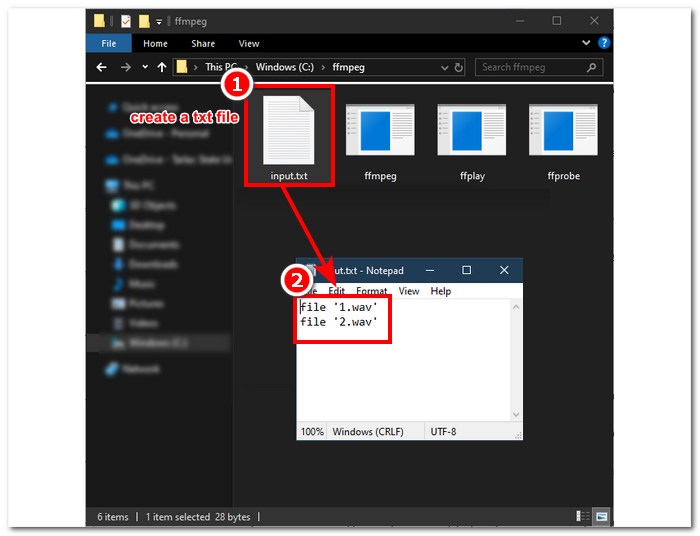
نکته: سپس در همان پوشه، فایلی با نام ‘input.txt’ بسازید و محتوای زیر را در آن وارد کنید؛;
file 'input1.wav'
file 'input2.wav'
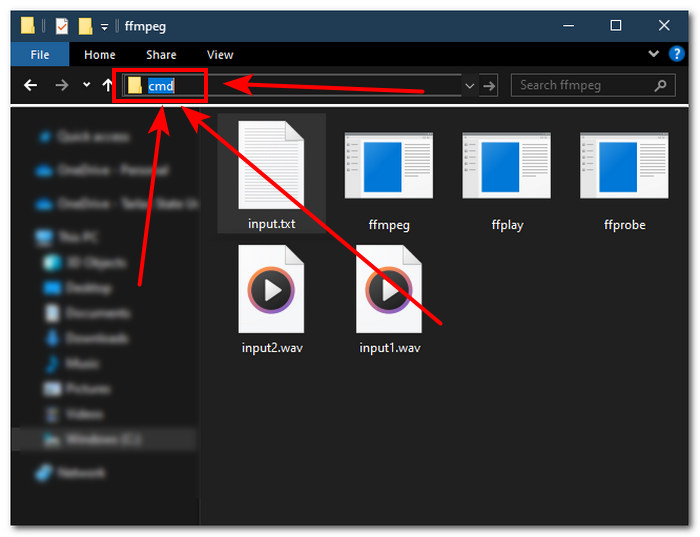
مرحله 3. پنجرهٔ فرمان FFmpeg را با تایپ کردن ‘cmd’ در نوار آدرس پوشه (file folder field) در بالای پنجره باز کنید و اینتر بزنید.
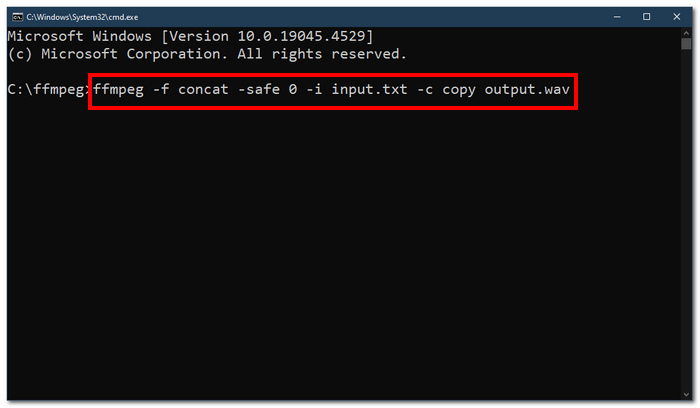
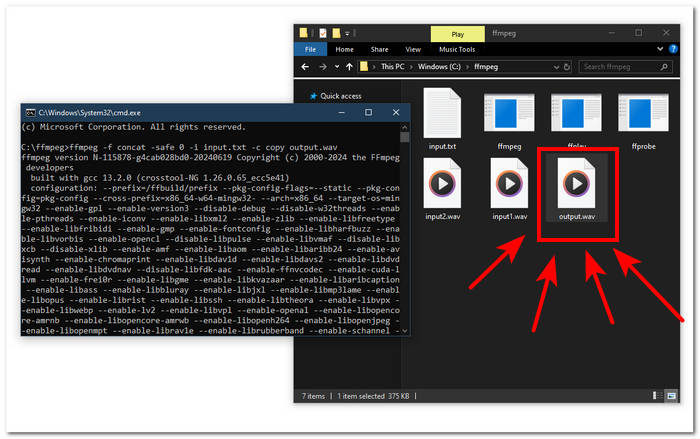
مرحله 4. وقتی وارد پنجرهٔ فرمان FFmpeg شدید، دستور زیر را وارد کرده و اینتر بزنید؛;
ffmpeg -f concat -safe 0 -i input.txt -c copy output.wav
مرحله 5. یک فایل WAV جدید در پوشهٔ شما ظاهر میشود که نشان میدهد فایلهای WAV خود را با موفقیت در یک فایل واحد ادغام کردهاید.
نکات
• از آنجایی که ابزار مبتنی بر خط فرمان است، آشنایی و دانستن خط فرمان اصلی برای پیمایش مؤثر ابزار مهم است.
• تمام پوشه ها و فایل های مربوط به FFmpeg خود را برای سازماندهی و دسترسی آسان در یک پوشه نگه دارید.
• هنگامی که می خواهید کارهایی غیر از ادغام فایل های WAV انجام دهید، آموزش ها را تماشا کنید و راهنماها را در اینترنت بخوانید.
بخش 5. سوالات متداول در مورد نحوه ترکیب فایل های WAV
آیا می توانید فایل های WAV را مخلوط کنید؟
بله، میتوانید فایلهای WAV را با استفاده از نرمافزارهای شخص ثالث که برای ادغام فایلهای WAV ساخته شدهاند، مانند Video Converter Ultimate و Audacity انتخاب شده توسط FVC ترکیب کنید.
آیا VLC می تواند فایل های صوتی را ادغام کند؟
پخش کننده رسانه VLC قابلیت ادغام فایل های WAV را ندارد زیرا فقط برای پخش رسانه و تبدیل رسانه ساخته شده است.
چگونه فایل های ویدئویی را در Windows Media Player ادغام کنیم؟
پخش کننده رسانه ویندوز از ویرایش فایل های WAV پشتیبانی نمی کند چه رسد به ادغام فایل های WAV. Windows Media Player یک نرم افزار ساخته شده برای دستگاه های ویندوزی است که برای پخش محتوای رسانه ای طراحی شده است.
ساده ترین راه برای ترکیب فایل های صوتی چیست؟
سادهترین راه برای ادغام فایلهای WAV استفاده از Video Converter Ultimate با انتخاب FVC است. این نرم افزار با فناوری پردازش پرسرعت طراحی شده است تا برای کاربرانی که کمترین تجربه را در کارهای ویرایش صدا مانند ترکیب فایل های WAV دارند، راحت باشد.
آیا ترکیب فایل های WAV بر کیفیت صدا تاثیر می گذارد؟
بله، ابزارهای نرم افزاری بسته به کیفیت نرم افزاری که استفاده می کنید، می توانند به شدت بر کیفیت فایل WAV تأثیر بگذارند. هنگام استفاده از یک ابزار ترسیمی می تواند ضعیف ترین کیفیت را داشته باشد. هنگامی که از ابزارهای نرم افزاری قابل اعتماد و قابل اعتمادی مانند Video Converter Ultimate، Audacity و غیره با انتخاب FVC استفاده می کنید، می تواند به حفظ کیفیت اصلی کمک کند.
نتیجه
در جمعبندی، برای ادغام فایلهای WAV از ابزارهای نرمافزاری معرفیشده استفاده کنید تا بتوانید آنها را بهطور مؤثر ترکیب کرده و با کیفیت بدون افت خروجی بگیرید. شایان ذکر است که پیدا کردن ابزار مناسب و یادگیری نحوهٔ استفاده از آن بخش مهمی از این فرایند است. بنابراین، از استفاده از نرمافزارهای کامل و چندمنظوره مانند Video Converter Ultimate منتخب FVC گرفته تا ابزار پیشرفتهٔ خط فرمان FFmpeg، این مقاله مراحل و نکات لازم را فهرست کرده است تا شما فقط آنها را بهدرستی دنبال کنید و فرایند ادغام برایتان ساده، سرراست و بدون دردسر باشد.
-
 چگونه می توانم MP4 را به صورت WAV آنلاین به صورت رایگان تبدیل کنم
 سخت تلاش می کنید MP4 را به WAV تبدیل کنید؟ نمی دانید کدام مبدل می تواند بدون پرداخت یک پنی به شما در این امر کمک کند؟ این پست را بخوانید و به تمام سوالات شما پاسخ داده می شود.
-
 بررسی 10 بهترین پخش کننده موسیقی رایگان MP3
 بهترین پخش کننده موسیقی MP3 چیست؟ چگونه می توانم موسیقی را روی دستگاه پخش MP3 قرار دهم؟ چگونه می توان MP3 Player Player را بارگیری کرد؟ این پست به شما یک مرور دقیق از 10 بهترین پخش کننده MP3 رایگان برای Windows PC و Mac می دهد.
-
 8 بهترین پخش کننده MOV برای کامپیوتر و Mac برای پخش QuickTime MOV فایل های ویدیویی
 فقط در مورد 8 بهترین پخش کننده MOV که هم برای ویندوز و هم برای مک در دسترس است بیشتر بدانید. می توانید یکی از موارد دلخواه و مناسب را برای پخش فایلهای MOV با کیفیت اصلی انتخاب کنید.
