


 Video Converter Ultimate
 ضبط صفحه
 تعمیر ویدیو
۴ روش برتر برای فشردهسازی فایلهای M4A
وقتی میخواهیم فایلهای چندرسانهای را در شبکههای اجتماعی محبوب آپلود کنیم یا آنها را روی رایانه خود ذخیره کنیم، باید به اندازه و حجم فایل توجه کنیم. هرچه حجم فایل کمتر باشد، هم فضای ذخیرهسازی کمتری اشغال میکند و هم ترافیک اینترنت کمتری مصرف میشود. اگر متوجه شدید حجم فایل M4A شما برای فضای ذخیرهسازی رایانهتان بیش از حد بزرگ است، بهتر است از یک ابزار فشردهسازی حرفهای برای کاهش حجم آن استفاده کنید. در این مقاله، چهار روش برای فشردهسازی M4A با مراحل دقیق به شما معرفی میکنیم. لطفاً ادامه مطلب را بخوانید و مناسبترین روش را برای خود پیدا کنید.

بخش 1. فشردهسازی M4A با ابزار حرفهای
FVC-Picked Video Converter Ultimate
حرفهایترین ابزارها قابلاعتمادترین خدمات را در اختیارتان میگذارند. بنابراین اگر میخواهید فایلهای صوتی M4A خود را با بیشترین امنیت فشرده کنید، پیشنهاد میکنیم از FVC Video Converter Ultimate استفاده کنید. این نرمافزار حرفهای مجموعه گستردهای از قابلیتهای ویرایش برای فایلهای چندرسانهای را در خود جای داده است. در حال حاضر از فشردهسازی و ویرایش بیش از صد فرمت فایل پشتیبانی میکند. در پردازش فایلها بسیار کارآمد است و میتواند فشردهسازی فایلهای M4A را ظرف چند دقیقه انجام دهد، بدون اینکه کیفیت فایلهای شما افت کند. اگر بخواهید صدای M4A خود را بیشتر ویرایش و بهبود دهید یا حتی قبل از خروجی گرفتن، فرمت ویدیوی خود را تغییر دهید، این برنامه بهترین کمکحال شما خواهد بود. کار با FVC Video Converter Ultimate نیز بسیار ساده است. اگر در کار با فشردهسازی M4A مشکلی دارید، در ادامه مراحل را گامبهگام توضیح میدهیم.
دانلود رایگانبرای ویندوز 7 یا بالاتردانلود ایمن
دانلود رایگانبرای macOS 10.7 یا بالاتردانلود ایمن
برای فشردهسازی فایلهای M4A با استفاده از نرمافزار FVC Video Converter Ultimate، مراحل زیر را دنبال کنید.
مرحله ۱. FVC Video Converter Ultimate را از وبسایت رسمی آن دانلود و روی رایانه خود نصب کنید.
مرحله ۲. این ابزار را روی دسکتاپ باز کنید و به زبانه Toolbox بروید. در میان ابزارهای موجود، Audio Compressor را پیدا کنید. نوار جستوجوی بالای صفحه نیز میتواند به شما کمک کند.
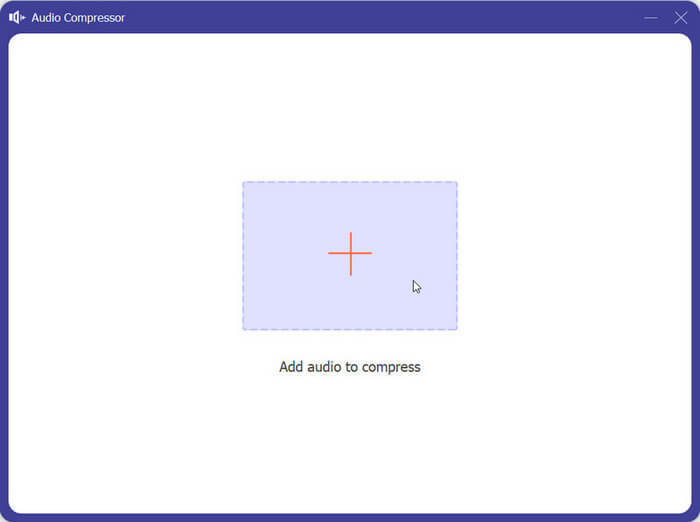
مرحله ۳. Audio Compressor را باز کرده، سپس روی دکمه بعلاوه بزرگ کلیک کنید تا فایل M4A موردنظر برای فشردهسازی را آپلود کنید.
مرحله ۴. بسته به نیاز خود، مقدار Size (حجم) را تغییر دهید. همچنین میتوانید نام، فرمت، نرخ نمونهبرداری (Sample Rate) و بیتریت فایل M4A خود را تنظیم کنید.
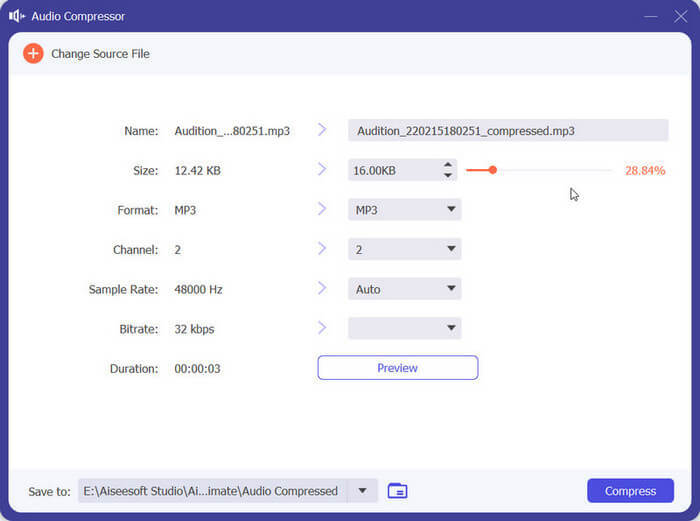
مرحله ۵. با کلیک روی Preview میتوانید فایل خروجی را بررسی کنید. پس از پایان تنظیمات، روی Compress کلیک کنید تا فشردهسازی فایل M4A آغاز شود.
راهنمای ما را دنبال کنید، و ما مطمئن هستیم که شما یاد گرفتهاید که چگونه کار با فایلهای M4A را در سریعترین زمان ممکن به پایان برسانید. اگر هنوز میخواهید کیفیت صدای خود را افزایش دهید یا فرمت فایلهای خروجی خود را تبدیل کنید، میتوانید ویژگیهای داخلی بیشتر FVC Video Converter Ultimate را امتحان کنید.
بخش ۲. فشردهسازی آنلاین فایل صوتی M4A
تبدیل کردن
علاوه بر استفاده از نرمافزارهای دسکتاپ برای فشردهسازی فایلها، میتوانید برخی از فشردهسازهای فایل آنلاین را نیز امتحان کنید. استفاده از آنها بسیار آسانتر است و نیازی به دانلود و نصب ندارید؛ میتوانید آنها را مستقیماً در مرورگر خود باز کنید. اگر نیاز به فشردهسازی فایل صوتی M4A به صورت آنلاین دارید، Aconvert را توصیه میکنیم. این نرمافزار در حال حاضر برخی از توابع فشردهسازی فایل و تبدیل فرمت اولیه را ارائه میدهد و به شما در مدیریت تصاویر، ویدیوها، صدا، فایلهای PDF و غیره کمک میکند. این نرمافزار کاملاً رایگان است و تمام توابع آن در یک نگاه در صفحه نمایش داده میشوند. چه در استفاده از آن تجربهای داشته باشید و چه نداشته باشید، میتوانید در همان بار اول بر نحوه استفاده از آن تسلط پیدا کنید.
در اینجا کاری که باید انجام دهید تا با کمک Aconvert، فرمت M4A را به حجم کمتری فشرده کنید، آورده شده است.
مرحله ۱. از طریق مرورگر خود وارد وبسایت رسمی Aconvert Audio Compressor Online شوید.
مرحله ۲. پس از ورود به صفحه فشردهسازی، روی دکمه آپلود کلیک کنید و فایل موردنظر برای فشردهسازی را انتخاب کنید. همچنین میتوانید آدرس اینترنتی (URL) فایل صوتی هدف را وارد کنید.
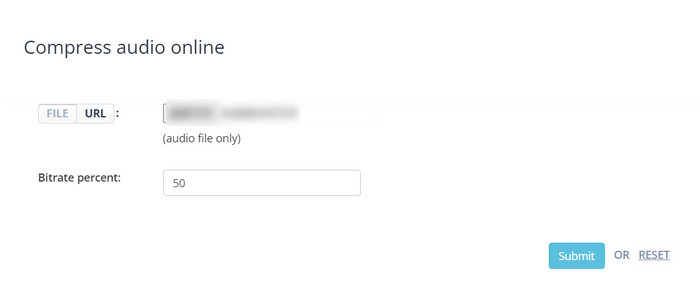
مرحله ۳. بعد از آپلود فایل M4A خود، درصد بیتریت فایل خروجی را تنظیم کنید.
مرحله ۴. بعد از پایان تنظیمات، روی Submit کلیک کنید تا فرایند فشردهسازی آغاز شود.
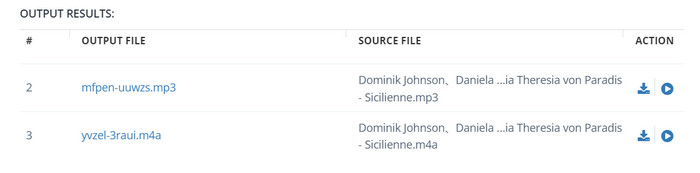
مرحله ۵. کل فرایند در عرض چند ثانیه تمام میشود. فایل فشردهشده را میتوانید در بخش OUTPUT RESULTS پیدا کنید. برای پیشنمایش فایل خروجی میتوانید روی Play کلیک کنید.
مرحله ۶. در نهایت روی Save کلیک کنید تا فایل صوتی M4A فشردهشده را روی رایانه خود دانلود کنید.
بخش 3. فشردهسازی فایل M4A در iTunes
اگر میخواهید فایلهای M4A را در مک فشرده کنید، iTunes بهترین انتخاب است. به عنوان یک برنامه داخلی سیستم اپل، مدتهاست که برای بسیاری از کاربران شناخته شده است. این برنامه نه تنها میتواند به شما در پشتیبانگیری از فایلهای دستگاهتان کمک کند، بلکه از کاربران در فشردهسازی حجم فایل و تبدیل فرمت نیز پشتیبانی میکند. iTunes کاملاً ایمن است و میتوانید آن را مستقیماً روی رایانه مک خود باز کنید و شروع به استفاده از آن کنید. با این حال، باید مطمئن شوید که از آخرین نسخه برنامه استفاده میکنید. در غیر این صورت، ممکن است در حین عملیات با مشکلاتی مواجه شوید.
در اینجا، ما به شما نحوه فشرده سازی فایل های M4A با iTunes را آموزش خواهیم داد.
مرحله ۱. روی رایانه مک خود iTunes را باز کنید. میتوانید آن را از مسیر Finder > Application پیدا کنید.
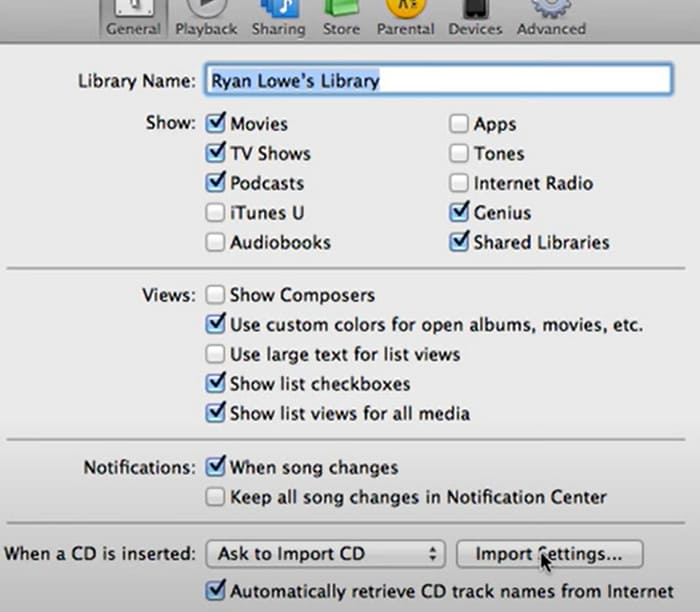
مرحله ۲. مسیر Preference > Files را انتخاب کنید. سپس روی Import Settings کلیک کنید.
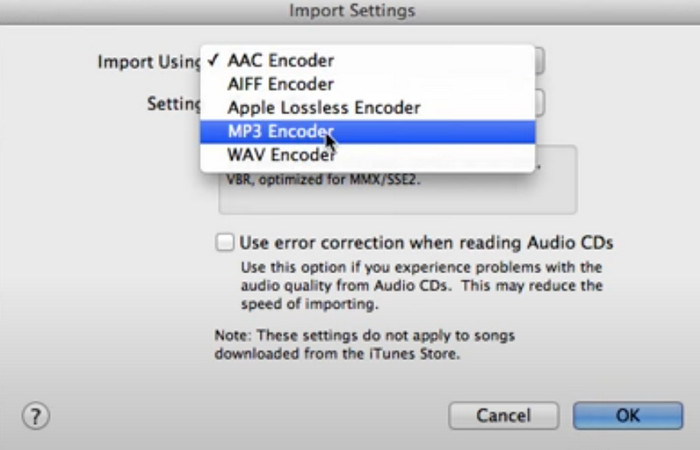
مرحله ۳. روی منوی کرکرهای کنار Import Using کلیک کنید. از میان گزینهها، MP3 Encoder را انتخاب کنید. سپس روی OK کلیک کنید.
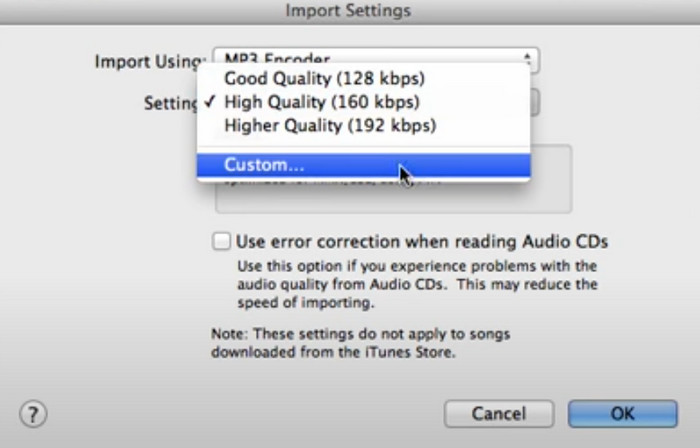
مرحله ۴. در زبانه Settings گزینه Customize را انتخاب کنید. پنجره کوچکی باز میشود که در آن میتوانید Stereo Bit Rate دلخواه خود را برگزینید.
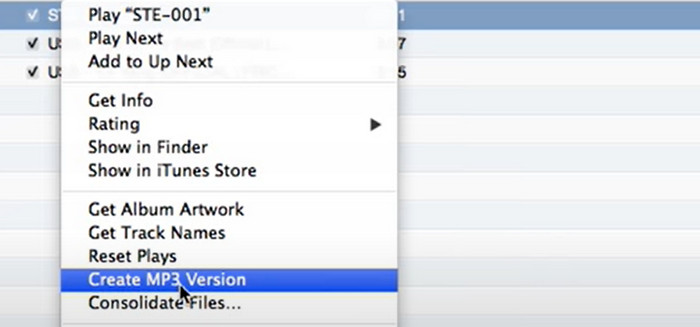
مرحله ۵. سپس روی فایل M4A خود راستکلیک کرده و گزینه Create MP3 Version را انتخاب کنید. پس از تکمیل پردازش، فایل M4A شما به فرمت MP3 با حجم کمتر فشرده میشود.
بخش ۴. فشردهسازی فایل M4A با Audacity
Audacity به عنوان یک نرمافزار ویرایش صدای متنباز، به کاربران امکان ضبط، ویرایش و فشردهسازی فایلهای صوتی را میدهد. اگر به دنبال برنامهای هستید که بتواند به شما در کاهش حجم فایل M4A کمک کند، استفاده از آن را امتحان کنید. به جز تغییر حجم فایل، میتوانید با Audacity حتی موسیقی متن را ویرایش کنید، جلوههای صوتی ایجاد کنید و پادکست ضبط کنید. این ابزار همچنین ویژگیهایی از جمله برش، افزایش کیفیت صدا، اعمال جلوههای مختلف و غیره را ارائه میدهد. در مقایسه با سایر فشردهسازها، بیشتر بر روی فایلهای صوتی تمرکز دارد، بنابراین میتوان گفت ابزاری است که مخصوص موسیقی ساخته شده است. میتوانید با اطمینان از آن استفاده کنید.
در اینجا، ما راهنمایی دقیقی در مورد نحوه فشردهسازی M4A با Audacity ارائه خواهیم داد.
مرحله ۱. نرمافزار Audacity را روی رایانه خود دانلود و نصب کنید.
مرحله ۲. فایل M4A موردنظر برای فشردهسازی را وارد (Import) کنید و روی Edit کلیک کنید. در این زبانه، Preference > Quality را انتخاب کنید.
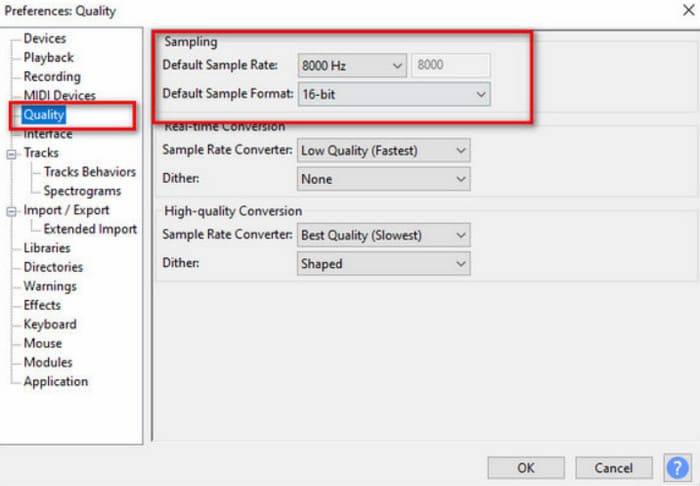
مرحله ۳. مقدار Default Sample Rate و Default Sample Format را کاهش دهید.
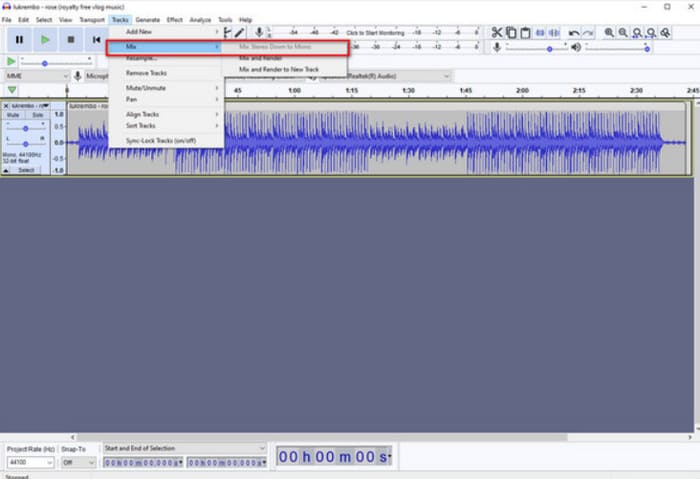
مرحله ۴. منوی زیر Tracks را باز کرده و مسیر Mix > Mix Stereo Down to Mono را انتخاب کنید.
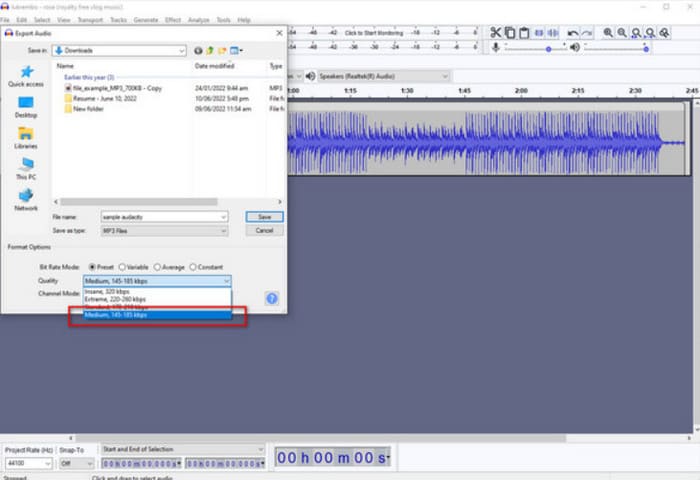
مرحله ۵. مسیر File > Export Audio > MP3 Type را انتخاب کنید. برای کاهش حجم فایل، کیفیت را روی Medium قرار دهید.
بخش 5. سوالات متداول در مورد فشرده سازی M4A
آیا M4A از MP3 بهتر است؟
این موضوع به نیاز شما بستگی دارد. فایلهای M4A کیفیت صدای بهتری دارند و میتوانند از قابلیتهای پیشرفتهای مانند فشردهسازی بدون افت کیفیت (Lossless) و چند کانال صوتی پشتیبانی کنند. در مقابل، فایلهای MP3 سازگاری بسیار گستردهتری دارند و حجمشان کمتر است، که اشتراکگذاری آنها را آسانتر میکند. میتوانید بر اساس نیاز خود، M4A را به MP3 تبدیل کنید.
آیا M4A از MP4 کوچکتر است؟
هر دو فرمت فایل توسط MPEG توسعه داده شدهاند. از آنجایی که M4A معمولاً برای فایلهای صوتی استفاده میشود، فایلهای M4A ممکن است از فایلهای MP4 که شامل ویدیو و صدا با هم هستند، کوچکتر باشند.
چگونه فایلهای M4A را برای ایمیل فشرده کنیم؟
شما میتوانید فایلهای M4A را با استفاده از ابزارهای فشردهسازی فایل محبوب فشرده کنید. راه دیگر تبدیل فایل M4A به بیتریت پایینتر با استفاده از نرمافزار تبدیل صدا مانند Audacity است. کاهش بیتریت، حجم فایل را کاهش میدهد و در عین حال کیفیت صدای قابل قبولی را حفظ میکند.
نتیجه
در این مقاله چهار روش را برای فشردهسازی حجم فایل M4A بهصورت مفصل معرفی کردیم. اگر به حرفهایترین خدمات نیاز دارید، توصیه میکنیم از FVC Video Converter Ultimate استفاده کنید. اگر قصد دارید فرایند کار را سادهتر کنید، میتوانید ابزارهای آنلاین مانند Aconvert را امتحان کنید. iTunes و Audacity نیز ابزارهای قابلاعتماد برای ویرایش صدا هستند. کافی است راهنمای ما را دنبال کنید تا به نتیجه دلخواه برسید.
-
 M4A Player - 5 بازیکن برتر M4A برای آندروید و کامپیوتر
 چگونه می توان فایل های M4A را روی تلفن Android بازی کرد؟ کدام بازیکن می تواند M4A بازی کند؟ این پست 5 بهترین بازیکن رایگان M4A را برای Android ، Mac و PC به اشتراک می گذارد.
-
 راهنمای نقطهای: بهترین ضبطکننده M4A برای ویندوز و مک چیست؟
 M4A محتویات فایل ACA و ALAC برای فشرده سازی از دست رفته هستند. لیست زیر ابزارهای ضبط M4A هستند که ممکن است از آنها استفاده کنید. مطالب زیر را به طور کامل بخوانید.
-
 M4A در مقابل MP3: کدام فرمت فایل صوتی برای شما مناسب است؟
 آیا بین فرمت های صوتی M4A و MP3 سرگردان هستید؟ بررسی و مقایسه جامع ما از M4A در مقابل MP3 به شما کمک می کند تا بهترین نوع فایل را برای نیازهای خود انتخاب کنید.
