


 Video Converter Ultimate
 ضبط صفحه
 تعمیر ویدیو
نحوه تبدیل M2TS به MKV بدون افت کیفیت
"من به دنبال یک مبدل خوب هستم. برای تبدیل پرونده های m2ts به MKV به آن نیاز دارم اما می خواهم گزینه های زیرنویس و گزینه های صوتی را حفظ کنم. این پرونده ها حدود 40 گیگابایت هستند و من می خواهم آنها را به پرونده های کوچکتر تبدیل کنم اما هیچ افت کیفیتی ندارد. آیا مبدل پیشنهادی وجود دارد؟ "
فایلهای M2TS معمولاً فضای زیادی را اشغال میکنند، بنابراین ممکن است بخواهید برای پخش در برخی پخشکنندههای رسانه، آنها را به MKV تبدیل کنید. در این مقاله، سادهترین روشهای تبدیل فایل M2TS به MKV بهصورت بدون افت کیفیت در ویندوز و مک را به شما نشان میدهیم.

قسمت 1. بهترین راه برای تبدیل M2TS به MKV به صورت رایگان
اگرچه مبدلهای زیادی در بازار وجود دارد، اما مبدلهای رایگان M2TS به MKV که واقعاً کار کنند، بسیار کماند. با این حال میتوانید نگاهی به این FVC Free M2TS Converter بیندازید. این یک مبدل و ویرایشگر همهکاره M2TS است که به شما اجازه میدهد فایلهای M2TS را به MKV، MP4، AVI، MOV، MP3 و غیره تبدیل کنید تا روی برخی پخشکنندههای محبوب رسانهای اجرا شوند.

مبدل M2TS رایگان
112،345+ بارگیری- M2TS را به MKV ، MP4 ، AVI ، TS ، VOB ، WMV ، FLV ، SWF و غیره تبدیل کنید.
- فایل های M2TS را به قالب و فایل پشتیبانی شده از دستگاه و رسانه تبدیل کنید.
- فایل M2TS را مانند ادغام ، فشرده سازی ، افزودن طرح زمینه و فعال کردن جلوه های سه بعدی ویرایش کنید.
- کاملاً سازگار با ویندوز 10/8/7 / Vista / XP (SP2 یا بالاتر).
دانلود رایگانبرای Windows 7 یا جدیدتردانلود امن
دانلود رایگانبرای MacOS 10.7 یا جدیدتردانلود امن
مرحله 1. فایل M2TS را اضافه کنید
پس از بارگیری این مبدل رایگان M2TS ، آن را بر روی رایانه ویندوز نصب و راه اندازی کنید. برای وارد کردن پرونده های M2TS روی دکمه "افزودن پرونده (ها)" کلیک کنید. اگر چندین پرونده M2TS برای پیوستن دارید ، می توانید گزینه "Merge into one file" را در پایین علامت بزنید.

مرحله 2. پرونده M2TS را ویرایش کنید
بر روی دکمه "ویرایش" در بالای رابط کلیک کنید ، و می توانید موضوع را اضافه کنید ، عنوان را ویرایش کنید ، نویسنده ، زمان و ارائه دهنده را در ابتدا و انتهای آن اضافه کنید.

مرحله 3. تبدیل M2TS به MKV
برای انتخاب MKV به عنوان قالب خروجی ، روی دکمه کشویی زیر "فرمت خروجی" کلیک کنید. همچنین می توانید پوشه مقصد را تنظیم کنید. پس از آن ، روی دکمه "تبدیل" کلیک کنید تا تبدیل M2TS به MKV به صورت رایگان آغاز شود.

قسمت 2. صادرات MKV از M2TS آنلاین رایگان
میخواهید یک ابزار آنلاین رایگان پیدا کنید تا سریعاً M2TS را به MKV تبدیل کنید؟ FVC Free Online Video Converter یک پلتفرم رایگان برای تبدیل آسان فایل M2TS به MKV در اختیار شما میگذارد. علاوه بر این، میتوانید چندین فایل M2TS را بهصورت دستهای به فرمت MKV تبدیل کنید. مراحل دقیق تبدیل فایل M2TS به MKV بهصورت آنلاین و رایگان را بررسی کنید.
مرحله 1. با کلیک روی لینک بالا وارد وبسایت شوید. گزینه Add Files to Convert را پیدا کرده و راهانداز FVC را دانلود کنید.

مرحله 2. پس از نصب و بهروزرسانی، ویدئو را اضافه کنید و فرمت را برای تبدیل (Convert) انتخاب نمایید.

مرحله 3. پوشهای را که میخواهید ویدئوی خود را در آن ذخیره کنید، وارد کنید یا باز نمایید. چند لحظه صبر کنید تا ویدئوی MKV خود را دریافت کنید.
قسمت 3. با FreeConvert.com M2TS را به MKV تبدیل کنید
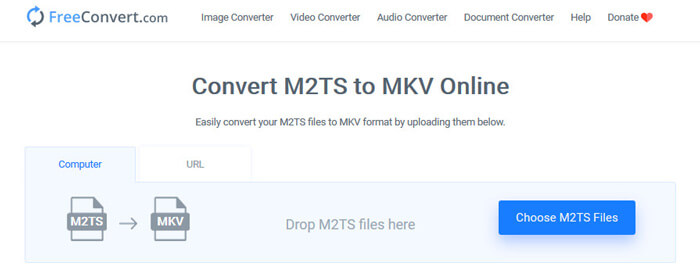
یا فقط می توانید FreeConvert.com ، یک ابزار رایگان تبدیل فایل آنلاین را برای تبدیل پرونده های خود (تصویر ، فیلم ، سند و موسیقی) از یک قالب به قالب دیگر ، امتحان کنید.
مرحله 1. فایل M2TS را بکشید و در ناحیه آپلود رها کنید. همچنین میتوانید روی دکمه “Choose M2TS Files” کلیک کنید تا فایل M2TS را وارد کنید.
مرحله 2. در تنظیمات پیشرفته (Advanced Settings)، میتوانید کُدک ویدئو، اندازه صفحه، نسبت تصویر، نرخ فریم، جهت ویدئو، کُدک صدا و بیتریت را تنظیم کنید.
مرحله 3. روی دکمه “Convert To MKV” کلیک کنید تا فایل M2TS به MKV تبدیل شود. این کار چند ثانیه طول میکشد. سپس روی دکمه “DOWNLOAD MKV” کلیک کنید تا فایل MKV را در رایانه ذخیره نمایید.
قسمت 4. تبدیل M2TS به MKV با استفاده از ترمز دستی
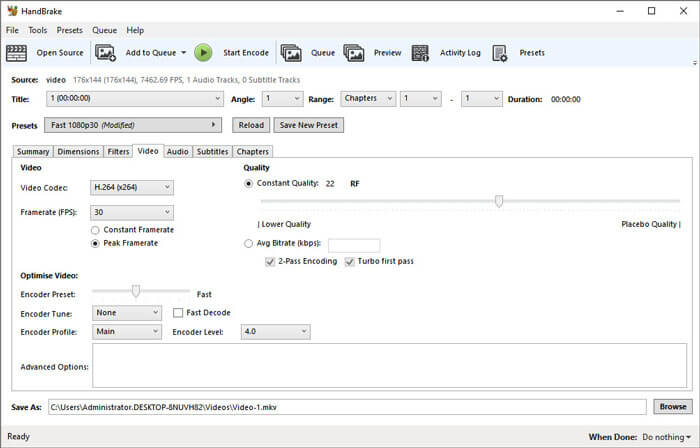
HandBrake یک مبدل منبع آزاد و آزاد M2TS به MKV است که ویدیو را از تقریباً همه فرمت های ویدیویی تبدیل می کند. این برنامه از بسیاری از سیستم عامل ها مانند ویندوز ، macOS و سیستم عامل لینوکس پشتیبانی می کند. برای تبدیل پرونده M2TS به MKV با HandBrake ، راهنمای گام به گام ما را دنبال کنید.
مرحله 1. برنامه HandBrake را در رایانه خود دانلود کنید. روی دکمه “Open Source” کلیک کنید تا فایل M2TS را در برنامه بارگذاری نمایید.
مرحله 2. در تب Summary، فرمت خروجی را روی “MKV” تنظیم کنید. میتوانید در تبهای دیگر مانند Dimensions، Filters، Video، Audio، Subtitles، Chapters فیلترهای ویدئو، کُدک، کیفیت، بیتریت، زیرنویسها و موارد دیگر را تنظیم کنید.
مرحله 3. روی دکمه “Start Encode” کلیک کنید تا تبدیل فایلهای M2TS به MKV آغاز شود.
قسمت 5. با MakeMKV M2TS را به MKV تغییر دهید
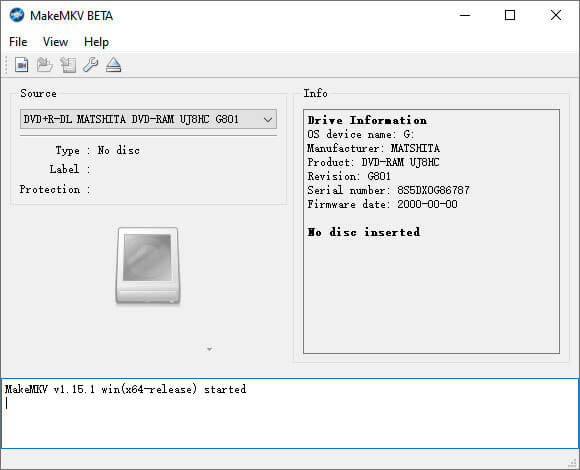
MakeMKV راه حل یک کلیک برای تبدیل M2TS به MKV به صورت رایگان است. برای تبدیل M2TS به MKV در ویندوز 10 و مک می توانید از MakeMKV استفاده کنید.
مرحله 1. برنامه MakeMKV را در رایانه خود باز کنید. از فهرست “File” گزینه “Open Files” را انتخاب کنید تا فایل M2TS را به برنامه اضافه نمایید.
مرحله 2. فایل M2TS اضافهشده را انتخاب کرده و روی آیکون پوشه کلیک کنید تا پوشه خروجی را برگزینید.
مرحله 3. روی دکمه “Make MKV” کلیک کنید تا تبدیل فایل M2TS به MKV بهصورت رایگان آغاز شود.
قسمت 6. سوالات متداول در تبدیل M2TS به MKV
فیلم با فرمت M2TS چیست؟
M2TS کوتاه مخفف BDAV (Blu-ray Disc Audio-Video) MPEG-2 Transport Stream است. این یک قالب پرونده فایل برای Blu-ray و AVCHD (Advanced Video Coding High Definition) است ، که شامل جریان های ویدئویی ، صوتی و سایر موارد است.
آیا Plex می تواند فایل های M2TS را پخش کند؟
خیر. Plex Media Server نمی تواند فایل های M2TS را پخش کند زیرا از پشتیبانی کدک خارجی بسیار محدودی برخوردار است. اگر می خواهید فایل های M2TS را با Plex پخش کنید ، می توانید فایل M2TS را با FVC Free M2TS Converter به قالب پشتیبانی شده Plex تبدیل کنید.
آیا YouTube از M2TS و MTS پشتیبانی می کند؟
نه. YouTube از پرونده های M2TS یا MTS پشتیبانی نمی کند. شما باید فایل M2TS یا MTS را به قالب فایل پشتیبانی شده مانند MP4 تبدیل کنید ، سپس آنها را در YouTube بارگذاری کنید.
نتیجه
این تمام راهحلهایی بود که برای تبدیل M2TS به MKV در ویندوز و مک در اختیار دارید. FVC Free Video Converter خروجی فایلهای MKV را بهصورت بدون افت کیفیت تضمین میکند. شما میتوانید ویدئوهای M2TS ضبطشده با تمام دوربینهای فیلمبرداری HD را بدون افت کیفیت به سایر فرمتهای ویدئویی تبدیل کنید. اکنون زمان آن است که آن را امتحان کنید.
-
 فایل MTS چیست و نحوه تبدیل / پخش پرونده MTS چیست
 پرونده MTS چیست و چگونه می توانم آن را پخش کنم؟ این پست به شما دستورالعمل اصلی پرونده MTS را می دهد. علاوه بر این ، می توانید 3 روش ساده برای تبدیل فایل MTS به MP4 ، MOV ، AVI ، MPEG ، MTS ، MKV یا قالب های دیگر با کیفیت بالا بدست آورید.
-
 2 روش ساده برای تبدیل رایگان MTS به MP3
 آیا نیاز به استخراج MP3 صوتی از پرونده MTS دارید اما نمی دانید چگونه؟ بهترین مبدل MTS به MP3 چیست؟ این پست دارای 2 روش آسان برای کمک به شما در تبدیل MTS / M2TS به MP3 با کیفیت صدای بالا است.
-
 بررسی Snagit و بهترین گزینه جایگزین آن
 بهترین جایگزین برای Snagit چیست؟ آیا ابزاری برای ضبط صفحه مانند Snagit وجود دارد؟ این پست Snagit را مرور می کند و بهترین گزینه را برای Snagit برای گرفتن صفحه به اشتراک می گذارد.
