


 Video Converter Ultimate
 ضبط صفحه
 تعمیر ویدیو
نحوه تبدیل M2TS به MOV در ویندوز / مک (آنلاین / آفلاین)
دوربین فیلمبرداری با کیفیت بالا به دلیل وزن کم و حافظه ظرفیت بالاتر در بین مردم محبوبیت بیشتری پیدا کرده است. می توانید از آن برای ثبت لحظه ای در تعطیلات ، روز تولد و غیره استفاده کنید. اما این پرونده ها در دوربین فیلمبرداری به صورت ذخیره می شوند. پسوندهای mts یا .m2ts با فرمت AVCHD. آنها نمی توانند در QuickTime ، iPhone ، iPad و غیره پخش شوند.
اگر میخواهید فایلهای M2TS دوربین فیلمبرداری را پخش کنید، ممکن است لازم باشد M2TS را برای مک یا رایانههای شخصی به MOV تبدیل کنید؛ فرمت ویدیویی QuickTime که بهطور گسترده در سیستم مک استفاده میشود. در اینجا ۶ روش رایگان برای تبدیل M2TS به MOV در ویندوز و مک معرفی شده است. بیایید ببینیم چگونه این کار را انجام دهیم.

قسمت 1: تبدیل M2TS به MOV رایگان در ویندوز (آفلاین)
برای تبدیل رایگان M2TS به MOV، FVC Free M2TS Converter اولین انتخاب شما خواهد بود. Free M2TS Converter یک مبدل همهکاره M2TS است. میتوانید هر فایل M2TS را به MOV، MP4، MKV، AVI، MP3 و فرمتهای دیگر تبدیل کنید. قابلیت تبدیل دستهای آن به شما کمک میکند چندین فایل M2TS را بهطور همزمان به MOV تبدیل کنید.
علاوه بر این ، همچنین به کاربران در ویرایش و شخصی سازی فیلم های M2TS کمک می کند. با ویرایشگر داخلی ویدئو ، کاربران می توانند موضوعی راجع به روز تولد ، خانواده ، غذاها ، چشم انداز ، ورزش یا تعطیلات مانند هالووین برای هر فایل ویدیویی انتخاب کنند. همچنین می توانید فایل M2TS را با عنوان ، نویسنده و زمان شخصی سازی کنید.

مبدل M2TS رایگان
123،443+ بارگیری- M2TS را به راحتی و بدون افت کیفیت به حالت آفلاین MOV تبدیل کنید.
- از قالب های مختلف هدف مانند MP4 ، AVI ، MOV ، MKV ، WMV ، MP3 و بیشتر پشتیبانی کنید.
- فایل های ویدئویی M2TS را مانند فشرده سازی ، افزودن طرح زمینه ، تنظیم باز و پایان ویرایش کنید.
- 100% امن است و هیچ یک از پرونده های منبع شما را خراب نمی کند و هیچ ویروسی ندارد.
دانلود رایگانبرای Windows 7 یا جدیدتردانلود امن
دانلود رایگانبرای MacOS 10.7 یا جدیدتردانلود امن
گام 1: FVC Free M2TS Converter را روی رایانه ویندوزی خود دانلود، نصب و اجرا کنید.
گام 2: روی دکمه Add Files کلیک کنید تا فایلهای M2TS را به برنامه وارد کنید. همچنین میتوانید فایلهای M2TS را بکشید و در رابط اصلی رها کنید.
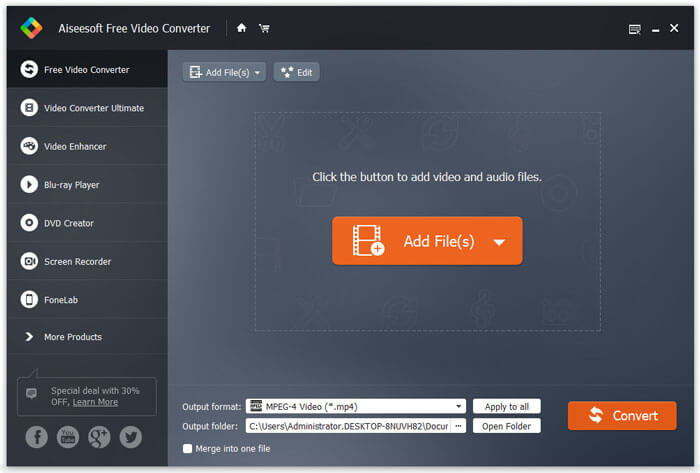
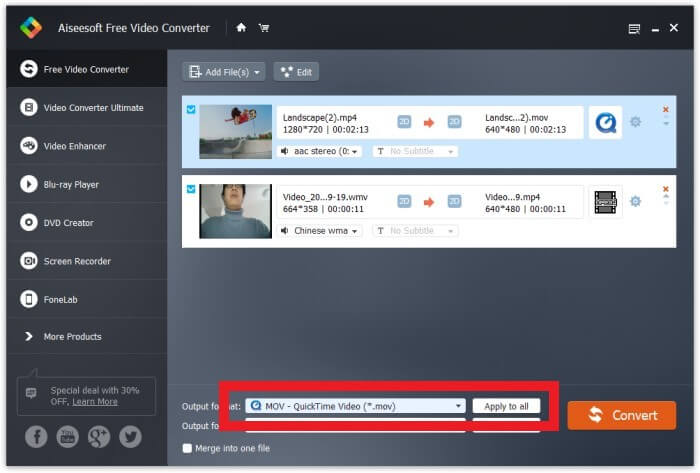
گام 3: روی دکمه کشویی کنار Output format کلیک کنید تا فرمت خروجی را انتخاب کنید. اینجا باید MOV را به عنوان فرمت هدف برگزینید.
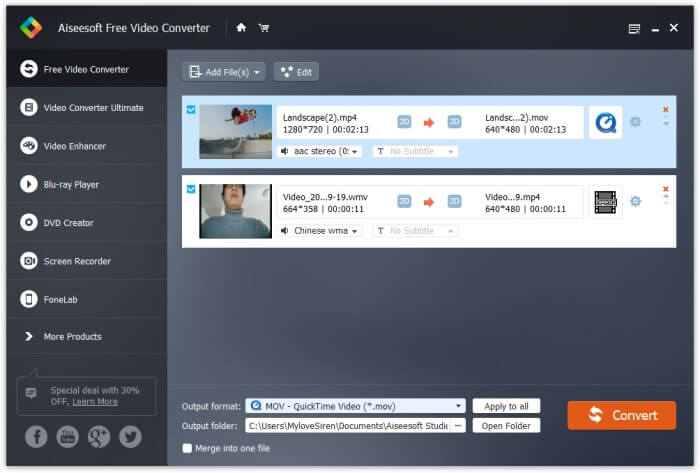
گام 4: همچنین میتوانید روی آیکون چرخدنده کلیک کنید و رمزگذار ویدیو/صدا، نرخ فریم، وضوح تصویر، بیتریت و موارد دیگر را تنظیم کنید. در نهایت روی دکمه Convert کلیک کنید تا فرایند تبدیل شروع شود.
قسمت 2: تبدیل M2TS به MOV رایگان در مک (آفلاین)
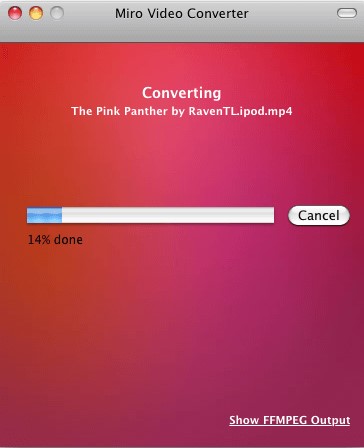
برای کاربران Mac ، می توانید از Miro Video Converter برای تبدیل M2TS به MOV استفاده کنید. Miro Video Converter یک مبدل چندرسانه ای است که دارای ده ایستگاه از پیش تنظیم شده دستگاه است و همزمان فقط از یک فایل پشتیبانی می کند. همچنین می تواند تقریباً هر فیلم را به MP4 ، WebM ، Ogg Theora یا برای Android ، iPhone و iPad تبدیل کند. 100% رایگان و منبع باز است. رابط کاربری ساده آن از نوع "جدید نیست" و کیفیت تبدیل با سایر برنامه های هم رده برابر است. بیایید ببینیم چگونه کار می کند
گام 1: Miro Video Converter را روی مک خود دانلود، نصب و اجرا کنید.
گام 2: فایلهای M2TS را به رابط اصلی بکشید. سپس منوی کشویی پایین صفحه را باز کرده و در آن، MOV را به عنوان فرمت هدف انتخاب کنید.
گام 3: در پایان، روی Convert کلیک کنید تا تبدیل آغاز شود.
قسمت 3: 4 روش برتر آنلاین برای تبدیل M2TS به MOV رایگان
1. مبدل ویدیوی آنلاین رایگان FVC
بهعنوان یک مبدل چندرسانهای آنلاین رایگان، FVC Free Online Video Converter به شما کمک میکند ویدیوهای HD خود را در چند ثانیه به فرمتهای محبوبی مانند MP4، MOV تبدیل کنید، در حالی که کیفیت اصلی آن حفظ میشود.
گام 1. لینک را باز کنید: FVC Free Online Video Converter. روی Add Files to Convert کلیک کنید تا FVC launcher را دانلود کنید. پس از دانلود، لانچر را نصب کرده و آن را بهروز کنید.

گام 2. فایل M2TS را باز کرده و اضافه کنید. سپس فرمت MOV و بعد Convert را کلیک کنید.

گام 3. پس از انتخاب پوشه ذخیرهسازی، فرایند تبدیل بهطور خودکار آغاز میشود.
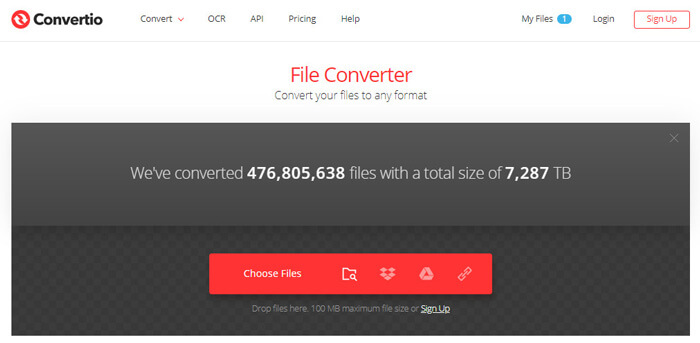
2. Convertio
Convertio یکی از محبوب ترین نرم افزارهای تبدیل است که می تواند به راحتی فایل های M2TS را به صورت آنلاین به MOV تبدیل کند. همچنین به شما امکان می دهد پرونده ها را در سیستم عامل های مختلف مانند Google Drive و Dropbox بارگذاری کنید.
گام 1: Convertio را در مرورگر باز کنید و روی Choose Files کلیک کنید تا فایلهای M2TS را اضافه کنید. همچنین میتوانید فایل M2TS را از Dropbox، گوگل درایو یا یک لینک URL آپلود کنید.
گام 2: MOV را به عنوان فرمت خروجی از منوی کشویی سمت راست انتخاب کنید.
گام 3: روی Convert کلیک کنید تا تبدیل فایل M2TS به MOV آغاز شود.
3. AnyConv
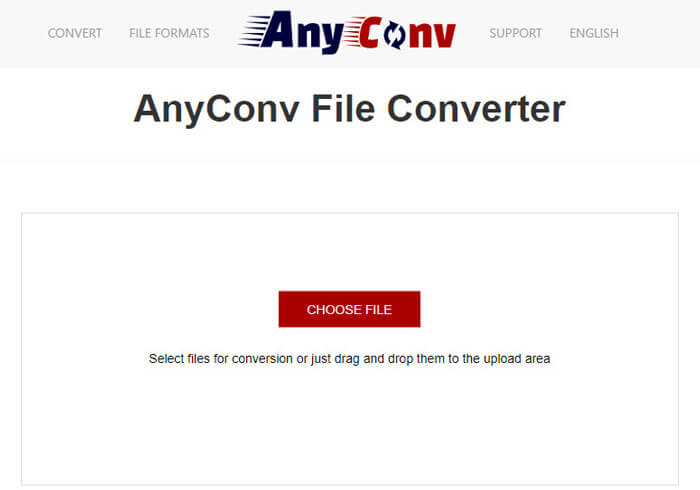
AnyConv یک مبدل آنلاین خارق العاده است که می تواند به شما در تبدیل M2TS به MOV کمک کند. از بیش از 300 قالب فایل پشتیبانی می کند. همچنین می تواند اسناد ، تصاویر ، فایل های صوتی و تصویری ، کتاب های الکترونیکی و بایگانی را به راحتی برای شما تبدیل کند.
گام 1: AnyConv را در مرورگر خود باز کنید و روی Choose Files کلیک کنید تا فایلهای M2TS را اضافه کنید.
گام 2: در منوی کشویی، MOV را به عنوان فرمت خروجی انتخاب کنید.
گام 3: روی Convert کلیک کنید تا تبدیل M2TS به MOV آغاز شود.
4. تبدیل فایل ها
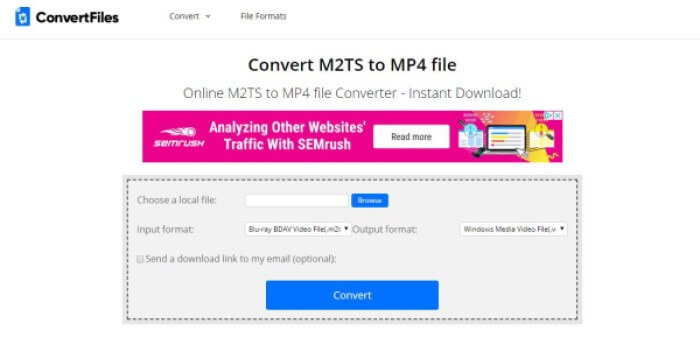
ConvertFiles یک مبدل آنلاین بسیار محبوب است. با استفاده از آن می توانید فایل های M2TS را به طیف گسترده ای از قالب ها تبدیل کنید. کنترل آن آسان است. همچنین لازم به ذکر است که فایلهای M2TS توسط URL قابل دسترسی هستند.
گام 1: ConvertFiles را در مرورگر باز کنید و روی Browse کلیک کنید تا فایلهای M2TS خود را بارگذاری کنید.
گام 2: منوی کشویی بخش Output format را باز کنید و در آن، QuickTime Movie File(.mov) را به عنوان فرمت هدف انتخاب کنید.
گام 3: روی Convert کلیک کنید تا تبدیل آغاز شود. این فرایند ممکن است چند ثانیه طول بکشد. سپس با کلیک روی لینک دانلود به صفحه دانلود بروید و فایل MOV تبدیلشده را دانلود کنید.
تبدیل M2TS به MOV با استفاده از این مبدل های آنلاین رایگان آسان به نظر می رسد. اما گاهی اوقات ممکن است به دلیل برخی خطاها ، تبدیل انجام نشود. اگر می خواهید M2TS را با موفقیت بالا به MOV تبدیل کنید ، بهتر است به جای آن FVC Free M2TS Converter را امتحان کنید.
قسمت 4: س FAالات متداول در مورد تبدیل M2TS به MOV
M2TS چیست؟
M2TS یک پسوند نام پرونده است که برای قالب پرونده کانتینر Blu-ray Disc Audio-Video MPEG-2 Transport Stream (M2TS) استفاده می شود. این برای چندگانه سازی جریان های صوتی ، تصویری و سایر موارد استفاده می شود. این بر اساس کانتینر جریان حمل و نقل MPEG-2 است. این قالب معمولاً برای فیلم با وضوح بالا در Blu-ray Disc و AVCHD استفاده می شود.
چرا مردم باید M2TS را به MOV تبدیل کنند؟
دو دلیل اصلی وجود دارد. اولین مورد این است که فرمت MOV توسط تعدادی بازیکن و سیستم عامل پشتیبانی می شود و در مقایسه با فرمت M2TS سبک است و فضای کمتری را اشغال می کند. مورد دوم مربوط به توسعه دهندگان است ، بنابراین تا حدی از زبان فنی برای اطمینان از درک موضوع استفاده می شود و اصطلاحات مربوط به آن به بهترین روش استفاده می شود. فایل MOV می تواند خود را با برنامه های دیگر و وب سایت های ساخته شده تعبیه کند.
چگونه M2TS را به MP4 تبدیل کنیم؟
این برای مبدل FVC Free M2TS آسان است. این مبدل رایگان M2TS را در رایانه خود راه اندازی کنید. برای بارگذاری پرونده های M2TS ، روی دکمه Add File در نوار منو کلیک کنید. روی نمایه کلیک کنید و MP4 را به عنوان قالب خروجی هدف انتخاب کنید. در آخر ، بر روی دکمه تبدیل کلیک کنید تا شروع به تبدیل کنید.
نتیجه
پس از خواندن این مقاله، میدانید چگونه به صورت آنلاین/آفلاین در دستگاههای مختلف، M2TS را به MOV تبدیل کنید. به هر حال، ما واقعاً FVC Free M2TS Converter را توصیه میکنیم. این برنامه نهتنها میتواند فایلهای M2TS را تبدیل کند، بلکه به شما در ویرایش ویدیوها نیز کمک میکند. امتحان کنید و آن را دوست خواهید داشت.
-
 نحوه تبدیل فایل های MTS به MP4
 نمی دانید چگونه فایل MTS را به MP4 تبدیل کنید؟ در این راهنما ، 6 روش رایگان و آسان برای تغییر قالب MTS به MP4 در ویندوز یا مک بدون افت کیفیت پیدا خواهید کرد.
-
 راهنمای جامع نحوه تبدیل TS به MP4
 پرونده های TS چیست و می خواهید TS را به MP4 تبدیل کنید؟ در این پست ، ما روش های رایگان و آنلاین شما را برای تبدیل TS به MP4 به اشتراک خواهیم گذاشت.
-
 3 مرحله آسان برای رایت ویدئو _TTS Files / Folder to DVD on Mac / Windows
 چگونه می توانم فایل های TS را به دیسک DVD تبدیل و رایت کنم؟ این راهنمای گام به گام به شما نشان می دهد که چگونه فایلها و پوشه های TS را در ویندوز / مک در DVD کپی کنید تا بتوانید فایلهای TS را روی DVD player یا تلویزیون تماشا کنید.
