


 Video Converter Ultimate
 ضبط صفحه
 تعمیر ویدیو
روش های فوق العاده برای تبدیل MTS به M4V فوری
آیا میخواهید یک مبدّل کارآمد برای دستگاه خود داشته باشید؟ پس با خواندن توضیحات مفید این مقاله، ایده خوبی به دست میآورید. در اینجا روشهای مختلفی را برای تبدیل MTS به M4V در مک و ویندوز به شما نشان میدهیم. همچنین با یک ابزار آنلاین آشنا میشوید که میتوانید برای تبدیل فایلهای بیشتر از آن استفاده کنید.

بخش 1: تفاوت بین MTS و M4V
برای مشاهده تفاوت بین این دو فرمت فایل، جزئیات را در جدول زیر مشاهده کنید.
| MTS | M4V | |
| فرمت فایل | پسوند نام فایل یک فایل ویدیویی پیشرفته با کیفیت بالا (AVCHD) MTS است. این یک پسوند نام فایل .mts دارد و شامل یک ویدیوی HD MPEG است که با ساختها و مدلهای خاص دوربین فیلمبرداری، از جمله JVC، Sony، Canon، و Sanyo ضبط شده است. می تواند روی بسیاری از نرم افزارها باز شود و از فیلم های HD تا 1080i x 720p پشتیبانی کند. | شرکت اپل فرمت کانتینر ویدئویی دیجیتال M4V را ایجاد کرد. از نظر ساختار، قابل مقایسه با MP4 شناخته شده است، اما فایل های M4V ممکن است با DRM ارائه شوند. فرمت اصلی ویدیویی برای ویدیوها در فروشگاه iTunes امروزه M4V است که ممکن است چندین داده صوتی و تصویری را با هم مالتیپلکس کند. |
| توسعه یافته توسط | سونی/پاناسونیک | شرکت اپل. |
| برنامه های مرتبط | VLC Media Player اپل فاینال کات پرو ایکس Roxio Creator NXT Pro 7 | مدیا پلیر کلاسیک KMPlayer VLC Media Player پخش کننده زوم |
| نوع MIME | ویدئو/mp2t | ویدئو/x-m4v |
قسمت 2: روش های عالی برای تبدیل MTS چندگانه به M4V با استفاده از مک
اگر می خواهید MTS را با استفاده از Mac به M4V تبدیل کنید، می توانید FVC Video Converter Ultimate را امتحان کنید. این ابزار آفلاین می تواند فایل ها را فورا تبدیل کند زیرا سرعت تبدیل آن 30 برابر بیشتر است. علاوه بر این، این ابزار تبدیل دسته ای را ارائه می دهد که تبدیل چندین فرمت فایل را به طور همزمان امکان پذیر می کند. همچنین تقریباً تمام فرمت های ویدیویی را می توان در این برنامه آپلود کرد زیرا از فرمت های فایل های متعددی از جمله MKV، MOV، MP4، FLV، AVI، SWF و غیره پشتیبانی می کند. همچنین می توانید فایل ویدئویی MTS خود را ویرایش کنید. اگر چندین فایل MTS دارید و میخواهید با هم ترکیب شوند، میتوانید به این ابزار اعتماد کنید زیرا ابزار ادغام ویدیویی را ارائه میدهد. به این ترتیب، می توانید چندین ویدیوی MTS را در یک قطعه ادغام کنید. همچنین اگر می خواهید میزان صدای ویدئوی MTS خود را تنظیم کنید، می توانید از ابزار تقویت کننده صدا استفاده کنید. با کمک این اپلیکیشن آفلاین می توانید به راحتی حجم ویدیوی خود را تغییر دهید. ویژگی های بیشتری وجود دارد که می توانید با استفاده از Video Converter Ultimate از آنها لذت ببرید.
قابلیتها
◆ می تواند بیش از 100 فرمت فایل ویدیویی را تبدیل کند.
◆ سازنده فیلم های موسیقی را با بسیاری از تم های رایگان ارائه می دهد.
◆ ایجاد یک کلاژ با قالب ها و فیلتر رایگان در دسترس است.
◆ ابزارهای ویرایشی مانند کنترلکننده سرعت ویدیو، فشردهساز و برشدهنده را فراهم میکند.
◆ می تواند واترمارک ها را از یک ویدیو حذف کند.
برای تبدیل فایل ویدئویی MTS خود به فرمت M4V با استفاده از FVC Video Converter Ultimate در مک، مراحل اساسی زیر را دنبال کنید.
مرحله 1: در مک خود، با کلیک روی دکمه Download زیر، نرمافزار FVC Video Converter Ultimate را دانلود کنید. سپس برنامه را اجرا کنید.
دانلود رایگانبرای ویندوز 7 یا بالاتردانلود امن
دانلود رایگانبرای MacOS 10.7 یا بالاتردانلود امن
مرحله 2: در مرکز رابط کاربری، روی آیکون Plus کلیک کنید تا فایل ویدیوی MTS خود را اضافه کنید. همچنین میتوانید فایل را مستقیماً داخل کادر رها (Drop) کنید.
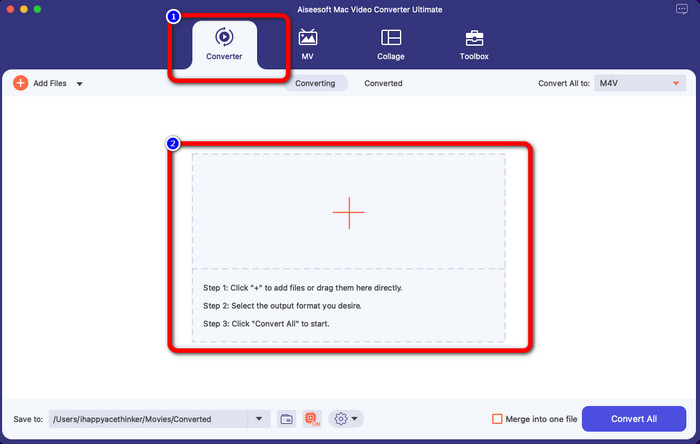
مرحله 3: در مرحله بعد، دکمه Convert All to را در قسمت بالای سمت راست رابط مشاهده میکنید. روی آن کلیک کنید تا گزینههای فرمت را ببینید و سپس فرمت فایل M4V را انتخاب کنید. برای افزودن چندین فایل MTS، دکمه Add Files را در قسمت بالای سمت چپ رابط فشار دهید.
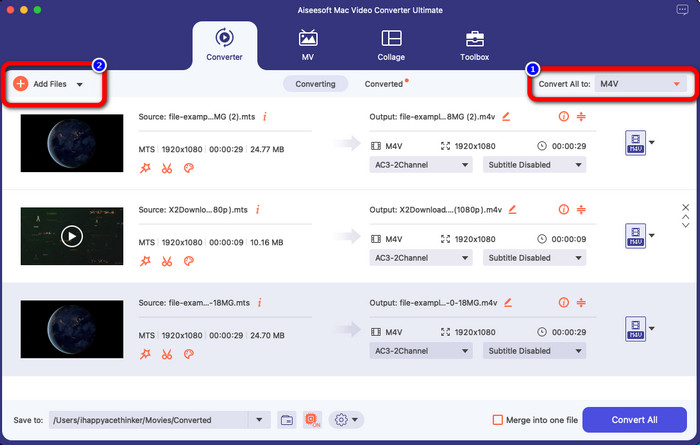
مرحله 4: پس از تبدیل همه فایلهای MTS به فرمت M4V، روی دکمه Convert All کلیک کرده و خروجی نهایی خود را در محل دلخواه ذخیره کنید.
قسمت 3: نحوه تبدیل رایگان چندین فایل MTS به M4V در ویندوز
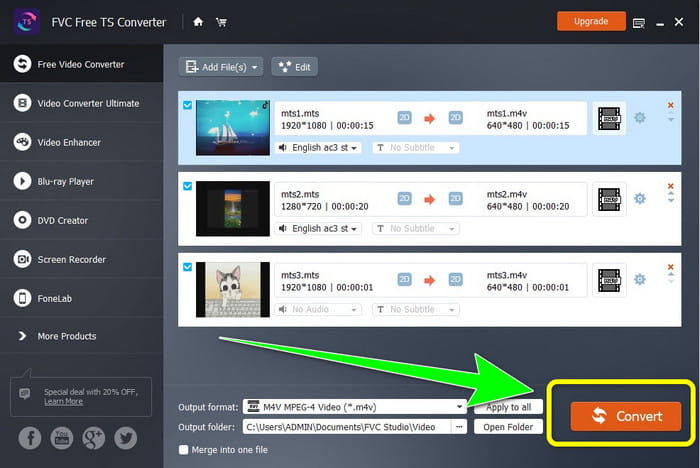
در این بخش، یاد میگیرید چگونه چندین فایل MTS را در ویندوز به یک فایل m4v تبدیل کنید. برای تبدیل فایلهای MTS میتوانید از FVC Free TS Converter استفاده کنید. این برنامه میتواند فایلهای ویدیویی شما را 10 برابر سریعتر از سرعت تبدیل معمولی تبدیل کند. از تبدیل گروهی پشتیبانی میکند، به این معنا که میتوانید چندین فایل را یکباره تبدیل کنید. به این ترتیب، از تبدیل تکی و خستهکننده فایلها خلاص میشوید. علاوه بر این، رابط کاربری آن شهودی است و روشهای سادهای دارد که آن را برای کاربران مناسبتر میکند. اگر میخواهید با استفاده از FVC Free TS Converter در ویندوز، چندین فایل MTS را به فرمت M4V تبدیل کنید، از مراحل ساده زیر کمک بگیرید.
قابلیتها
◆ تبدیل فرمت های فایل های ویدئویی، مانند AVI، MOV، MPEG، MP4، DIVX، XVID، و غیره.
◆ تقویت کننده ویدیو را ارائه می دهد.
◆ قابلیت ضبط صفحه.
◆ می تواند هر دیسک بلوری را پخش کند.
◆ تبدیل دسته ای را ارائه می دهد.
مرحله 1: با کلیک روی دکمه Download زیر، FVC Free TS Converter را در ویندوز خود دانلود کنید. پس از پایان نصب، برنامه را اجرا کنید.
دانلود رایگانبرای ویندوز 7 یا جدیدتردانلود امن
دانلود رایگانبرای مکاواس 10.7 یا جدیدتردانلود امن
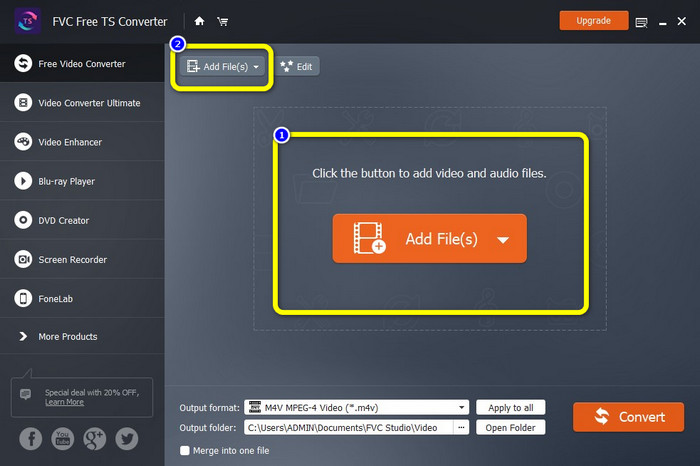
مرحله 2: پس از اجرای برنامه، دکمه Add Files را در مرکز فشار دهید تا فایلهای MTS را بارگذاری کنید. همچنین میتوانید روی دکمه دیگر Add Files در بخش بالای رابط کلیک کنید تا فایلهای MTS بیشتری را که میخواهید تبدیل کنید اضافه نمایید.
مرحله 3: روی گزینههای فرمت در قسمت راست رابط کلیک کنید. سپس فرمت فایل M4V را بهعنوان فرمت خروجی انتخاب کنید. برای سایر فایلهای MTS نیز همین روند را تکرار کنید.
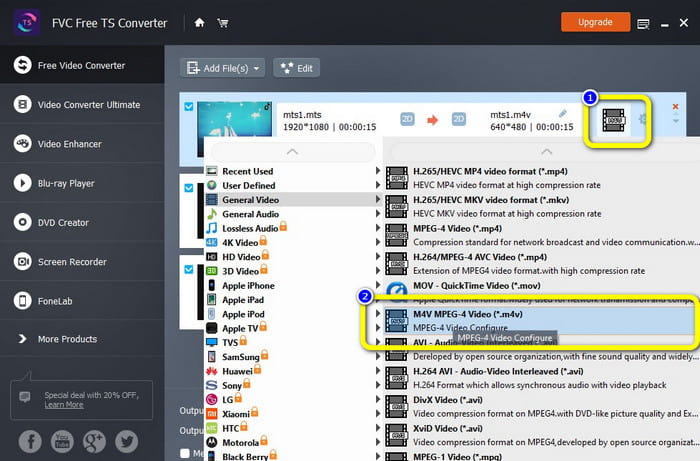
مرحله 4: دکمه Convert را بزنید تا چندین فایل MTS به فرمت M4V تبدیل شوند.
قسمت 4: بهترین راه برای تبدیل MTS به M4V با استفاده از برنامه آنلاین
برای تبدیل MTS به M4V با استفاده از یک ابزار آنلاین، بهترین مبدّلی که میتوانید استفاده کنید FVC Free Video Converter Online است. با کمک این ابزار، میتوانید بهراحتی فایل MTS خود را به M4V تبدیل کنید. تنها سه مرحله برای تبدیل فایلها لازم است. همچنین این ابزار آنلاین کاملاً رایگان است. پس بدون معطلی، بیایید فایل MTS شما را به فرمت M4V تبدیل کنیم. مراحل ارائهشده را دنبال کنید!
قابلیتها
◆ چندین فایل مانند MP4، FLV، WMA، MOV، MTS، M4V و غیره را تبدیل کنید.
◆ به تبدیل دسته ای اجازه می دهد.
◆ در هر دو مک و ویندوز قابل دسترسی است.
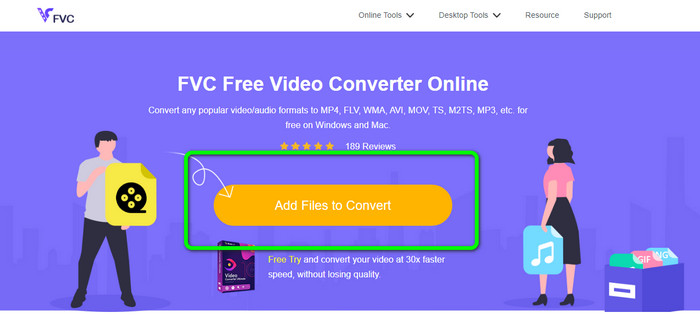
مرحله 1: به وبسایت FVC Free Video Converter Online سر بزنید. سپس برای بارگذاری ویدیوی MTS خود، روی دکمه Add Files to Convert کلیک کنید.
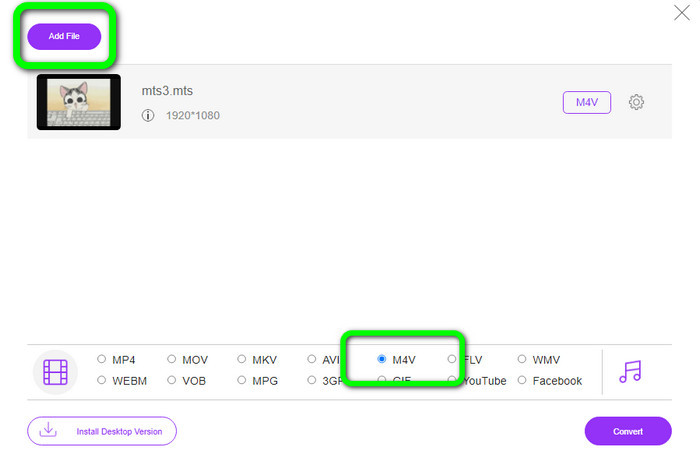
مرحله 2: سپس در قسمت گزینههای فرمت در بخش پایین رابط، فرمت M4V را انتخاب کنید. همچنین میتوانید برای تبدیل چند فایل، روی دکمه Add File کلیک کنید.
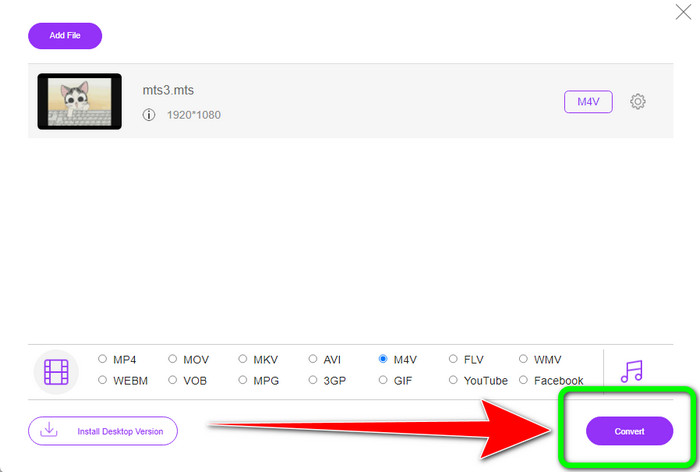
مرحله 3: پس از انتخاب فرمت دلخواه، میتوانید روی دکمه Convert کلیک کنید تا ویدیوی خود را در قالب فایل M4V ذخیره کنید.
بخش 5: سوالات متداول در مورد تبدیل MTS به M4V
1. آیا MTS فرمت خوبی است؟
آره. کدک های ویدیویی 720p و 1080i HD توسط MTS، یک MPEG با کیفیت بالا، و فرمت ویدیوی پخش جریانی انتقال H.264 پشتیبانی می شوند. مردم اغلب به فایلهای MTS به عنوان AVCHD اشاره میکنند که به طور مشترک توسط سونی و پاناسونیک ایجاد شده و با فرمت با کیفیت بالا در سال 2006 منتشر شده است.
2. چگونه می توانم MTS را به MP4 تبدیل کنم؟
میتوانید از برنامههای ذکرشده در بالا استفاده کنید. این مبدّلها در تبدیل MTS به MP4 و سایر فرمتهای فایل نیز مؤثر و کاربردی هستند.
3. چرا از M4V استفاده می کنید؟
فایلهای M4V میتوانند دارای زیرنویسهای نرم و محافظت DRM برای جلوگیری از دزدی دریایی باشند و توزیع فایلها را بین دستگاهها برای مصرفکنندگان سختتر کنند.
نتیجه
سه برنامه بالا بهترین مبدّلهایی هستند که میتوانید روی دستگاههای خود استفاده کنید. اگر کاربر ویندوز هستید، میتوانید از FVC Video Converter Ultimate استفاده کنید. اگر از مک استفاده میکنید، میتوانید FVC Free TS Converter را امتحان کنید. در نهایت، اگر برنامه آنلاین را ترجیح میدهید، میتوانید از FVC Free Video Converter Online استفاده کنید. این مبدّلها میتوانند MTS را به M4V بهصورت روان و بدون مشکل تبدیل کنند.
-
 MTS VS M2TS - تفاوت بین MTS و M2TS
 فایل MTS یا M2TS چیست؟ تفاوت بین M2TS و MTS چیست؟ چگونه می توانم فایل MTS یا M2TS ضبط شده با دوربین فیلمبرداری را تماشا کنم؟ تمام پاسخ ها را در این پست بیابید
-
 5 بازیکن برتر M4V برای ویندوز / مک / اندروید / iOS که باید بدانید
 وقتی نمی توانید ویدیوهای M4V خود را در QuickTime Player پخش کنید، باید از این مقاله از 5 پخش کننده عالی M4V برای Windows، Mac، Android و iOS اطلاعات بیشتری کسب کنید.
-
 [حل شده] نحوه تبدیل MTS به MKV با کیفیت اصلی
 آیا نمی دانید چگونه می توانید MTS را به صورت رایگان به MKV تبدیل کنید؟ در این مقاله بهترین مبدل های رایگان MTS به MKV را فهرست کرده ایم
