


 Video Converter Ultimate
 ضبط صفحه
 تعمیر ویدیو
آموزش تبدیل MTS به WMV با روش های مختلف

قسمت 1. بهترین ابزاری که MTS را به WMV آنلاین تبدیل می کند
بیشتر ما ترجیح میدهیم با دردسرها درگیر نشویم، به همین دلیل هم دوست نداریم یک مبدّل نرمافزاری نصب کنیم. آنها به دنبال یک مبدّل اینترنتی هستند که بتواند نوع فایلهایشان را تبدیل کند. FVC Free Video Converter Online یک مبدّل ویدیوی آنلاین کاملاً رایگان است. هرچند استفاده از این برنامه رایگان است، اما نیازی نیست نگران کیفیت باشید، چون FVC Free Video Converter در طول فرایند تبدیل هیچگونه فشاری بر کیفیت وارد نمیکند و آن را کاهش نمیدهد.
گام 1: برای شروع، روی این لینک کلیک کنید تا به وبسایت هدایت شوید. از آنجا روی دکمهی Add Files to Convert کلیک کنید تا لانچر دانلود شود؛ سپس باید فایلهایی را که میخواهید تبدیل کنید بارگذاری کنید.
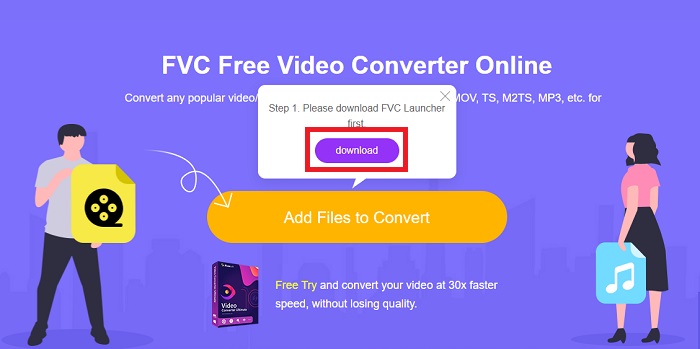
گام 2: بعد از آن، میتوانید دوباره روی همان دکمه کلیک کنید تا فایل ویدیویی را آپلود کنید. تمام فرمتهای ارائهشده را در پایین صفحه خواهید دید و باید از میان آنها WMV را انتخاب کنید.
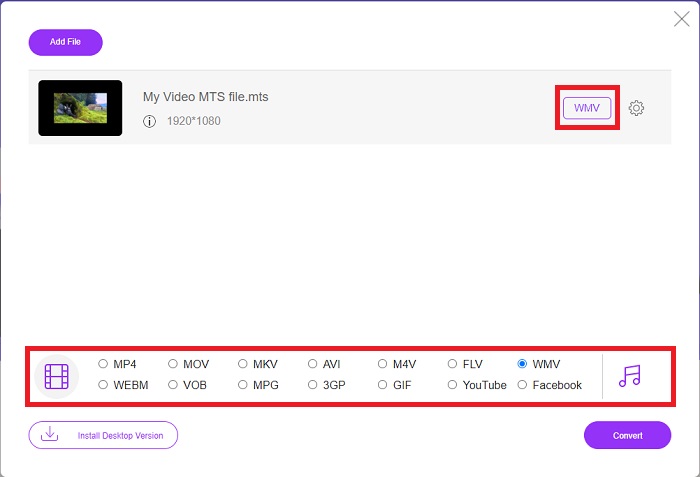
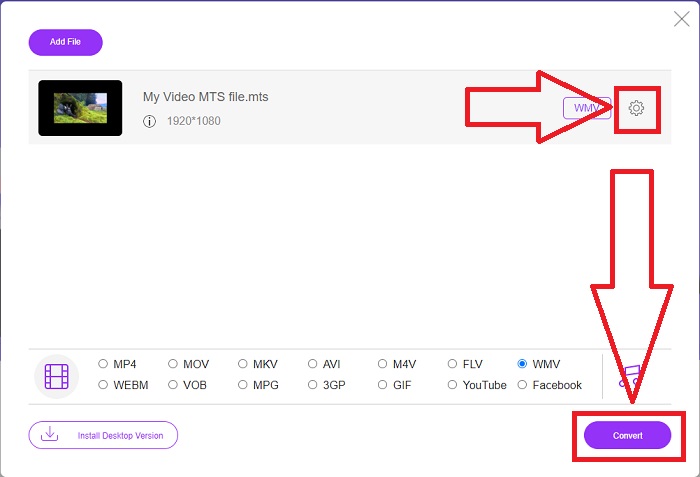
گام 3: گزینههای اضافی همچنان در دسترس هستند. روی آیکون چرخدنده کلیک کنید تا همه تنظیماتی را که میتوانید روی ویدیوی خود اعمال کنید ببینید. پس از انتخاب فرمت موردنظر، برای ذخیرهی تغییرات روی OK کلیک کنید و سپس برای شروع نهایی تبدیل، روی Convert بزنید.
قسمت 2. نحوه تبدیل MTS به WMV با بهترین مبدل آفلاین
هنگام انتخاب یک مبدّل، باید سادگی را در نظر بگیریم، چون نمیخواهیم یک مبدّل گران و دشوار برای استفاده داشته باشیم. با خوشحالی Video Converter Ultimate و رابط کاربری آن را معرفی میکنیم. این مبدّل سادهترین رابط را دارد و چون طراحی آن مینیمال است، استفاده از آن نیز بسیار آسان است. علاوه بر این، میتوانید خیلی سریع فایلهایتان را اضافه کنید و انواع فرمتهای پشتیبانیشده را ببینید. امکانات بیشتری هم در این برنامه هست که میتوانید روی آنها حساب کنید تا تجربهی ویرایش شما راحتتر شود. اگر میخواهید خودتان بهصورت مستقیم از آن استفاده کنید، این مراحل ساده را دنبال کنید:
گام 1: ابتدا باید خودِ نرمافزار را نصب کنید. برای این کار، با کلیک روی دکمهی Free Download در زیر، فایل .exe را برای ویندوز یا مک دانلود کنید. صبر کنید تا دانلود کامل شود، سپس آن را باز کنید تا فرایند نصب آغاز شود. روی Start Now کلیک کنید و در نهایت نرمافزار را اجرا کنید.
دانلود رایگانبرای ویندوز 7 یا بالاتردانلود امن
دانلود رایگانبرای MacOS 10.7 یا بالاتردانلود امن
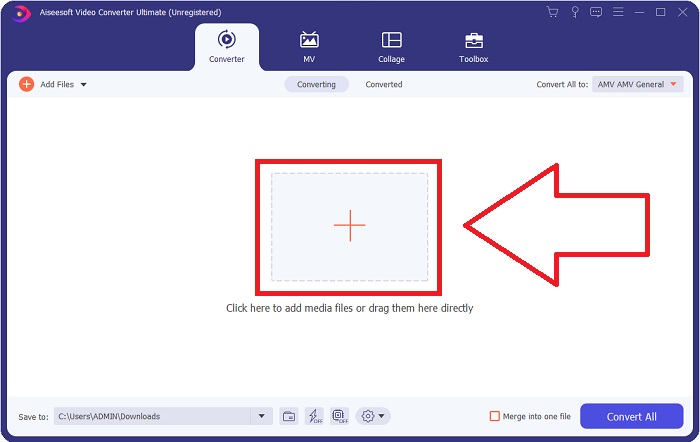
گام 2: وقتی برنامه باز شود، رابطی با یک دکمهی + در وسط نمایش داده میشود. روی آن کلیک کنید تا فایل ویدیویی MTS موردنظر برای تبدیل را بارگذاری کنید، یا میتوانید برای استفادهی سریعتر آن را بکشید و رها کنید.
گام 3: اگر فرایند با موفقیت انجام شود و ویدیو در رابط ظاهر شود، در سمت راست آن میتوانید فرمتی را که ویدیوی شما در حال حاضر در آن قرار دارد ببینید. روی فلش کشویی کلیک کنید تا تمام فرمتهای موجود نمایش داده شوند. به پایین اسکرول کنید و WMV را انتخاب کنید یا آن را در نوار جستوجو تایپ کنید. علاوه بر این، میتوانید در پنل سمت راست همین برگه، کیفیت دلخواه خود را هم انتخاب کنید.
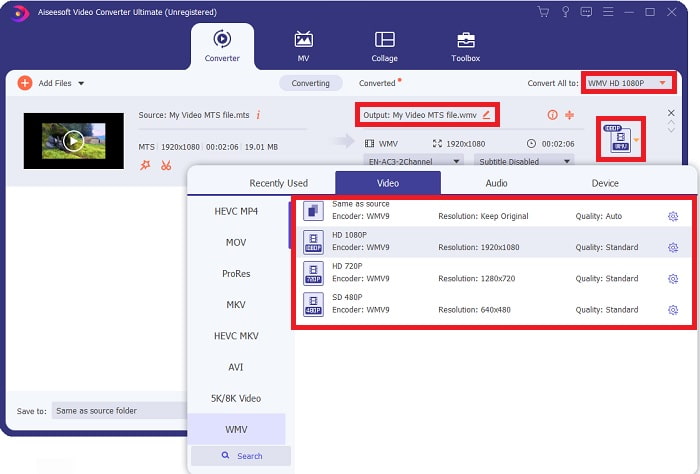
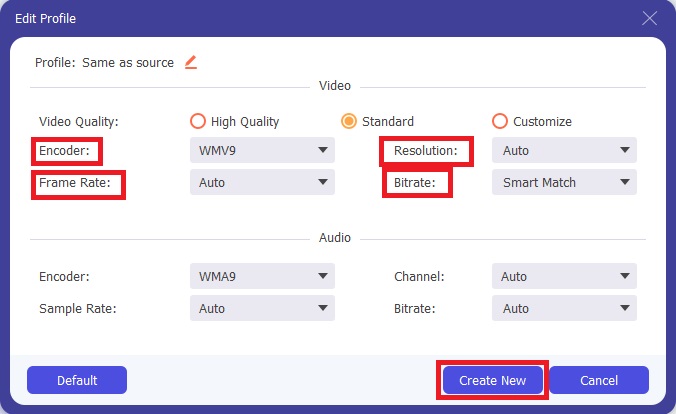
گام 4: برای گزینههای بیشتر، روی آیکون چرخدنده که در سمت راست کیفیت ویدیوی انتخابشده قرار دارد کلیک کنید. از آنجا میتوانید مواردی مانند وضوح تصویر (رزولوشن)، نرخ فریم، بیتریت و بسیاری موارد دیگر را بیشتر ویرایش کنید. پس از پایان تنظیمات، روی دکمهی Create New کلیک کنید.
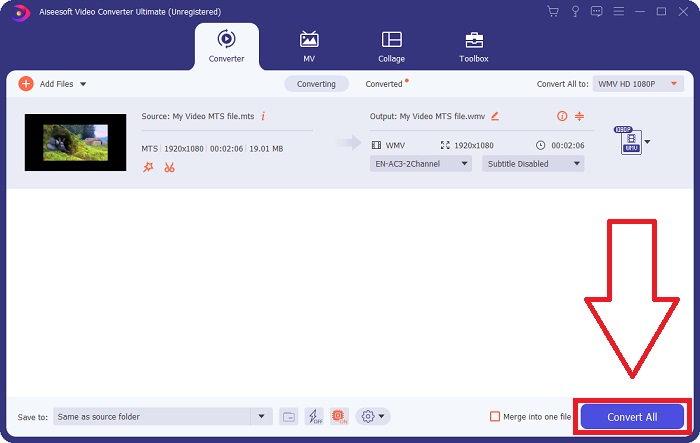
گام 5: اگر همه تنظیمات لازم را انجام دادهاید، روی دکمهی Convert All در گوشهی پایین سمت راست کلیک کنید تا فرایند تبدیل بهطور صحیح آغاز شود و منتظر بمانید تا به پایان برسد.
بخش 3. دانش گسترده در مورد MTS VS. WMV
| فرمت فایل | .mts | wmv |
| شرح | کدگذاری پیشرفته ویدیو با کیفیت بالا (AVCHD) یک فرمت ویدیویی است که از پسوند نام فایل MTS به عنوان نام فایل خود استفاده می کند. برخی از برندهای دوربین فیلمبرداری مانند JVC، سونی، کانن و سانیو از فرمت ویدئویی HD MPEG استفاده می کنند و فایل های خود را با پسوند فایل mts ذخیره می کنند. | به عنوان بخشی از چارچوب Windows Media مایکروسافت، WMV (Windows Media Video) شامل کدکهای ویدئویی و فرمتهای کدنویسی مختلف است. در ابتدا، هدف آن رقابت با فرمت RM در برنامه های پخش آنلاین است. با استفاده از فناوری WMV، ویدئوها را می توان ذخیره، فشرده و بر روی Blu-ray/DVD تحویل داد. |
| برنامه های مرتبط | ◆ Roxio Creator NXT Pro 7 ◆ مخلوط کن ◆ VLC Media Player ◆ Apple Final Cut Pro X | ◆ VLC Media Player ◆ MPplayer ◆ مدیا پلیر کلاسیک ◆ Windows Media Player |
| توسعه یافته توسط | سونی/پاناسونیک | مایکروسافت |
| نوع فایل | ویدئو/mp2t | ویدئو/x-ms-asf |
بخش 4. سوالات متداول در مورد تبدیل MTS به WMV
کدام بازیکن می تواند فایل MTS را پخش کند؟
اگر یک ویدیوی MTS دارید، میتوانید آن را با نرمافزاری که همراه با دوربینهای فیلمبرداری HD سونی و پاناسونیک عرضه میشود ویرایش کنید، یا میتوانید از یکی از برنامههای فهرستشدهی زیر استفاده کنید: Blender برای ترکیب دو یا چند عنصر (چندسکویی)، MAGIX Vegas یک بستهی نرمافزاری برای ایجاد انواع مختلف افکتهای بصری است (ویندوز)، CyberLink PowerDirector یک برنامهی ویرایش ویدیو است (ویندوز، مک، اندروید).
آیا فایل های MTS صدا دارند؟
عوامل متعددی می تواند باعث از بین رفتن صدا در فایل های MTS شود. رایجترین مورد این است که فرآیند مطابقت اجازه تکمیل نشد، در نتیجه صدا یا صدا قطع نشد و کل ساختار پوشه (بر خلاف فایلهای رسانه) از کارت حافظه کپی نشد.
کاربرد WMV چیست؟
مایکروسافت فرمت فایل WMV را بهعنوان مجموعهای از کُدکهای ویدیویی در Windows Media Player معرفی کرد. WMV مخفف 'Windows Media Video' است؛ یک قالب فشردهی محتوای ویدیویی که برای استفاده در چارچوب Windows Media توسعه داده شده است. برای فروش محتوای ویدیویی بهصورت آنلاین یا از طریق دیسکهای HD DVD و Blu‑ray، فایلهای ویدیویی WMV مناسبترین فرمت برای استفاده هستند. برای پخش فایلهای WMV، اینجا کلیک کنید تا با چند پلیر WMV کاربردی آشنا شوید.
نتیجه
تمام مبدل های ذکر شده در بالا ابزارهای قابل اعتماد و توصیه شده برای تبدیل MTS به WMV هستند. Video Converter Ultimate و Free Video Converter Ultimate دو بهترین مبدل هستند که با سایر ابزارها و نرم افزارهای آنلاین قابل مقایسه نیستند. دارای انواع مختلفی از ابزارهای برجسته و فرمت های ویدئویی متعددی است که از آن پشتیبانی می کند.
-
 [رایگان و آنلاین] 5 روش برای تبدیل M2TS به MP4
 آیا می خواهید فیلم را از دوربین فیلمبرداری HD به MP4 رایج تبدیل کنید؟ در اینجا 5 روش ساده و رایگان برای تغییر فایل M2TS به MP4 در ویندوز و مک آورده شده است.
-
 نحوه تبدیل M2TS به MKV رایگان و آنلاین
 آیا می خواهید M2TS را با حفظ کیفیت اصلی به MKV تبدیل کنید؟ این پست روش های رایگان و آنلاین تغییر M2TS به MKV بدون ضرر را به شما نشان می دهد.
-
 [2021] 6 روش برتر رایگان و آنلاین برای تبدیل M2TS به MP3
 آیا یک فایل M2TS می تواند به MP3 تبدیل شود؟ در این پست ، ما 6 روش برتر آنلاین و رایگان را برای کمک به شما در تبدیل M2TS به فرمت های صوتی MP3 ، AAC ، AIFF و بیشتر فهرست کرده ایم.
