


 Video Converter Ultimate
 ضبط صفحه
 تعمیر ویدیو
بهترین 3 مبدل FLV به MKV را برای تبدیل فایل های FLV به MKV بیابید
آیا از گشتوگذار در اینترنت برای پیدا کردن بهترین روش برای تبدیل رایگان FLV به MKV خسته شدهاید؟ شاید اتفاقی باشد، اما امروز ما بهترین مبدّلهای FLV را که میتوانید استفاده کنید پیدا کردهایم؛ البته فقط بهترینها را انتخاب کردهایم. برای اینکه فرایند جستوجوی شما بسیار سادهتر شود، لازم است با خواندن مقاله زیر ادامه دهید، چون نکات زیادی درباره FLV و MKV و مبدّلهایی که میتوانید استفاده کنید یاد خواهید گرفت.

قسمت 1. 2 راه برای تبدیل FLV به MKV به صورت رایگان
راه 1. از تبدیل آنلاین برای تبدیل FLV به MKV استفاده کنید
این مبدّل آنلاین بدون شک یکی از مبدّلهای بزرگ برای تبدیل FLV به MKV بهصورت آنلاین است. FVC Free Video Converter Online یک مبدّل ساده و قابلفهم است که میتوانید بهصورت آنلاین از آن استفاده کنید. اما این ابزار وابسته به اینترنت است؛ یعنی اگر اتصال اینترنت نداشته باشید، دیگر نمیتوانید با آن تبدیل انجام دهید. با وجود اینکه این ابزار تحت وب است، هیچ تبلیغی در رابط کاربری آن وجود ندارد که شما را آزار دهد و عاری از بدافزار است. حالا اگر میخواهید از نزدیک با این ابزار کار کنید، باید مراحل زیر را دنبال کنید.
مرحله 1. روی این لینک کلیک کنید تا FVC Free Video Converter Online در یک تب جدید باز شود.
مرحله 2. روی دکمه Add Files to Convert کلیک کنید تا پوشه روی رایانهای که استفاده میکنید باز شود. فایل FLV مورد نظر خود را برای تبدیل انتخاب کنید و برای بارگذاری فایل روی Open بزنید.
برای تبدیل دستهای فایلها، نسخهٔ دسکتاپ را دانلود کنید.
مرحله 3. فرمت MKV را از فهرست فرمتهای نمایشدادهشده در پایین انتخاب کنید.
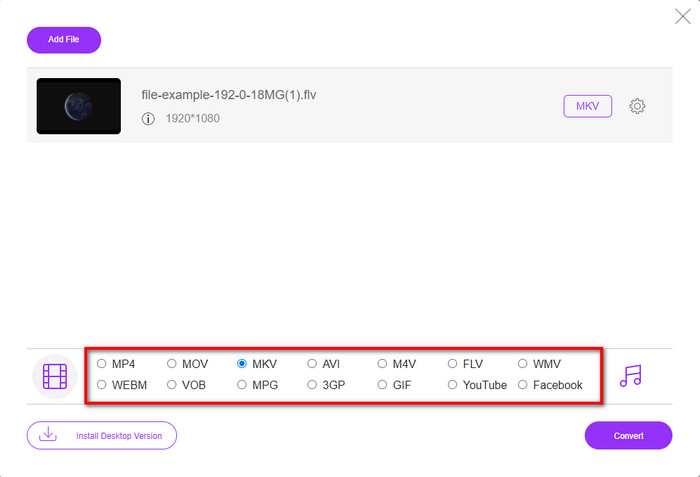
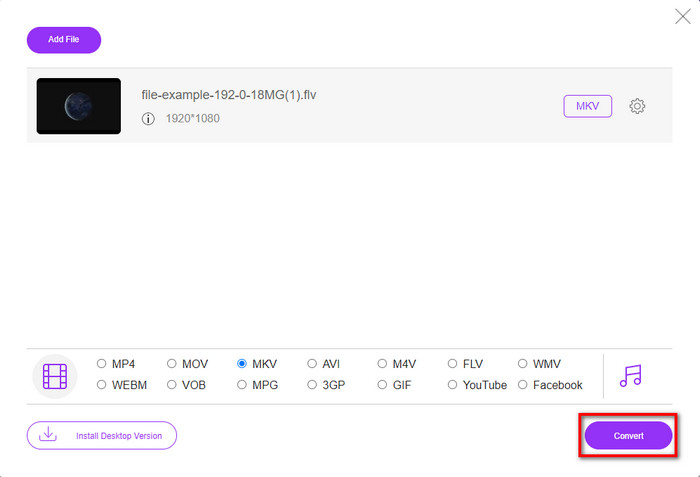
مرحله 4. با کلیک روی دکمه Convert فرایند تبدیل را شروع کنید، و پس از آن، فایل تبدیلشده بهصورت خودکار در درایو رایانه شما ذخیره میشود.
راه دوم از مبدل رایگان موجود برای دانلود در ویندوز و مک استفاده کنید
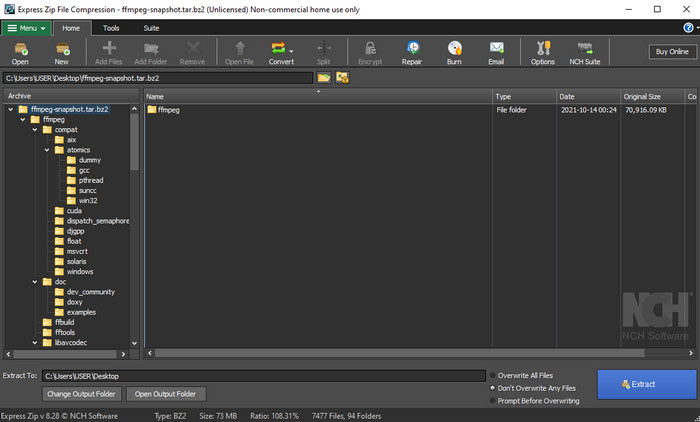
FFmpeg مبدّل کلاسیکی که قبلاً استفاده کردهاید نیست. هرچند مبدّل معمولی نیست، اما همچنان میتواند فایل FLV شما را تبدیل کند. آنچه این ابزار را متفاوت میکند این است که از یک رابط مبتنی بر خط فرمان (CLI) استفاده میکند؛ یعنی قبل از انجام تبدیل باید با کدگذاری یا بهطور ساده با تایپ کردن، به آن فرمان بدهید. اگر این مبدّل برایتان جالب است، برای استفاده از این FFmpeg جهت تبدیل FLV به MKV، جزئیات زیر را بخوانید و مراحل را دنبال کنید.
مرحله 1. فایل FFmpeg.exe را دانلود و باز کنید.
مرحله 2. خط فرمان (Command Prompt) را در رایانه خود باز کنید.
مرحله 3. با استفاده از CMD فایل FLV را پیدا کنید. سپس این کد را کپی کرده و در Command Prompt جایگذاری کنید: ffmpeg -i input.flv -vn -ar 44100 -ac 2 -b:a 192k output.mkv و بعد از آن برای شروع فرایند، دکمه Enter را روی صفحهکلید خود فشار دهید.
قسمت 2. تبدیل FLV به MKV با بهترین مبدل FLV به MKV بدون ضرر
راه سوم برای تبدیل FLV به WMV از مبدل حرفه ای استفاده کنید
هنوز از دو مبدّلی که در بالا معرفی شد راضی نیستید؟ اگر چنین است، باید FVC Video Converter Ultimate را امتحان کنید. چرا؟ چون حتی بدون صرف تلاش زیاد در تبدیل، خروجی حرفهای در اختیارتان میگذارد. همچنین از فرمتهای بیشتری پشتیبانی میکند تا فایل FLV خود را به MKV، AVI، MOV، AVI، MP4 و بیش از 200 فرمت دیگر تبدیل کنید. هنوز تحتتأثیر قرار نگرفتهاید؟ شاید دوست داشته باشید به ویدیوی خود کمی جلوهی ویژه اضافه کنید؟ در این صورت، خوششانس هستید که این مبدّل را دارید، چون امکانات پیشرفته ویرایش ویدیو در اختیارتان میگذارد. تردید دارید چون فکر میکنید ابزار ممکن است برای شما پیچیده باشد؟ اگر چنین است، مراحل نوشتهشده در زیر را دنبال کنید تا تجربه کرده و یاد بگیرید چگونه از این مبدّل FLV به MKV استفاده کنید.
مرحله 1. قبل از استفاده از این مبدّل، ابتدا باید آن را با کلیک روی دکمه دانلود زیر دریافت کنید. پس از دانلود، دستورالعمل نصب را دنبال کرده و برنامه را اجرا کنید.
دانلود رایگانبرای ویندوز 7 یا بالاتردانلود امن
دانلود رایگانبرای MacOS 10.7 یا بالاتردانلود امن
مرحله 2. برای افزودن فایل FLV که میخواهید تبدیل کنید، روی دکمه + کلیک کنید. فایل FLV را در پوشهای که روی رابط شما نمایش داده میشود پیدا کنید و برای رفتن به مرحله بعد روی Open بزنید.
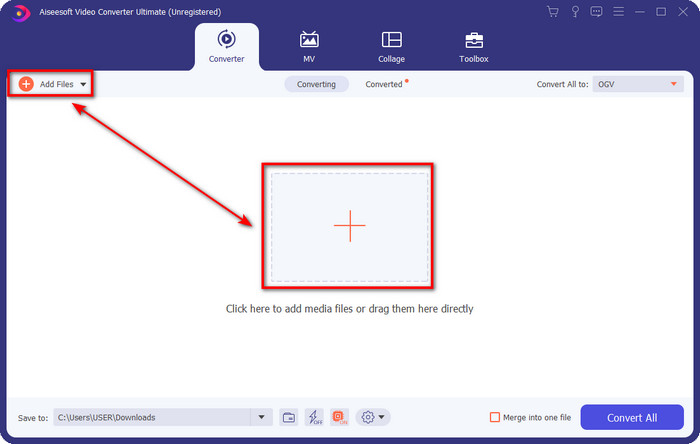
مرحله 3. بعد از آن، بیایید با کلیک روی دکمه drop-down در بخش بالای سمت راست رابط کاربری، فرمت را به MKV تغییر دهیم.
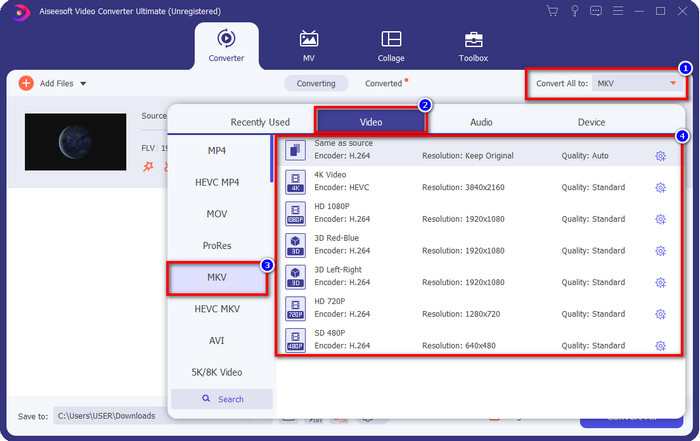
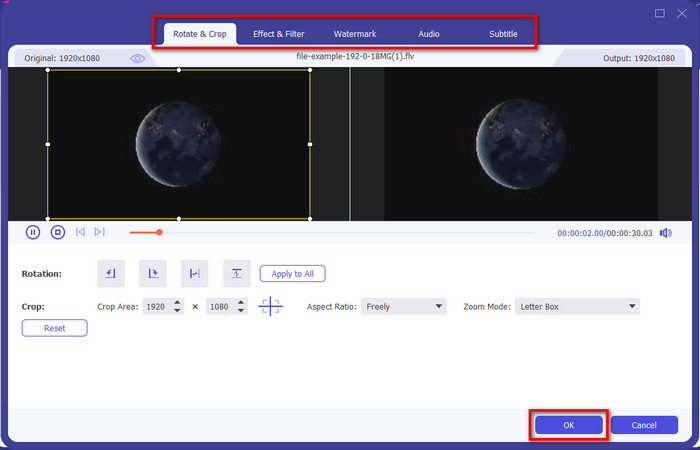
اختیاری. اگر لازم است ویدیو را ویرایش کنید، میتوانید روی دکمه wand کلیک کنید. یک رابط کاربری جدید نمایش داده میشود؛ در این بخش میتوانید Rotate (چرخش)، Crop (برش)، Effects (افکتها)، Filter (فیلتر)، Watermark (واترمارک)، Audio (صدا) و Subtitle (زیرنویس) را تنظیم کنید. تخیل خود را محدود نکنید، هر کاری میخواهید انجام دهید و برای اعمال تمام تغییراتی که ایجاد کردهاید روی OK کلیک کنید.
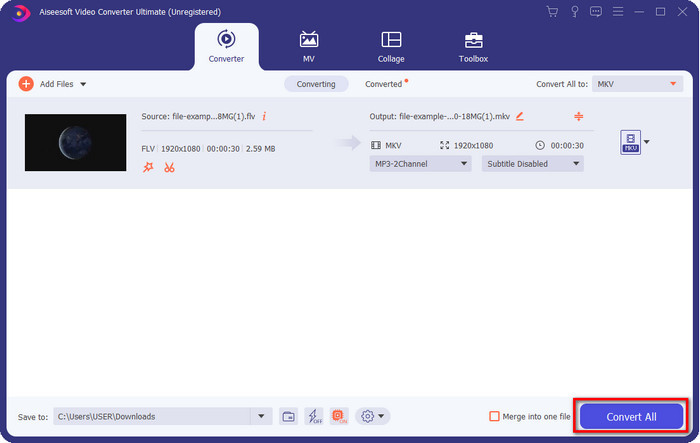
مرحله 4. در پایان، برای تبدیل FLV به فرمت MKV روی Convert All کلیک کنید. این فرایند کمتر از یک دقیقه طول میکشد، بنابراین نیازی نیست زیاد منتظر بمانید. پوشهای روی صفحهنمایش شما باز میشود که حاوی FLV تبدیلشده است.
مرتبط:
قسمت 3. تفاوت بین FLV و MKV چیست؟
FLV و MKV به عنوان یکی از بهترین کانتینرهایی که همه می شناسند شناخته شده اند. اما قبل از هر چیز اجازه دهید با هم مقایسه کنیم و اطلاعات دقیق تری در مورد این دو فرمت ببینیم.
FLV در همه وب سایت ها شناخته شده است زیرا در صفحات وب محبوب است، عمدتاً به این دلیل که Adobe آن را ایجاد کرده است. علاوه بر این، .flv جریان های ویدئویی را به صورت آنلاین پخش می کند زیرا بارگیری آنها بسیار آسان تر از فرمت های دیگر است. همچنین، این فرمت قبل از اینکه بتوانید ویدیو را با این فرمت مشاهده یا تماشا کنید یا به راحتی فلش پلیر را دانلود کنید، نیاز به یک پلاگین دارد. با وجود اینکه فرمت عالی است، پلاگینهایی که از آن استفاده میکند قبلاً شروع به کار کرده است، به این معنی که فرمت بهترین انتخاب نیست. با این حال، بسیاری از پخش کننده های رسانه ای هنوز از این قالب و کاربرانی که هنوز از آن استفاده می کنند پشتیبانی می کنند.
MKV به عنوان شبیه ترین فرمت موجود در آینده شناخته شده است. اگر بخواهیم آن را با هم مقایسه کنیم، این قالب از نظر بسیاری شبیه هیچ فرمت دیگری نخواهد بود. به عنوان مثال، ساختار ساخته شده در این فرمت مشابه MP4 یا AVI نیست، اما متفاوت است. طراحی و ذخیره سازی فایل های رسانه ای منحصر به فرد آن آن را چشمگیرتر می کند. امروزه انتخاب فرمت قدیمی سخت است و یکی از آنها MKV است.
اگر جزئیات بیشتری را بررسی کنیم، دلایل زیادی برای تبدیل FLV به MKV پیدا خواهیم کرد. اگرچه این دو فرمت حاوی محتوای رسانه ای هستند، اما MKV از FLV قدرتمندتر است. بنابراین، اگر می خواهید قدرت منحصر به فرد MKV را داشته باشید، باید فایل خود را به این فرمت تبدیل کنید.
FLV در مقابل MKV
Adobe Flash Player از FLV برای ارائه محتوای ویدیویی مانند فیلم ها و برنامه های تلویزیونی استفاده می کرد. امروزه Adobe دیگر پخش کننده را توسعه نمی دهد و به کاربران توصیه می کند به دلایل امنیتی آن را حذف نصب کنند. با این حال، همچنان می توانید از فرمت FLV در بسیاری از برنامه های غیر Adobe/Macromedia استفاده کنید.
فرمت کانتینر چند رسانه ای Matroska که در سال 2002 منتشر شد، یک فرمت متن باز است که می تواند شامل تعدادی آهنگ ویدئو، صدا، تصویر و زیرنویس باشد. بنابراین، می توانید از آن برای ذخیره کلیپ های ویدئویی کوتاه، نمایش های تلویزیونی و فیلم ها به راحتی استفاده کنید. برای طرفداران انیمه بسیار محبوب است.
بخش 4. سوالات متداول در مورد تبدیل FLV به MKV
آیا تبدیل آنلاین FLV به MKV ایمن است؟
خوب، اگر از ابزار وب استفاده می کنید، تبدیل فرمت باید ایمن باشد. با این حال، همه مبدل های آنلاین برای تبدیل فرمت فایل شما ایمن نیستند. از آنجا که برخی از گرایش ها وجود دارد، هنگام استفاده از مبدل اشتباه، خطاهای غیرمنتظره زیادی وجود خواهد داشت. به عنوان مثال، از دست دادن کیفیت یک مشکل گسترده است، ویروس ها هنگام دانلود فایل پس از تبدیل، تبلیغات پاپ آپ متعدد، بدافزارهای عفونی و بسیاری موارد دیگر. بنابراین، اگر میخواهید یک فرآیند تبدیل امن به صورت آنلاین داشته باشید، باید از FVC Free Video Converter Online استفاده کنید.
آیا تبدیل FLV زمان می برد؟
فرآیند تبدیل به عوامل زیادی بستگی دارد، و یکی از آنها ابزاری است که استفاده می کنید و اندازه فایل. اگر یک فایل FLV بزرگ دارید، باید از FVC Video Converter Ultimate استفاده کنید، به خصوص در عجله. از آنجایی که این ابزار فرآیندی با سرعت رعد و برق ارائه می دهد، برای استفاده از آن نیازی به اتصال به اینترنت نخواهید داشت. و اکنون، اگر به دنبال مبدلی هستید که بتواند فرمت شما را سریعتر پردازش کند، ابزار نهایی انتخاب است.
چرا نمی توانم فایل FLV خود را باز کنم؟
دلایل متعددی وجود دارد که چرا نمی توانید فایل های FLV خود را باز کنید. یادداشت بردار؛ این جزئیات زیر یکی از صدمین دلیلی است که نمی توانید فایل FLV را باز کنید. اول از همه، اگر فایل کرک شده یا ویروسی در آن وجود داشته باشد، نمی توانید FLV را باز کنید. دوم، رایجترین مشکل فایل ویدیویی در برنامهای که استفاده میکنید پشتیبانی نمیشود. سوم، اگر یک فایل FLV را در اینترنت دانلود کنید، موردی وجود دارد که فایل برخی از اطلاعات حیاتی را برای پخش آن از دست می دهد. اگرچه این یک مشکل است، ما هنوز هم می توانیم با تبدیل FLV شما به فرمت دیگری به این امر کمک کنیم. اما به یاد داشته باشید، اگر FLV آسیب دیده یا ناقص باشد، نمی توانید با تغییر فرمت آن را بازیابی کنید.
نتیجه
ما آموختیم که برای تبدیل FLV به MKV به چند روش مختلف چه چیزهایی باید بدانیم. ابزارهای بالا برای زمانی که میخواهیم این فرمت را به نسخهای جدید تبدیل کنیم، بسیار کاربردی هستند. حالا انتخاب در دست شماست که کدام ابزار را برای تبدیل فرمت، مناسبتر میدانید. هر یک از این سه ابزار، موفقیت شما را تضمین میکند، اما اگر میخواهید خروجی حرفهای داشته باشید و بهترین کیفیت را از فایل ویدیویی خود بگیرید، باید سراغ FVC Video Converter Ultimate بروید. نیازی به توضیح بیشتر نیست، چون این ابزار تمام نیازهای شما را پوشش میدهد.
-
 3 راه حل در مورد نحوه تبدیل FLV به PSP بدون ضرر
 چگونه FLV را به PSP تبدیل کنیم؟ در اینجا راهنمای گام به گام برای تبدیل فیلم های فلش به فرمت های پشتیبانی شده PSP (WMV ، MP4 ، AVI ، FLV و غیره) در ویندوز و مک را دریافت خواهید کرد.
-
 2 روش برای تبدیل صدای FLV به WMA [رایگان و آنلاین]
 آیا می خواهید صدای WMA را از فیلم FLV استخراج کنید؟ در اینجا 2 استخراج کننده صوتی WMA رایگان برای تبدیل FLV (Flash Video) به WMA (Windows Media Audio) با سرعت تبدیل سریع در Mac OS X و Windows 10/8/7 وجود دارد.
-
 [حل شده] نحوه تبدیل ویدیوهای FLV به فایل های متحرک GIF به صورت رایگان
 اگر می خواهید برای ارسال بهتر GIF از بخش های ویدئویی FLV ایجاد کنید ، می توانید در مورد چگونگی تبدیل فیلم های FLV به فایل های GIF به راحتی از این مقاله بیشتر بدانید.

