


 Video Converter Ultimate
 ضبط صفحه
 تعمیر ویدیو
3 روش رایگان برای تبدیل FLV برای بازی در Xbox
فرمت FLV بهطور گسترده در سایتهای خبری و اشتراکگذاری ویدیو استفاده میشود. وقتی برخی ویدیوهای آنلاین را از یوتیوب، هولو یا فیسبوک دانلود میکنید، بیشتر اوقات فایلهای FLV دریافت میکنید. فرمت FLV توسط بسیاری از پلیرها، دستگاهها، پلتفرمها و مرورگرها پشتیبانی میشود، اما روی ایکسباکس قابل پخش نیست.
ایکسباکس فقط یک کنسول بازی نیست؛ همچنین به شما اجازه میدهد از طریق فلش USB یا هارد اکسترنال، ویدیو و موسیقی پخش کنید. ایکسباکس با بسیاری از فایلهای رایج چندرسانهای سازگار است، اما همانطور که در بالا گفته شد، نمیتوانید مستقیماً FLV را روی ایکسباکس پخش کنید. زمانی که میخواهید فایلهای FLV را روی ایکسباکس تماشا کنید، باید آنها را به فرمتی که ایکسباکس پشتیبانی میکند تبدیل کنید.

این مطلب ۳ روش رایگان برای تبدیل FLV به Xbox را معرفی میکند. وقتی میخواهید فایلهای FLV را روی Xbox One، Xbox 360 یا کنسول جدید Xbox Series X یا Xbox Series S تماشا کنید، میتوانید برای تبدیل FLV به یک فایل سازگار با ایکسباکس روی این روشها حساب کنید.
قسمت 1. نحوه تبدیل رایگان FLV به Xbox Online
بسیاری از مبدل های ویدئویی به شما کمک می کنند FLV را به فرمت پشتیبانی شده از Xbox مانند AVI یا MP4 تبدیل کنید. اگر با برخی از کلیپ های ویدیویی FLV کوچک روبرو هستید ، ابتدا باید مبدل آنلاین FLV به Xbox را به صورت رایگان امتحان کنید.
Free Online Video Converter یک مبدل ویدیوی آنلاینِ ساده است که به شما امکان میدهد FLV را به MP4، AVI، WMV، MOV یا هر فرمت دیگری که کنسول ایکسباکس پشتیبانی میکند تبدیل کنید. در مقایسه با سایر مبدلهای آنلاین، نیازی به ساخت حساب کاربری یا ورود ندارد. علاوه بر این، برای تبدیل فایل FLV شما هیچ محدودیتی در اندازه فایل وجود ندارد. راهنمای زیر نحوه استفاده از آن را نشان میدهد.
مرحله 1. این مبدل آنلاین FLV به Xbox با هر مرورگری مانند کروم، سافاری، IE و فایرفاکس سازگار است. مرورگر خود را باز کرده و به سایت Online FLV to Xbox converter بروید.
مرحله 2. وقتی وارد سایت شدید، روی Add Files to Convert کلیک کنید و سپس دکمه Download را بزنید تا لانچر تبدیل FLV نصب شود. پس از آماده شدن لانچر، یک پنجره پاپآپ برای افزودن فایل FLV به شما نمایش داده میشود.

مرحله 3. زیر فایل FLV بارگذاریشده، تعدادی فرمت ویدیویی محبوب مانند MP4، AVI، MOV، FLV، WMV، MKV و فرمتهای دیگر را میبینید. میتوانید یکی از فرمتهای سازگار با ایکسباکس مثل MP4 یا AVI را انتخاب کنید.
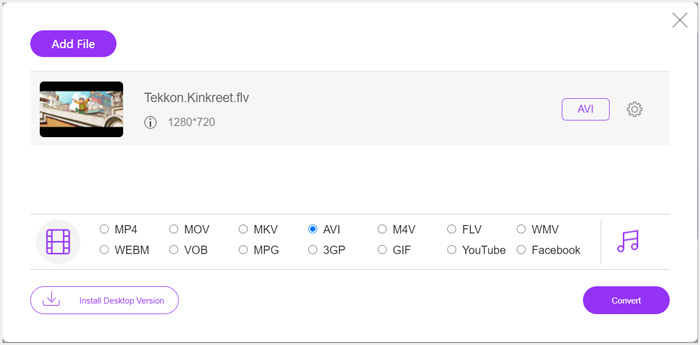
مرحله 4. اگر میخواهید تنظیمات بیشتری برای ویدیو و صدای خروجی اعمال کنید، میتوانید روی آیکون Settings کنار فرمت خروجی کلیک کنید. بعد از آن، روی دکمه Convert کلیک کنید تا تبدیل FLV به Xbox شروع شود. ویدیوی خروجی بلافاصله پس از پایان تبدیل بهطور خودکار روی کامپیوتر شما ذخیره میشود.
قسمت 2. نحوه تبدیل FLV به Xbox Online با FreeConvert
FreeConvert یک مبدل محبوب دیگر برای ویدیو و صدا است که میتواند به شما کمک کند FLV را به فرمتهای MP4، AVI یا WMV سازگار با Xbox تبدیل کنید. این سرویس یک FLV to Xbox Video Converter اختصاصی دارد تا مستقیماً فایلهای FLV خود را به فرمت مناسب ایکسباکس تبدیل کنید.
مرحله 1. مرورگر خود را باز کرده و به صفحه FLV to Xbox Video Converter بروید.
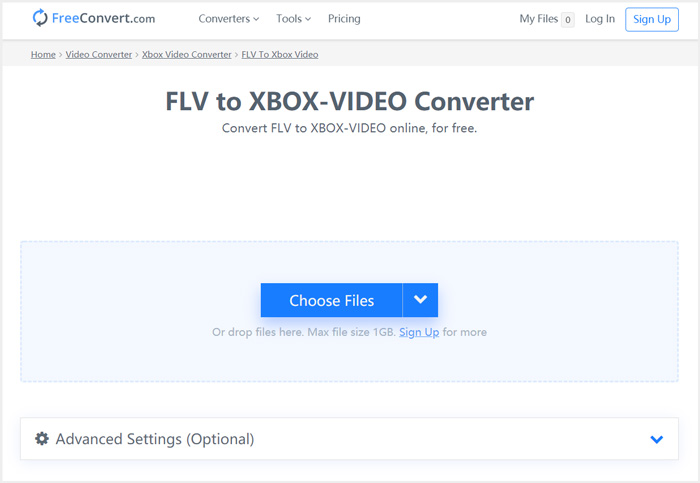
مرحله 2. روی دکمه Choose Files کلیک کنید تا فایل FLV خود را جستوجو و آپلود کنید. همچنین مجاز هستید از طریق URL، گوگلدرایو و دراپباکس فایل اضافه کنید.
مرحله 3. میتوانید روی Add More Files کلیک کنید تا سایر فایلهای FLV موردنظر برای تبدیل را هم آپلود کنید. فرمت مقصد بهطور پیشفرض روی XBOX تنظیم میشود. کافی است روی دکمه Convert to Xbox Video کلیک کنید تا تبدیل FLV به Xbox آغاز شود.
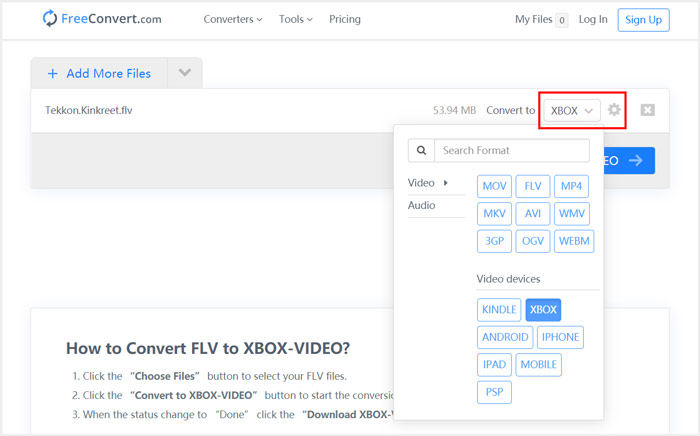
با انجام مراحل مشابه، پس از تبدیل فایلها به فرمتهای سازگار با ایکسباکس، میتوانید هر موسیقیای را روی ایکسباکس پخش کنید.
این FLV to Xbox Video Converter ابتدا ویدیوی شما را آپلود و سپس تبدیل میکند. بعد از پایان تبدیل، میتوانید با کلیک روی دکمه Download آن را روی رایانه مک یا ویندوز خود ذخیره کنید. یا میتوانید انتخاب کنید که فایل روی گوگلدرایو یا دراپباکس ذخیره شود. هنگام استفاده از این مبدل رایگان FLV به Xbox، برخی تبلیغات را مشاهده خواهید کرد.
قسمت 3. راه بهتر برای تبدیل رایگان FLV به Xbox در Mac و Windows PC
علاوه بر مبدلهای آنلاین FLV، میتوانید برای تبدیل و پخش فایلهای FLV خود روی کنسول بازی ایکسباکس، از سایر مبدلهای ویدیویی رایگان نیز استفاده کنید. در اینجا، ما نرمافزار قدرتمند Free FLV Converter را به شما معرفی میکنیم. این برنامه بهطور ویژه برای انجام انواع تبدیلهای مربوط به FLV طراحی شده است.

- هر FLV را به قالب پشتیبانی شده از Xbox مانند MP4 ، AVI ، WMV ، MOV و موارد دیگر تبدیل کنید.
- مجموعه ای از مضامین را برای ویرایش و شخصی سازی پرونده FLV ارائه دهید.
- پردازنده های چند هسته ای پیشرفته و شتاب GPU برای تبدیل FLV به Xbox با سرعت سریع.
- بدون از بین رفتن کیفیت تصویر یا صدا ، یک یا چند فایل FLV را به Xbox تبدیل کنید.
دانلود رایگانبرای ویندوز 7 یا بالاتردانلود امن
دانلود رایگانبرای مکاواس 10.7 یا بالاتردانلود امن
مرحله 1. ابتدا با دوبار کلیک روی دکمه دانلود، آن را بهصورت رایگان روی کامپیوتر خود نصب کنید. برنامه را باز کرده و روی Add Files کلیک کنید تا فایل(های) FLV خود را وارد کنید.
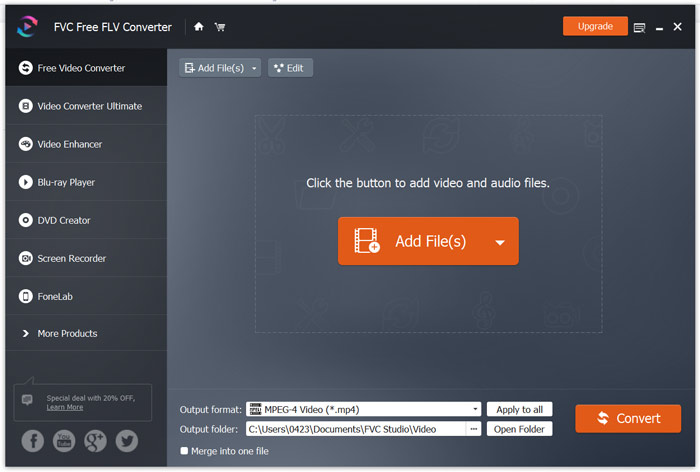
مرحله 2. از فهرست کشویی Output format، فرمت MP4 یا AVI را بهعنوان فرمت مقصد انتخاب کنید. برای تنظیمات بیشتر میتوانید روی آیکون Settings کنار فرمت خروجی کلیک کنید تا وارد پنجره Profile Settings شوید.
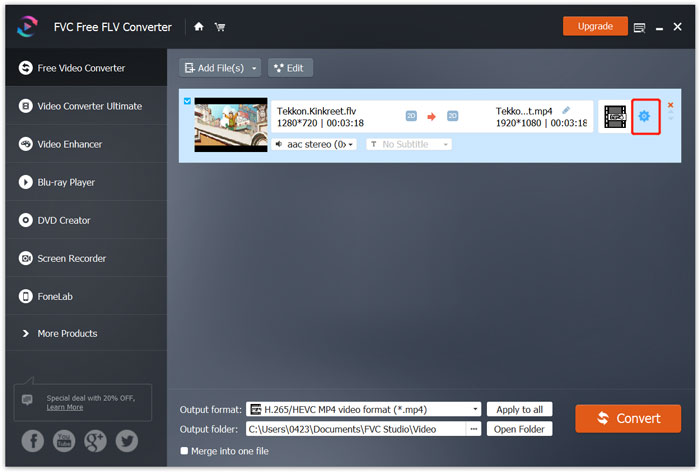
همچنین در بخش Output format، یک دستهبندی اختصاصی Xbox فهرست شده است تا بتوانید مستقیماً FLV را به فایل سازگار با Xbox One یا Xbox 360 تبدیل کنید، اما برای استفاده از آن باید برنامه را به نسخه پولی ارتقا دهید.
مرحله 3. روی دکمه Convert کلیک کنید تا فرایند تبدیل ویدیو از FLV به MP4 یا سایر فرمتهای ویدیویی سازگار با ایکسباکس آغاز شود.
قسمت 4. سQالات متداول Play FLV در Xbox
سوال 1. چه قالب هایی را می توان توسط Xbox One پشتیبانی کرد؟
به عنوان یکی از محبوب ترین کنسول های بازی ، XBox با بسیاری از فرمت های صوتی و تصویری که اغلب استفاده می شود از جمله MP4 ، AVI ، M4V ، MOV ، WMV ، MKV ، H.264 AVCHD ، WAV ، WMA ، فیلم 3GP ، صدای 3GP ، AAC سازگار است. ، MP3 و موارد دیگر
سوال 2. چگونه فیلم ها را در Xbox پخش کنیم؟
اگر هنگام پخش فیلم به Xbox یا اتصال درایو خارجی به Xbox ، برنامه Movies & TV را در Xbox One یا Xbox 360 خود دارید ، می توانید با استفاده از آن به راحتی فیلم ها را تماشا کنید.
سوال 3. کدام بازیکن می تواند فایل های FLV را پخش کند؟
وقتی می خواهید فایل های FLV را در Mac ، Windows PC یا دستگاه قابل حمل iOS / Android خود پخش کنید ، VLC Media Player همیشه گزینه خوبی برای انجام این کار است. این برنامه دسک تاپ و موبایل را برای شما فراهم می کند تا بتوانید فایل های FLV را در رایانه یا تلفن خود پخش کنید.
نتیجه
آیا نمی توانید فایل های FLV را در کنسول بازی Xbox خود پخش کنید؟ برای انجام این کار ، ابتدا باید FLV را به فایل پشتیبانی شده از Xbox تبدیل کنید. شما می توانید از این پست 3 روش رایگان برای تبدیل و پخش FLV در Xbox پیدا کنید.
-
 10 بازیکن برتر FLV برای ویندوز ، مک ، iOS و Android در سال 2021
 پخش کننده FLV به شما کمک می کند تا به راحتی به پرونده های FLV خود در دستگاه ویندوز ، Mac ، Android ، iOS دسترسی پیدا کنید. بهترین پخش کننده های فایل FLV را که هم اکنون می توانید بارگیری کنید ، بررسی کنید.
-
 آموزش فشرده سازی GIF و کاهش حجم فایل آن با کیفیت بالا
 در اینجا 2 روش آسان برای فشرده سازی GIF در رایانه یا تلفن همراه وجود دارد. شما می توانید از FVC Free Video Compressor و Photoshop برای کاهش اندازه پرونده GIF از جنبه های مختلف استفاده کنید.
-
 4 روش برتر برای تبدیل فیلم های FLV به MP4 در دسک تاپ و آنلاین
 این راهنما چهار روش رایگان برای تبدیل فایلهای ویدئویی FLV شما به فرمت MP4 در ویندوز 10/8/7 / XP و Mac OS X را به اشتراک می گذارد ، بنابراین می توانید از فیلم ها در هر دستگاهی لذت ببرید.
