


 Video Converter Ultimate
 ضبط صفحه
 تعمیر ویدیو
با تمام تمرینات نهایی در تبدیل MPG به FLV آشنا شوید [حل شد]
MPEG-1 or MPEG-2 video formats can combine audio formats in MPG, a video format. It compresses VHS-quality raw digital videos without losing quality. The MPG standard supports Mac, Windows, and other operating systems. However, many online videos and audio streaming services use FLV, a Flash-compliant video container. Although Adobe Flash Player is required to view FLV files in a web browser, many other media players do as well. This article talks about everything about these two video formats and converting MPG to FLV; that's why you need to read more to know these things.

قسمت 1. MPG و FLV چیست؟
فایلهای MPG نوعی فایل ویدئویی هستند که از فرمت استاندارد ویدئویی دیجیتالی گروه متخصصان تصویر متحرک (MPEG) استفاده میکنند. این ویدئو، صدا و ابرداده را ترکیب می کند. فایل های MPG را می توان برای ساخت فیلم های مبتنی بر وب استفاده کرد. فایلهای MPG معمولاً حاوی صدا و تصویر هستند که با استفاده از MPEG-1 یا MPEG-2 فشرده شدهاند. MPEG-1 یکی از پرکاربردترین فرمتهای ویدیویی/صوتی با اتلاف در سراسر جهان است که به دلیل پشتیبانی گسترده آن در طیف گستردهای از برنامههای ویدیویی و صوتی است. هدف MPEG-2 رفع کاستی های MPEG-1 است که دارای سیستم فشرده سازی صدا دو کاناله و پشتیبانی ناکافی برای درخواست های ویدیویی با وضوح بالاتر است. فایلهای MPG میتوانند فرمتی به نام PS یا MPEG-PS، یک محفظه جریان برنامه، ذخیره کنند. این قالب یک جریان صوتی، تصویری و ابرداده را برای تحویل کارآمد حفظ می کند.
در همین حال، فایل های ویدئویی ذخیره شده در فرمت کانتینر Adobe Flash (FLV) فایل های FLV هستند. جریان داده های صوتی و تصویری مشابه فلش استاندارد کدگذاری می شود. قالب SWF و بسته های ابرداده. با افزونه Flash Video Exporter (شامل Adobe Animate) یا برنامه دیگری که از فایل های FLV پشتیبانی می کند، کاربران می توانند محتوای Flash Video خود را به عنوان فایل FLV صادر کنند. علاوه بر QuickTime و Windows Media، Adobe Media Encoder می تواند سایر فرمت های ویدیویی را نیز رمزگذاری کند.
اکنون که اطلاعات دقیقی در مورد این دو فرمت ویدیویی دارید. همچنین باید این دو مبدل را که به صورت آفلاین یا آنلاین در دسترس هستند، بشناسید تا به شما در تبدیل MPG به FLV کمک کنند.
بخش 2. نکات سریع و آسان برای استفاده در تبدیل MPG به FLV [آفلاین]
ما Video Converter Ultimate را به عنوان بهترین جایگزین برای VLC و سایر مبدلهای ویدیویی توصیه میکنیم، ابزاری ساده برای تبدیل فایلهای شما اما فاقد تبدیل بدون ضرر و ویژگیهای اضافی است. این برنامه از بیش از 1000 فرمت و دستگاه پشتیبانی می کند و امکان تبدیل کیفیت بدون افت را با سرعت بسیار بالا فراهم می کند. یک ویرایشگر داخلی برای شخصی سازی فایل ها وجود دارد و کاربران می توانند چندین فایل را به طور همزمان تبدیل کنند. در اینجا مراحلی وجود دارد که باید برای استفاده صحیح از آن دنبال کنید:
Step 1: You can download the software on both Windows and Mac by clicking the Free Download below. After you download it to your computer, you can now install it and run it after.
دانلود رایگانبرای ویندوز 7 یا بالاتردانلود امن
دانلود رایگانبرای MacOS 10.7 یا بالاتردانلود امن
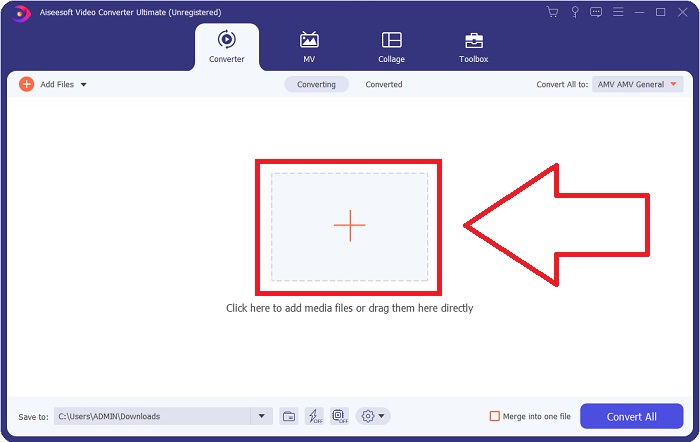
Step 2: Proceed with importing video files by clicking the + at the middle of the window that will appear after you run the software. You can also drag the files directly from your computer transferring them to the software.
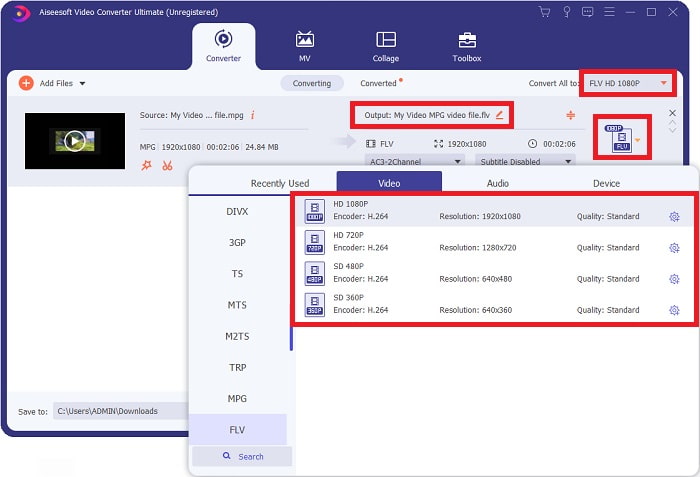
Step 3: Then, after that choose FLV video format to the drop-down menu. You can also encounter the different choices of qualities the software will offer and pick what video qualities do you prefer.
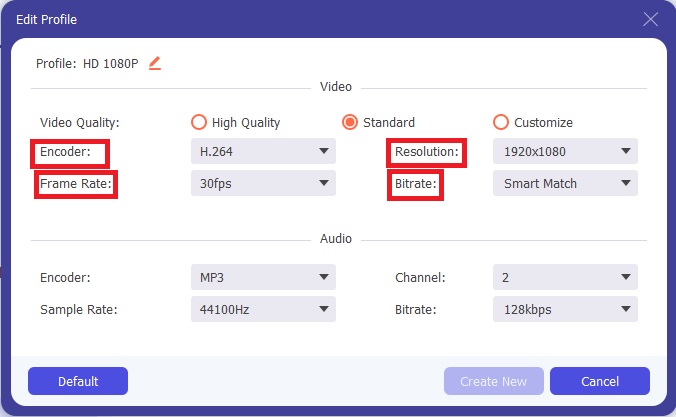
Step 4: But what if you don't see your preferred quality on the choices, you can click the gear icon right next to your selected video quality and edit all the specifications that will appear, like the resolution, frame rate, bitrate, etc. Click OK if you finish adjusting.
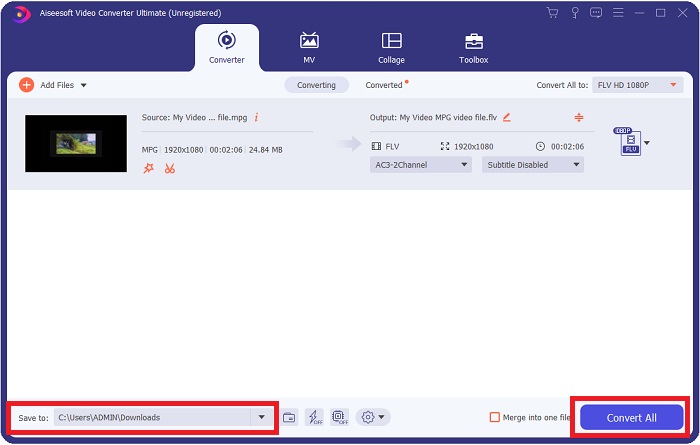
Step 5: Before you will convert the file you have to choose the location of your video output. By doing this, click the drop-down button of the Save to locate at the bottom left of the window. If you have already secured the location of your converted files, you can now convert the video by clicking the Convert All.
مرتبط:
قسمت 3. بهترین جایگزین برای استفاده در تبدیل MPG به FLV [آنلاین]
Free Video Converter Online is a multimedia converter that is free to use and supports video and audio formats that include MP4, FLV, MKV, MOV, M4V, MTS, TS, M2TS, WMV, ASF, VOB, and more; as well as MP3, and AAC. HD videos can be converted to MP4, FLV, and other popular formats in a matter of seconds without losing any of their original quality. If you have a lot of videos or audio that you want to convert, you can do so without losing quality. Buckle up and set your mind ready to learn all the procedures on how to convert MPG to FLV with this online converter.
Step 1: Click this link to access the Free Video Converter Online. Proceed with clicking the Add files to Convert button, a small window will pop up that dictates Download on your screen. Click it to download the launcher and install it. Click the Add files to Convert button again to import files you need to convert.
برای تبدیل دستهای فایلها، نسخهٔ دسکتاپ را دانلود کنید.
Step 2: Choose the FLV video player on the video format selection located below and adjust its specifications by clicking the gear icon right next to your chosen video format.
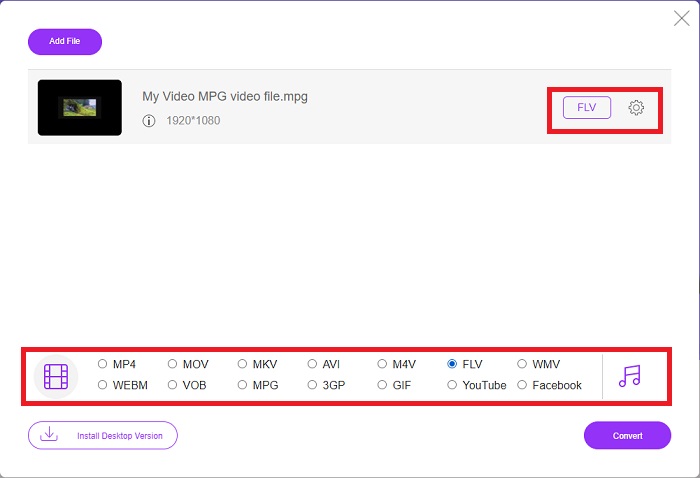
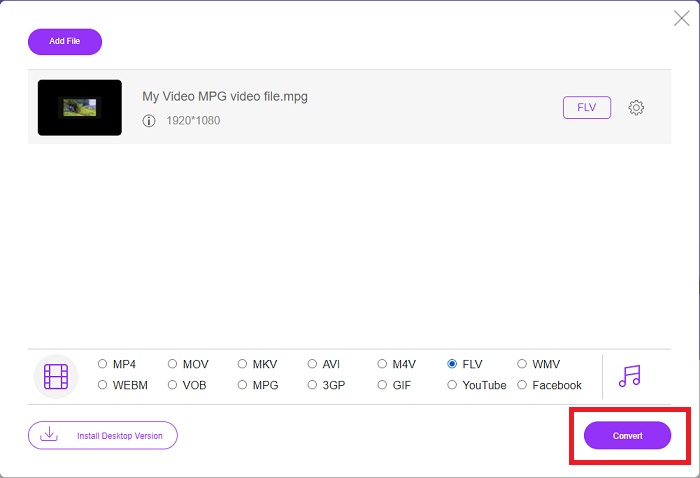
Step 3: Now that you selected the video format and adjusted all the specifications you want to change on video quality settings, your video file is ready to convert. And by doing this, click the Convert button and wait for it to download for a while.
MPG در مقابل FLV
MPG که توسط گروه متخصصان تصویر متحرک (MPEG) ساخته شده است، یک فرمت ویدیوی دیجیتال رایج برای ذخیره اطلاعات ویدئو، صدا و ابرداده است. هنگام ایجاد فیلم برای اشتراک گذاری در اینترنت بسیار مفید است. آن فایلهای MPG معمولاً حاوی فشردهسازی ویدیویی/صوتی MPEG-1 یا MPEG-2 هستند.
Adobe Flash Player از FLV برای ارائه محتوای ویدیویی مانند فیلم ها و برنامه های تلویزیونی استفاده می کرد. امروزه Adobe دیگر پخش کننده را توسعه نمی دهد و به کاربران توصیه می کند به دلایل امنیتی آن را حذف نصب کنند. با این حال، همچنان می توانید از فرمت FLV در بسیاری از برنامه های غیر Adobe/Macromedia استفاده کنید.
بخش 4. سوالات متداول در مورد تبدیل MPG به FLV
فرمت فایل MPG مورد استفاده چیست؟
پسوند فایل MPG (و یا آنها از نوع خاصی از فشردهسازی استفاده میکنند که به آنها اجازه میدهد ویدیو را با سرعت بیشتری نسبت به سایر فرمتهای ویدیویی رایج بارگیری کنند.
آیا فایل های MPG فشرده شده اند؟
MPG بیشترین ارتباط را به ترتیب با فرمت های فشرده سازی ویدئو و صدا MPEG-1 و MPEG-2 دارد. هدف آن فشرده سازی صدا و تصویر به فرمت های مناسب برای دانلود است. فیلمهای دارای این پسوند کوچکتر و کیفیت بالاتری دارند، اما کیفیت با ویدیوهای اصلی VCR مطابقت ندارد. این فرمت فایل را می توان در مک، رایانه ویندوزی و سایر دستگاه های قابل حمل باز کرد و استفاده کرد.
آیا FLV یک فرمت ویدیویی با کیفیت است؟
بر اساس گزارش ها، FLV و MP4 می توانند کدهای دیجیتالی تصویری و صوتی را با کیفیت بالا ذخیره کنند. افراد مختلف FLV را متفاوت می بینند، و مزایا و معایب FLV می تواند کیفیت خود فرمت فایل را مورد بحث قرار دهد. MP4 متمایز است زیرا در صورت فشرده سازی با نرخ های بالاتر، کیفیت کمتری از دست می دهد.
نتیجه
اکنون که چیزهای زیادی در مورد این موضوع و یک فکر نهایی یاد گرفتید. مبدل های توصیه شده در بالا به وضوح کمک و استفاده حرفه ای خود را به شما ارائه کردند. این مبدلها مانند سایر مبدلها نیستند، زیرا استفاده از آن رایگان و آسان است، علاوه بر فرمتهایی که پشتیبانی میکنند و سایر ابزارهای برجسته و خارقالعاده.
-
 نحوه تبدیل MPG به فرمت GIF [آنلاین و آفلاین]
 آیا می خواهید احساسات بسیار بهتری را بیان کنید؟ سپس باید به جای آن از GIF استفاده کنید. این نوشتار به شما آموزش می دهد که چگونه یک فایل MPG را به GIF تبدیل کنید تا احساس شما بسیار بهتر بیان شود.
-
 [2022] انتخاب های داغ تبدیل MPG به AVI برای کمک به شما در تبدیل MPG به AVI
 آیا تا به حال به این فکر کرده اید که MPG خود را به یک فایل ویدیویی AVI تبدیل کنید تا آن را در پخش کننده ویدیوی خود پخش کنید؟ در اینجا بهترین مقاله ای است که می توانید پیدا کنید که در مورد موضوع بالا صحبت می کند.
-
 2 روش آسان برای تبدیل فایلهای MOV به FLV در ویندوز / مک
 چگونه MOV را به FLV به صورت رایگان تبدیل کنیم؟ در اینجا بهترین مبدل های ویدئویی روی دسک تاپ و آنلاین وجود دارد تا فایل MOV خود را بدون پرداخت یک پنی در چند ثانیه به FLV تبدیل کنید.

