


 Video Converter Ultimate
 ضبط صفحه
 تعمیر ویدیو
نحوه تبدیل MTV به FLV در 2 روش غیرقابل مقایسه

قسمت 1. نحوه تبدیل MTV به FLV آفلاین
Video Converter Ultimate یکی از بهترین مبدلها برای تبدیل MTV به FLV است. شما میتوانید تنها با چند کلیک، فرمت ویدیوی خود را از MTV به FLV تغییر دهید. این نرمافزار به شما امکان میدهد ویدیوهای MTV را ویرایش و فشردهسازی کنید. این مبدل MTV به FLV برای هر دو سیستمعامل ویندوز و مک در دسترس است و کاملاً رایگان میباشد. با دانلود و نصب برنامه مبدل، سپس وارد کردن ویدیوهایی که میخواهید تبدیل شوند، میتوانید بهراحتی فایلهای MTV را به فرمت FLV تبدیل کنید. برای توضیح کاملتر، به راهنمای زیر مراجعه کنید.
مرحله 1: برای شروع دانلود نرمافزار، روی دکمه دانلود رایگان در زیر این مرحله کلیک کنید. پس از کلیک، کمی صبر کنید و سپس آن را نصب کنید.
دانلود رایگانبرای ویندوز 7 یا بالاتردانلود امن
دانلود رایگانبرای MacOS 10.7 یا بالاتردانلود امن
مرحله 2: پس از نصب نرمافزار روی رایانه، برنامه را اجرا کنید و پنجرهای روی صفحه ظاهر میشود. نرمافزار رابط مبدل (Converter) را روی صفحه نمایش میدهد و آماده وارد کردن فایل است.
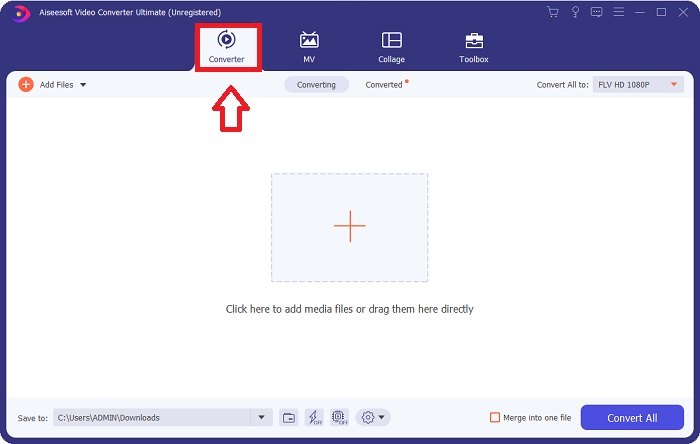
مرحله 3: برای وارد کردن فایل به نرمافزار، باید روی دکمه + در وسط پنجره نرمافزار کلیک کنید یا میتوانید هر فایل ویدیویی را بهسادگی بکشید و رها کنید.
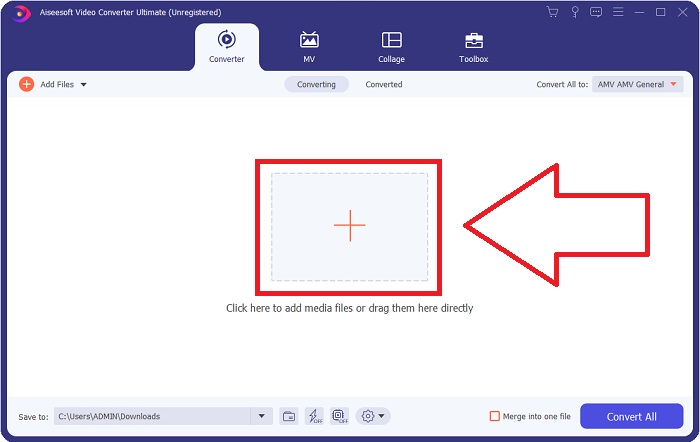
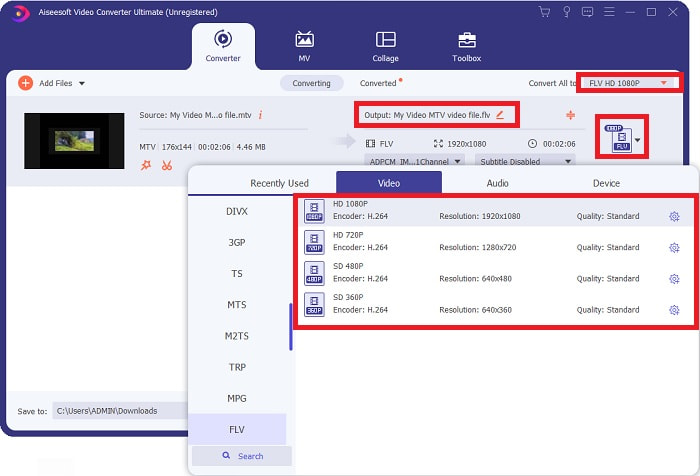
مرحله 4: حالا وقت آن است که فرمت ویدیوی FLV را انتخاب کنید که در گوشه سمت راست پنجره، نزدیک خروجی ویدیو قرار دارد. روی آن کلیک کنید، فرمت ویدیوی FLV را پیدا کرده و کیفیت دلخواه خود را انتخاب کنید.
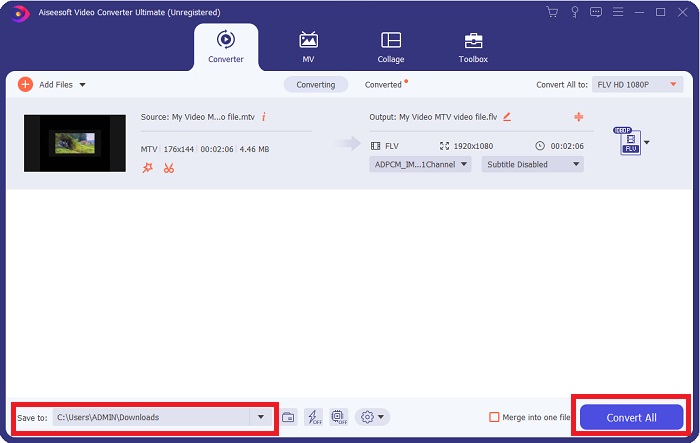
مرحله 5: اکنون میتوانید با کلیک روی دکمه Convert All که در گوشه پایین سمت راست پنجره قرار دارد، فایل خود را تبدیل کنید. همچنین با کلیک روی دکمه کشویی کنار Save to محل ذخیرهسازی فایل تبدیلشده را انتخاب کنید.
قسمت 2. نحوه تبدیل MTV به FLV آنلاین
در اینجا یک ابزار آنلاین رایگان برای آشنایی شما وجود دارد که میتواند MTV را به FLV تبدیل کند. Free Video Converter Online میتواند فرمتهای ویدیو و صدا مانند MP4، WMV و ASF را به فرمتهای مختلف تبدیل کند. شما میتوانید ویدیوهای باکیفیت (HD) خود را تنها با چند کلیک، در قالب انواع فرمتهای محبوب بازیابی کنید، بدون اینکه کیفیت بصری اصلی آنها کاهش یابد. تبدیل چندین فایل ویدیو یا صوتی بهصورت همزمان نیز کیفیت را کاهش نمیدهد. مراحل موردنیاز به شرح زیر است:
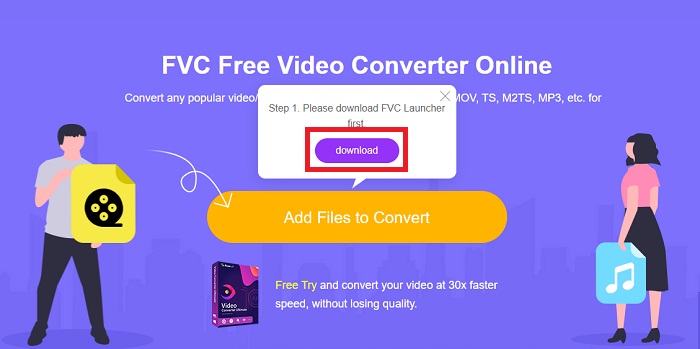
مرحله 1: با کلیک روی این لینک به صفحه اصلی Free Video Converter Online دسترسی پیدا کنید. پس از آن، باید روی دکمه Add Files to Convert که در صفحه اصلی نمایش داده میشود کلیک کنید تا لانچر لازم برای اجرای این ابزار آنلاین دانلود شود. بعد از دانلود، دوباره روی آن کلیک کنید تا فایلها را از رایانه خود وارد کنید.
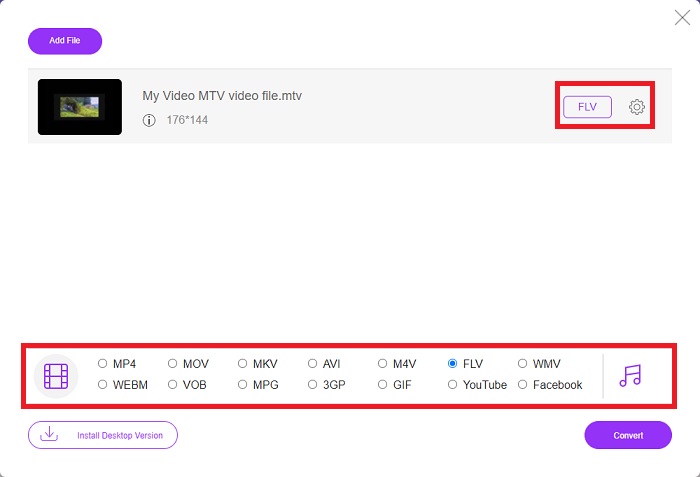
مرحله 2: فرمت ویدیوی FLV را از بخش انتخاب فرمت ویدیو که در قسمت پایین پنجره قرار دارد انتخاب کنید. اگر میخواهید تمام مشخصات ویدیوی خروجی را بدانید، روی آیکون چرخدنده کلیک کنید. تنظیمات را مطابق سلیقه خود تغییر دهید و پس از پایان تنظیم، روی OK کلیک کنید.
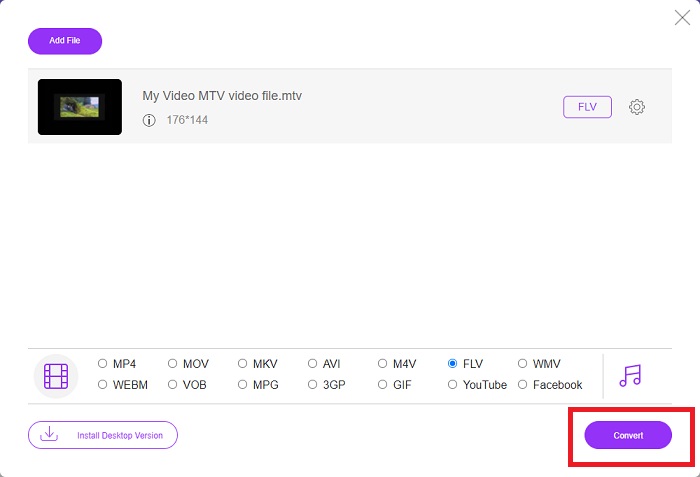
مرحله 3: حالا که از تمام تنظیمات راضی هستید، میتوانید با کلیک روی دکمه Convert فرمت ویدیوی MTV خود را به FLV تبدیل کنید.
مرتبط:
بخش 3. دانش گسترده در مورد MTV و FLV
برخی از پخش کننده های ویدئویی MP4 قابل حمل چینی از دانش گسترده ای در مورد فایل های ویدئویی MTV و FLV در فرمت MTV برای ذخیره ویدئوها استفاده می کنند. با سرعت 12 فریم در ثانیه، صدای MP3 را با تعدادی عکس ترکیب می کند. شباهت هایی بین فایل های MTV و فایل های AMV وجود دارد، اما قالب بندی کمی متفاوت است. چندین پخش کننده MP4 قابل حمل چینی ارزان، ویدئوهای MP4 را ذخیره یا پخش نمی کنند. از سوی دیگر، ویدئوهای MTV نمایش داده می شود. ویدیوهای با وضوح پایین (128x128 پیکسل) و ویدیوهای با فرمت کوچک در MTV معمول هستند (یک دقیقه ویدیو تقریباً 24 مگابایت داده است). پخش کننده های رسانه ای به فضای ذخیره سازی یا قدرت پردازش زیادی نیاز ندارند. برای ذخیره و پخش بسیاری از ویدیوهای MTV. اگرچه فرمت MTV مانند فرمت AMV است که پخش کننده های رسانه ای قابل حمل چینی نیز از آن استفاده می کنند، فرمت ها به اندازه ای متفاوت است که هر دستگاه یا پخش کننده رسانه ای سازگار با AMV نمی تواند فایل های MTV را پخش کند.
با این حال، فرمت ویدیوی فلش Adobe Systems میتواند برای ویدیوهای آنلاین در YouTube، Hulu، Vevo و بسیاری دیگر از سرویسهای پخش ویدئو استفاده شود. به جز iOS، تقریباً هر سیستم عاملی میتواند فایلهای FLV را با استفاده از Adobe Flash Player (از جمله افزونههای مرورگر) و نرمافزار شخص ثالث خوانده و مشاهده کند. FLV می تواند در دستگاه های آیفون و اندروید از طریق نرم افزار منبع باز و مرورگرهای خاص پخش شود. فلش هنوز در iOS مشکل ایجاد می کند. کاربران نسخه اندروید Jellybean می توانند از فایل های FLV استفاده کنند. فقط برنامه های پخش کننده FLV می توانند فایل های با پسوند FLV را مشاهده کنند. فیلمبرداری از صفحه نمایش FLV با استفاده از نرم افزار فیلمبرداری و ضبط صفحه امکان پذیر است.
| فرمت فایل | ام تی وی | FLV |
| نوع فایل | پخش کننده MP4/MTV چینی | فایل ویدیویی فلش |
| توسعه یافته توسط | رابرت دبلیو پیتمن | سیستم های Adobe |
| طرفداران | یکی از مهمترین مزایای فرمت MTV قابلیت پخش آن بر روی اکثر رایانه های سراسر جهان است. | فرمت FLV در اینترنت رایج است. هزاران وب سایت از آن استفاده می کنند. ویژگی های قابل توجهی بیشتری نسبت به سایر پسوند فایل های ویدئویی ارائه می دهد و فایل های بسیار کوچکتری را نسبت به سایر فرمت های ویدئویی تولید می کند. ویدیوهای FLV برای نمایش کیفیت مناسب و بارگذاری سریع خوب هستند. |
| منفی ها | به دلیل قابلیتهای ضعیف تقویت صدا، وضوح تصویر محدودی دارد و نمیتواند ویدیوهای تمام صفحه و تمام حرکت را نمایش دهد. | برای پخش آنلاین فایل های فلش باید پلاگین های فلش نصب شده باشد. |
| برنامه هایی که پشتیبانی/باز می شوند | ◆ VLC Media Player ◆ AVS Media Player | ◆ VLC Media Player ◆ Adobe Flash Player |
بخش 4. سوالات متداول در مورد تبدیل MTV به FLV
چگونه می توانم MTV را به FLV در مک تبدیل کنم؟
می توانید از Video Converter Ultimate که در بالا ذکر شد برای تبدیل فایل های MTV خود به FLV استفاده کنید. ابتدا باید نرم افزار را روی مک خود دانلود کنید، سپس پس از نصب آن را اجرا کنید. سپس فایل های خود را به برنامه اضافه کنید و فرمت FLV مورد نظر خود را انتخاب کنید. در پایان روی دکمه Convert All کلیک کنید تا تبدیل از MTV به FLV شروع شود.
چگونه یک فایل MTV را باز کنم؟
برخی از فایلهای MTV ممکن است در پخشکننده رسانه چند پلتفرمی VideoLAN یا VLC یا پخشکننده رسانه Online Media Technologies AVS که فقط در ویندوز نصب میشود، پخش نشوند. برای مثال، بخش صوتی برخی از فایل های MTV، فقط با استفاده از VLC قابل پخش است. ویدئوهای MTV را میتوان با استفاده از FFmpeg، AnyMP4 Video Converter یا AVS Video Converter از Online Media Technologies، همه برنامههای چند پلتفرمی (ویندوز) به AVI یا MP4 تبدیل کرد.
آیا VLC می تواند فیلم ها را به FLV تبدیل کند؟
با استفاده از VLC Media Player یک ویدیو پخش کنید. از منوی کشویی در تب Media گزینه Convert/Save را انتخاب کنید. فایل های ویدئویی .flv از سیستم را می توان با کلیک بر روی دکمه "افزودن" در صفحه رسانه باز اضافه کرد.
نتیجه
با توجه به تمام نکاتی که در این مقاله بیان شد، دو مبدل پیشنهادی وجود دارد که بهتر است از آنها استفاده کنید: Free Video Converter Online و Video Converter Ultimate. همانطور که در بالا توضیح داده شد، این دو ابزار توانایی کامل خود را نشان دادهاند و از سایر مبدلهای موجود آنلاین بهتر عمل میکنند.
-
 [آنلاین و رایگان] 3 روش برای تبدیل MTV به AVI بدون دردسر
 آیا تا به حال در مورد فرمت ویدئویی مانند MTV شنیده اید؟ از آنجایی که همه چیز را در مورد این فرمت نمی دانید و می خواهید یک ویدیوی MTV را به AVI تبدیل کنید، این مقاله را با دقت بخوانید تا در مورد این موضوع بیشتر بدانید.
-
 راهنمای بتن برای کمک به شما در تبدیل AVI به FLV به صورت رایگان
 برای تبدیل AVI به FLV ، به یک مبدل ویدیویی قدرتمند نیاز دارید. خوشبختانه ، شما می توانید دو و راهنمای گام به گام آنها را از این مقاله واحد بیاموزید.
-
 2 ساده ترین راه برای تبدیل فایل های WMV به FLV در کامپیوتر / مک
 چگونه می توان WMV را به FLV تبدیل کرد؟ در مرحله اول ، شما باید توصیه ما را بخوانید و روش مورد علاقه خود را پیدا کنید و سپس برای انجام سریع کار راهنمای ما را دنبال کنید.
