


 Video Converter Ultimate
 ضبط صفحه
 تعمیر ویدیو
عنوان H1: فرآیند جذاب تبدیل MXF به FLV که باید درک کنید [رایگان و آسان]
استانداردهای SMPTE فرمت تبادل مواد (MXF) را بهعنوان یک فرمت ظرف برای محتوای حرفهای ویدئو و صدای دیجیتال تعریف میکنند. برای مثال، از آن برای ارسال آگهیهای بازرگانی به ایستگاههای تلویزیونی و ذخیره برنامههای تلویزیونی پخششده بدون استفاده از ضبطکننده نوار استفاده میشود. با این حال، یک فرمت ظرف فایل برای ویدئوی فلش تنها توسط Adobe Flash Player نسخه ۶ و بالاتر پشتیبانی میشود. یک فایل SWF نیز میتواند محتوای ویدئوی فلش را در خود جای دهد. FLV و F4V دو نوع از فرمتهای فایل ویدئوی فلش هستند. در ادامه، برخی از سادهترین روشها برای تبدیل MXF به FLV را مرور میکنیم. ادامه دهید تا با برنامهها و وبسایتهای رایگانی آشنا شوید که به شما اجازه میدهند ویدئو را بهصورت رایگان تبدیل کنید.

بخش 1. روش های استثنایی برای تبدیل MXF به FLV آفلاین
فرمت MXF احتمالاً از رویارویی با فایل های صوتی و تصویری برای شما آشناست. یک ضبط کننده ویدیو یا دوربین کانن یا سونی معمولاً این نوع فایل را تولید می کند. اینکه این فرمت با رایانههای شخصی یا دستگاههای تلفن همراه سازگار نیست، بسیار بد است. در غیر این صورت، به تبدیل MXF به FLV، MOV، AVI، WMV یا فرمت های ویدیویی محبوب دیگر کمک می کند.
اگر میخواهید فایلهای رسانهای را تبدیل کنید، به یک مبدل MXF نیاز خواهید داشت. برای تبدیل فایلهای MXF، استفاده از برنامه Video Converter Ultimate را توصیه میکنیم؛ برنامهای با امکانات زیاد و در عین حال کاربرپسند. کافی است نسخه مناسب سیستمعامل رایانه خود، چه ویندوز و چه مک، را دانلود و اجرا کنید. در اینجا مراحل دقیق تبدیل MXF به FLV را آوردهایم تا بیشتر با این نرمافزار آشنا شوید.
مرحله 1: برای دریافت نرمافزار، ابتدا باید آن را دانلود کنید که میتوانید با کلیک روی دکمه Free Download در زیر این کار را انجام دهید. پس از دانلود نرمافزار روی رایانه خود، اکنون میتوانید آن را نصب کنید و چند ثانیه صبر کنید. بعد از نصب، یک پنجره روی صفحه شما باز خواهد شد.
دانلود رایگانبرای ویندوز 7 یا بالاتردانلود امن
دانلود رایگانبرای MacOS 10.7 یا بالاتردانلود امن
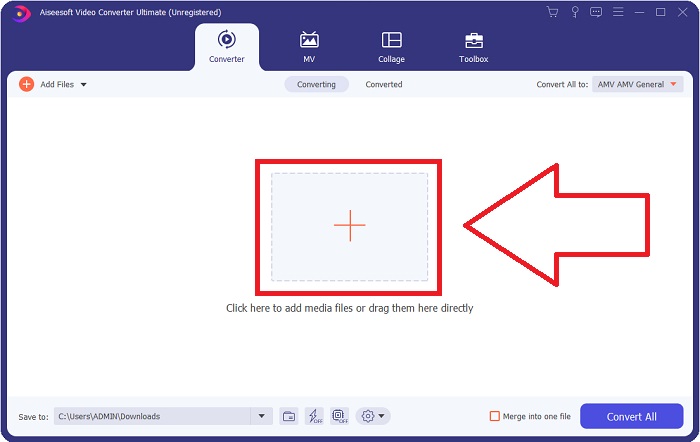
مرحله 2: نرمافزار را روی رایانه خود اجرا کنید؛ این کار شما را به رابط اصلی Video Converter Ultimate میبرد. پس از باز شدن یک پنجره روی صفحه، بخش Converter نمایش داده میشود. برای بارگذاری فایلها، باید روی دکمه + در وسط رابط کلیک کنید یا فایل ویدئویی خود را به صفحه اصلی بکشید و رها کنید.
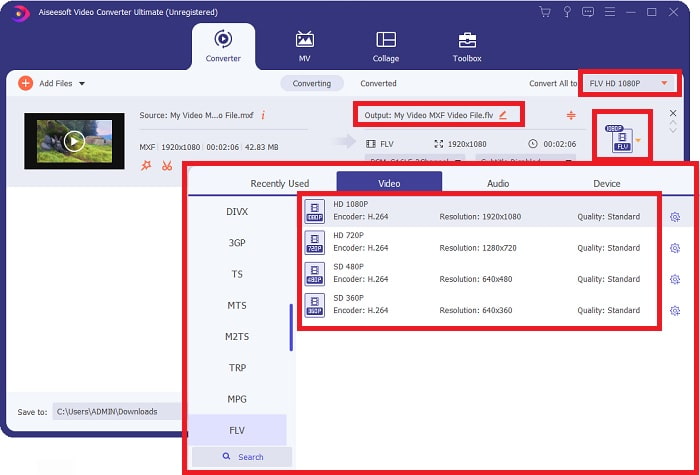
مرحله 3: حالا میتوانید با کلیک روی بخش انتخاب فرمت ویدئو که در گوشه سمت راست رابط قرار دارد، فرمت ویدئویی FLV را انتخاب کنید. پس از انتخاب فرمت ویدئوی FLV، گزینههای خروجی مختلفی نمایش داده میشود که در وضوح و انکودر با هم تفاوت دارند. هرچه وضوح تصویر بالاتر باشد، اندازه فایل خروجی ویدئوی شما بزرگتر خواهد شد.
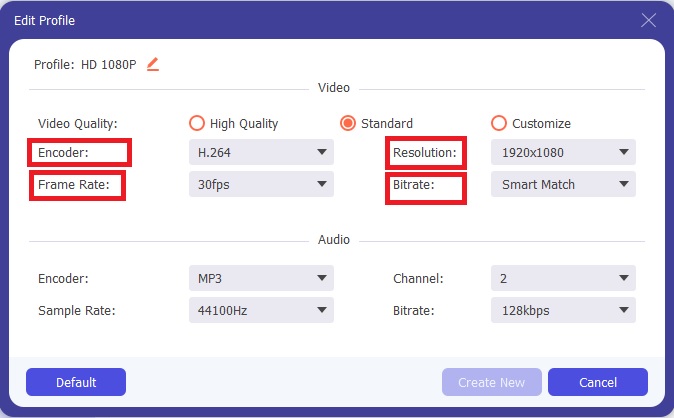
مرحله 4: اگر کیفیت موردنظر شما در بین گزینههای موجود نیست، میتوانید با کلیک روی آیکون چرخدنده کنار بخش انتخاب فرمت ویدئو، وضوح ویدئوی خود را ویرایش کنید. Resolution برای کیفیت نمایش تصویر ویدئو است، Frame rate مربوط به تعداد فریم در تصویر ویدئویی در هر ثانیه است، و Bitrate به تعداد بیت در ثانیه اشاره دارد. یک Encoder ویدئو را از یک فرمت به فرمت دیگر تبدیل میکند. پس از پایان تنظیمات، روی OK کلیک کنید.
مرحله 5: به قسمت Save to بروید تا پوشه دلخواه خود را که نرمافزار فایلهای شما را در آن ذخیره میکند، پیدا و انتخاب کنید. اکنون میتوانید با کلیک روی Convert All ویدئوی خود را تبدیل کنید.

بخش 2. روش دیگری برای تبدیل MXF به FLV آنلاین
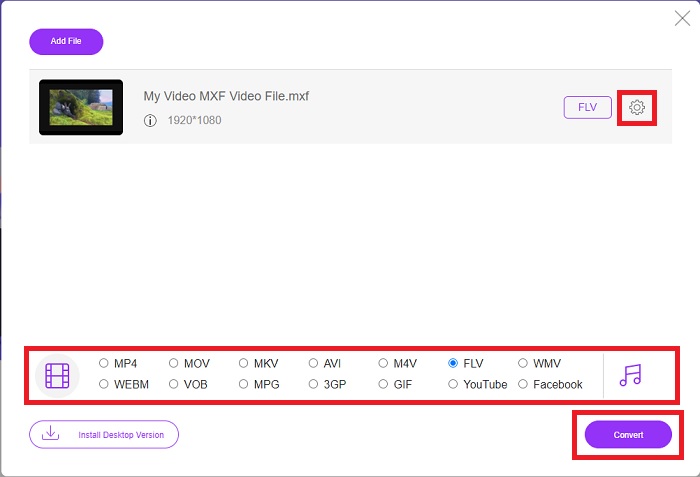
پس از معرفی نرمافزاری که میتواند MXF را به FLV تبدیل کند، نوبت آن است که با ابزار آنلاین تبدیل MXF به FLV که بهصورت رایگان در اینترنت در دسترس است آشنا شوید. Free Video Converter Online یک ابزار آنلاین است که میتواند تنها در ۳ مرحله ساده یک ویدئو را تبدیل کند. برخلاف بسیاری از مبدلهای آنلاین دیگر، Free Video Converter Online قادر است فرمتهای ویدئویی و صوتی متعددی مانند MP4، FLV، MKV، MOV، M4V، MTS، TS، M2TS، WMV، ASF، VOB و بسیاری فرمتهای دیگر را تبدیل کند. ویدئوهای باکیفیتبالای شما میتوانند در عرض چند ثانیه به فرمتهای رایجی مانند MP4 و FLV تبدیل شوند و کیفیت اصلی خود را حفظ کنند. این ابزار دارای قابلیت تبدیل دستهای است تا بتوانید تعداد زیادی فایل ویدئویی یا صوتی را بدون افت کیفیت تبدیل کنید. مراحل استفاده در ادامه آمده است:
مرحله 1: این هم لینک Free Video Converter Online. روی آن کلیک کنید تا به این ابزار آنلاین دسترسی پیدا کنید.
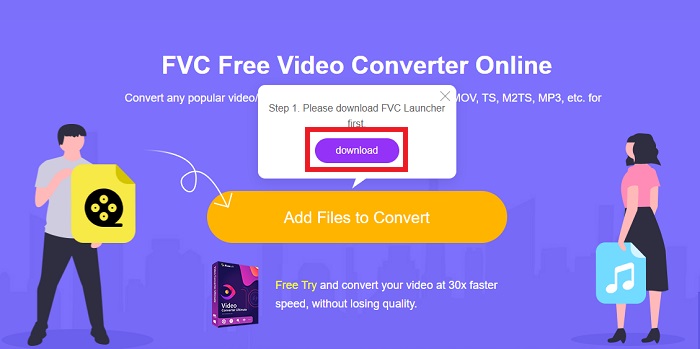
مرحله 2: با کلیک روی دکمه Add Files to Convert در وسط رابط، راهاندازیکننده (Launcher) این ابزار آنلاین را دانلود کنید. پس از نصب لانچر روی رایانه خود، روی دکمه Download که ظاهر میشود کلیک کنید و برای بارگذاری فایل خود آماده شوید.
مرحله 3: در بخش انتخاب فرمت ویدئو که در پایین رابط قرار دارد، فرمت FLV را انتخاب کنید. اما اگر از کیفیت این فرمت ویدئویی راضی نبودید، میتوانید با کلیک روی آیکون چرخدنده آن را تنظیم کنید. پس از اتمام همه تنظیمات، اکنون میتوانید با کلیک روی Convert فایل را تبدیل کنید.
قسمت 3. نمودار مقایسه: MXF در مقابل FLV
Material eXchange Format مخفف MXF است. این یک فرمت کانتینری برای محتوای ویدیویی و صوتی حرفه ای است که از استانداردهای SMPTE پیروی می کند. به جای نوار فیزیکی، فایلهای MXF یک جایگزین دیجیتالی هستند. همچنین به محتوای ویدیویی با تجربه در پخش تلویزیونی، به ویژه با کد تمام وقت و ابرداده اجازه می دهد.
یک فایل MXF میتواند دارای انواع فرمتهای فشردهسازی باشد. در نتیجه این ویژگی خاص تبدیل به یک استاندارد واقعی برای تمام فایل های ویدئویی دیجیتال شده است. فایلهای MXF میتوانند برای سهولت استفاده به فرمتهای ویدیویی رایجتری مانند AVI یا MOV تبدیل شوند. VideoStudio Pro یک ابزار عالی برای ویرایش و تبدیل فایل های MXF است.
با این حال، فایلهای FLV فایلهای ویدیویی هستند که میتوانند در قالب کانتینر Adobe Flash Video (FLV) ذخیره شوند. این شامل یک هدر مختصر، جریانهای دادههای صوتی و تصویری همگامسازی شده (که به همان روشی که جریانها در قالب استاندارد Flash.SWF کدگذاری میشوند) و بستههای فراداده است. کاربران میتوانند محتوای Flash Video را با استفاده از افزونه Flash Video Exporter (که با Adobe Animate ارائه میشود) یا برنامه دیگری که از فایلهای FLV پشتیبانی میکند، به صورت فایلهای FLV بسازند. کاربران همچنین می توانند از Adobe Media Encoder برای رمزگذاری فرمت های ویدیویی دیگر مانند QuickTime یا Windows Media استفاده کنند. برای دانستن جزئیات بیشتر در مورد مقایسه این دو فرمت مختلف ویدیویی، نمودار مقایسه ای که در زیر ارائه شده است به حل معضل شما کمک می کند.
| فرمت فایل | MXF | FLV |
| نوع فایل | فایل تبادل مواد | فایل ویدیویی فلش |
| توسعه یافته توسط | انجمن مهندسان تصویر متحرک و تلویزیون | Adobe System |
| طرفداران | این شامل فایل های صوتی و تصویری و همچنین متادیتای توصیفی است. فرمت MXF که توسط انجمن مهندسین تصاویر متحرک و تلویزیون (SMPTE) برای ساخت فایلهای ویدئویی ایجاد شده است، به راحتی بین تجهیزات ویدئویی، برنامهها و کاربران مختلف قابل مبادله است. شما می توانید فایل های MXF را به انواع فرمت های ویدئویی مختلف تبدیل کنید. | فلش یک ابزار زیبا برای وب سایت هایی است که می خواهند انیمیشن و محتوای تعاملی را ترکیب کنند. این یک فرآیند ساده است که می تواند در دراز مدت تأثیر قابل توجهی داشته باشد. فلش در دوران اوج خود از بازی های ساده استفاده می کرد. |
| منفی ها | اکثر رایانه ها و دستگاه های تلفن همراه نمی توانند این فرمت فایل را بدون پخش کننده رسانه ای که با آن سازگار است باز کنند. اگر نمیتوانید فایلهای MXF را در سیستمهای Mac/Windows پخش کنید، با یک مبدل ویدیویی، میتوانید فایلهای MXF را به فرمتهای محبوب دیگر مانند MP4، AVI، WMV یا MOV تبدیل کنید. | دستگاه ها، توانایی آن را برای به دست آوردن طرفداران جدید به شدت محدود می کند. |
| برنامه ها فرمت ویدئو را باز می کنند | ◆ 5KPlayer◆ VLC Media Player | ◆ VLC Media Player ◆ Adobe Flash Player |
بخش 4. سوالات متداول در مورد MXF و FLV
کاربرد فایل MXF چیست؟
MXF یک فرمت فایل ویدئو و صدا است که میتواند در صنعت مورد استفاده قرار گیرد. فایلهای MXF، مانند فایلهای QuickTime، شامل اطلاعاتی درباره رسانهای هستند که درون آنها قرار دارد. این اطلاعات که فراداده (متادیتا) نامیده میشود، برای شناسایی نرخ فریم ویدئو، اندازه فریم، تاریخ ایجاد و هر داده اضافی که توسط اپراتور دوربین، دستیار یا آرشیویست افزوده شده است به کار میرود.
چگونه می توانم فایل های MXF را در مک و ویندوز پخش کنم؟
فایل های MXF فقط تا حدی توسط پخش کننده رسانه پیش فرض سیستم در ویندوز و مک پشتیبانی می شوند. ویدیوهای MXF می توانند به ترتیب در VLC Media Player یا MPlayer پخش شوند. یک مبدل ویدیویی معمولی برای مک و ویندوز می تواند MXF را در صورت پخش نشدن به MP4 تبدیل کند.
آیا FLV دارای تلفات است یا بدون تلفات؟
دو نسخه از کدک اشتراکگذاری صفحه (ویدیوی صفحه) از فرمت فایل Flash Video FLV برای رمزگذاری اسکرینکستها پشتیبانی میکنند. فرمتهای ویدئویی فشردهشده Zlib که هم مبتنی بر کاشی بیت مپ هستند و هم با کاهش عمق رنگ میتوانند از بین بروند.
نتیجه
برای پایان دادن به تمام موضوعاتی که در این مقاله بحث شد، یاد گرفتیم که تبدیل MXF به FLV کار سختی نیست، به خصوص زمانی که از نرم افزار مناسب و بهترین نرم افزار یا ابزار آنلاین استفاده می کنید. برای دستیابی به فرمت و کیفیت مطلوبی که انتظار داشتید، باید تمام مراحل ارائه شده در قسمت قبلی این مقاله را دنبال کنید. از آنجایی که همگی رایگان است و هم در ویندوز و هم در مک در دسترس است، هیچ ابزار دیگری وجود ندارد که بتوانید آن را در Free Video Converter Online و Video Converter Ultimate تغییر دهید.
-
 4 روش رایگان برای تبدیل دوربین فیلمبرداری MXF به MP4 برای پخش جهانی
 این پست راهنمای دقیق تبدیل MXF به MP4 در رایانه است. در مراحل ساده می توانید 4 مبدل MXF به MP4 رایگان برای تبدیل دوربین فیلمبرداری MXF به MP4 رایگان دریافت کنید.
-
 4 مبدل MXF برتر برای تبدیل MXF به AVI [رایگان و پولی]
 فایل MXF چیست؟ چگونه MXF را به AVI تبدیل کنیم؟ این چند سوالی است که ما به آنها پاسخ می دهیم. بنابراین، اگر شما هم همین سوال را دارید، این مقاله را بخوانید.
-
 نحوه فشرده سازی MXF با Premiere Pro و رایگان آنلاین
 چگونه MXF را با اندازه پرونده کوچکتر فشرده کنیم؟ چگونه فایل های MXF را در Adobe Premiere Pro فشرده کنیم؟ این پست 2 روش برای فشرده سازی پرونده های MXF را به اشتراک می گذارد.
