


 Video Converter Ultimate
 ضبط صفحه
 تعمیر ویدیو
نکات و ترفندهایی در مورد نحوه تبدیل فایل های WebM به FLV برای Windows/Mac/Online
آیا در پخش ویدیوهایی با پسوند WebM دچار مشکل شدهاید؟ شاید در حال حاضر بهدنبال بهترین راهحل هستید تا این فایل را به فرمتی قابل پخش روی دستگاه خود تبدیل کنید. اگر چنین است، خوششانس هستید، زیرا این مقاله دو مورد از بهترین مبدلهای WebM را که میتوانید به صورت آنلاین یا آفلاین استفاده کنید، معرفی میکند. بیایید مستقیماً به سراغ مبدل رایگان WebM به FLV که میتوانید روی دسکتاپ خود استفاده کنید برویم و بهصورت عملی یاد بگیریم چگونه WebM را تبدیل کنیم.

بخش 1. مبدل WebM به FLV درجه یک در ویندوز و مک
اولین مورد در فهرست، مبدل شگفتانگیز WebM به FLV است که میتوانید برای حل مشکل خود روی دسکتاپ دانلود کنید. FVC Video Converter Ultimate بهترین انتخاب برای دستیابی به نرخ موفقیت 100٪ در تبدیلهای شماست. این برنامه بهطور ویژه برای تبدیل فرمت ویدیو و صدا به یک فرمت سازگار از میان بیش از 200 فرمت دلخواه شما استفاده میشود. این مبدل حتی پیشرفتهتر است، زیرا تبدیل ساده را با سرعت بسیار بالای پردازش، بدون تغییر در کیفیت، ارائه میدهد. این مبدل فرآیند تبدیل را به سطحی بالاتر میبرد؛ میخواهید آن را تجربه کنید؟ در این صورت، بیایید با دنبال کردن مراحل دقیق زیر، نحوه استفاده از این ابزار را یاد بگیریم.
مراحل تبدیل فایلهای WebM به فرمت FLV با استفاده از FVC Video Converter Ultimate:
مرحله 1. روی دکمه دانلودی که در زیر ارائه شده کلیک کنید و دستورالعملهای نصب را دنبال کنید.
دانلود رایگانبرای ویندوز 7 یا بالاتردانلود امن
دانلود رایگانبرای MacOS 10.7 یا بالاتردانلود امن
مرحله 2. برای افزودن فایلهای WebM خود، روی گزینه Add Files در گوشه بالا-چپ رابط کلیک کنید. سپس فایل .webm را در پوشه خود انتخاب کرده و روی Open کلیک کنید.
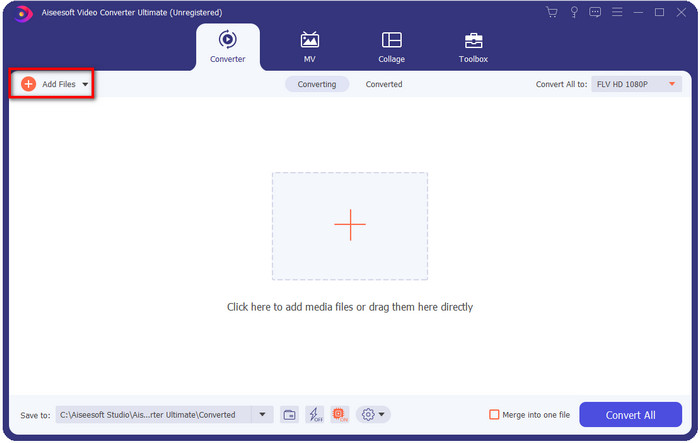
اگر میخواهید چندین فایل WebM یا هر فایل دیگری را برای انجام تبدیل دستهای اضافه کنید، میتوانید فایلها را روی رابط بکشید و رها کنید.
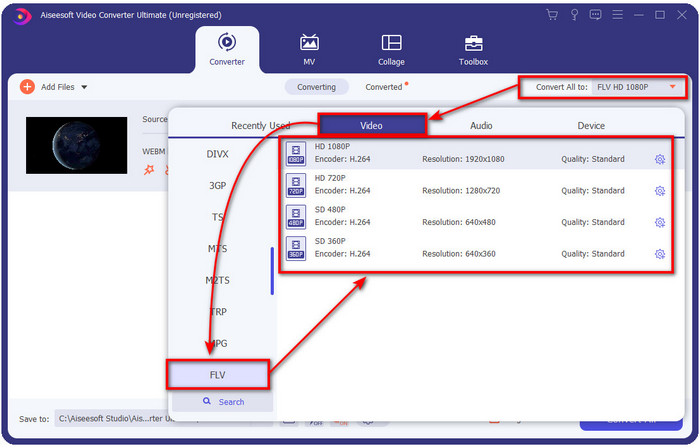
مرحله 3. روی گزینه Convert All در گوشه بالا-راست رابط کلیک کنید و فرمت FLV را انتخاب کنید.
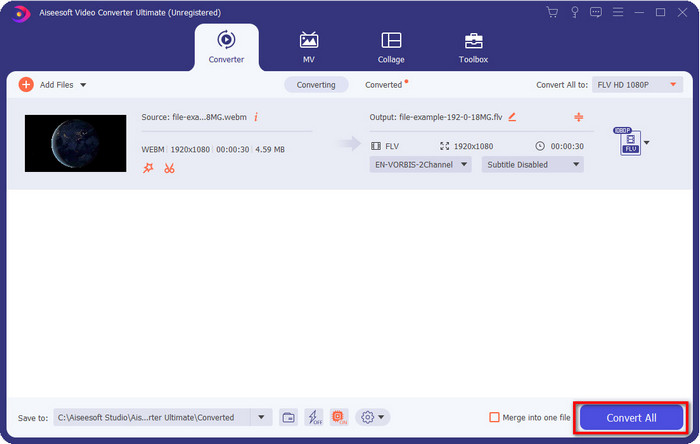
مرحله 4. روی Convert All کلیک کنید تا تبدیل WebM به FLV آغاز شود. پس از اتمام فرآیند، پوشهای روی صفحه شما ظاهر میشود که فایل FLV تازه تبدیلشده در آن قرار دارد.
طرفداران
- این فرمت پروفایل های بی شماری را که می توانید انتخاب کنید پشتیبانی می کند.
- از شتاب سخت افزار و تبدیل سریع برای فرآیندهای تبدیل سریعتر پشتیبانی می کند.
- چندین ویژگی ویرایش پیشرفته مانند برش، ادغام، برش، افزودن جلوه ها و بسیاری موارد دیگر را ارائه می دهد.
- فایل های WebM خود را به صورت دسته ای تبدیل کنید.
- در تمامی سیستم عامل ها مانند ویندوز و مک موجود است.
منفی ها
- آن را روی دسکتاپ خود دانلود کنید.
- مبدل پولی
بخش 2. تبدیل WebM به FLV به صورت آنلاین رایگان
FVC Free Video Converter Online یک مبدل آنلاین WebM به FLV قدرتمند در اختیار شما قرار میدهد. این مبدل در همه موتورهای جستجوی دلخواه شما در دسترس است. بهجای دانلود یک مبدل روی دسکتاپ، چرا از این ابزار تحت وب به عنوان جایگزین استفاده نکنید؟ علاوه بر رایگان بودن، بدون تبلیغات و بدافزار نیز هست. با این حال، بسیاری از قابلیتهایی را که FVC Video Converter Ultimate دارد، بهویژه در زمینه گستره فرمتهای پشتیبانیشده، شامل نمیشود. میخواهید بدانید چگونه از این مبدل تحت وب استفاده کنید؟ پس مراحل ارائهشده در زیر را دنبال کنید.
مراحل تبدیل فایلهای WebM به فرمت FLV بهصورت آنلاین با استفاده از FVC Free Video Converter Online:
مرحله 1. روی این لینک FVC Free Video Converter Online کلیک کنید تا وبسایت مبدل باز شود.
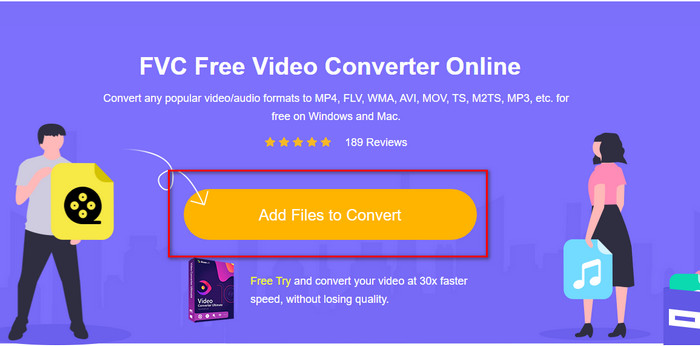
مرحله 2. در وبسایت مبدل، روی Add Files to Convert کلیک کنید تا لانچر ابزار تحت وب نصب شود. دوباره روی آن کلیک کنید، پوشهای باز میشود؛ فایل .webm را جستجو کرده و روی Open کلیک کنید.
مرحله 3. با انتخاب FLV در فهرست تنظیمات، فرمت را روی FLV تنظیم کنید.
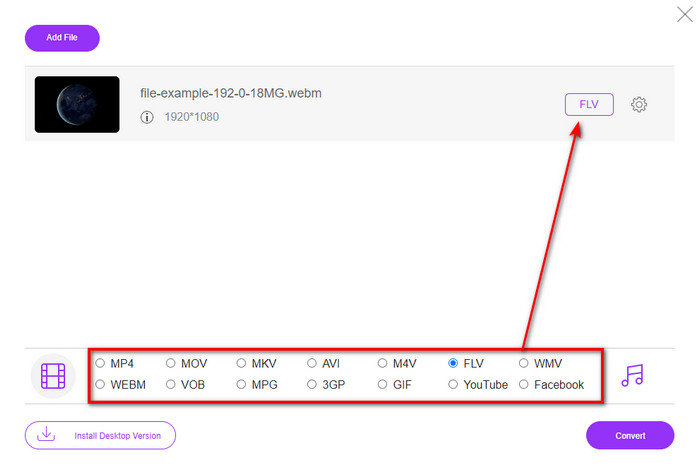
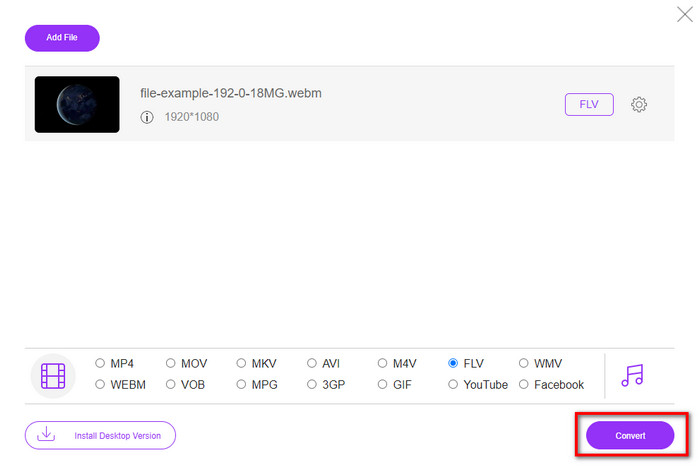
مرحله 4. برای تبدیل فایل، روی Convert کلیک کنید.
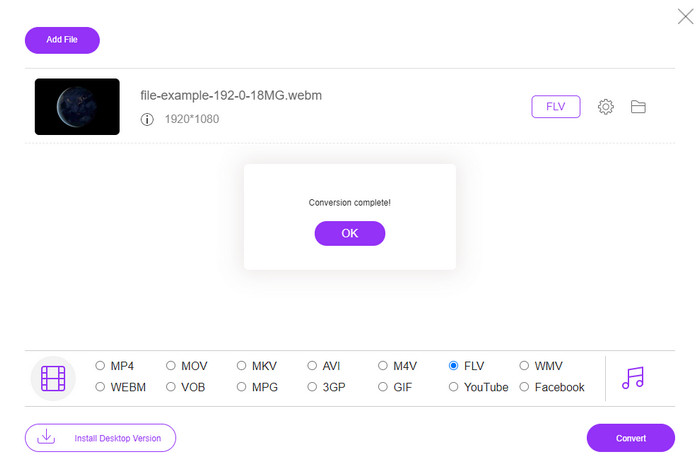
مرحله 5. پس از تکمیل فرآیند تبدیل، پوشهای روی صفحه شما ظاهر میشود.
طرفداران
- در همه مرورگرهای وب در دسترس و رایگان است.
- بدون تبلیغات گزنه، و بدون بدافزار است.
- این فرمت با برد متوسط را پشتیبانی می کند.
منفی ها
- اتصال به اینترنت مورد نیاز است.
- ویژگی های خاصی در این مبدل موجود نیست.
قسمت 3. WebM در مقابل FLV
WebM در اکثر مرورگرهایی که تحت HTML5 هستند قابل پخش است. هدف این فرمت بدون حق امتیاز و در دسترس بودن در همه مرورگرهای وب برای پخش فیلم و صدا است. علاوه بر این، می تواند با هر موقعیت پهنای باندی که کاربران دارند سازگار شود. این برنامه عمدتاً فیلم ها و صداها را بدون تأثیر بر کیفیت پخش می کند، حتی اگر کاربران اتصال اینترنت وحشتناکی دارند. یکی دیگر از ویژگی های فوق العاده این فرمت استفاده از کدک مجزا در جریان های ویدئویی و صوتی است. اگرچه این فرمت میتواند حاوی ویدیوهای باکیفیت باشد، اما برخی از گوشیهای هوشمند و پخشکنندههای رسانه نمیتوانند این نوع ویدیوها را با فرمت پخش کنند. دلایل زیادی وجود دارد که نمی توانید فایل را پخش کنید، و یکی از آنها این است که نسخه سیستم عامل شما قدیمی است.
برخلاف WebM، هدف FLV ارائه محتوای ویدیویی از طریق اینترنت با استفاده از Adobe Flash Player یا Adobe Air است. همچنین، این فرمت نه تنها میتواند حاوی محتوای ویدیویی باشد، بلکه عناصری مانند ابرداده، سربرگ کوتاه، جریانهای صوتی و تصویری را نیز شامل میشود. اگرچه این قالب دارای پلاگین است، اما برای پخش فایل در پخش کننده رسانه یا ذخیره آن در تلفن خود به آن نیاز ندارید. همانند WebM، این فرمت همچنین از کدکهای فشردهسازی ویدیویی و صوتی جداگانه استفاده میکند.
برای اینکه فایل WebM خود را سازگار کنید، باید WebM خود را به FLV تبدیل کنید. حتی اگر میتوانید فایلهای WebM را روی دستگاه خود ذخیره کنید، اما اگر نتوانید از آن استفاده کنید، همچنان فضای ذخیرهسازی هدر میرود. علاوه بر این، تبدیل فایل WebM خود به یک فرمت قابل پخش به شما این شانس را می دهد که فایل را در چندین دستگاه مشاهده کنید.
بخش 4. سوالات متداول در مورد تبدیل WebM به FLV
آیا VLC از فرمت WebM پشتیبانی می کند؟
VLC یکی از پخشکنندههای چندمنظوره رسانه است که میتوانید آن را روی ویندوز، مک و حتی گوشیهای هوشمند خود دانلود کنید. این برنامه از پخش انواع ویدیو و صدا، از جمله فایلهای .webm پشتیبانی میکند. اما اگر میخواهید فایلهای WebM خود را در یک پخشکننده رسانه بهتر تماشا کنید، این مقاله را بخوانید تا با پنج نرمافزار برتر برای پخش فایلهای WebM آشنا شوید.
چگونه WebM را به GIF تبدیل کنیم؟
تبدیل فایلهای WebM به یک GIF متحرک را میتوان در کمتر از یک دقیقه انجام داد. میخواهید بدانید چگونه WebM را به GIF تبدیل کنید؟ اگر چنین است، روی این لینک کلیک کنید تا بیشتر بدانید.
آیا می توانم فایل WebM خود را فشرده کنم؟
قطعاً بله، میتوانید اندازه فایل WebM خود را کوچکتر کنید تا آن را از طریق ایمیل ارسال کنید یا فضای ذخیرهسازی خود را حفظ کنید. اگر هنوز نرمافزار موردنظر خود را ندارید، خوششانس هستید، چون ما ۲ عدد از فشردهسازهای رایگان WebM را که میتوانید استفاده کنید، برایتان گلچین کردهایم.
نتیجه
اکنون که میدانیم چگونه فایلهای WebM خود را به فرمت FLV تبدیل کنیم، زمان آن رسیده است که مبدل مناسب خود را انتخاب کنید. هرچند این دو مبدل WebM که اینجا معرفی شدند میتوانند موفقیت شما را تضمین کنند، اما همچنان قابلیتهای متفاوتی دارند. برای مثال، اگر میخواهید WebM خود را بهصورت آنلاین، بدون هیچ محدودیت و تبلیغی تبدیل کنید، باید FVC Free Video Converter Online را انتخاب کنید. اما اگر میخواهید کاری فراتر از صرفاً تبدیل فایل انجام دهید، انتخاب شما باید FVC Video Converter Ultimate باشد. هنوز نسبت به تواناییهای این مبدل نهایی تردید دارید؟ اگر چنین است، باید همین حالا آن را روی دسکتاپ خود دانلود کنید تا از تمام امکانات آن بهرهمند شوید.
-
 3 راه برای تبدیل WebM به MP3 بدون از دست دادن کیفیت صدا
 آیا مشکلی دارید زیرا فایل های WebM نمی توانند برای پخش صدایی که ذخیره می کنید استفاده شوند؟ سپس این مقاله را بخوانید زیرا ما با تبدیل WebM به MP3 کمک موثری می کنیم.
-
 3 نرم افزار خیره کننده مورد استفاده برای تبدیل فایل WebM به فرمت AVI
 آیا هیچ ایده ای برای تبدیل WebM به AVI ندارید؟ سپس بیایید خواندن این مقاله را شروع کنیم. همانطور که تمام جزئیات WebM و سه مبدلی را که می توانید برای تبدیل استفاده کنید مشخص می کنیم.
-
 روش های ساده برای نحوه تبدیل WEBM به MOV
 آیا برای شما دشوار است که ویدیوهای WebM شما توسط سافاری قابل پخش نباشد و نمی خواهید به مرورگری که از این فرمت پشتیبانی می کند سوئیچ کنید؟ این مقاله را بخوانید تا یاد بگیرید چگونه WebM را به راحتی به MOV تغییر دهید.
