راهنمای کاربر

راه حل های تبدیل ویدیو

شروع کنید

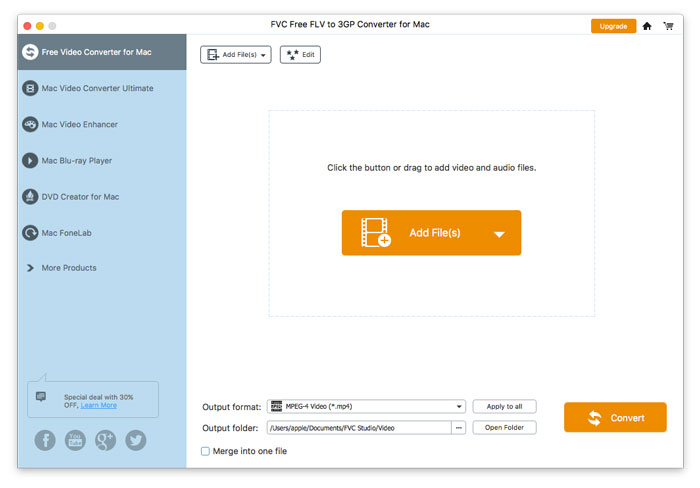
FVC Free FLV to 3GP Converter یک برنامه دسکتاپ ساده اما قدرتمند است که به شما امکان می دهد فقط با چند کلیک فایلهای ویدیویی Flash را به 3GP تبدیل کنید. این برنامه امکان تبدیل دسته ای را فراهم می کند ، بنابراین می توانید چندین پرونده را به طور هم زمان تبدیل کنید.

رابط اصلی

بارگیری و نصب

نصب را برای رایانه خود بارگیری کنید. روی فایل بارگیری شده دوبار کلیک کنید و دستورالعمل های نصب را دنبال کنید ، سپس برنامه را اجرا کنید.

اولویت ها

برای پیکربندی تنظیمات تبدیل ، به تنظیمات برگزیده بروید و سپس می توانید پوشه خروجی را انتخاب کنید ، میل CPU و غیره را انتخاب کنید.

اولویت ها

FLV را به 3GP تبدیل کنید

مرحله ۱. افزودن فایل FLV موردنظر برای پردازش

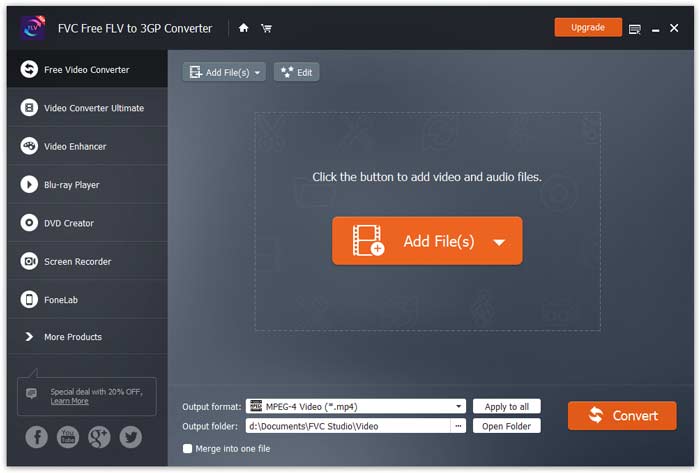
مبدل را اجرا کنید، روی دکمهٔ Add File(s) در گوشهٔ بالای چپ پنجره کلیک کنید، فایل(های)ی را که می‌خواهید تبدیل کنید پیدا کرده، آن‌ها را انتخاب کنید و روی Open کلیک کنید.

اضافه کردن پرونده های FLV

مرحله ۲. ویرایش فایل‌ها

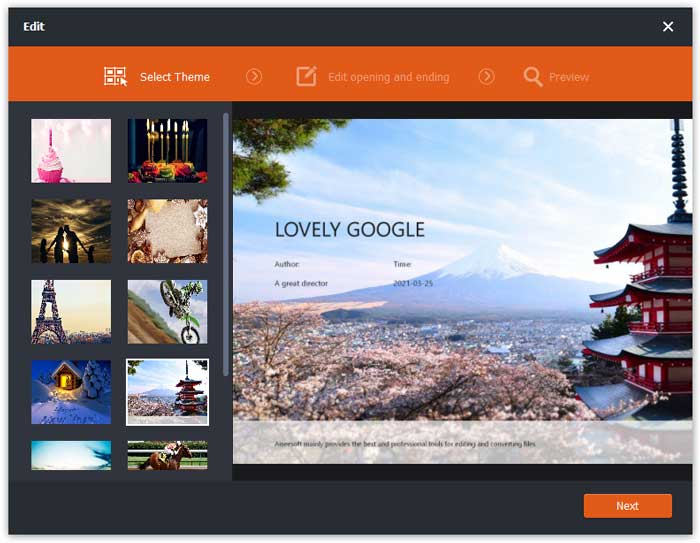
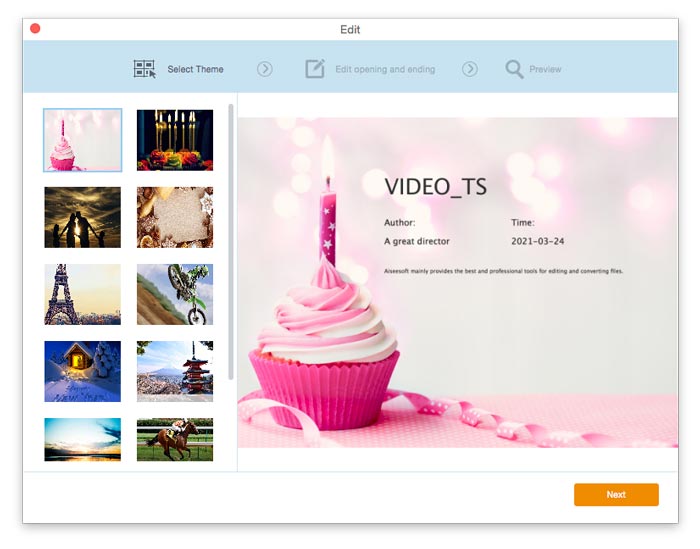
می‌توانید فایل‌هایی را که به برنامه وارد کرده‌اید با استفاده از ویرایشگر داخلی، از طریق دکمهٔ Edit در نوار منوی بالا ویرایش کنید. سپس یک پوسته (Theme) انتخاب کنید تا ویدیوی خود را زیباتر کنید.

انتخاب قالب

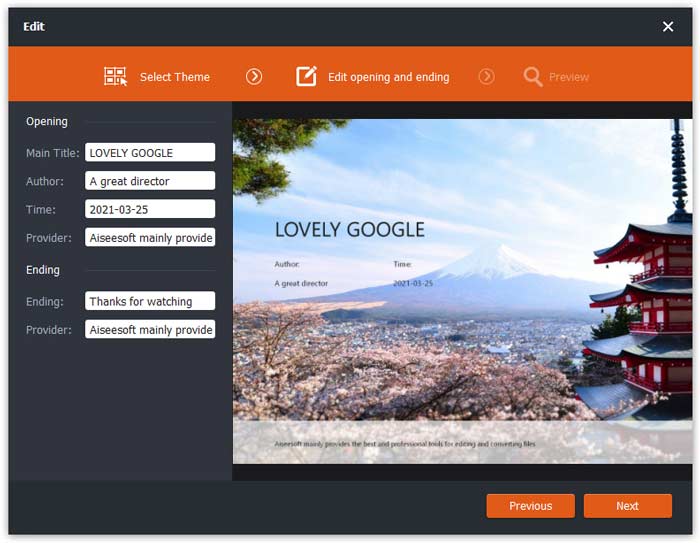
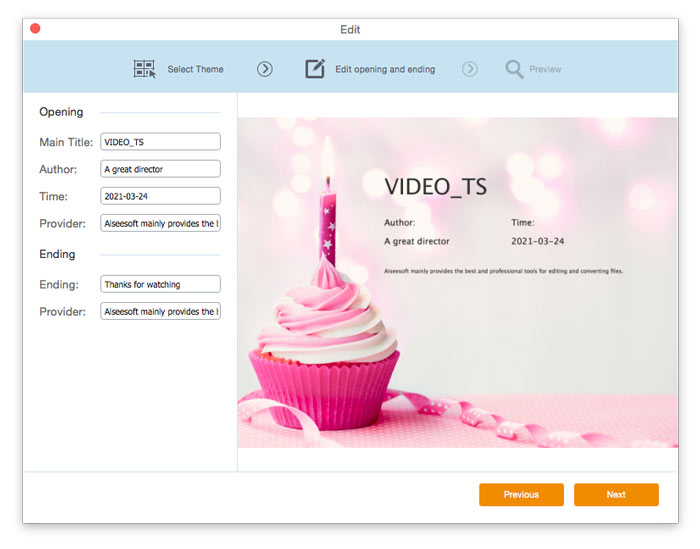
سپس روی Next کلیک کنید تا به مرحله بعد بروید. در اینجا می‌توانید عنوان اصلی، نویسنده، زمان و ارائه‌دهنده را برای ابتدای و انتهای ویدیو تعیین کنید.

تنظیمات تم را تغییر دهید

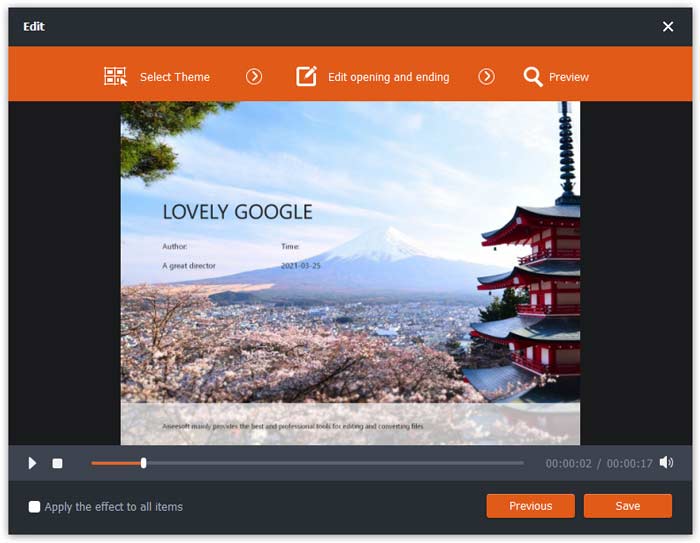
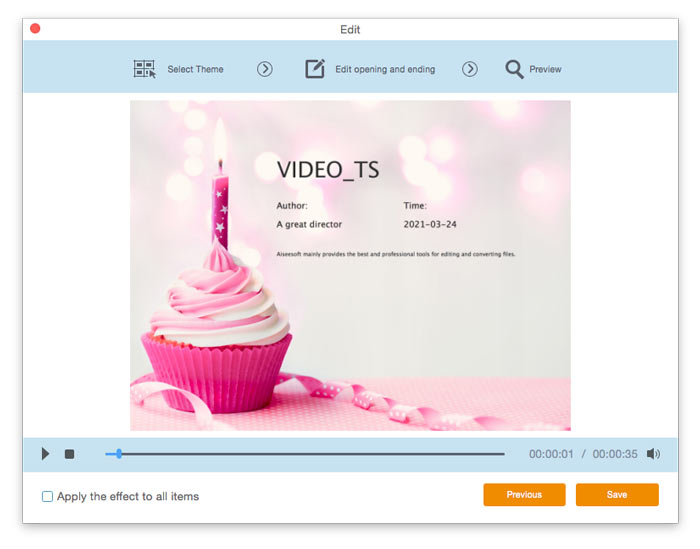
روی Next کلیک کنید تا پیش‌نمایش را ببینید. بعد از آن، روی دکمهٔ Save کلیک کنید تا تنظیمات ذخیره شوند.

تنظیمات تم را ذخیره کنید

مرحله ۳. تنظیم قالب خروجی

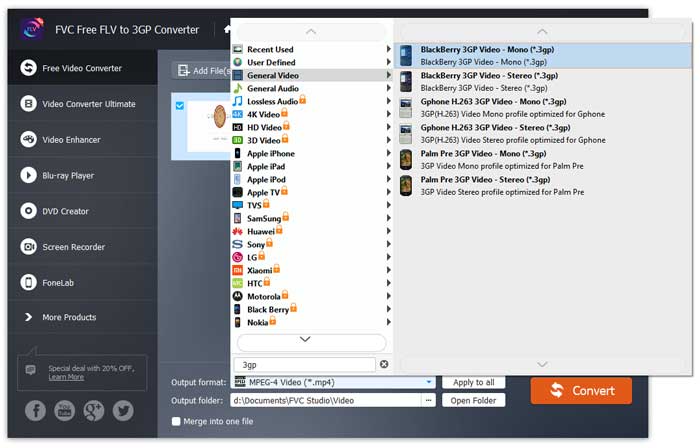
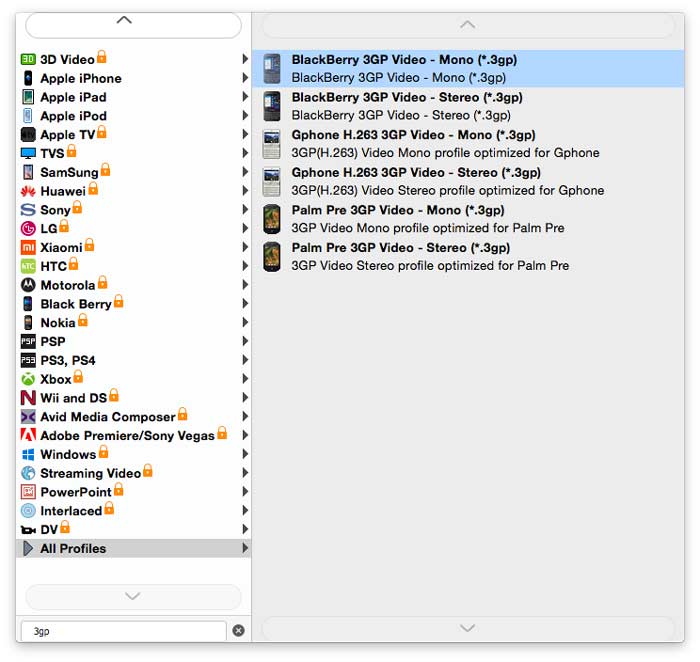
به قسمت Output format بروید و از فهرست تنظیمات آماده‌ای که روی صفحه ظاهر می‌شود، گزینهٔ 3GP را انتخاب کنید.

3GP را انتخاب کنید

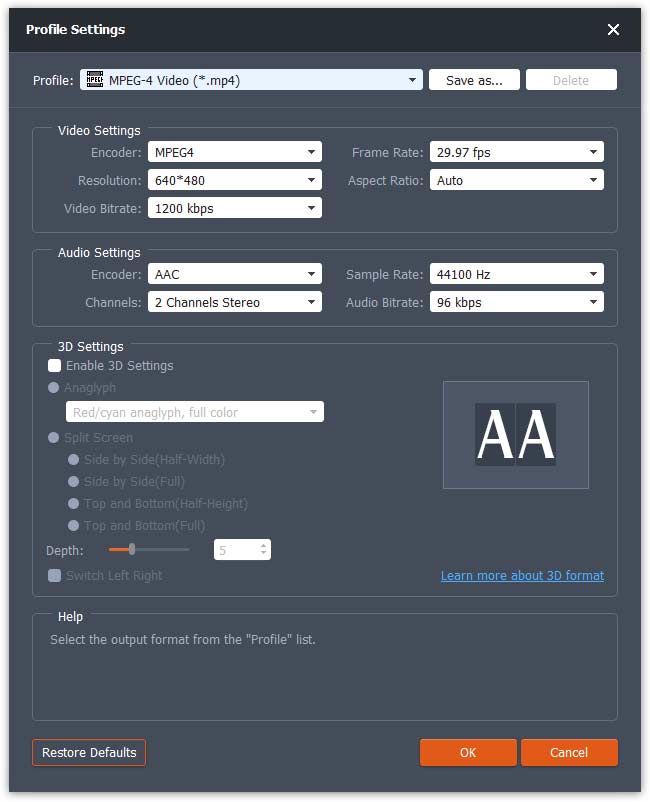
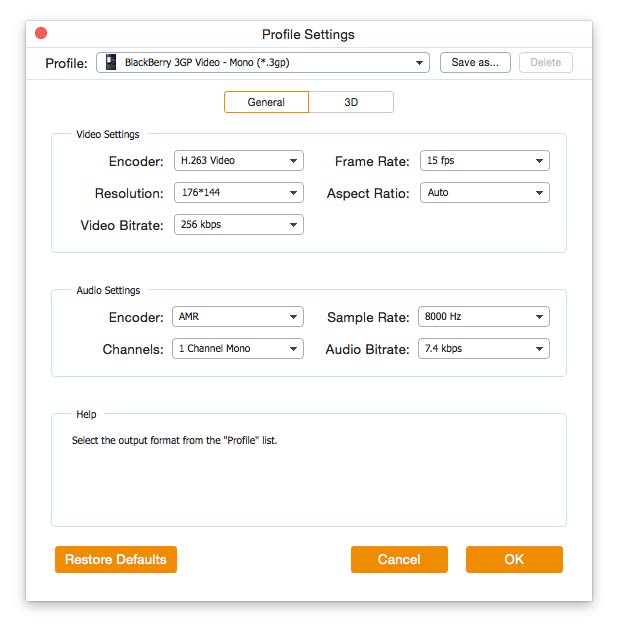
روی آیکون Cogwheel کلیک کنید و پارامترهای ویدیو و صدا را مطابق نیاز تنظیم کنید. سپس روی OK کلیک کنید.

تنظیمات نمایه

مرحله ۴. شروع تبدیل FLV به 3GP

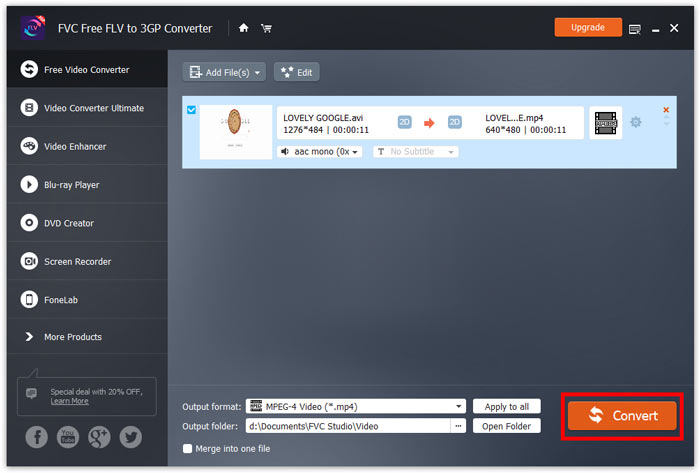
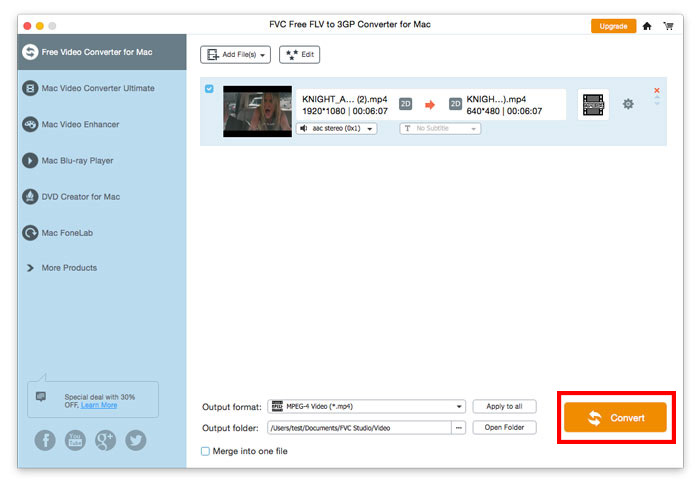
به قسمت Output folder بروید و پوشهٔ خروجی را برای ذخیرهٔ فایل انتخاب کنید. سپس روی Convert کلیک کنید و منتظر بمانید تا فرایند تبدیل کامل شود.

شروع تبدیل

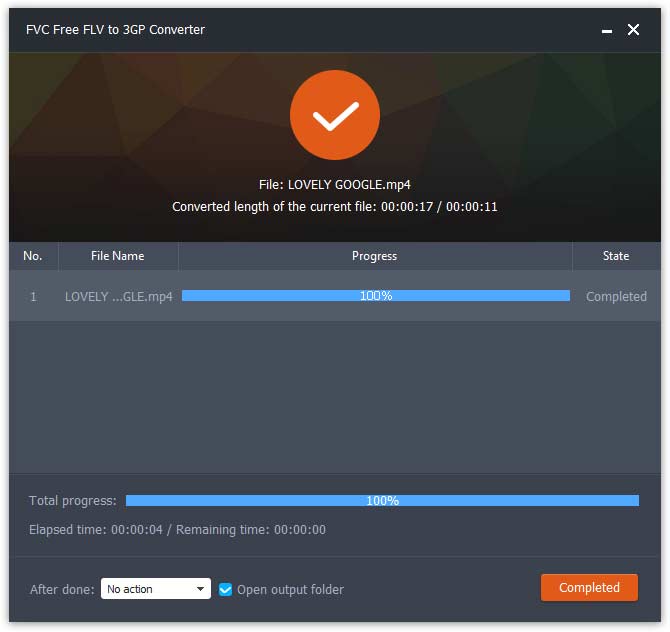
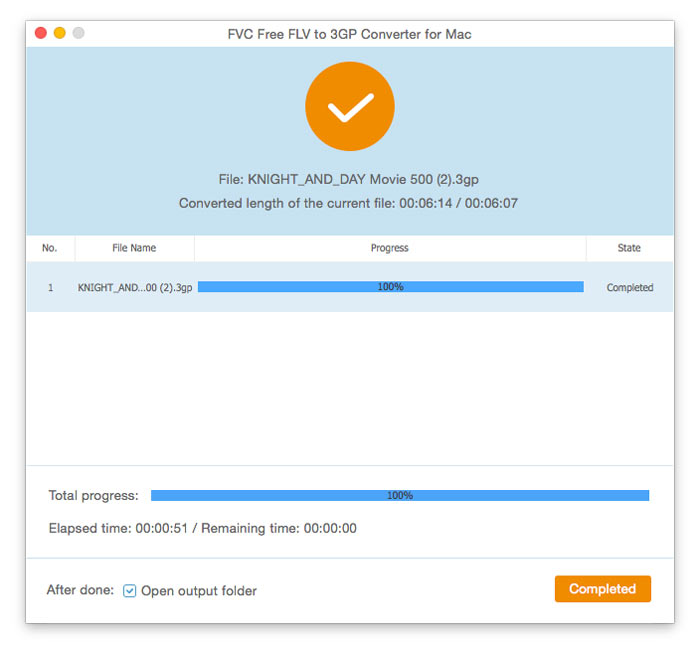
پس از پایان تبدیل ، پوشه به طور خودکار باز می شود و سپس می توانید از فیلم های خود لذت ببرید.

تبدیل به پایان رسید

راهنمای کاربر

راه حل های تبدیل ویدیو

شروع کنید

FVC Free FLV to 3GP Converter یک برنامه دسکتاپ ساده اما قدرتمند است که به شما امکان می دهد فقط با چند کلیک فایلهای ویدیویی Flash را به 3GP تبدیل کنید. این برنامه امکان تبدیل دسته ای را فراهم می کند ، بنابراین می توانید چندین پرونده را به طور هم زمان تبدیل کنید.
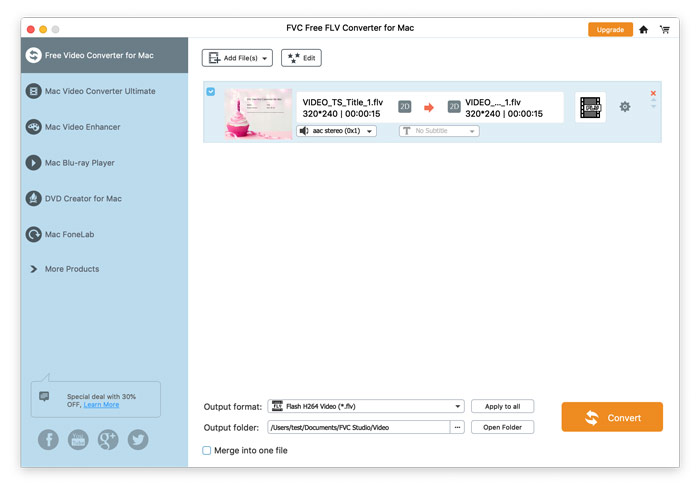
رابط اصلی

بارگیری و نصب

نصب را برای رایانه خود بارگیری کنید. روی فایل بارگیری شده دوبار کلیک کنید و دستورالعمل های نصب را دنبال کنید ، سپس برنامه را اجرا کنید.

اولویت ها

برای پیکربندی تنظیمات تبدیل ، به تنظیمات برگزیده بروید و سپس می توانید پوشه خروجی را انتخاب کنید ، میل CPU و غیره را انتخاب کنید.

اولویت ها

FLV را به 3GP تبدیل کنید

مرحله ۱. افزودن فایل FLV موردنظر برای پردازش

مبدل را اجرا کنید، روی دکمهٔ Add File(s) در گوشهٔ بالای چپ پنجره کلیک کنید، فایل(های)ی را که می‌خواهید تبدیل کنید پیدا کرده، آن‌ها را انتخاب کنید و روی Open کلیک کنید.

اضافه کردن پرونده های FLV

مرحله ۲. ویرایش فایل‌ها

می‌توانید فایل‌هایی را که به برنامه وارد کرده‌اید با استفاده از ویرایشگر داخلی، از طریق دکمهٔ Edit در نوار منوی بالا ویرایش کنید. سپس یک پوسته (Theme) انتخاب کنید تا ویدیوی خود را زیباتر کنید.

انتخاب قالب

سپس روی Next کلیک کنید تا به مرحله بعد بروید. در اینجا می‌توانید عنوان اصلی، نویسنده، زمان و ارائه‌دهنده را برای ابتدای و انتهای ویدیو تعیین کنید.

تنظیمات تم را تغییر دهید

روی Next کلیک کنید تا پیش‌نمایش را ببینید. بعد از آن، روی دکمهٔ Save کلیک کنید تا تنظیمات ذخیره شوند.

تنظیمات تم را ذخیره کنید

مرحله ۳. تنظیم قالب خروجی

به قسمت Output format بروید و از فهرست تنظیمات آماده‌ای که روی صفحه ظاهر می‌شود، گزینهٔ 3GP را انتخاب کنید.

3GP را انتخاب کنید

روی آیکون Cogwheel کلیک کنید و پارامترهای ویدیو و صدا را مطابق نیاز تنظیم کنید. سپس روی OK کلیک کنید.

تنظیمات نمایه

مرحله ۴. شروع تبدیل FLV به 3GP

به قسمت Output folder بروید و پوشهٔ خروجی را برای ذخیرهٔ فایل انتخاب کنید. سپس روی Convert کلیک کنید و منتظر بمانید تا فرایند تبدیل کامل شود.

شروع تبدیل

پس از پایان تبدیل ، پوشه به طور خودکار باز می شود و سپس می توانید از فیلم های خود لذت ببرید.

تبدیل به پایان رسید