


 Video Converter Ultimate
 ضبط صفحه
 تعمیر ویدیو
نحوه انتقال ASF به فایل GIF را با مراحل آسان ارائه شده تعیین کنید
مایکروسافت فرمت ASF را برای استفاده در پخش جریانی (استریم) صدا و ویدیو، همراه با فرادادهها (metadata)، توسعه داد. با این حال، این فرمت به کدک مشخصی برای استفاده محدود نشده است. بنابراین، بسیاری از پلتفرمهای دیگر تا امروز هنوز از این فرمت پشتیبانی نمیکنند، چون برای آنها خواندن دادههای کدگذاریشدهٔ مربوط به فایل دشوار است. علاوه بر این، بهترین راه برای اشتراکگذاری فایلهای با پسوند .asf تبدیل آن به یک فرمت ویدیویی جدید است. در ادامهٔ این مطلب، با روشهای مختلف و گامبهگام یاد میگیریم چگونه ASF را به فرمت GIF تبدیل کنیم.

قسمت 1. معروف به مبدل پدیده ای برای تبدیل ASF به GIF آفلاین
مبدل فوقالعادهای که میتواند مشکل به ظاهر حلنشدنی شما در تبدیل را برطرف کند اینجاست. FVC Video Converter Ultimate توسط میلیونها کاربر در سراسر جهان استفاده شده است. بر خلاف سایر مبدلها، این مبدل نهایی همچنان سریعترین تبدیل و فشردهسازی را با کیفیتی در حد حرفهای ارائه میدهد؛ با امکان ویرایش خروجی نهایی و بهبود کیفیت آن در مراحل بعدی. اگرچه این ابزار قابلیتهایی مانند تبدیل، ویرایش، بهینهسازی و موارد دیگر را فراهم میکند، اما FVC همچنان بهروزرسانیهای مکرری برای نرمافزار عرضه میکند تا کاربرپسندتر شود و در عین حال بهترین خروجی را حفظ کند. حال که بیشتر دربارهٔ این ابزار صحبت کردیم، ابتدا بیایید مراحل تبدیل یک فایل ASF به GIF را با جزئیات بررسی کنیم. ضمن اینکه پس از این مراحل، یک مرحلهٔ اضافی (bonus) نیز معرفی خواهد شد.
مراحل تبدیل ASF به GIF با FVC Video Converter Ultimate
مرحله 1. قبل از هر چیز، باید ابزار را در درایو خود دانلود کنید. آن را نصب کرده و تنظیمات نصب را مطابق سلیقهٔ خود تغییر دهید. سپس روی Finish کلیک کنید تا برنامه بهطور خودکار روی صفحهٔ شما اجرا شود.
دانلود رایگانبرای ویندوز 7 یا بالاتردانلود امن
دانلود رایگانبرای MacOS 10.7 یا بالاتردانلود امن
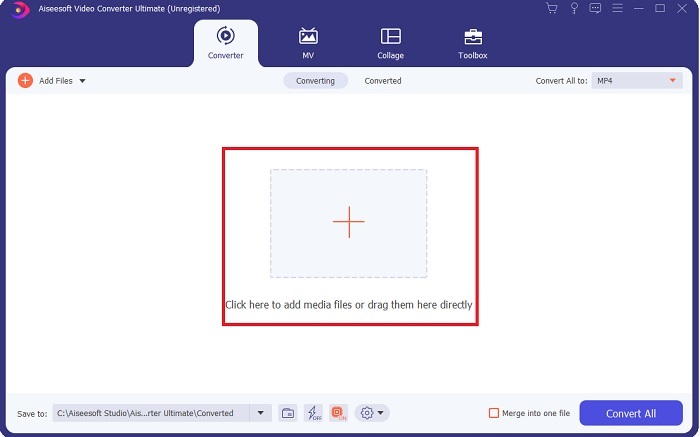
مرحله 2. پس از اجرای برنامه، روی آیکون مثبت در وسط رابط کاربری کلیک کنید. به عنوان اطلاعات تکمیلی، اگر فایل شما بیش از دو عدد است، میتوانید فایلهای ASF را بکشید و رها کنید (Drag & Drop) و روی رابط رها کنید.
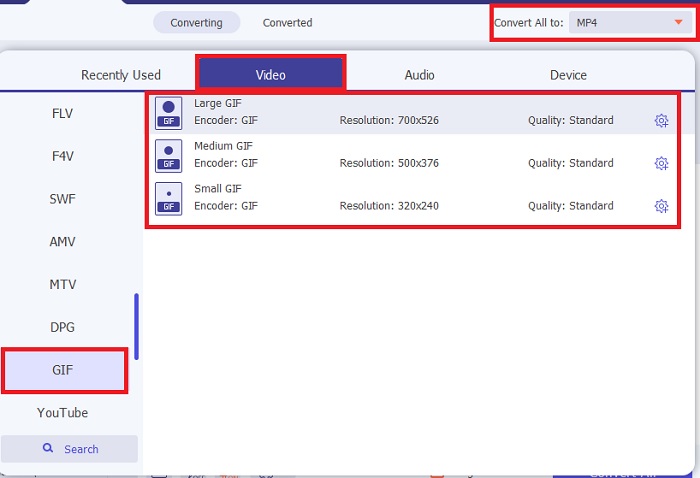
مرحله 3. بعد از وارد کردن فایل، روی Convert All to کلیک کرده و فرمت GIF یا هر فرمت دیگری را از زیرمنو انتخاب کنید.
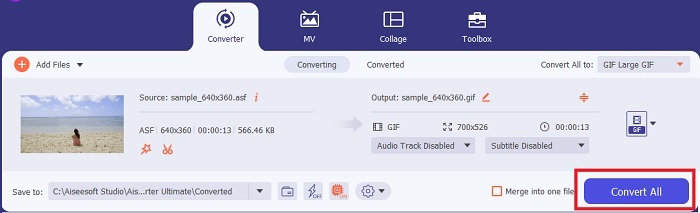
مرحله 4. روی دکمهٔ Convert All کلیک کنید تا فرایند تبدیل آغاز شود.
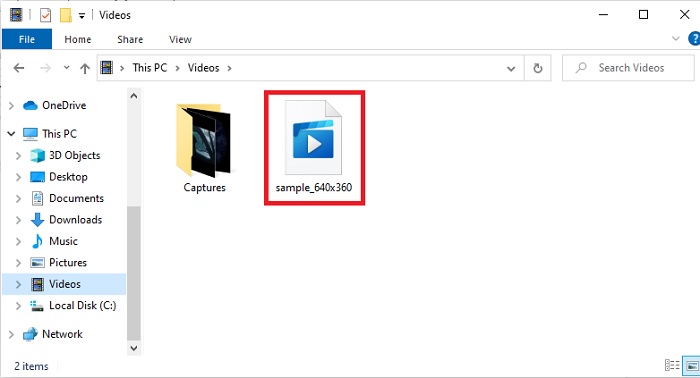
مرحله 5. برای پیدا کردن فایل خروجی، به پوشهای که در آن ذخیره شده است سر بزنید. روی اولین فایل کلیک کنید و از آن لذت ببرید. اگر بعد از تبدیل ASF تصویر کمی تار شد، باید به بخش Video Enhancer در نوار ابزار بروید تا فایل تبدیلشده را بهبود دهید.
ویژگی جایزه برای همگام سازی ویدیو و صدا با کمک FVC Video Converter Ultimate
در بسیاری از مواقع، ویدیو و صدا بهخاطر آسیبدیدگی فایل یا دادهها با هم همگام (Sync) نیستند. اما اگر از FVC Video Converter Ultimate استفاده کنید، لازم نیست نگران این مشکل باشید. ما به شما یک تبدیل امن و مطمئن را در این برنامه تضمین میکنیم. بنابراین اگر یک فایل چندرسانهای دارید که صدا و تصویر آن هماهنگ نیست، همین حالا آن را درست کنیم. با کمک قابلیت Audio Sync که فقط در FVC Video Converter Ultimate به آن دسترسی دارید.
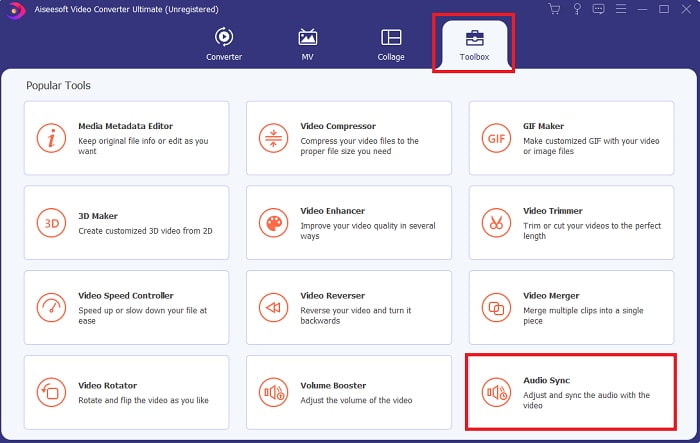
مرحله 1. Toolbox را باز کرده و گزینهٔ Audio Sync را پیدا کنید، سپس بلافاصله روی آن کلیک کنید.
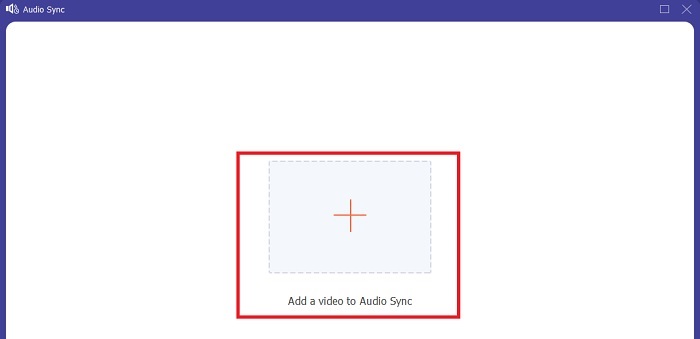
مرحله 2. برای افزودن فایلی که میخواهید همگام شود، روی علامت بعلاوه کلیک کنید. سپس فایل را انتخاب کرده و برای وارد کردن آن روی open کلیک کنید.
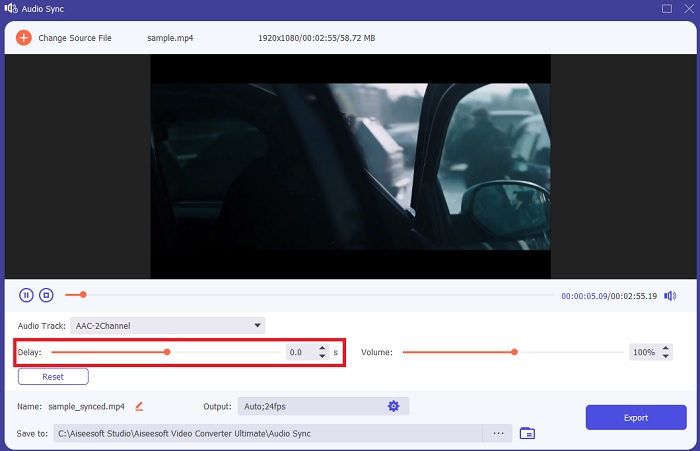
مرحله 3. در رابط برنامه، با حرکت دادن اسلایدرها زمانبندی ویدیو و صدا را تنظیم کنید. همچنین میتوانید با افزایش ولوم، صدای فایل را نیز در همینجا تقویت کنید.
مرحله 4. اگر ویرایش و تغییرات به پایان رسید، روی Export کلیک کنید.
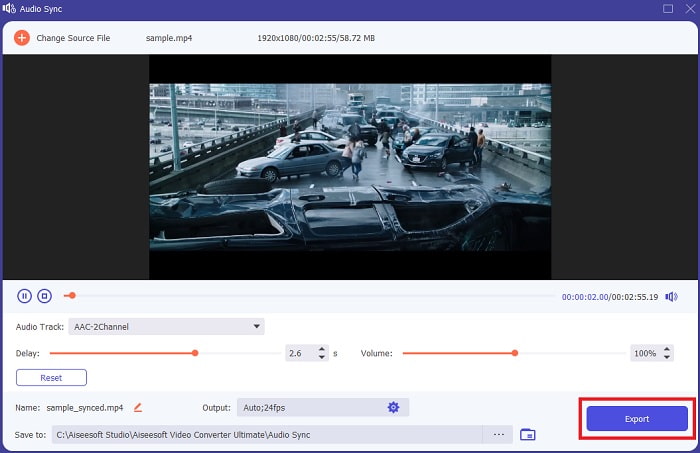
مرحله 5. فرایند خروجی گرفتن از فایل ظرف چند ثانیه تمام میشود. وقتی کار تمام شد، فایل ویدیویی و صوتی همگامشدهای که ساختهاید بهطور خودکار روی صفحه ظاهر میشود. روی فایل کلیک کنید و از هماهنگی کامل صدا و تصویر لذت ببرید.
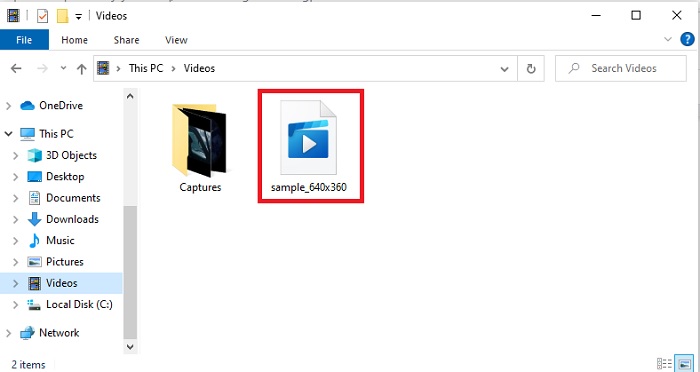
قسمت 2. تبدیل ASF به GIF با کمک ابزارهای آنلاین
مبدل ویدیوی رایگان FVC

این مبدل آنلاین یکی از بهترین ابزارهای موجود در وب است، یعنی FVC Free Video Converter. این ابزار نسخهٔ رایگانِ قابل دانلودِ مبدل نهایی است. اگرچه مانند نسخهٔ نهایی، فقط برخی ویژگیها را ارائه میدهد و کامل نیست، اما همانطور که گفته شد، ابزار اولی از هر ابزار دیگری بهتر است. با این حال، اگر نمیخواهید برنامهای دانلود کنید، حتماً این ابزار را امتحان کنید تا تبدیل آنلاین را در سطحی عالی تجربه کنید. مراحل ارائه شده در زیر را دنبال کنید و با هم فرایند تبدیل را انجام دهیم.
مرحله 1. روی این لینک کلیک کنید تا به وبسایت اصلی مبدل FVC بروید.
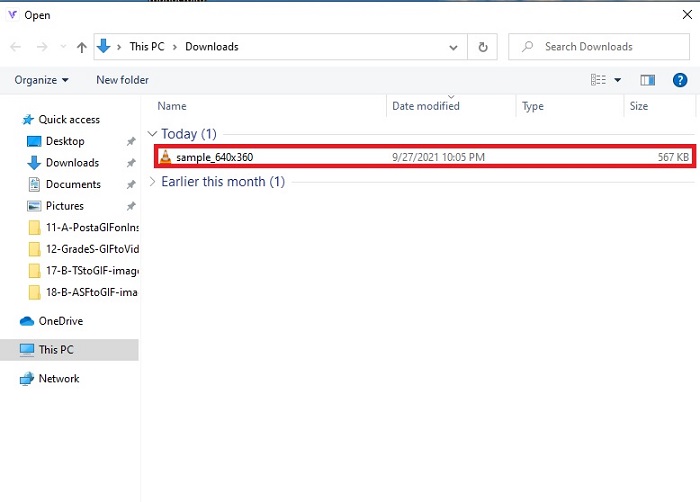
مرحله 2. دکمهٔ Add Files to Convert را فشار دهید، فایل را در پوشهٔ خود جستجو کرده و سپس روی open کلیک کنید.
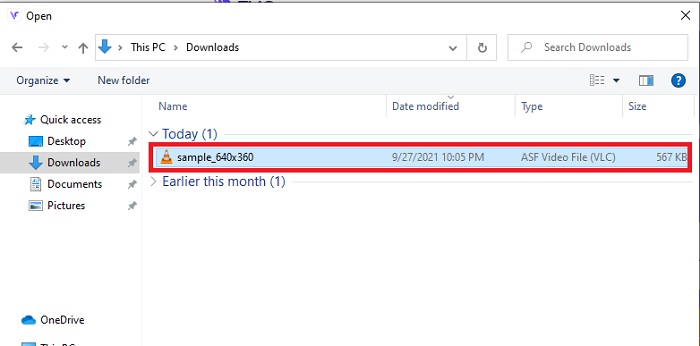
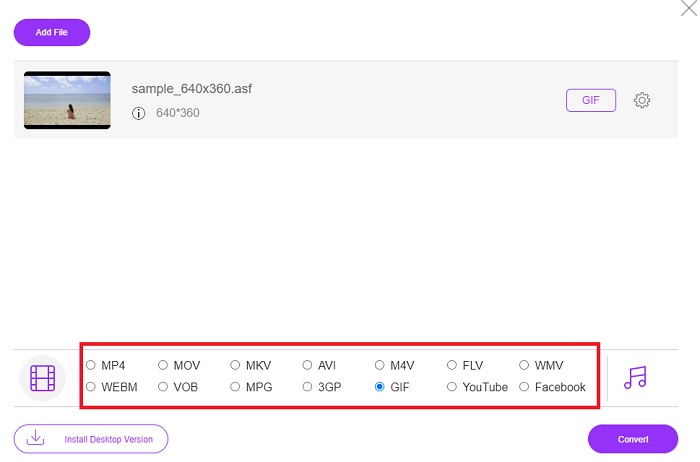
مرحله 3. پس از وارد کردن فایل ASF، اکنون میتوانید ASF را به GIF تبدیل کنید یا هر فرمت دیگری را که برای خروجی نهایی میخواهید، انتخاب کنید.
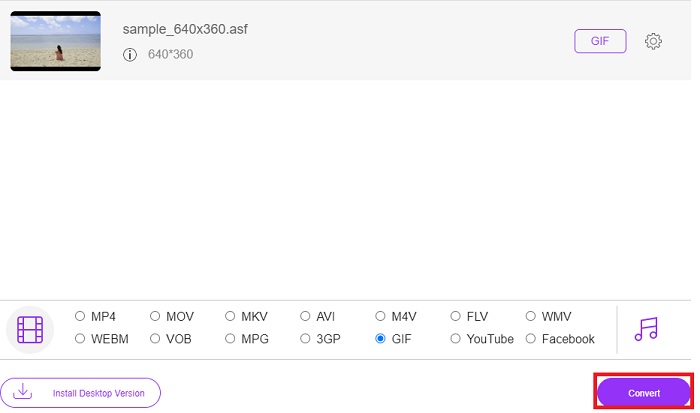
مرحله 4. روی دکمهٔ Convert کلیک کنید تا تغییر فرمت آغاز شود.
مرحله 5. سپس برای پیدا کردن فایل، روی دکمهٔ شبیه به یک پوشه کلیک کنید تا محل ذخیره شدن فایل را ببینید.
OnlineConvertFree
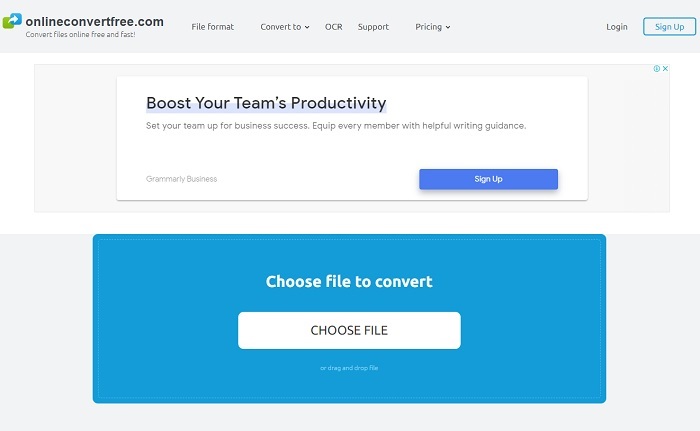
فایلهای خود را به کمک OnlineConvertFree بهصورت آنلاین تبدیل کنید. همانطور که شعار این ابزار میگوید، اینجا فایلهای خود را آنلاین، رایگان و سریع تبدیل کنید. اما با وجود سرعت بالای فشردهسازی، شما نمیتوانید قبل از شروع تبدیل، نرخ بیت (bit rate)، تعداد فریم بر ثانیه (fps) و رزولوشن را تغییر دهید. پس اگر فقط میخواهید فایل را همانطور که هست تبدیل کنید، این ابزار گزینهٔ مناسبی است. علاوه بر این، این وبابزار شامل تبلیغات است، پس مراقب باشید که روی آگهیها کلیک نکنید تا به وبسایتهای دیگر هدایت نشوید.
تبدیل کردن
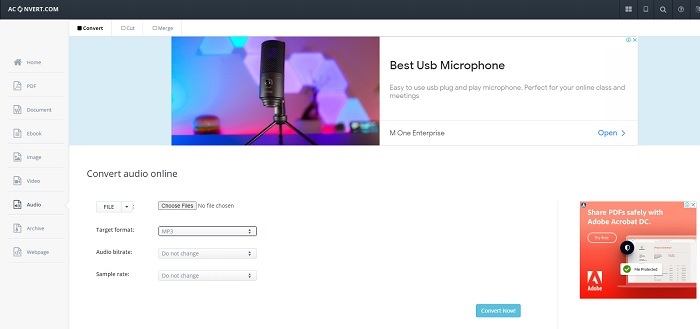
Aconvert یک ابزار آنلاین مبتنی بر وب است که برای انجام هر نوع تبدیلی که مدنظر دارید طراحی شده است. اگرچه این ابزار تبدیل بسیار خوبی ارائه میدهد، اما وبسایت اصلی آن پر از پنجرههای بازشو و تبلیغات آزاردهنده است. تقریباً بعد از هر کلیک، یک تبلیغ ظاهر میشود. بنابراین اگر نمیخواهید از دست تبلیغات کلافه شوید، بهتر است از این ابزار استفاده نکنید. اما اگر با تبلیغات مشکلی ندارید، از این ابزار استفاده کنید چون نسبت به OnlineConvertFree رسمیتر و مرتبتر است.
بخش 3. سؤالات متداول در مورد ASF به GIF
آیا AVI بهتر از فایل ASF است؟
AVI و ASF هر دو توسط مایکروسافت ساخته شدهاند و هر دو فشردهسازی خوبی دارند. اما AVI نسبت به ASF از پشتیبانی بسیار بیشتری در پلتفرمهای دیگر برخوردار است. بهدلیل کیفیت بالای خروجی چندرسانهای، AVI معمولاً کیفیت بهتری ارائه میدهد. اما AVI چیست؟ برای آشنایی بیشتر با AVI روی این لینک کلیک کنید، زیرا در آنجا بهطور ویژه روی مفهوم AVI تمرکز شده است.
کجا می توانم فایل های ASF خود را پخش کنم؟
بیشتر پخشکنندههای بومی (Native) و حتی برخی پخشکنندههای شخصِ ثالث نمیتوانند فایلهای ASF را اجرا کنند، چون کدک آن پیچیده است. اما ابزاری وجود دارد که توسط FVC تولید شده و میتواند هر نوع کدکی را بهراحتی پخش کند و همچنان بهترین تجربهٔ تماشای ویدیو، شبیه تماشای iMax، را به شما بدهد. اگر میخواهید فایل .asf را تماشا کنید، این Blu-ray Player را دانلود کنید تا بتوانید آن را اجرا و پخش کنید. دانلود Blu-ray Player برای رایانه (PC) دانلود Blu-ray Player برای مک
آیا تبدیل ASF کیفیت آن را کاهش می دهد؟
اکثر ASFهای تبدیل شده کیفیت ویدیو یا فایل صوتی طبیعی را از دست می دهند. زیرا اندازه آن کوچکتر شد، اما برای جلوگیری از این مشکل باید از مبدل نهایی استفاده کنید.
نتیجه
اگرچه همهٔ مبدلها توانایی بالایی در تبدیل فایلها نشان میدهند، اما هنوز یک ابزار وجود دارد که از همهٔ آنها فراتر میرود. FVC Video Converter Ultimate، مبدل شگفتانگیزی است که به هر فرایند تبدیل، هیجان اضافه میکند. بر خلاف هر مبدلی در این فهرست، نسخهٔ نهایی (Ultimate) به هیچ اتصال اینترنتی نیاز ندارد و علاوه بر این، امکانات ویرایشی هم در اختیار شما میگذارد. پس وقتی میتوانید با کمک FVC Video Converter Ultimate به ویدیوهای خود جان بدهید، به یک تبدیل ساده اکتفا نکنید.
-
 راهنمای گام به گام تبدیل MP4 به GIF در دسک تاپ یا آنلاین
 به دنبال بهترین راه برای تبدیل فیلم MP4 خود به GIF متحرک هستید؟ در اینجا یک راهنمای دقیق برای انجام آن در فتوشاپ ، Windows Movie Maker ، مبدل ویدیوی آنلاین و موارد دیگر آورده شده است.
-
 نحوه تبدیل فیلم های AVI به پرونده های متحرک GIF در ویندوز / مک
 آیا می خواهید بخش های جالب AVI را برای ایجاد الگوهای رفتاری GIF انتخاب کنید؟ این مقاله به شما 2 روش مناسب برای کلیپ فیلم های AVI و تبدیل AVI به پرونده های GIF متحرک به صورت رایگان را به شما می گوید.
-
 [حل شده] نحوه تبدیل ویدیوهای FLV به فایل های متحرک GIF به صورت رایگان
 اگر می خواهید برای ارسال بهتر GIF از بخش های ویدئویی FLV ایجاد کنید ، می توانید در مورد چگونگی تبدیل فیلم های FLV به فایل های GIF به راحتی از این مقاله بیشتر بدانید.
