


 Video Converter Ultimate
 ضبط صفحه
 تعمیر ویدیو
بررسی Ezgif: ابزار آنلاین نهایی برای ویرایش و ایجاد GIF
در دنیای محتوای آنلاین، گیفها به بخش جداییناپذیری از ارتباطات، سرگرمی و تعامل در شبکههای اجتماعی تبدیل شدهاند. از اشتراکگذاری لحظههای طنز گرفته تا بیان احساسات پیچیده، گیفها روشی منحصربهفرد و جذاب برای انتقال پیامها ارائه میدهند. یکی از پلتفرمهایی که بهخاطر قابلیتهای ویرایش و ساخت گیف توجه زیادی را به خود جلب کرده، Ezgif است. در این بررسی، به ویژگیها، سهولت استفاده و عملکرد کلی سازنده Ezgif میپردازیم.

قسمت 1. مروری بر Ezgif و کاربرد آن در ویرایش GIF
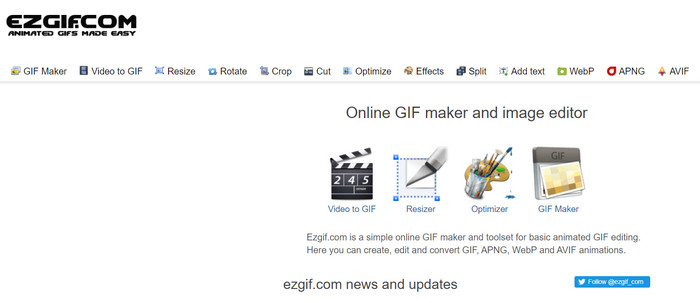
Ezgif یک پلتفرم آنلاین است که طیف گسترده ای از ابزارها را برای کار با GIF ارائه می دهد. چه بخواهید از یک ویدیو یک GIF ایجاد کنید، یک GIF موجود را ویرایش کنید، اندازه آن را بهینه کنید، افکتهایی اضافه کنید یا کارهای مرتبط با GIF را انجام دهید، Ezgif شما را پوشش میدهد. این پلتفرم کاملاً مبتنی بر وب است، به این معنی که برای استفاده از ویژگی های آن نیازی به دانلود یا نصب نرم افزار ندارید. این باعث میشود هم برای کاربران معمولی و هم برای حرفهایهایی که به دنبال راهحلهای ویرایش سریع GIF هستند، انتخابی مناسب باشد. بنابراین، اگر می خواهید از این به عنوان یک ویدیوی Ezgif برای سازنده GIF استفاده کنید، می تواند به شما در این نیاز کمک کند.
قسمت 2. ویژگی های ازگیف
ساخت GIF: یکی از برجستهترین قابلیتهای Ezgif ابزار ساخت گیف آن است. شما میتوانید بهسادگی ویدیوها را از فرمتهای مختلف، از جمله MP4، AVI و موارد دیگر، به گیف تبدیل کنید. تبدیل MP4 به GIF با Ezgif بسیار ساده است. این پلتفرم به شما اجازه میدهد اندازه، نرخ فریم و کیفیت گیف خروجی را سفارشی کنید و کنترل کاملی بر نتیجه نهایی داشته باشید.
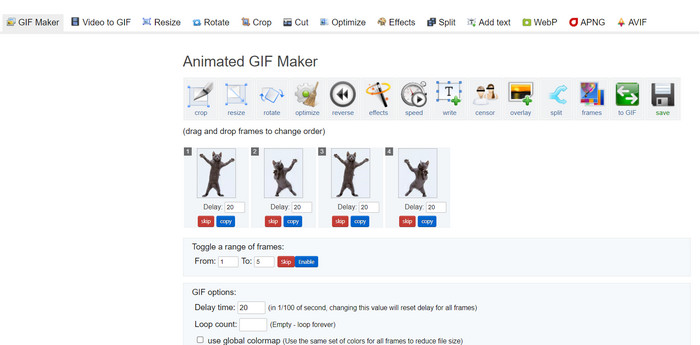
قابلیتهای ویرایش: Ezgif مجموعه گستردهای از گزینههای ویرایشی برای گیفها ارائه میدهد. میتوانید گیفها را برش دهید، تغییر اندازه دهید و برای کاهش حجم فایل بدون افت زیاد کیفیت، آنها را بهینه کنید. علاوه بر این، این پلتفرم امکان افزودن متن، تصویر، لایههای رویی (Overlays) و افکتها را برای افزایش جذابیت بصری گیفها فراهم میکند.
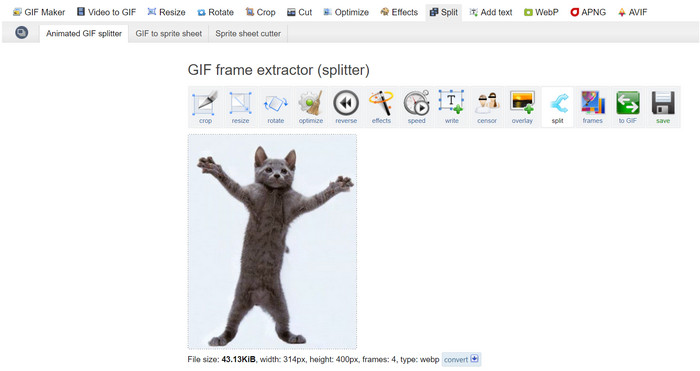
تقسیم، ادغام و ترکیب GIFها: اگر لازم است یک گیف را به فریمهای جداگانه تقسیم کنید یا چند گیف را در یک گیف ادغام کنید، Ezgif Maker این کار را بسیار ساده میکند. این قابلیت بهویژه زمانی مفید است که میخواهید از چند بخش کوتاه یک گیف بلندتر بسازید یا گیفها را برای روایت یک داستان بصری طولانیتر ترکیب کنید. ترکیب گیفها با Ezgif واقعاً راحت است.
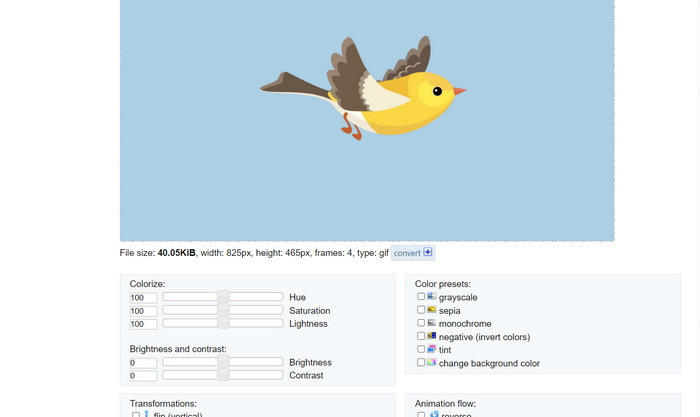
افکتها و فیلترها: Ezgif انواع مختلفی از افکتها و فیلترها را ارائه میدهد که میتوان روی گیفها اعمال کرد. از تنظیم رنگها گرفته تا محو کردن (Blur)، لایههای رویی و موارد دیگر، این افکتها میتوانند گیفهای شما را دگرگون کرده و جلوهای هنری به آنها اضافه کنند.
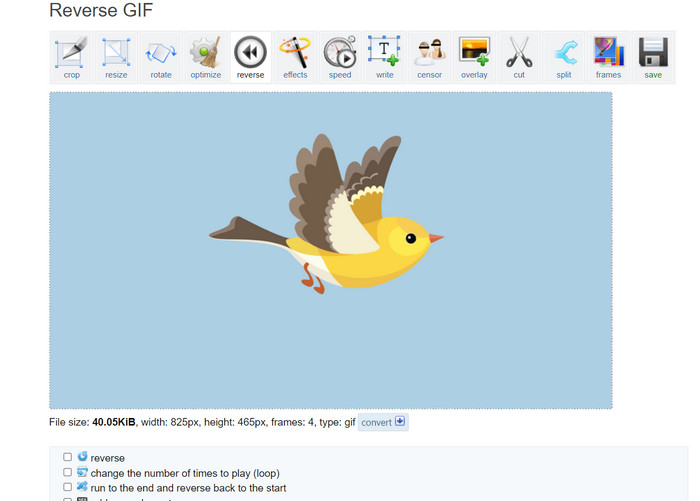
سرعت GIF و معکوس کردن: این پلتفرم به شما اجازه میدهد سرعت پخش گیف را تنظیم کنید؛ بهطوریکه سریعتر یا آهستهتر پخش شود. علاوه بر این، میتوانید پخش گیف را معکوس کنید و جلوههای بصری بامزه و جذابی ایجاد کنید.
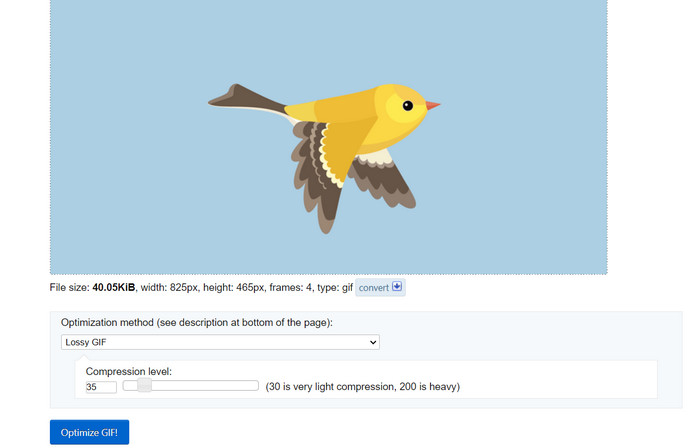
بهینهسازی: بارگذاری گیفهای حجیم در وبسایتها یا شبکههای اجتماعی گاهی میتواند باعث کند شدن زمان بارگذاری شود. ابزارهای بهینهساز گیف Ezgif به شما کمک میکنند حجم فایل گیفها را در حالی کاهش دهید که کیفیت تصویر در حد قابلقبول باقی بماند و در نتیجه تجربه کاربری روانتری برای مخاطبان شما فراهم شود.
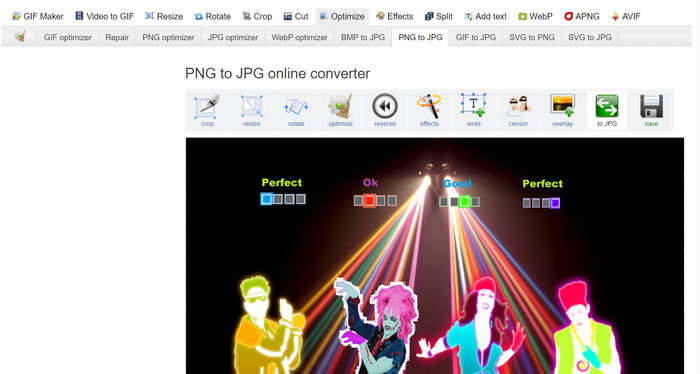
تبدیل تصویر: Ezgif همچنین بهعنوان یک مبدل تصویر عمل میکند و به کاربران اجازه میدهد فایلهای PNG را به GIF و برعکس تبدیل کنند. علاوه بر این، میتوانید گیفهای خود را نیز با Ezgif به PNG تبدیل کنید. این ابزار به یک فرمت محدود نمیشود، زیرا از JPG هم پشتیبانی میکند. تبدیل GIF به JPG با Ezgif نیز ممکن است.
طرفداران
- اندازه فایلهای GIF را متناسب با ترجیحات خود تغییر دهید.
- قسمت ناخواسته فایل GIF را برش دهید.
- اعمال چندین افکت بر روی GIF های با وضوح بالا.
منفی ها
- تاخیرهای قابل توجهی در هنگام استفاده از ابزار وجود دارد.
قسمت 3. نحوه استفاده از EZGIF
استفاده از Ezgif به لطف رابط کاربر پسند و ابزارهای بصری آن نسبتاً ساده است. در اینجا یک راهنمای گام به گام در مورد نحوه استفاده از برخی از ویژگی های اصلی Ezgif آورده شده است:
ایجاد GIF:
مرحله 1. به وبسایت Ezgif (https://ezgif.com/) بروید. روی زبانه Video to GIF در منوی ناوبری کلیک کنید.
مرحله 2. فایل ویدیوییای را که میخواهید به گیف تبدیل کنید، آپلود کنید.
مرحله 3. زمان شروع و پایان گیف خود را انتخاب کنید و در صورت لزوم اندازه فریم و نرخ فریم را تنظیم کنید. سپس روی دکمه Convert to GIF کلیک کنید.
پس از تکمیل تبدیل، میتوانید GIF جدید ایجاد شده خود را پیشنمایش و دانلود کنید.
ویرایش GIF:
مرحله 1. در صفحه اصلی Ezgif، ابزار ویرایشی موردنظر خود را از منوی ناوبری انتخاب کنید (مثلاً Crop GIF). گیفی را که میخواهید ویرایش کنید، آپلود کنید.
مرحله 2. با استفاده از رابط ابزار، تنظیمات را تغییر دهید. برای برش دادن، میتوانید ناحیهای را که میخواهید حفظ شود انتخاب کرده و ابعاد آن را تنظیم کنید.
مرحله 3. پس از انجام ویرایشها، روی دکمه Crop It! (یا دکمه متناظر با ابزاری که استفاده میکنید) کلیک کنید. پیشنمایش گیف ویرایششده را ببینید و اگر راضی بودید آن را دانلود کنید.
قسمت 4. جایگزین EZGIF
چندین جایگزین عالی برای Ezgif برای کاربران آنلاین و دسکتاپ وجود دارد که هر کدام ویژگی ها و قابلیت های منحصر به فردی را برای ویرایش و ایجاد GIF ارائه می دهند. در اینجا چند گزینه برتر وجود دارد:
1. Video Converter Ultimate
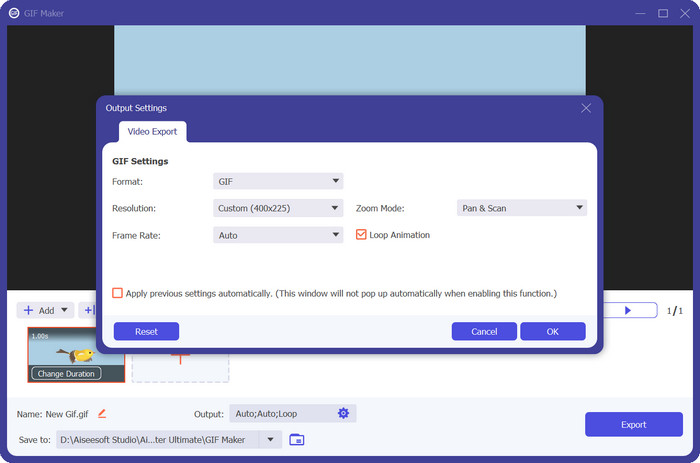
ابزار Video Converter Ultimate فقط برای تبدیل فایلهای رسانهای طراحی نشده، بلکه برای ساخت و ویرایش گیف نیز به کار میرود. این ابزار دارای قابلیتهای اساسی مانند تبدیل عکس به گیف و تبدیل ویدیو به گیف است. افزودن فیلترها و افکتها فقط با یک کلیک (یا ضربه) انجام میشود. اگر بهدنبال جایگزینی برای ezgif.com هستید، Video Converter Ultimate گزینه مناسبی است.
دانلود رایگانبرای ویندوز 7 یا بالاتردانلود ایمن
Free Downloadبرای macOS 10.7 یا جدیدتردانلود ایمن
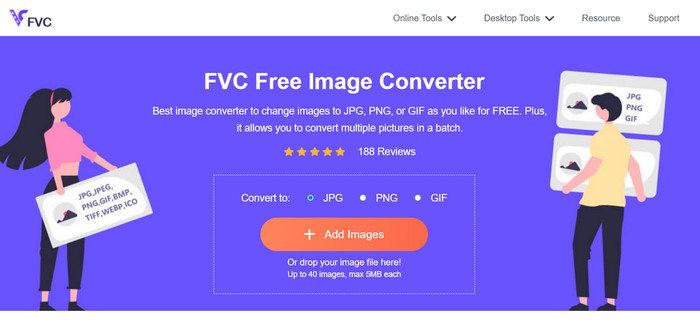
2. مبدل تصویر رایگان FVC
FVC Free Image Converter یک مبدل تصویر سبک است که نیازهای شما را برای تبدیل JPG به GIF، PNG به GIF، GIF به PNG و سایر موارد مشابه برطرف میکند. علاوه بر این، این ابزار به کاربران امکان میدهد حداکثر 40 تصویر را برای تبدیل بارگذاری کنند.
مطالعه بیشتر:
4 روش برای ساخت گیف از تصاویر [آنلاین و آفلاین] را یاد بگیرید
تکرار GIF با بهترین ابزار حلقهساز GIF متحرک در ویندوز و مک
بخش 5. سوالات متداول در مورد EZGIF
چگونه می توانم گیف های ویرایش شده خود را در EZGIF ذخیره کنم؟
برای ذخیره گیف های ویرایش شده خود در Ezgif، ابتدا از ابزارهای ویرایش استفاده کنید تا تغییرات مورد نظر خود را در GIF اعمال کنید. ویرایش های خود را پیش نمایش کنید، سپس به دنبال دکمه ذخیره یا دانلود در رابط ابزار بگردید. روی دکمه کلیک کنید، یک مکان ذخیره را در رایانه خود انتخاب کنید و سپس GIF ویرایش شده را در آن مکان دانلود کنید.
آیا EZGIF می تواند GIF های با وضوح بالا را مدیریت کند؟
بله، Ezgif می تواند GIF های با وضوح بالا را برای کارهای مختلف مانند ویرایش، تغییر اندازه و بهینه سازی مدیریت کند. با این حال، بسته به پیچیدگی ویرایش ها و اندازه GIF، عملکرد ممکن است تحت تأثیر قرار گیرد. زمانهای پردازش ممکن است متفاوت باشد، و برای برخی از عملیاتهای فشرده منابع، ممکن است تاخیر وجود داشته باشد. توصیه میشود قبل از نهاییسازی، پیشنمایش تغییرات را مشاهده کنید تا از نتیجه مطلوب اطمینان حاصل کنید.
آیا EZGIF از پردازش دسته ای فایل های GIF پشتیبانی می کند؟
خیر، Ezgif از پردازش دسته ای فایل های GIF پشتیبانی نمی کند. هر GIF باید به صورت جداگانه آپلود و ویرایش شود.
آیا EZGIF فقط از ویرایش GIF پشتیبانی می کند؟
خیر، Ezgif طیف وسیعی از ابزارها را فراتر از ویرایش GIF ارائه می دهد، از جمله ایجاد GIF از ویدیوها، بهینه سازی GIF برای کاهش اندازه فایل، افزودن افکت ها، تقسیم و ادغام GIF ها و موارد دیگر. این یک پلت فرم آنلاین همه کاره برای کارهای مختلف مرتبط با GIF است.
آیا استفاده از EZGIF بی خطر است؟
بله، Ezgif به طور کلی برای استفاده بی خطر در نظر گرفته می شود. این یک پلتفرم آنلاین معتبر است که مدتی است وجود داشته است و به طور گسترده برای ویرایش GIF و کارهای مرتبط استفاده می شود.
نتیجه
Ezgif بهعنوان یک ابزار آنلاین چندمنظوره و قدرتمند برای ویرایش و ساخت گیف مطرح شده است. مجموعه گسترده ویژگیهای آن، از تبدیل گیف گرفته تا ویرایش، افکتها و بهینهسازی، آن را به انتخابی مناسب برای هر کسی تبدیل میکند که میخواهد محتوای گیف خود را ارتقا دهد. اگرچه عملکرد آن ممکن است بسته به پیچیدگی کار متفاوت باشد، اما رابط کاربری ساده و مجموعه جامع ابزارهای Ezgif، آن را به منبعی ارزشمند برای علاقهمندان عادی گیف و همچنین حرفهایها تبدیل میکند تا یاد بگیرند چگونه با Ezgif گیف بسازند. اگر به یک راهحل آنلاین راحت برای هر آنچه به گیف مربوط میشود نیاز دارید، Ezgif قطعاً ارزش امتحان کردن دارد.
-
 4 بزرگکننده آفلاین و آنلاین GIF که نباید از دست بدهید
 اگر به دنبال بهترین بزرگ کننده های GIF هستید، این پست برای شما مناسب است. ما بهترین بزرگ کننده های GIF آنلاین و آفلاین را برای رایانه شما فهرست کرده ایم.
-
 بهترین راهنما در مورد نحوه برش GIF به منظور تقویت محتوای خود
 این راهنمای خواندنی را از دست ندهید. بیاموزید که چگونه گیفهای GIF را برش دهید تا توجه مخاطبانتان را با برشکنندههای عالی GIF آنلاین و آفلاین جلب کنید.
-
 نحوه تبدیل ویدیو به GIF برای ساختن GIF های چشم نواز
 نحوه تبدیل بی دردسر ویدیوهای خود را به GIF های جذاب با مبدل های ویدیویی دستچین شده ما به GIF و فرآیند تبدیل ویدیو به GIF که به راحتی قابل پیگیری است، بیابید.
