


 Video Converter Ultimate
 ضبط صفحه
 تعمیر ویدیو
نحوه تبدیل GIF به WebM با مراحل و ابزارهای دقیق [رایگان و پرهزینه]
تصاویر GIF بهدلیل محتوای خندهداری که در اختیار ما میگذارند محبوب شدند. بهجای استفاده از تصاویر ثابت برای هیجانانگیزتر کردن پیامهای متنی، از GIF استفاده میکنیم که حرکت و احساسات اغراقآمیز را به آنها اضافه میکند. اما همهٔ پلتفرمها از GIF پشتیبانی نمیکنند، چون این فرمت بیش از ۳۰ سال قدمت دارد. و در بعضی موارد، وقتی یک فایل GIF را به وبسایت خود اضافه میکنید، کیفیت آن پشتیبانی نمیشود. بنابراین، بهترین راه برای اشتراکگذاری GIF این است که آن را به فرمت WebM تبدیل کنید. فرمت WebM از نظر فشردهسازی و حجم بسیار کوچکتر است و در عین حال کیفیت بالایی تولید میکند که برای همه ایدهآل است. این نوع فرمت در درازمدت بهترین جایگزین برای GIF محسوب میشود، چون درست مثل GIF میتواند هم تصاویر ثابت و هم انیمیشنها را ذخیره کند. برای آشنایی با بهترین مبدلهای GIF به WebM، به خواندن ادامه دهید و ابزاری را انتخاب کنید که بیشترین تناسب را با نیاز شما دارد.

قسمت 1. نحوه تبدیل GIF به WebM برای وب و دسکتاپ رایگان
1. فیلم رایگان FVC به GIF Maker
برای اینکه کار را بهطور مؤثر به پایان برسانید، باید انتخاب ابزار مناسب را مد نظر قرار دهید. و اگر کار شما تبدیل GIF به WebM است، ممکن است بخواهید FVC Free Video to GIF Maker را امتحان کنید. ساخت GIF در صورت استفاده از این نرمافزار، و همچنین تبدیل GIFها، بسیار آسان میشود. بنابراین فرایند یادگیری استفاده از این ابزار ساده است. همهٔ اینها به لطف راهنمای دقیق FVC فراهم شده است. پس کاربر تازهکار یا حرفهای بهراحتی میتواند از آن استفاده کند و در عینحال بهترین خروجی را داشته باشد. برای اینکه بدانید چگونه از این ابزار استفاده کنید، کافی است مراحل زیر را که مخصوص شما آماده شده است دنبال کنید.
مرحله ۱. این ابزار رایگان را روی درایو خود نصب کنید. سیستمعامل مناسب برنامهٔ خود را انتخاب کنید.
دانلود رایگانبرای Windows 7 یا بالاتردانلود ایمن
دانلود رایگانبرای MacOS 10.7 یا بالاتردانلود ایمن
مرحله ۲. روی آیکون ابزاری که دانلود کردهاید کلیک کنید تا اجرا شود. اگر ابزار در پسزمینه در حال اجرا باشد، رابط کاربری باید دقیقاً شبیه تصویر نشاندادهشده باشد.
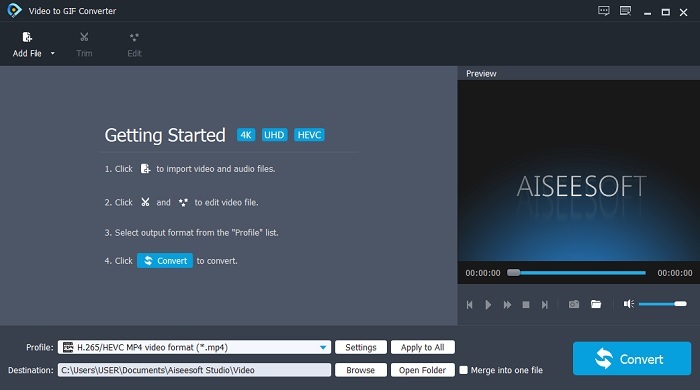
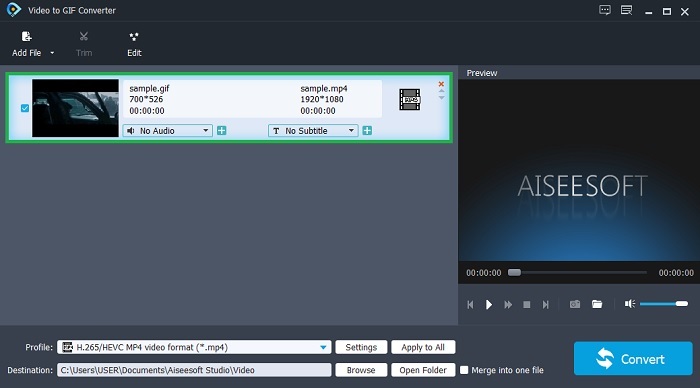
مرحله ۳. روی Add File کلیک کنید و GIF موردنظر برای تبدیل را انتخاب کنید. در رابط کاربری میتوانید ویدیو را ویرایش یا برش (Trim) دهید.
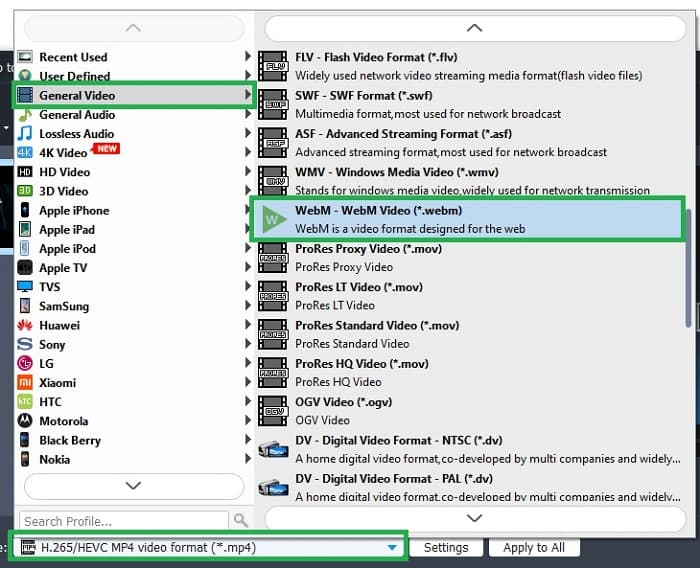
مرحله ۴. در دکمهٔ کشویی (drop-down)، فایل WebM یا هر فرمتی را که میخواهید به آن تبدیل کنید انتخاب کنید. اگر آمادهٔ شروع فرایند تبدیل هستید، روی Convert کلیک کنید.
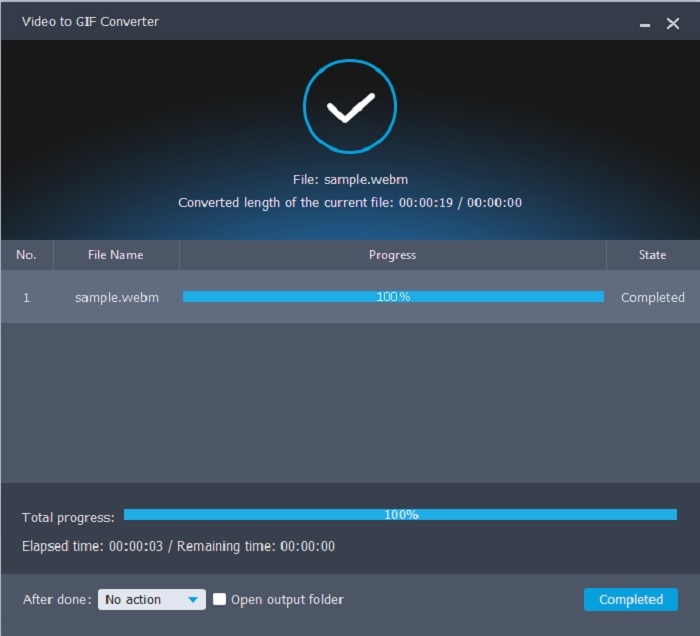
مرحله ۵. فرایند تبدیل کمتر از یک دقیقه طول میکشد. پس از اتمام تبدیل میتوانید خروجی نهایی را در فایلمنیجر بررسی کنید.
طرفداران
- در ساخت و تبدیل GIF عالی است.
- ابزارهای on-point بنابراین فرآیند یادگیری نحوه استفاده از این ابزار در تمام سنین بسیار آسان است.
- برای استفاده از ابزار نیازی به اینترنت نیست.
منفی ها
- بسیاری از ویژگی های اصلی در ابزار نهایی در اینجا در دسترس نیستند.
- باید روی دسکتاپ شما نصب شود.
2. OnlineConverter.com
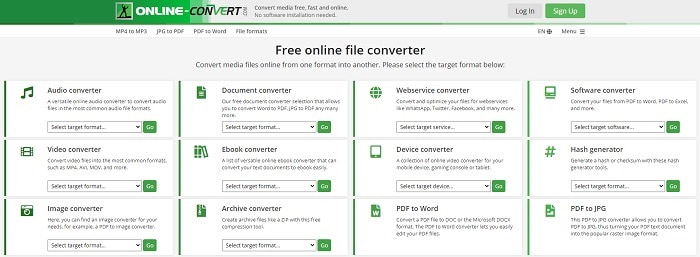
فایل .webm خود را به .gif با کمک سایت OnlineConverter.com تبدیل کنید. اگر ابزاری میخواهید که بهطور اختصاصی برای تبدیل ساخته شده باشد، باید این ابزار را امتحان کنید. این ابزار از تبدیلهای مختلفی مانند سند، کتاب الکترونیکی (eBook) و آرشیو پشتیبانی میکند. اما نقطهٔ ضعف آن این است که هیچ قابلیت ویرایشی، حتی در حد ابتدایی، ندارد. بنابراین اگر میخواهید بدانید چگونه از این ابزار استفاده کنید، مراحل زیر را دنبال کنید.
مرحله ۱. صفحهٔ اصلی این ابزار را در موتور جستجوی دلخواه خود جستجو کنید.
مرحله ۲. روی مبدل ویدیو کلیک کرده و فایل را قرار دهید.
مرحله ۳. برای شروع تبدیل، روی «start conversion» کلیک کنید و منتظر بمانید تا فرایند تبدیل به پایان برسد.
طرفداران
- دسترسی آسان که می تواند توسط هر کسی آنلاین استفاده شود.
- هیچ فایل اضافی برای استفاده لازم نیست.
- از تبدیل های مختلف نیز پشتیبانی می کند.
منفی ها
- فرآیند تبدیل از طریق آنلاین نسبت به ابزارهای مبتنی بر دسکتاپ زمان بیشتری می برد.
- دارای چند تبلیغ و یک رابط وب خسته کننده است.
3. تبدیل
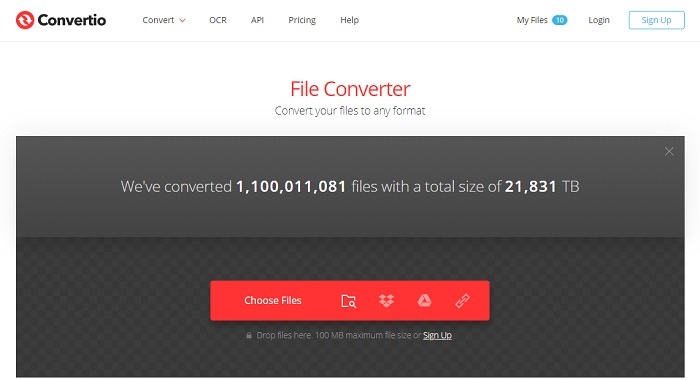
اگر میخواهید بدانید چطور WebM را به GIF تبدیل کنید یا برعکس، فقط با استفاده از ابزار آنلاین Convertio میتوانید هرچیزی را تبدیل کنید. اگر تبدیل فایل برایتان مشکل است، این ابزار میتواند راهحل شما باشد. البته این ابزار آنلاین دارای تبلیغ است و قابلیتهای ویرایشی ارائه نمیدهد، اما با این حال، همچنان یکی از بهترین مبدلهای آنلاین است که ممکن است پیدا کنید. اگر میخواهید این ابزار را امتحان کنید، مراحل زیر را دنبال کنید.
مرحله ۱. صفحهٔ اصلی Convertio را بهصورت آنلاین پیدا کنید و روی لینک آن کلیک کنید.
مرحله ۲. وقتی در رابط اصلی هستید، فایل Gif موردنظرتان را که میخواهید تبدیل شود انتخاب کنید.
مرحله ۳. برای شروع فرایند، روی «convert» کلیک کنید.
طرفداران
- استفاده آسان به دلیل نحوه استفاده در نقطه.
- از پلتفرم های مختلف نیز پشتیبانی می کند.
- به راحتی از طریق اینترنت قابل دسترسی است.
منفی ها
- اگر اینترنت قطع شده باشد، شانس زیادی برای از دست دادن داده ها در هنگام تبدیل دارد.
- تبلیغات در خود وب سایت که می تواند کمی آزار دهنده باشد.
بخش 2. بهترین راه برای تبدیل GIF به WebM با کمک ابزار Ultimate
Video Converter Ultimate
اما می توانید از این Video Converter Ultimate که توسط FVC ساخته شده است استفاده کنید. اگر نسخه رایگان این ابزار بهترین خروجی را در اختیار شما قرار دهد، این ابزار بسیار بیشتر از این است. می تواند کیفیت فیلم را افزایش دهد و همچنین جلوه هایی را به آن اضافه کند. اگر دوست دارید کیفیت صدا را بهبود ببخشید می توانید از این ابزار نیز برای بهبود آن استفاده کنید. بنابراین، اگر می خواهید تبدیل خود را به سطح بعدی ببرید، باید از این ابزار به عنوان انتخاب شخصی خود استفاده کنید. زیرا این ابزار مناسبی است که خروجی نهایی نهایی را برای تحت تاثیر قرار دادن دوستان، خانواده یا هر کسی فراهم می کند. مراحل دقیق زیر را بخوانید تا بدانید چگونه از این ابزار نهایی برای ایجاد خروجی نهایی استفاده کنید.
مرحله ۱. برای شروع کار با ابزار، باید برنامهٔ مناسب را روی کامپیوتر خود دانلود کنید. روی دکمهٔ دانلود کلیک کنید و مراحل نصب را دنبال کنید و در صورت نیاز تنظیمات را تغییر دهید. برای آغاز اجرای ابزار روی «Finish» کلیک کنید.
دانلود رایگانبرای ویندوز 7 یا بالاتردانلود امن
دانلود رایگانبرای MacOS 10.7 یا بالاتردانلود امن
مرحله ۲. یک رابط کوچک (mini-interface) مانند این روی صفحهنمایش شما ظاهر میشود.

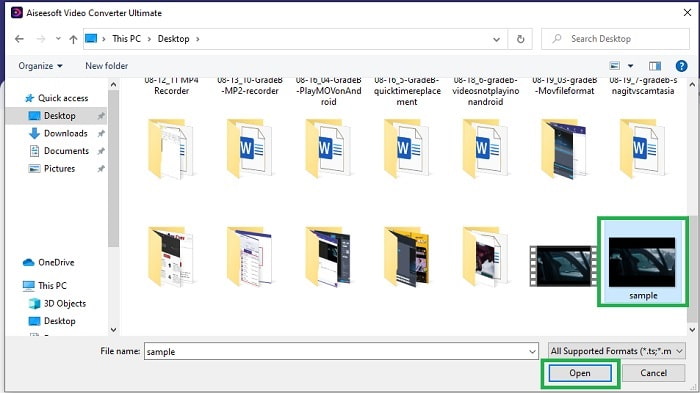
مرحله ۳. روی علامت بهعلاوه در وسط رابط کلیک کنید تا فایل را اضافه کنید. اگر میخواهید تعداد زیادی فایل GIF را تبدیل کنید، بهتر است فایلها را بهصورت کشیدن و رها کردن (drag-and-drop) روی رابط بیندازید.
مرحله ۴. پس از باز کردن منوی Convert All to، فرمتی را که میخواهید انتخاب کنید. اگر آماده هستید، برای شروع فرایند تبدیل روی Convert All کلیک کنید.
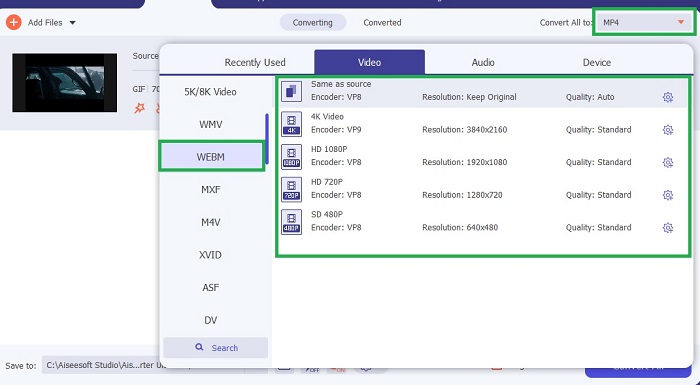
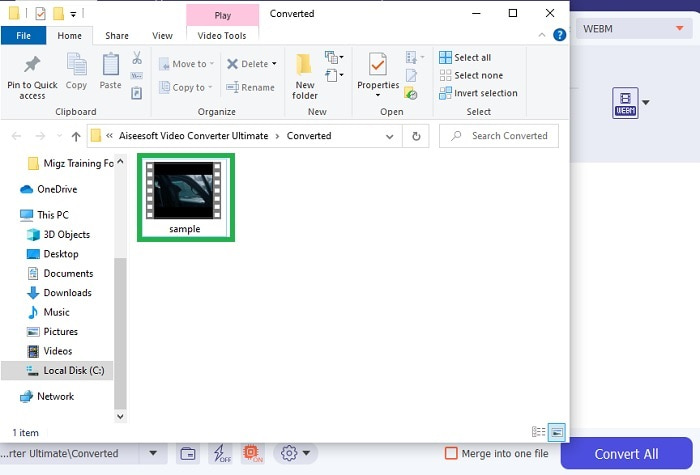
مرحله ۵. فرایند تبدیل زمان زیادی از شما نمیگیرد، چون ۳۰ برابر سریعتر از ابزار رایگان و ۱۰۰ برابر سریعتر از سایر ابزارهاست. وقتی فرایند تمام شد، یک فایلمنیجر روی صفحهٔ شما باز میشود؛ روی ویدیو کلیک کنید تا آن را تماشا کنید. همچنین بعداً میتوانید از نوارابزار، خروجی را در صورت تمایل ارتقا دهید.
طرفداران
- ویژگی های بیشتری برای بهبود ویدیوی تبدیل شده شما ارائه می دهد.
- این همه فرمت هایی را که توسط شما شناخته شده یا نه ارائه می دهد.
- فرآیند تبدیل به جای هر ابزار مبدل موجود در اینجا فوق العاده سریع است.
منفی ها
- قبل از راهاندازی ابزار، باید فایلهای اضافی را دانلود کنید وگرنه راهاندازی نخواهد شد.
- این ابزار پرداخت قبل از استفاده است.
بخش 3. سوالات متداول در مورد GIF به WebM
چرا WebM من از طریق وب قابل پخش نیست؟
دلیل آن بسیار ساده است: موتور جستجوی شما قدیمی است. هیچ فایل WebM را نمیتوان روی نسخههای قدیمی وب، مثل Internet Explorer، پخش کرد. برای آشنایی با پخشکنندههای WebM موجود، اینجا را کلیک کنید.
GIF یا WebM کدام بهتر است؟
اگر می خواهید ویدیوهایی با صوتی داشته باشید WebM فرمت بسیار بهتری است. اما اگر فرمت GIF تصاویر ایستا مورد علاقه شماست.
چه کسی فرمت WebM را توسعه داده است؟
اولین آنها On2، Xiph و Matroska هستند و بعداً گوگل آن را توسعه می دهد.
نتیجه
اکنون برای ما کاملاً روشن است که تبدیل GIF به WebM بهویژه اگر بخواهید حجم فایل کم و در عین حال ویدیوی باکیفیت داشته باشید، یک ضرورت است. و بهترین ابزار برای این تبدیل، کمک گرفتن از Video Converter Ultimate است. مهمتر از آن، این ابزار بهسادگی و بهسرعت از تبدیل WebM به GIF نیز پشتیبانی میکند. اگر نسبت به ابزار رایگان تردید دارید، بهتر است از این ابزار حرفهای استفاده کنید. علاوه بر ایمن بودن، میتواند در زمینهٔ تبدیل و ویرایش، ۱۰۰ برابر موفقتر عمل کند. این ابزار، ابزار همیشگی و مطمئن شماست؛ به همین سادگی. از بهترین مبدلی استفاده کنید که تبدیل فوقالعادهای ارائه میکند.
-
 بهترین GIF Cropper را به صورت آنلاین و آفلاین برای برش GIF انتخاب کنید [2021]
 انتخاب بهترین ابزار برش یک امر ضروری است و برخی از سازندگان GIF این ویژگی را ارائه نکرده اند. اما بهترین ابزار برش GIF برای استفاده چیست و چگونه از آن استفاده کنیم؟
-
 5 بهترین گزینه برای ضبط فرمت GIF با ضبط کننده های GIF برای کامپیوتر و مک
 بهترین ضبط کننده GIF که برای ضبط GIF باید استفاده کنید کدام است؟ لیست زیر شواهدی را ارائه می دهد که نشان می دهد بهترین ضبط کننده صفحه کدام است.
-
 نحوه تبدیل MPG به فرمت GIF [آنلاین و آفلاین]
 آیا می خواهید احساسات بسیار بهتری را بیان کنید؟ سپس باید به جای آن از GIF استفاده کنید. این نوشتار به شما آموزش می دهد که چگونه یک فایل MPG را به GIF تبدیل کنید تا احساس شما بسیار بهتر بیان شود.
