


 Video Converter Ultimate
 ضبط صفحه
 تعمیر ویدیو
بهترین مبدل های TS به GIF برای تبدیل TS به GIF آنلاین و آفلاین
فایلهای TS بهعنوان MPEG Transport Stream شناخته میشوند یا بهطور ساده، «ترنسپورت استریم» نام دارند. این نوع فایل بیشتر روی DVDها دیده میشود چون امکان همزمانسازی چند پخش را فراهم میکند. اگرچه فایل TS یک شیوه ذخیرهسازی استاندارد دیجیتال برای MPEG است، اما نسبت به دیگر فرمتها ساختار سادهتری دارد. بیشتر کلیپهای روی DVDها با فرمت .ts ذخیره میشوند تا انتقال جهانی آنها آسانتر باشد. با این حال، بعضی از پخشکنندههای رسانهای نمیتوانند فایل .ts را به دلیل چندرسانهای بودن (ویدیو، صدا و سایر جریانهای پخش) اجرا کنند و اغلب هم حجم این فایلها زیاد است. بنابراین برای حل این مشکل و همچنین صرفهجویی در فضای ذخیرهسازی برای نگهداری در درایو، باید آن را تبدیل کرد. در ادامه یاد میگیریم چگونه TS را به GIF تبدیل کنیم تا قابل پخش شود و با کمک این ابزار، تفاوت میان این دو را درک کنیم.

قسمت 1. TS در مقابل GIF
TS و GIF هر دو محفظهای از فایلهای رسانهای هستند، اما تفاوتهای عمدهای دارند، بهویژه اینکه فرمت فایل شامل چه چیزی است.
به عنوان مثال، فایلهای TS اغلب بر روی DVD، Blu-ray و سایر پخشها و پخش آنلاین در دسترس هستند. اما دادههای جریان انتقال عنصر متفاوتی دارند که در کنار هم قرار گرفتهاند تا به یکی از فرمتهای کارآمد در پخش تبدیل شوند.
این عناصر عبارتاند از
● VIDEO_TS.VOB – محفظه داده برای صدا و تصویر.
● VIDEO_TS.BUP – محفظه داده برای پشتیبان گیری از اطلاعات.
● VIDEO_TS.ISO - دادههایی مانند منو، زیرنویسها، زیرنویسها و موارد دیگر در اینجا هستند.
● AUDIO_TS - معمولاً داده های خالی.
اما GIF ها هیچ عنصری مانند فایل TS ندارند. اما دسترسی به فایلهای GIF نسبت به این فایل آسانتر است و در مقایسه با فرمتهای دیگر از نظر حجم بسیار کوچکتر است. اما نقطه ضعف فایل های GIF این است که نمی توانید فایل های صوتی را در اینجا قرار دهید. زیرا GIF حاوی فایلهای صوتی نیست و در پالتهای رنگی با فریم در ثانیه کمتر وجود دارد.
قسمت 2. نحوه تبدیل TS به GIF در رایانه شخصی و مک [برنامه و ابزارهای مبتنی بر وب]
1. فیلم رایگان FVC به GIF Maker
ایجاد و تبدیل GIF در FVC Free Video به GIF Maker. این ابزار بسیار بهتر از هر مبدل آنلاینی است که قبلاً در وب با آن روبرو شده اید. اگرچه این ابزار از فرمت های محدود پشتیبانی می کند، اما یکی از بهترین مبدل های فهرست شده در اینجا، در کنار مبدل نهایی است. فرآیند تبدیلی که این ابزار برای شما به ارمغان میآورد بسیار سریعتر و ایمنتر از CloudConvert و Convertio است، اما اگر میخواهید بسیار سریعتر باشد، به ابزار بعدی زیر بروید. زیرا 30 برابر سریعتر از این ابزار و 100 برابر از هر ابزار مبتنی بر وب یا برنامه است. بنابراین، برای تست تبدیل این مبدل TS به GIF باید مراحل زیر را دنبال کنید.
مرحله ۱. ابزار را در درایو خود دانلود و آن را نصب کنید.
دانلود رایگانبرای Windows 7 یا بالاتردانلود ایمن
دانلود رایگانبرای MacOS 10.7 یا بالاتردانلود ایمن
مرحله ۲. پس از تنظیم و اجرای برنامه، روی دکمه Add File در بخش بالای سمت چپ رابط کاربری کلیک کرده و سپس روی open کلیک کنید تا فایل GIF را وارد کنید.
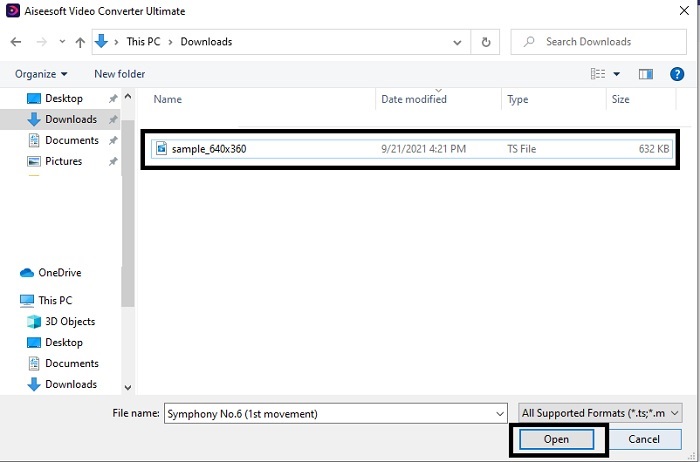
مرحله ۳. در رابط اصلی، در پایین گزینهای به نام Profile میبینید. روی آن کلیک کنید. اکنون میتوانید فایل .ts را به فرمت دلخواه خود تغییر دهید.
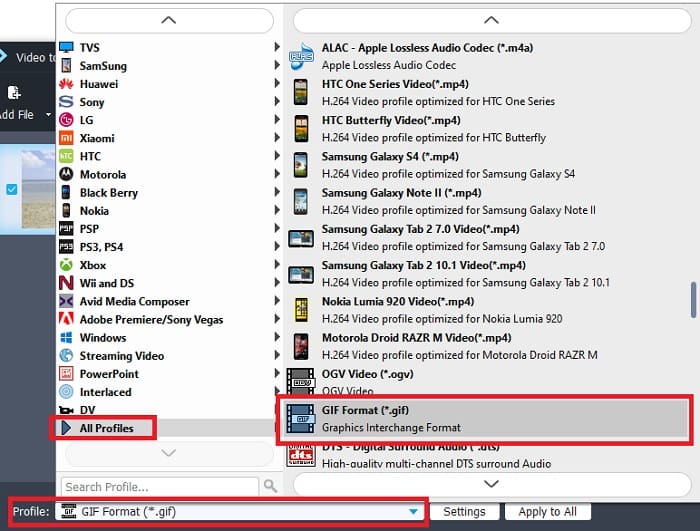
مرحله ۴. برای شروع تبدیل فایل .ts روی دکمه Convert کلیک کنید و ادامه دهید.
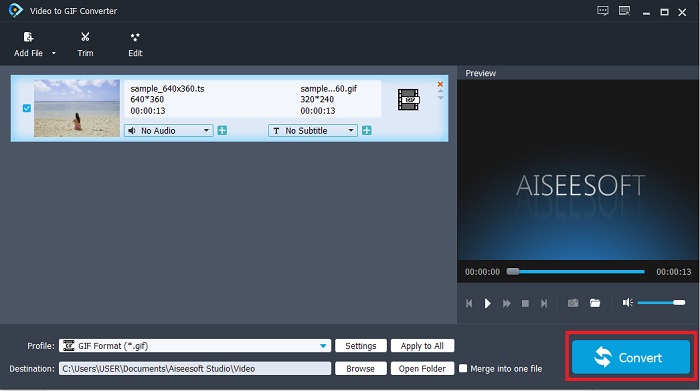
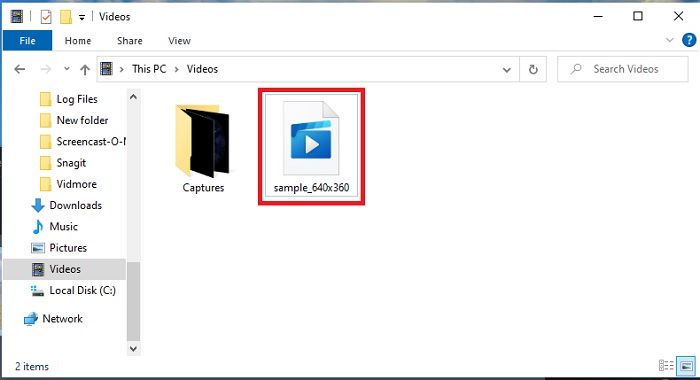
مرحله ۵. چند دقیقه صبر کنید تا فرایند تبدیل به پایان برسد. سپس فایل .gif را در فایل اکسپلورر پیدا کرده و از آن لذت ببرید.
2. FVC Video Converter Ultimate
اگر مشکل شما تبدیل فایلهاست، پس FVC Video Converter Ultimate بهترین راهحل است. این ابزار همیشه مشکلات مختلف مربوط به تبدیل را که ممکن است با آن روبهرو شوید، برطرف میکند. این ابزار میتواند فرمت غیرقابل پخش را به فرمت قابل پخش تبدیل کند و بعداً آن را بهبود هم بدهد. این مبدل قدرتمند توسط بیش از یک میلیون کاربر آنلاین استفاده شده و آنها از آن راضی هستند. البته هر ابزاری با چنین عملکردی معمولاً پولی است، اما اگر اهل هزینههای گزاف نیستید، این همان چیزی است که میخواهید. علاوه بر قیمت اقتصادی، این ابزار میتواند از یک ویدیو، بهترین GIFی که دیدهاید بسازد. پس بدون مقدمه بیشتر، به مراحل دقیقِ نحوه تبدیل فرمت TS به GIF میپردازیم؛ کافی است مراحل زیر را که مخصوص شماست دنبال کنید.
مرحله ۱. اولین گام برای داشتن این مبدل قدرتمند، دانلود آن روی درایو رایانه ویندوزی یا مک شماست. آن را نصب کنید و در صورت تمایل تنظیمات را تغییر دهید و برای ذخیره تغییرات روی Finish کلیک کنید.
دانلود رایگانبرای ویندوز 7 یا بالاتردانلود امن
دانلود رایگانبرای MacOS 10.7 یا بالاتردانلود امن
مرحله ۲. روی علامت بعلاوه در وسط رابط کاربری کلیک کنید. فایل .ts موردنظر خود را که میخواهید به GIF تبدیل شود پیدا کنید و برای افزودن آن به رابط ابزار، روی open کلیک کنید. بهعنوان اطلاعات تکمیلی، میتوانید چندین فایل .ts یا هر فرمت دیگری را همزمان اضافه کنید. همچنین میتوانید آنها را همگی به یک فرمت واحد یا هر کدام را جداگانه به فرمتی دیگر تبدیل کنید.
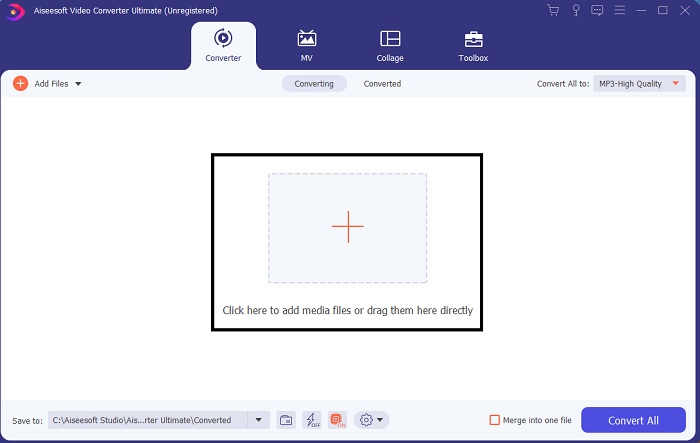
مرحله ۳. در رابط اصلی، روی دکمه drop-down در سمت چپ کلیک کنید. فرمت GIF یا هر فرمت دیگری را که میخواهید انتخاب کنید.
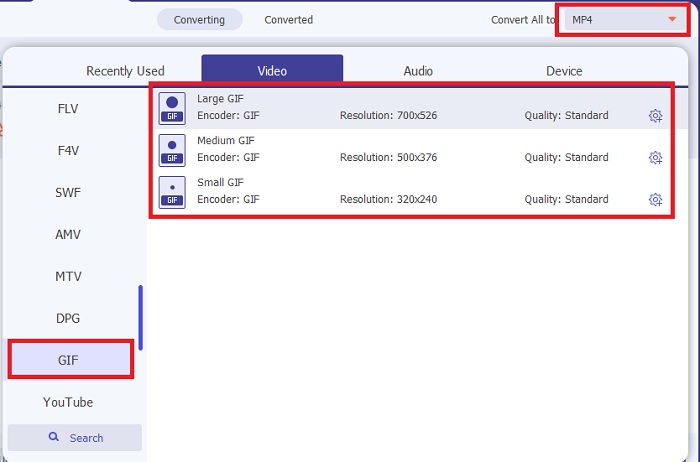
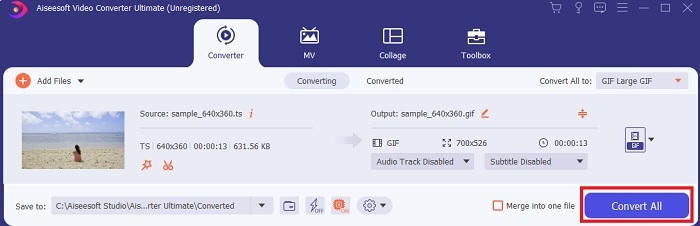
مرحله ۴. پس از انتخاب فرمت GIF، روی دکمه Convert All کلیک کنید تا تبدیل فایل TS آغاز شود.
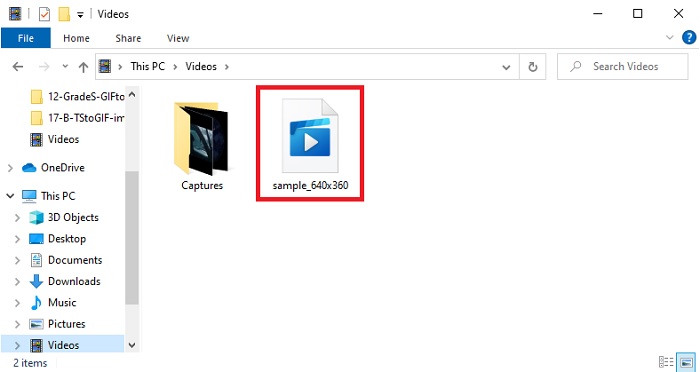
مرحله ۵. بعد از پایان فرایند تبدیل، پوشهای بهصورت خودکار روی صفحه شما باز میشود. روی فایلی که تازه تبدیل کردهاید کلیک کنید و همین حالا آن را تماشا کنید.
3. CloudConvert

اگر علاقهای به دانلود ابزارهای نرمافزاری بالا ندارید، میتوانید از CloudConvert استفاده کنید. برخلاف دو مبدل قبلی، این ابزار تحت وب وابسته به اینترنت است. بنابراین برای تبدیل فایل در اینجا باید اتصال اینترنت پایدار داشته باشید تا از بروز اختلال یا از دست رفتن دادهها – مانند ابزار بعدی – جلوگیری شود. اما CloudConvert از تبدیلهای پایه و فرمتهای اصلی نیز پشتیبانی میکند. برخلاف دو ابزار قبلی، قابلیت ویرایش در آن وجود ندارد. مزیتش این است که نیازی به دانلود و اشغال فضای ذخیرهسازی شما ندارد.
4. تبدیل

با این ابزار میتوانید در صورت تمایل چندین تبدیل TS به GIF انجام دهید، اما ابتدا باید ثبتنام کنید. زیرا محدودیتی که Convertio برای تبدیل همزمان قرار داده فقط دو فایل است. اما به یاد داشته باشید که با ثبتنام در این ابزار، بخشی از دادههای شخصی خود را در اختیار آن قرار میدهید. اگرچه تاکنون خبری از نشت اطلاعات در این ابزار منتشر نشده، اما احتیاط شرط عقل است. علاوه بر این، این وبابزار فشردهسازی و تبدیل بسیار خوبی ارائه میدهد، اما نسبت به مبدل قدرتمند (Ultimate)، از فرمتهای کمتری پشتیبانی میکند.
بخش 3. سوالات متداول در مورد TS به GIF
آیا فایل های TS فشرده شده اند؟
بله، این داده های ویدئویی فشرده است زیرا از فشرده سازی mpeg. برای محافظت و انتقال ایمن استفاده می کند، اگر بخواهید بعداً منتقل شود.
کجا می توانم فایل های .ts را بازی کنم؟
اغلب اوقات نمیتوانید فایلهای .ts را در پخشکننده پیشفرض سیستم خود و حتی بعضی ابزارهای شخص ثالث اجرا کنید. اما یک پخشکننده رسانهای وجود دارد که میتوانید با آن فایل .ts را مانند تماشای فیلم در سینما پخش کنید. Blu-ray Player یکی از پخشکنندههای مدیای پیشرفته است که از تمام فرمتها پشتیبانی میکند و میتوان پخش آنها را دید. ابزار را با کلیک روی لینکهای زیر دانلود کرده و فایلهای .ts را تماشا کنید. دانلود Blu-ray Player برای ویندوز دانلود Blu-ray Player برای مک
کدام فرمت برای تبدیل به فایل TS بهتر است؟
طبق تحقیقاتی که انجام دادیم، فایلهای TS پخش همزمان صدا و تصویر را مانند MP4 همگام میکنند. اگرچه MP4 فایلهای همگامشده را ذخیره نمیکند، اما همچنان بهترین فرمت برای تبدیل .ts محسوب میشود. بعد از تبدیل فایلهای TS به MP4، فایل روی همه پلتفرمها و در همه پخشکنندههای رسانهای قابل پخش خواهد بود.
نتیجه
برای پایان دادن به بحث، همانطور که انتظار میرفت، نتیجه این است که FVC Video Converter Ultimate برنده این نبرد تبدیل است. اگرچه تمام ابزارهایی که در اینجا فهرست شدهاند میتوانند TS را به GIF تبدیل کنند، اما این مبدل قدرتمند پدیدهای میان همه مبدلهاست. پس اگر میخواهید تبدیل بینقصی داشته باشید، آن را دانلود کنید و از فرایند تبدیل لذت ببرید.
-
 [راهنما] نحوه تبدیل ویدیوهای M4V به GIF متحرک در Windows/Mac
 اگر می خواهید از ویدیوهای M4V مورد علاقه خود فایل های GIF متحرک بسازید ، می توانید با 2 روش آسان و کارآمد برای تبدیل فیلم M4V به GIF با تنظیمات سفارشی آشنا شوید.
-
 WebM به GIF - 3 مبدل WebM به GIF رایگان برای ایجاد GIF های شخصی خود
 آیا WebM یک GIF است؟ چگونه یک ویدیو را به GIF تبدیل کنیم؟ آیا مبدل WebM به GIF رایگان وجود دارد؟ این پست 3 راه رایگان را برای کمک به شما در تبدیل WebM به GIF به اشتراک می گذارد.
-
 نحوه تبدیل فیلم های MKV به GIF های متحرک بدون Photoshop/FFmpeg
 پس از بارگیری و تماشای فیلم های MKV در رایانه خود ، ممکن است بخواهید لحظات فوق العاده ای را با دوستان یا در اینترنت به عنوان GIF به اشتراک بگذارید. در این مقاله می توانید با 2 روش ساده تبدیل MKV به GIF آشنا شوید.
