


 Video Converter Ultimate
 ضبط صفحه
 تعمیر ویدیو
3 مبدل ایده آل برای تبدیل فایل VOB به فرمت GIF
فایلهای VOB فایلهایی هستند که معمولاً روی دیویدیها دیده میشوند و میتوانند تقریباً همه دادهها مانند ناوبری، منو، زیرنویس، ویدیو، صدا و غیره را در خود داشته باشند. همچنین، این فرمت میتواند به راحتی برنامههای پخش را ذخیره کند و با این حال ذخیره کردن آن در آن سخت است. دسکتاپ شما برای به اشتراک گذاشتن برخی از نکات برجسته ویدیو در قالب VOB با سایر سیستم عامل های رسانه های اجتماعی به راحتی و به طور موثر. بهترین فرمتی که می توانید استفاده کنید فرمت GIF است، اگرچه این فرمت از فایل صوتی پشتیبانی نمی کند اما بهترین فرمت برای اشتراک گذاری در سراسر جهان است. بنابراین، برای داشتن ایده بیشتر درباره آنچه در مورد آن صحبت می کنیم، اجازه دهید به ابزاری ادامه دهیم که می توانید از آن برای تبدیل یک فایل VOB به GIF استفاده کنید تا بتوانید آن را تماشا کنید و آن را در جهان به اشتراک بگذارید.

قسمت 1. 3 روش مختلف در مورد نحوه تبدیل فایل VOB به GIF
روش 1. از نرم افزار دسکتاپ - مبدل ویدیوی رایگان FVC استفاده کنید
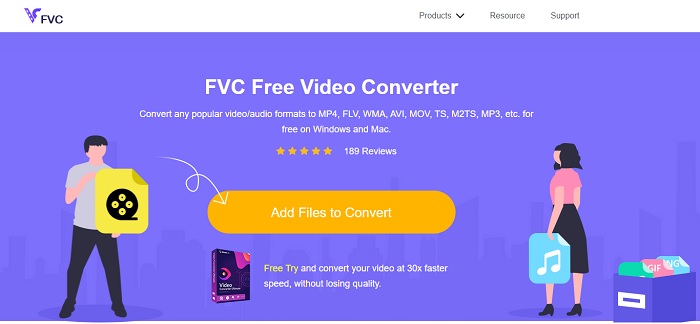
بهترین مبدل آنلاین که برای تبدیل فایل VOB به GIF توسط FVC توسعه داده شده، FVC Free Video Converter است. اگرچه این ابزار رایگان است، اما از بعضی از فرمتها پشتیبانی نمیکند، با این حال فرمتهای پایه در آن ارائه شدهاند. علاوه بر این، میتوانید بیتریت، فریمریت (fps) و وضوح ویدئو را در این ابزار تحت وب تغییر دهید. اما قابلیتهای ویرایشی اصلی مثل بهبود کیفیت ویدئو و صدا، ساخت GIF یا تقویت صدا در اینجا وجود ندارند. با این حال سرعت تبدیل بسیار بیشتر از fConvert است و صفحه وب این ابزار هم هیچ تبلیغات آزاردهندهای ندارد. پس اگر میخواهید بدانید این ابزار چطور کار میکند، مراحل زیر را دنبال کنید و از بهترین ابزار آنلاین رایگانی که میتوانید استفاده کنید، بهره ببرید.
مراحل استفاده از FVC Free Video Converter برای تبدیل آنلاین
مرحله 1. روی لینک بالا که شما را به وبسایت اصلی FVC Free Video Converter میبرد کلیک کنید.
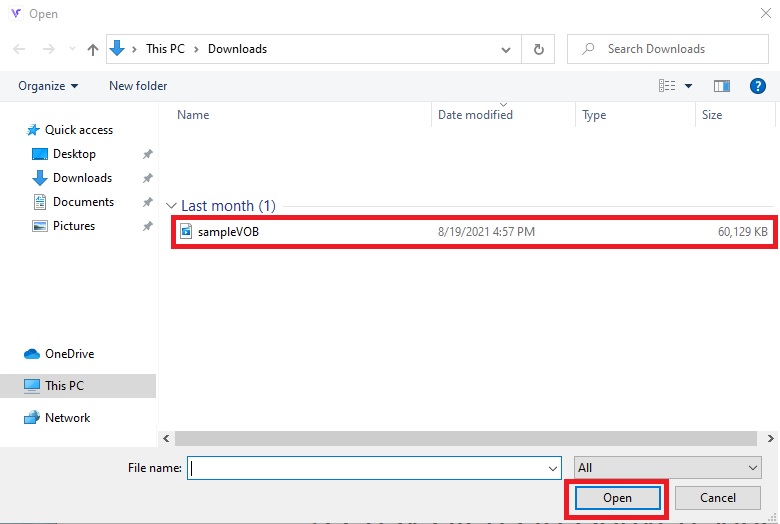
مرحله 2. روی گزینه Add Files to Convert کلیک کنید، فایل VOB را پیدا کرده و روی open کلیک کنید.
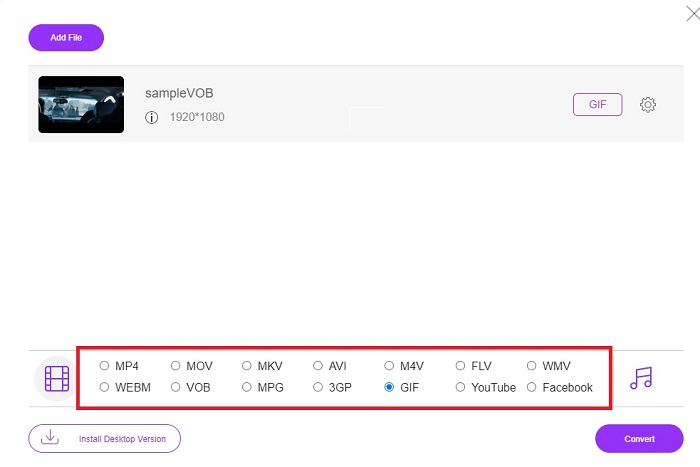
مرحله 3. در بخش پایینی فرمت مورد نظر خود را برای خروجی نهایی انتخاب کرده و روی آن کلیک کنید.
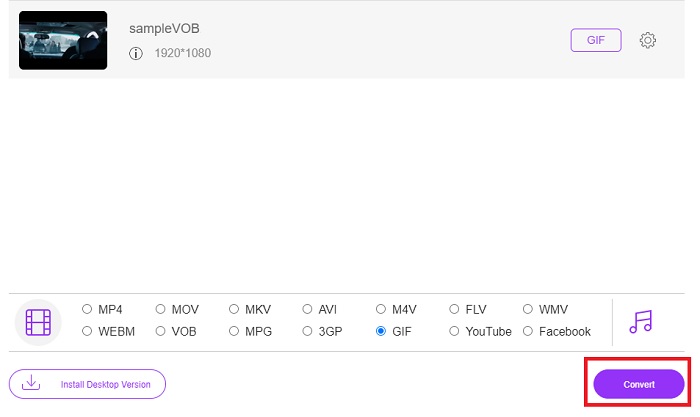
مرحله 4. برای شروع تبدیل، روی دکمه Convert کلیک کنید.
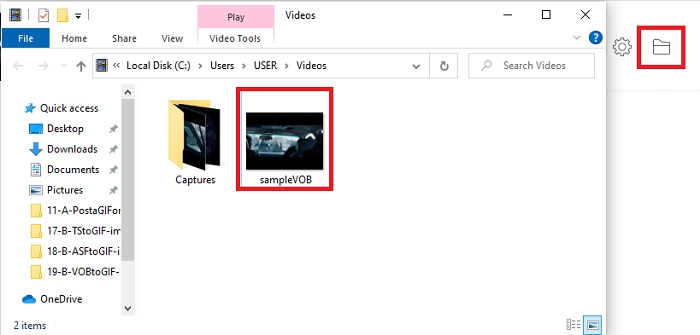
مرحله 5. برای پیدا کردن فایل VOB تبدیلشده، روی دکمه شبیه پوشه کلیک کنید تا پوشهای که فایل تبدیلشده در آن قرار دارد باز شود.
روش 2. استفاده از نرم افزار رایگان – FVC Free Video to GIF Maker
اگر از ابزار آنلاین راضی هستید، میتوانید با کمک FVC Free Video to GIF Maker نیز بیاموزید که چطور یک فایل .vob را به GIF تبدیل کنید. اگر تبدیل کردن برایتان مشکل است، با کمک این ابزار رایگان قابل دانلود میتوانیم آن را حل کنیم. این برنامه از فرمتهای بیشتری نسبت به ابزار آنلاین رایگان پشتیبانی میکند و همچنین امکانات ویرایش ساده را هم در بر دارد. اما همانند مبدل نهایی (Ultimate Converter) که FVC ارائه میدهد، امکانات ویرایشی پیشرفته در آن وجود ندارد. در کنار مبدل نهایی، همچنان میتوانید از این ابزار استفاده کنید، زیرا یکی از بهترین گزینهها برای تبدیل ایمن و کارآمد است. همچنین بسیار سریعتر از هر ابزار تحت وبی است که به صورت آنلاین به آن دسترسی دارید. پس اگر بهدنبال تبدیل سریعتر و مؤثرتر هستید، مراحل زیر را دنبال کنید.
مراحل نحوه استفاده از FVC Free Video to GIF Maker برای تبدیل آفلاین
مرحله 1. FVC Free Video to GIF Maker را روی درایو رایانه شخصی (PC) یا مک خود دانلود کنید. سپس تنظیمات نصب را اعمال کرده و پس از انجام نصب، روی Finish کلیک کنید تا تغییرات ذخیره شوند.
دانلود رایگانبرای Windows 7 یا بالاتردانلود ایمن
دانلود رایگانبرای MacOS 10.7 یا بالاتردانلود ایمن
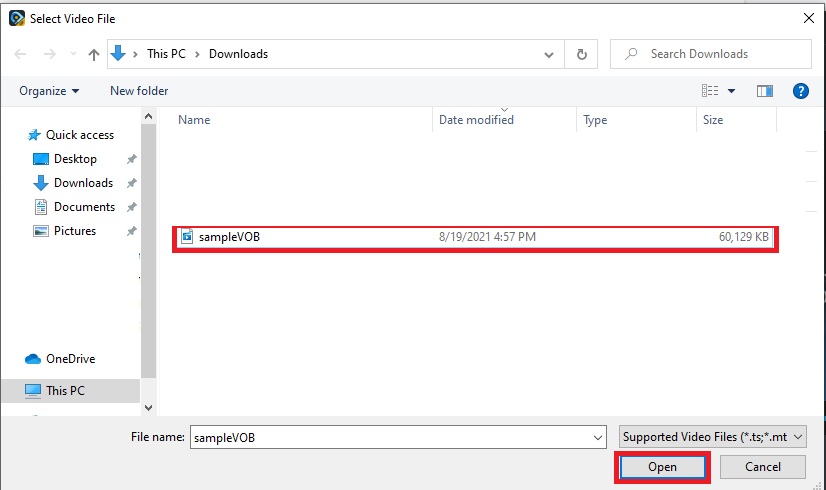
مرحله 2. برای وارد کردن فایلها به رابط برنامه، روی دکمه Add File در قسمت بالا-چپ رابط کلیک کنید. سپس روی open کلیک کنید تا فایل VOB به رابط اصلی اضافه شود.
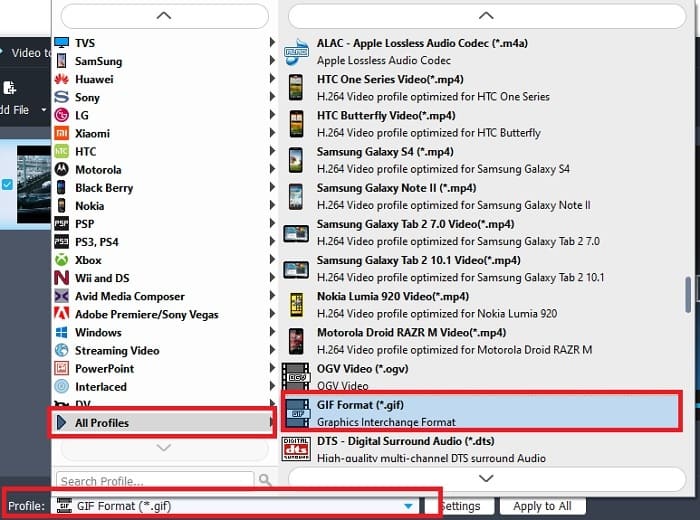
مرحله 3. با کلیک روی Profile فرمت را تغییر دهید و نوع خروجی نهایی مورد نظر خود را تعیین کنید.
مرحله 4. برای آغاز تبدیل فایلهای VOB، روی دکمه Convert کلیک کنید.

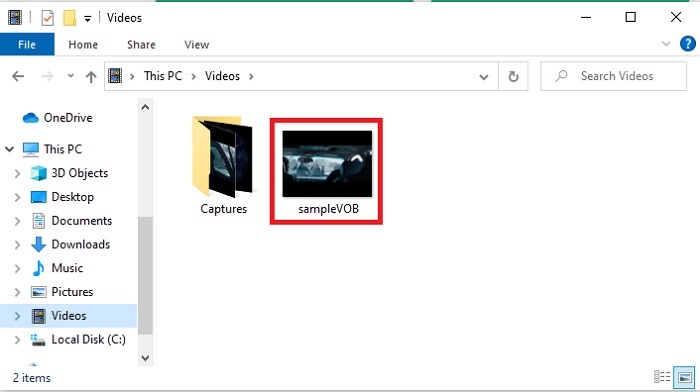
مرحله 5. فایل را در فایلمنیجر خود پیدا کرده و فایل VOB تبدیلشده را که قبلاً ساختهاید پخش کنید.
روش 3. از یک ابزار آنلاین - fConvert استفاده کنید
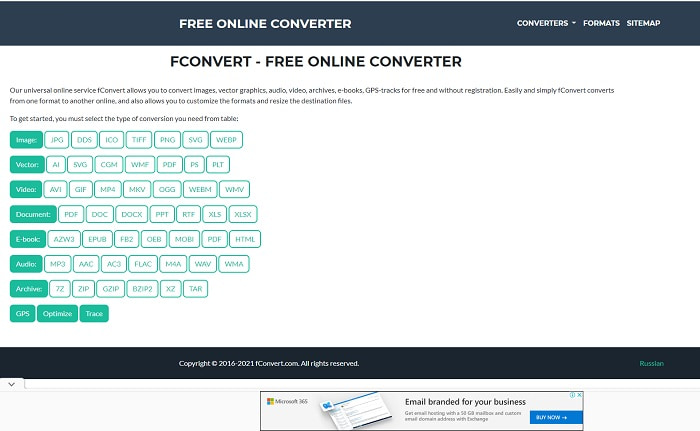
ابزار آنلاین دیگری که میتوانید برای تبدیل فایلهای VOB استفاده کنید، fConvert است. این ابزار تحت وب به شما اجازه میدهد هر فرمت فایل رسانهای را به نسخه جدیدتری برای استفاده تبدیل کنید. اما وبسایت آن دارای تبلیغات آزاردهندهای در اطراف صفحه است. اگرچه این تبلیغات قابل تحملاند، اما هنوز هم تبلیغات موجود در صفحه اصلی سایت ناراحتکننده هستند. اگرچه fConvert تقریباً از همه انواع تبدیلهایی که ممکن است انجام دهید پشتیبانی میکند، با این حال تعداد فرمتهای آن از FVC Free Video Converter کمتر است. همچنین، هنگامی که مبدل را اجرا میکنید، تعداد تبلیغات نسبت به خود وبسایت بیشتر میشود، پس مراقب باشید که به وبسایت دیگری هدایت نشوید.
مرحله 1. مرورگر جستجوی خود را باز کرده و بهدنبال وبسایت اصلی این ابزار بگردید.
مرحله 2. نوع فرایند تبدیلی را که میخواهید انجام شود انتخاب کنید.
مرحله 3. سپس فایل مورد نظر برای تبدیل را اضافه کرده و منتظر بمانید تا فرایند کامل شود.
بخش 2. سوالات متداول در مورد تبدیل VOB به GIF
فایل VOB چیست؟
VOB میتواند حاوی فرم دادههای جریان چندگانه در DVDها باشد و اغلب اوقات این فرمت نیز رمزگذاری شده است. با این اوصاف، فایلهای VOB به دلیل محدودیتهایی که این فرمت ایجاد میکند، نمیتوانند به راحتی در دیویدیها ریپ شوند. اگر به اجبار فایل .vob را ریپ کنید، این احتمال وجود دارد که نتیجه داده های زیادی از دست رفته باشد یا اگر به اندازه کافی خوش شانس باشید، احتمال اینکه به درستی ریپ شود بسیار کم است. اما میتوانید فایلهای VOB را از طریق اینترنت دانلود کنید، اما در صورت نداشتن فایل مناسب، نمیتوانید آنها را روی تلفن یا رایانههای شخصی خود پخش کنید. این احتمال وجود دارد که اعلانی مانند این فایل پشتیبانی نشود یا این فایل رمزگذاری شده است در صفحه نمایش شما نشان داده شود.
کجا می توانم فایل VOB خود را بدون تبدیل آن پخش کنم؟
تبدیل کردن فایل، راهحل مناسبی برای حل این مشکل است. اما اگر نمیخواهید درگیر فرایند تبدیل شوید، میتوانید آن را مستقیماً اینجا پخش کنید. این پخشکننده رسانهای نیز توسط FVC ارائه شده تا همه فرمتهای غیرقابل پخش که تاکنون با آنها روبهرو شدهاید را اجرا کند. Blu-ray Player یکی از راهحلها برای پخش فایل VOB غیرقابل پخش است بدون آنکه نیاز به نرمافزار دیگری داشته باشید. برای دانلود این ابزار روی لینکهای زیر کلیک کنید. دانلود Blu-ray Player برای PC دانلود Blu-ray Player برای مک
کدام بهتر است: VOB یا MP4؟
اگر قرار بود فایل را روی DVD یا CD ذخیره کنیم، استفاده از فایل های VOB ایده آل تر از MP4 است. از آنجا که این فایل بسیار کوچکتر است، به این معنی که شما می توانید بدون از دست دادن کیفیت، موارد بیشتری را ذخیره کنید. اما اگر می خواهید آن را روی تلفن یا دسکتاپ خود ذخیره کنید، MP4 بسیار بهتر از فایل VOB است. برای تبدیل MP4 به VOB یا برعکس، میتوانید از ابزار مبدل ویدیویی مانند FVC Free Video Converter برای دستیابی به تبدیل فرمت استفاده کنید.
آیا بعد از تبدیل VOB کیفیت آن از بین می رود؟
این مشکل تنها زمانی رخ میدهد که از مبدل اشتباه استفاده کنید. اگرچه تبدیل کردن ممکن است ساده بهنظر برسد، انتخاب مبدل مناسب سختتر از چیزی است که فکر میکنید. اگر میخواهید یک تجربه فوقالعاده در تبدیل داشته باشید، باید FVC Video Converter Ultimate را دانلود کرده و خودتان آن را امتحان کنید. دانلود FVC Video Converter Ultimate برای PC دانلود FVC Video Converter Ultimate برای مک
نتیجه
برای پایان دادن به بحث، اگر فایلهای VOB غیرقابل پخش را دوباره تجربه کردید، باید آن را به یک فرمت قابل پخش تبدیل کنید. اگرچه FVC Video Converter Ultimate در اینجا ذکر نشده است، اما فرآیند تبدیل این ابزار بر خلاف سایرین سریع، آسان، کارآمد و مؤثر است. برای کاوش این ابزار باید همین الان آن را در رایانه شخصی یا مک خود دانلود کنید.
-
 [2 راه حل] نحوه تبدیل فایل های SWF به GIF به راحتی و به صورت رایگان
 وقتی نمی توانید قالب GIF را از طریق نرم افزار Flash صادر کنید ، می توانید ابتدا فایل ها را در قالب SWF ذخیره کنید. سپس می توانید 2 روش آسان برای تبدیل SWF به فایل های GIF را از این مقاله بیاموزید.
-
 [2 راه حل] نحوه تبدیل ویدیوهای WMV به فایل های GIF به صورت رایگان
 اگر می خواهید قسمت های فوق العاده ویدیوهای WMV را کلیپ کنید و از آنها گیف بسازید، می توانید در این مقاله با 2 روش آسان برای انتقال ویدیوهای WMV به GIF آشنا شوید.
-
 MOV به GIF - نحوه تبدیل MOV به GIF متحرک در مک ، رایانه و آنلاین رایگان
 GIF چیست؟ چگونه می توان ویدیو را به GIF تبدیل کرد؟ چگونه MOV را به GIF متحرک آنلاین تغییر دهیم؟ این پست 3 روش تبدیل MOV به GIF آنلاین ، در Mac/PC را بیان می کند.
