


 Video Converter Ultimate
 ضبط صفحه
 تعمیر ویدیو
3 روش رایگان برای تبدیل WebM به GIF متحرک
تصاویر GIF اخیراً در انواع اپلیکیشنهای اجتماعی بسیار محبوب شدهاند. آیا بهدنبال روشی برای تبدیل ویدئوهایی مثل WebM به GIF هستید؟
در واقع، ساختن GIFهای خودتان با چند کلیپ ویدئویی کوتاه کار چندان دشواری نیست، به شرطی که یک مبدل GIF با انیمیشن خوب یا یک سازنده GIF در اختیار داشته باشید. بسیاری از مبدلهای ویدئو به GIF، از جمله ابزارهای آنلاین رایگان، ادعا میکنند که میتوانند بهراحتی WebM را به GIF تبدیل کنند. اما با وجود ابزارهای فراوان در بازار، شاید ندانید کدام را باید انتخاب کنید.

با توجه به نیاز شما، این مطلب قصد دارد ۳ روش رایگان برای تبدیل WebM به GIF را معرفی کند. ۳ مبدل عالی ویدئو به GIF برای ساخت GIFهای متحرک به شما پیشنهاد میشود. علاوه بر WebM، این ابزارها از فرمتهای پرکاربرد دیگری مانند MP4، MOV، AVI، FLV و غیره نیز پشتیبانی میکنند. در ادامه میتوانید راهنمای گامبهگام تبدیل WebM به GIF با استفاده از این ابزارها را ببینید.
قسمت 1. تبدیل WebM به GIF با مبدل آنلاین رایگان
در بخش اول، میخواهیم یک مبدل آنلاین محبوب ویدئو به GIF یعنی Free Online Video Converter را به شما معرفی کنیم. این ابزار میتواند بهعنوان یک مبدل ویدئو به GIF عمل کند و به شما کمک کند ویدئوی WebM خود را بهصورت آنلاین به GIF تبدیل کنید.
علاوه بر فرمت WebM، این ابزار تقریباً از همه فرمتهای محبوب ویدئویی از جمله MP4، MOV، MKV، AVI، FLV، WMV، M4V و موارد دیگر پشتیبانی میکند. یعنی میتوانید هر ویدئویی را بهراحتی در این مبدل آنلاین GIF بارگذاری کرده و آن را به یک فایل GIF تبدیل کنید. حالا میتوانید طبق راهنمای زیر، WebM را بهصورت آنلاین و رایگان به GIF تبدیل کنید.
مرحله 1. مرورگر وب خود مانند Google Chrome، Microsoft IE، Safari، Yahoo یا Firefox را باز کرده و به وبسایت مبدل رایگان WebM به GIF بروید. پس از ورود به سایت، روی دکمه Add Files to Convert کلیک کنید تا لانچر مربوط به تبدیل GIF بهسرعت نصب شود. این نصب تنها بار اول لازم است.
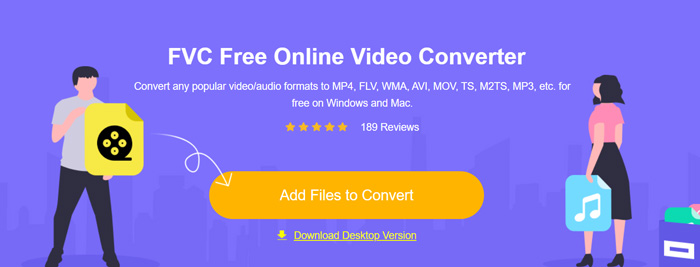
مرحله 2. پس از آن، از پنجره بازشده میتوانید ویدئوی WebM خود را مرور و انتخاب کنید. در برخی موارد لازم است دوباره روی دکمه Add Files to Convert کلیک کنید تا بهصورت دستی فایل را بارگذاری کنید. سپس به پنجره مبدل منتقل خواهید شد.
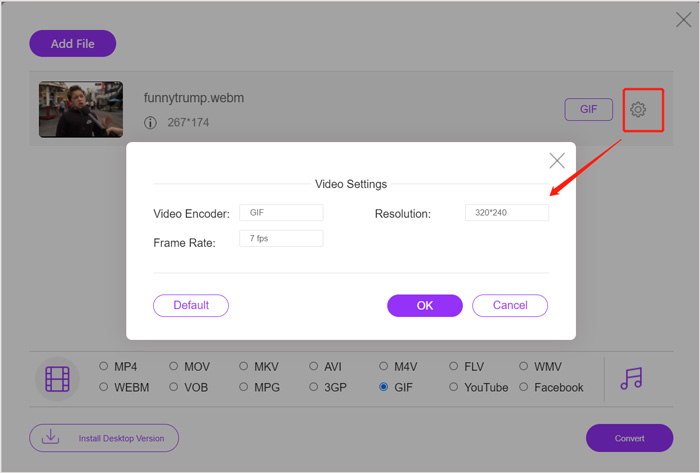
مرحله 3. در این قسمت، فرمتهای ویدئویی پرکاربرد زیادی را میبینید. در اینجا باید GIF را بهعنوان فرمت خروجی انتخاب کنید. روی آیکون settings کنار فرمت خروجی GIF کلیک کنید تا کُدک ویدئو، وضوح تصویر و نرخ فریم را شخصیسازی کنید. روی OK کلیک کنید تا تغییرات ذخیره شود. پس از انجام این تنظیمات، کافی است روی دکمه Convert کلیک کنید تا فرایند تبدیل WebM به GIF آغاز شود. همانطور که پیشتر اشاره شد، این ابزار امکان تبدیل MP4 به GIF را نیز بهسادگی فراهم میکند.
قسمت 2. روش رایگان تبدیل WebM به GIF بدون افت کیفیت
علاوه بر مبدل آنلاین WebM به GIF، مبدلهای GIF رایگان دیگری هم وجود دارند که میتوانند WebM را به GIF تبدیل کنند. در اینجا ما بهطور جدی Free Video to GIF Maker را به شما پیشنهاد میکنیم. این برنامه بهطور ویژه برای انجام انواع تبدیلهای ویدئویی و صوتی طراحی شده است و این امکان را میدهد که WebM را بدون افت کیفیت به GIF تبدیل کنید.
دانلود رایگانبرای Windows 7 یا بالاتردانلود ایمن
دانلود رایگانبرای MacOS 10.7 یا بالاتردانلود ایمن
مرحله 1. این مبدل WebM به GIF به شما اجازه میدهد روی رایانههای Windows 10/8/7 یا Mac، GIF دلخواه خود را بسازید. میتوانید بر اساس سیستمعامل خود نسخه مناسب را انتخاب کرده و آن را بهصورت رایگان روی کامپیوترتان نصب کنید.
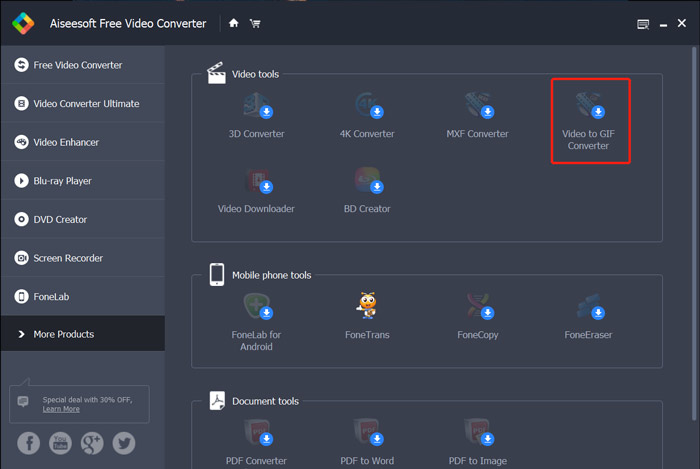
برنامه را اجرا کرده و روی More Products در سمت چپ کلیک کنید تا ابزارهای بیشتری نمایش داده شود. گزینه Video to GIF Converter را پیدا کرده و روی آیکون آن برای نصب کلیک کنید.
مرحله 2. پس از اتمام نصب، بهطور خودکار به Video to GIF Converter هدایت میشوید. در این قسمت میتوانید روی Add File کلیک کنید و فایل WebM خود را بارگذاری کنید.
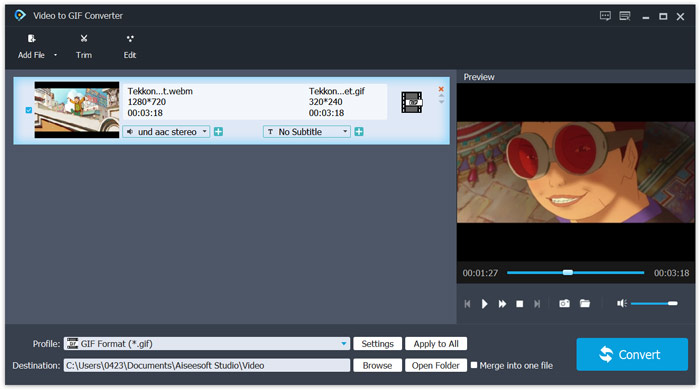
مرحله 3. این مبدل رایگان WebM به GIF به ابزارهای ویرایشی متعددی مانند برش، ادغام، چرخش، اعمال افکت، واترمارک و موارد دیگر مجهز است. پیش از تبدیل به GIF میتوانید از این قابلیتها برای ویرایش فایل و تنظیم جلوههای خروجی استفاده کنید.
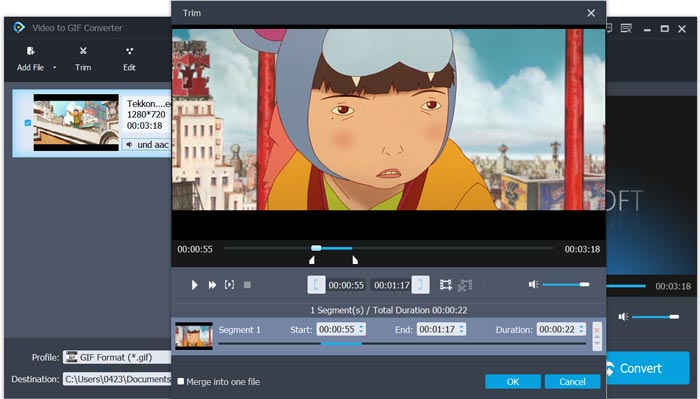
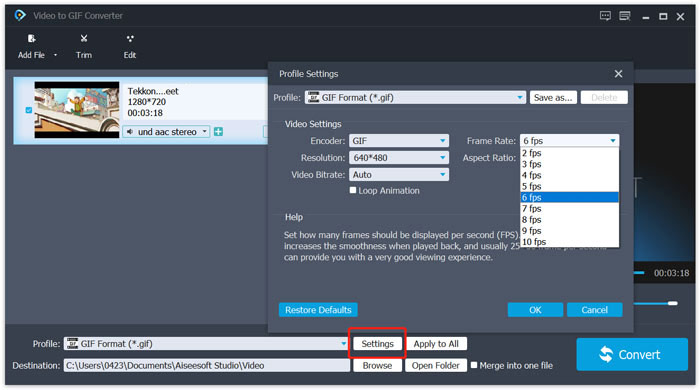
مرحله 4. فرمت هدف بهصورت خودکار روی GIF تنظیم میشود. میتوانید روی دکمه Settings کنار گزینه Profile کلیک کنید تا تنظیمات بیشتری را شخصیسازی کنید. سپس روی دکمه Convert کلیک کنید تا تبدیل WebM به GIF متحرک شروع شود.
قسمت 3. نحوه تغییر WebM به GIF با ZAMZAR
Zamzar یک مبدل آنلاین همهکاره است که بهسادگی میتواند WebM را به GIF متحرک تبدیل کند. این سرویس، ابزارهای متنوعی برای تبدیل ویدئو، صوت، اسناد، کتابهای الکترونیکی و سایر انواع فایلها ارائه میدهد. در این سایت یک صفحه اختصاصی WEBM to GIF وجود دارد که میتوانید مستقیماً از آن برای تبدیل WebM به GIF استفاده کنید.
مرحله 1. در مرورگر خود به صفحه این مبدل آنلاین رایگان WebM به GIF بروید.
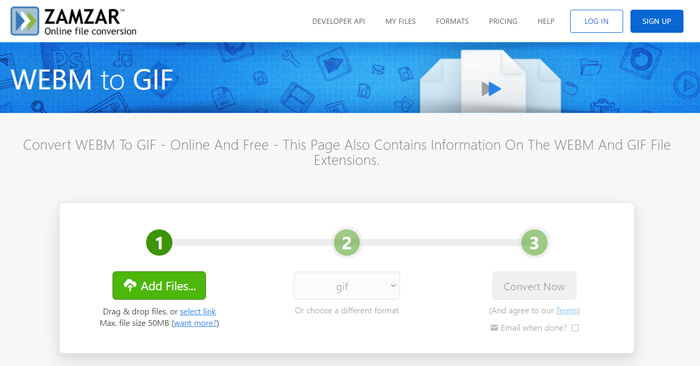
مرحله 2. روی دکمه Add Files کلیک کنید تا فایل WebM خود را بارگذاری کنید. حداکثر حجم مجاز هر فایل برای بارگذاری 50 مگابایت است.
مرحله 3. مطمئن شوید فرمت خروجی روی GIF تنظیم شده است، سپس روی دکمه Convert Now کلیک کنید. این مبدل آنلاین رایگان GIF، فرایند بارگذاری و تبدیل فایل را شروع خواهد کرد.
مرحله 4. پس از اتمام فرایند تبدیل، میتوانید روی Download کلیک کنید تا فایل GIF تبدیلشده را روی کامپیوتر خود ذخیره کنید. فایل تبدیلشده بهمدت 24 ساعت روی سرورهای این سرویس نگهداری میشود.
قسمت 4. سوالات متداول تبدیل WebM به GIF
سوال 1. آیا WebM GIF است؟
WebM یک نوع جایگزین برای قالب GIF است. در مقایسه با GIF ، WebM دارای کیفیت بسیار بالاتر و حجم فایل کوچکتر است. علاوه بر این ، WebM به شما امکان می دهد پخش آن مانند توقف ، شروع ، پخش خودکار و حلقه را کنترل کنید. GIF به کسی نیاز ندارد که بازی را فشار دهد.
سوال 2. آیا می توانم پسوند فایل را برای تبدیل WebM به GIF تغییر دهم؟
به راحتی می توانید پسوند فایل WebM را به .gif تغییر دهید تا WebM به GIF تبدیل شود. با استفاده از این روش ، در نهایت می توانید یک فایل GIF دریافت کنید. با این حال ، در بیشتر موارد ، فایل GIF خراب می شود و شما نمی توانید آن را به طور معمول باز یا پخش کنید.
س 3.ال 3. چرا GIF ها بسیار با کیفیت هستند؟
اکثر GIF ها با وضوح پایین و اندازه کوچک ایجاد می شوند. در مقایسه با تصویر ایستا ، نگه داشتن یک سری تصاویر متحرک در اندازه یک فایل سخت است. بنابراین اکثر GIF ها کیفیت بسیار پایینی دارند. از سوی دیگر ، فایل های GIF را می توان به طور مکرر به اشتراک گذاشت. بنابراین فایل منبع فشرده شده و هر بار که ذخیره یا بارگذاری مجدد شود بدتر می شود. اما هنوز تعداد زیادی مبدل ویدیویی به GIF وجود دارد و سازندگان GIF می توانند GIF های با کیفیت بالا را به راحتی صادر کنند.
نتیجه
ساخت GIF از ویدئوهای WebM کار سادهای است. در این مطلب میتوانید ۳ روش رایگان برای تبدیل WebM به GIF روی کامپیوتر یا بهصورت آنلاین پیدا کنید. با استفاده از مبدلهایی که در این مقاله معرفی شد، میتوانید FLV را نیز به GIF تبدیل کنید. هر زمان که خواستید یک کلیپ ویدئویی را به GIF متحرک تبدیل کنید، میتوانید ابزار دلخواهتان را از بین این گزینهها انتخاب کرده و کار را انجام دهید.
-
 5 بهترین ضبط کننده ماوس و صفحه کلید برای ویندوز و مک
 در اینجا پنج برنامه برتر ضبط ماوس و صفحه کلید وجود دارد که می توانند حرکات موس و کلیک صفحه کلید را ذخیره کرده و وقایع را تکرار کنند.
-
 آموزش فشرده سازی GIF و کاهش حجم فایل آن با کیفیت بالا
 در اینجا 2 روش آسان برای فشرده سازی GIF در رایانه یا تلفن همراه وجود دارد. شما می توانید از FVC Free Video Compressor و Photoshop برای کاهش اندازه پرونده GIF از جنبه های مختلف استفاده کنید.
-
 GIF Player - 5 بهترین بازیکن GIF برای ویندوز PC ، Mac ، Android و iPhone
 چه برنامه ای فایل های GIF را باز می کند؟ چگونه می توانم GIF ها را در Android مشاهده کنم؟ آیا آیفون دارای پخش کننده GIF برای باز کردن GIF ها است؟ این پست 5 بهترین بازیکن GIF را برای شما به اشتراک می گذارد.
