


 Video Converter Ultimate
 ضبط صفحه
 تعمیر ویدیو
2 روش کارآمد برای تبدیل فایل های WMV به GIF برای اشتراک گذاری آسان
وقتی قطعات جالب و شگفت انگیز را از ویدیوهای WMV برش دهید و بخواهید آنها را با دوستان خود به اشتراک بگذارید ، متوجه خواهید شد که آنها قادر به ارسال از طریق بسیاری از سیستم عامل ها نیستند. بهترین راه حل این است که بخشهای WMV را به فایلهای GIF متحرک با اندازههای کوچک و سازگاری بالا با وب یا دستگاههای قابل حمل تبدیل کنید. به این ترتیب ، به راحتی می توانید لحظات مورد علاقه خود را در فیلم ها از طریق هر برنامه ای به اشتراک بگذارید.
این مقاله ۲ روش برتر را برای شما معرفی میکند تا با جزئیات کامل، ویدیوهای WMV را به GIF تبدیل کنید. میتوانید روش حرفهای را برای حل تمام مشکلات انتخاب کنید یا روش سادهتر را با مراحل کمتر اما امکانات محدودتر برگزینید. لطفاً به خواندن ادامه دهید و بیشتر با آنها آشنا شوید.

قسمت 1: بهترین و کارآمدترین روش تبدیل فیلم های WMV به GIF به صورت رایگان
برای ساختن GIFهای جذاب از ویدیوهای WMV به شکلی کارآمد، بهتر است به سازنده حرفهای GIF یعنی FVC Free Video to GIF Maker تکیه کنید. این برنامه درواقع یک مبدل ویدیوی چندکاره است که میتواند بیش از ۱۰۰ فرمت را به هر فرمتی تبدیل کند، از جمله تبدیل فرمت WMV به GIF. علاوه بر این، از تنظیم وضوح (رزولوشن) و نرخ فریم ویدیو پشتیبانی میکند تا کیفیت بالا و روان بودن تصویر حفظ شود.
- 1. فیلم های WMV را با کلیک ساده به GIF ها منتقل کنید.
- 2. فیلم های WMV را کوتاه کرده و برش دهید تا قسمت های مورد نظر باقی بمانند.
- 3. وضوح ویدئو ، نرخ فریم و جلوه ها را آزادانه سفارشی کنید.
- 4. قبل از ایجاد GIF ، WMV را برش ، علامت ، علامت ، و چرخاندن WMV دهید.
دانلود رایگانبرای Windows 7 یا بالاتردانلود ایمن
دانلود رایگانبرای MacOS 10.7 یا بالاتردانلود ایمن
مرحله ۱: برنامه FVC Free Video to GIF Maker را بهصورت رایگان در ویندوز/مک دانلود و اجرا کنید. روی دکمه Add Files کلیک کنید و ویدیوهای WMV موردنظر را که میخواهید به GIF تبدیل کنید، انتخاب کنید.

مرحله ۲: روی دکمه Edit کلیک کنید تا ویدیوها را به انیمیشنهای کوتاه برش دهید. همچنین میتوانید ویدیوها را آزادانه برش (crop) داده و بچرخانید. سپس میتوانید تمها، افکتها و زیرنویسهای دلخواه را بهصورت آزادانه اضافه کنید.

مرحله ۳: سپس روی منوی Profile کلیک کرده و فرمت GIF را برای خروجی انتخاب کنید. برای حفظ کیفیت و روان بودن فایلهای GIF، روی آیکون Settings کلیک کرده و وضوح تصویر و نرخ فریم را روی بالاترین مقدار تنظیم کنید. سپس به صفحه اصلی برگردید و روی دکمه Convert کلیک کنید تا تبدیل WMV به GIF را آغاز کنید.

قسمت 2: نحوه تبدیل آسان WMV به GIF متحرک آنلاین به صورت رایگان
FVC Free Online Video Converter استفاده بسیار آسانی دارد و به شما کمک میکند ویدیوهای WMV را بهصورت آنلاین و بدون نیاز به دانلود نرمافزار اضافی، به GIFهای متحرک تبدیل کنید. این ابزار از وارد کردن هر فرمتی پشتیبانی میکند و میتواند ویدیوها را به بیش از ۱۰ فرمت رایج خروجی بگیرد. با وجود وضوح و نرخ فریم پایین در تنظیمات GIF، برای تبدیل سریع، بهترین انتخاب است. مراحل دقیق آن در ادامه معرفی شده است:
مرحله ۱: در هر مرورگری FVC Free Online Video Converter را باز کنید. روی دکمه Add Files to Convert کلیک کنید تا لانچر نصب شود. سپس دوباره روی این دکمه کلیک کنید تا فایلهای WMV ویرایششده را اضافه کرده و مبدل را اجرا کنید.
برای تبدیل دستهای فایلها، نسخهٔ دسکتاپ را دانلود کنید.
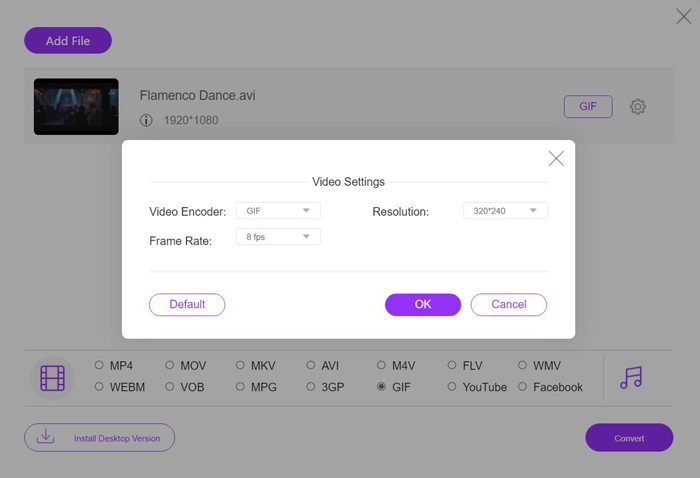
مرحله ۲: فرمت GIF را در فهرست ویدیوها انتخاب کنید و سپس روی آیکون Settings کلیک کنید تا وضوح 320x240p و نرخ فریم ۸ فریم بر ثانیه را برگزینید. سپس برای ذخیره تنظیمات روی دکمه OK کلیک کنید. بعد از آن، روی دکمه Convert کلیک کنید تا مسیر ذخیرهسازی را انتخاب کرده و تبدیل ویدیوهای WMV به فایلهای GIF را آغاز کنید.
WMV در مقابل GIF
WMV که توسط مایکروسافت تولید شد، یکی از رایج ترین فرمت های ویدئویی در دهه 2000 بود. می توان آن را از طریق وب مشاهده کرد و توسط پخش کننده های رسانه ای مختلف در ویندوز پخش شد. و همچنین فرمت پیش فرض فایل ویدئویی Windows Media Player است. اما اخیراً توسط فرمت های دیگر تصاحب شده است.
GIF یک فرمت تصویر رایج برای گرافیک های وب است. علاوه بر ذخیره تصاویر کوچک و تصاویر حاوی متن، GIF همچنین میتواند انیمیشنهای اصلی را در وبسایتها نمایش دهد. این یک فرمت بدون تلفات است و فشرده سازی GIF وضوح تصویر را کاهش نمی دهد.
قسمت 3: سوالات متداول تبدیل فیلم های WMV به GIF
1. چگونه می توان WMV را با کیفیت اصلی به GIF تبدیل کرد؟
در واقع ، پس از تبدیل WMV به GIF نمی توانید کیفیت اصلی را حفظ کنید. GIF فقط از رنگ 256 بیتی پشتیبانی می کند ، بنابراین کیفیت تصویر نسبتاً پایین است و اندازه فایل کوچک است. اما می توانید از FVC Free Video to GIF Maker برای تنظیم تنظیمات و حفظ کیفیت نسبتاً بالا استفاده کنید.
2. چرا نمی توانم قطعات WMV را در توییتر ارسال کنم؟
دلیل این امر این است که توییتر فقط از فرمت های ویدیویی MP4 و MOV پشتیبانی می کند. اگر می خواهید یک قطعه فیلم را در توییتر به اشتراک بگذارید ، بهتر است فیلم های WMV را به فایل های GIF سازگار با اندازه های کوچکتر تبدیل کنید.
3. آیا هنگام تبدیل WMV به GIF باید آهنگ صوتی را حذف کنم؟
نه ، نیازی به این کار ندارید. از آنجا که GIF فقط با چندین تصویر ترکیب شده است ، بنابراین از فایل های صوتی پشتیبانی نمی کند. هنگامی که می خواهید WMV را به GIF منتقل کنید ، آهنگ صوتی به طور خودکار پاک می شود.
نتیجه
GIF در حال حاضر بسیار محبوب است و ممکن است بخواهید از ویدیوهای WMV GIF های جالب یا فوق العاده ایجاد کنید. این مقاله 2 روش آسان و کارآمد را برای کمک به شما در تبدیل فیلم های WMV به GIF معرفی کرده است. می توانید WMV را بصورت آنلاین با تنظیمات اولیه بصورت رایگان تبدیل کنید. برای حفظ کیفیت بالا و روان بودن ، لطفاً FVC Free Video را در GIF Maker بارگیری کنید تا وضوح و نرخ فریم را تغییر دهید.
-
 مبدل FLV به Xvid رایگان - تبدیل FLV به Xvid برای دستگاه پخش CD / DVD
 این پست راهنمای گام به گام تبدیل رایگان FLV به پرونده های رمزگذاری شده به Xvid است ، به طوری که بدون تلاش می توانید فایل های ویدئویی FLV را روی دستگاه پخش سی دی و دی وی دی پخش کنید.
-
 نحوه بارگیری رمزگذار MKV در Windows Media Player برای پخش روان
 آیا نمی توانید فیلم MKV را در Windows Media Player پخش کنید؟ می توانید رمزگذار MKV را برای Windows Media Player بارگیری کنید. برعکس ، MKV را تبدیل کنید تا در Windows Media Player قابل پخش باشد.
-
 نحوه تبدیل فیلم های AVI به پرونده های متحرک GIF در ویندوز / مک
 آیا می خواهید بخش های جالب AVI را برای ایجاد الگوهای رفتاری GIF انتخاب کنید؟ این مقاله به شما 2 روش مناسب برای کلیپ فیلم های AVI و تبدیل AVI به پرونده های GIF متحرک به صورت رایگان را به شما می گوید.

