


 Video Converter Ultimate
 ضبط صفحه
 تعمیر ویدیو
تبدیل سریع PNG به PDF با استفاده از Adobe [راهنمای به روز شده]
تصاویر دیجیتال مانند فایلهای PNG به دلیل کیفیت بالا و ماهیت فشردهسازی بدون تلفات معمولاً برای چاپ استفاده میشوند. با این حال، وقتی صحبت از اشتراک گذاری یا آرشیو این تصاویر می شود، تبدیل آنها به فرمت PDF می تواند مفید باشد. علاوه بر این، فایلهای PDF به دلیل توانایی خود در حفظ کیفیت محتوای اصلی خود علیرغم تبدیل شدن، بسیار معروف هستند. با آن، کاربران به راحتی می توانند این فایل تبدیل شده را در دستگاه ها و سیستم عامل های مختلف به اشتراک بگذارند زیرا فرمت PDF به طور گسترده مورد استفاده و پشتیبانی قرار می گیرد.
در این مقاله، یاد میگیرید چگونه با استفاده از Adobe فایلهای PNG را به PDF تبدیل کنید. همچنین فرصت را از دست ندهید تا با سایر روشهای تبدیل فایلهای تصویری به فرمتهای دیگر آشنا شوید. اگر دقیقاً بهدنبال همین هستید، به خواندن ادامه دهید، چون این راهنما همه چیز را برای شما پوشش میدهد!

قسمت 1. Adobe Acrobat چیست
Adobe یک شرکت نرم افزار کامپیوتری محبوب است که توسط Charles Geschke و John Warnock در دسامبر 1982 تأسیس شد. این شرکت به دلیل مجموعه ای از محصولات نرم افزاری خود که نحوه استفاده و مدیریت محتوای دیجیتال را در صنایع مختلف و در سراسر جهان تغییر داده است، شناخته شده است.
Adobe Acrobat، یکی از برنامه های نرم افزاری پرچمدار آنها، در سال 1993 راه اندازی شد. این ابزار نرم افزار کاربردی برای افزایش قابلیت استفاده و عملکرد PDF طراحی شده است و به کاربران اجازه می دهد فایل های PDF را ایجاد، مشاهده، ویرایش و تبدیل کنند.
اما در سالهای گذشته، این ابزار به طور قابل توجهی تکامل یافته است و قابلیت تبدیل PNG را به Adobe اضافه کرده است و به کاربران این امکان را میدهد تا فایلهای PNG خود را به راحتی به فرمت PDF تبدیل کنند. در نتیجه، این ابزار فقط موقعیت خود را به عنوان یک ابزار پیشرو برای ایجاد و ویرایش PDF ثابت می کند.
قسمت 2. تبدیل PNG به PDF با استفاده از Adobe
تبدیل فایل های PNG به PDF با استفاده از Adobe کار پیچیده ای نیست. این ابزار به طور خاص طراحی شده است، بنابراین رابط آن واقعاً برای پاسخگویی به این نوع نیازهای تبدیل PDF است. همچنین، یک رابط کاربر پسند ارائه میکند که فرآیند را ساده میکند و شما را قادر میسازد تا تصاویر را با حفظ کیفیت آنها به طور موثر تبدیل کنید.
برای شروع، این مراحل را برای تبدیل PNG به PDF با استفاده از Adobe دنبال کنید:
گام ۱. ابتدا در مرورگر وب خود به ابزار آنلاین Adobe برای تبدیل PNG به PDF دسترسی پیدا کنید.
گام ۲. سپس با کلیک روی دکمه Select Files، فایل PNG موردنظرتان را که میخواهید به PDF تبدیل کنید، اضافه کنید.
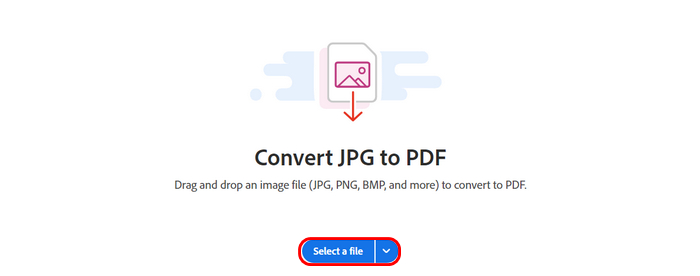
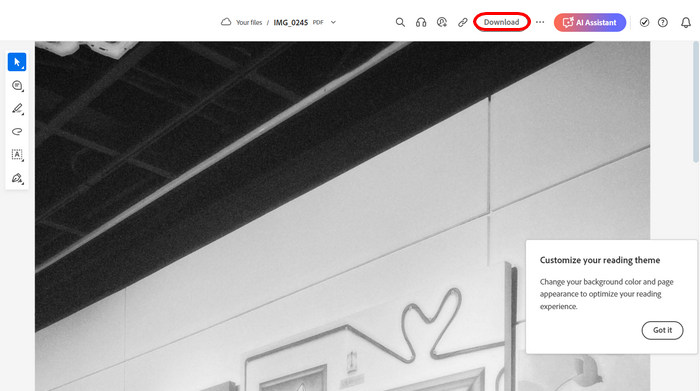
گام ۳. پس از آن، فایل PNG بهصورت خودکار به PDF تبدیل میشود. پس از اتمام، برای ذخیره فایل PNG تبدیلشده، روی دکمه Download در بخش بالایی کلیک کنید.
Adobe Acrobat در واقع یک ابزار قدرتمند است. فقط تصور کنید که چگونه می تواند به راحتی یک فایل PNG را با ویژگی خود به PDF تبدیل کند. تنها نقطه ضعف این ابزار هزینه آن است. برای لذت بردن از این امر باید هزینه اشتراک را بپردازید و به شما امکان می دهد فایل های PNG خود را به صورت نامحدود تبدیل کنید. اما اگر ابزاری برای اشتراک در اختیار دارید، یک ابزار قابل اعتماد و همه کاره تضمین شده است.
برای یادگیری نحوه فشردهسازی PDF با استفاده از Adobe اینجا کلیک کنید.
قسمت 3. بهترین جایگزین برای تبدیل SVG به تصاویر
در اینجا یک گزینه جایگزین اضافه برای زمانی است که با فایلهای SVG کار میکنید و میخواهید آنها را به فرمتهای تصویری مانند PNG، JPEG یا GIF تبدیل کنید. یکی از بهترین گزینهها مبدل تصویر رایگان FVC است. این ابزار یک مبدل آنلاین جامع تصاویر است که به کاربران اجازه میدهد فرمتهای مختلف تصویری را به فرمت دیگری، مانند SVG، تبدیل کنند.
SVG یا Scalable Vector Graphics، فرمت فایلی است که به دلیل توانایی آن در مقیاس بندی بدون از دست دادن کیفیت محبوب است، اما همیشه با هر پلتفرم یا نرم افزاری سازگار نیست. اکنون، کاری که این ابزار انجام می دهد این است که فرآیند تبدیل را ساده می کند و به کاربران اجازه می دهد فایل SVG خود را آپلود کنند و فرمت خروجی تصویر دلخواه خود را مانند PNG یا JPEG انتخاب کنند. به سرعت فایل را پردازش می کند و تصویری با کیفیت بالا ارائه می دهد و یکپارچگی و وضوح SVG اصلی را حفظ می کند. این ابزار همچنین تبدیل دسته ای را ارائه می دهد و به کاربران امکان می دهد چندین فایل SVG را همزمان تبدیل کنند و در زمان و تلاش صرفه جویی کنند.
ویژگی های اصلی
• از تبدیل JPG، PNG، و GIF از فرمت های مختلف مانند SVG، BMP و TIFF پشتیبانی می کند.
• تبدیل دسته ای آن تا 40 تصویر را پشتیبانی می کند.
• کیفیت تصویر اصلی را پس از تبدیل حفظ می کند.
• 100% رایگان و کاملا مبتنی بر وب.
• با وجود رایگان بودن، بدون آگهی.
مراحل تبدیل SVG به تصویر با استفاده از مبدل تصویر رایگان FVC:
گام ۱. در موتور جستجوی وب خود، مبدل تصویر رایگان FVC را جستجو کنید.
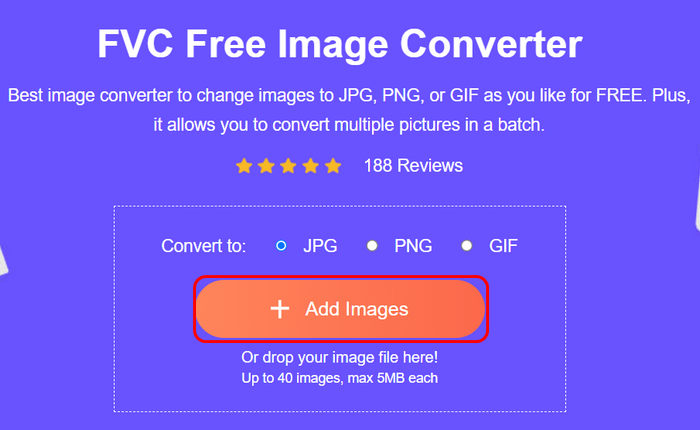
گام ۲. برای وارد کردن فایل SVG که میخواهید به یک فرمت فایل تصویری دلخواه تبدیل کنید، روی دکمه Add Images کلیک کنید. سیستم بهطور خودکار فایل را تبدیل خواهد کرد.
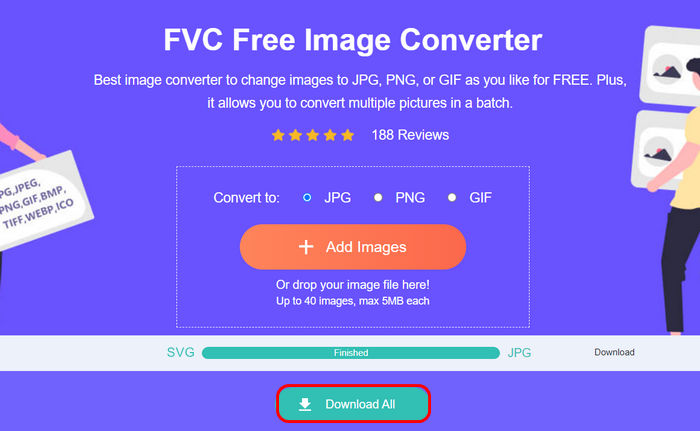
گام ۳. پس از اتمام، برای ذخیره فایل تبدیلشده، روی دکمه Download در پایین کلیک کنید.
همین! فقط در صورتی که به دنبال راهی برای تبدیل فایل های SVG خود به هر فرمت تصویری که دوست دارید هستید، مبدل تصویر رایگان FVC راه حلی سریع، آسان و قابل اعتماد برای تمام نیازهای تبدیل تصویر شما است.
برای یادگیری نحوه فشردهسازی PNG اینجا کلیک کنید.
بخش 4. سوالات متداول در مورد تبدیل PNG به PDF با استفاده از Adobe
آیا تبدیل PNG به PDF با استفاده از Adobe Acrobat رایگان است؟
خیر. Adobe Acrobat برای دسترسی به همه ویژگیهای خود، از جمله ویژگی PNG به PDF Adobe، به اشتراک پولی نیاز دارد. با این حال، یک آزمایش 14 روزه ارائه می دهد که به شما امکان می دهد به برخی از ویژگی های آن دسترسی داشته باشید. اما توجه داشته باشید که پس از دوره آزمایشی، برای ادامه استفاده از ویژگیهای کامل Adobe Acrobat، باید از اشتراک آنها استفاده کنید. اگر نمی خواهید برای اشتراک هزینه ای بپردازید، می توانید برخی از ابزارهای رایگان جایگزین را امتحان کنید که ویژگی های مشابهی را ارائه می دهند.
آیا کیفیت تصویر هنگام تبدیل PNG به PDF در Adobe تحت تأثیر قرار می گیرد؟
خیر. Adobe Acrobat کیفیت اصلی تصویر PNG را هنگام تبدیل آن به PDF حفظ می کند. فرآیند تبدیل تضمین می کند که یکپارچگی تصویر دست نخورده باقی می ماند، از جمله حفظ شفافیت در صورت لزوم.
آیا می توانم چندین فایل PNG را به طور همزمان با استفاده از Adobe به PDF تبدیل کنم؟
بله. Adobe Acrobat از تبدیل دسته ای پشتیبانی می کند و به کاربران خود اجازه می دهد چندین فایل PNG را به صورت همزمان به یک PDF واحد یا PDF جداگانه تبدیل کنند و کارایی را در هنگام برخورد با تصاویر متعدد افزایش دهند.
تبدیل PNG به PDF با استفاده از Adobe Acrobat چقدر طول می کشد؟
فرآیند تبدیل بسته به عوامل مختلف متفاوت است. به عنوان مثال، اندازه یک فایل PNG واقعا می تواند بر سرعت تبدیل PNG به PDF تأثیر بگذارد. برای برخی، فقط چند ثانیه طول می کشد. در همین حال، این فرآیند ممکن است برای تبدیل دسته ای با چندین تصویر کمی طولانی تر شود.
نتیجه
در پایان، تبدیل فایلهای PNG به PDF با استفاده از Adobe Acrobat واقعاً یک تغییر اساسی است، بهویژه با توجه به قابلیتهای قدرتمند تبدیل آن. با این حال، تنها نکته درباره Adobe این است که رایگان نیست و برای دسترسی به تمام قابلیتهای آن به اشتراک نیاز دارید. اما اگر مرتباً فایلهای PNG را به PDF تبدیل میکنید، این هزینه کاملاً ارزش سرمایهگذاری را خواهد داشت.
در همین حال، اگر به دنبال یک راه جایگزین هستید که برای شما هزینه ای نداشته باشد اما تقریباً همان ویژگی های Adobe را ارائه می دهد، فراموش نکنید که مبدل تصویر رایگان FVC را امتحان کنید. این ابزار گزینه های دیگری و بهترین گزینه برای تبدیل فرمت های مختلف تصویر به PDF را در اختیار شما قرار می دهد. بنابراین، منتظر چه چیزی هستید؟ بیایید وارد شویم!
-
 فشرده سازی PDF بدون از دست دادن کیفیت [ویندوز و مک]
 به دنبال روش های موثر برای فشرده سازی PDF بدون از دست دادن کیفیت هستید؟ در این مقاله 3 مورد از آنها را بیاموزید و حجم فایل PDF خود را به راحتی و به راحتی کاهش دهید.
-
 5 کاهش اندازه PDF: به طور موثر فایل های PDF خود را فشرده کنید
 بررسی دقیق ما از 5 بهترین ابزار کاهش اندازه PDF را بخوانید و بیاموزید که چگونه هر یک از اینها می تواند به شما در فشرده سازی فایل های PDF بزرگ بدون افت کیفیت کمک کند.
-
 با استفاده از 4 روش برتر در سال 2025، HEIC را به PDF تبدیل کنید
 برای کسب اطلاعات بیشتر در مورد بهترین مبدل HEIC به PDF میتوانید این 2024 را دانلود کنید. میتوانید این مقاله را بخوانید، زیرا ما بررسی آنها را ارائه کردهایم.
