


 Video Converter Ultimate
 ضبط صفحه
 تعمیر ویدیو
نحوه تبدیل BMP به PNG و JPG با استفاده از مبدل های آنلاین و آفلاین
فرمت Bitmap یا BMP برای تصاویر رنگی که شامل محوشدن رنگها (blends) یا گرادیانها هستند، گزینهی ایدهآلی نیست. امروزه هم چندان عکسی در این فرمت نمیبینید. از نظر فنی، BMP فرمتی قدیمی با فشردهسازی تقریباً صفر است. بنابراین، اگر میخواهید تصاویر BMP را بدون محدودیت باز کنید، لازم است آنها را به فرمتهای رایجتر تبدیل کنید. روشهای متعددی برای تبدیل میان چندین فرمت تصویری وجود دارد. در این مطلب، سادهترین و سرراستترین روشها را مرور میکنیم. پس اگر میخواهید بدانید چگونه فرمت تصویر BMP را به JPG یا PNG تبدیل کنید، این مقاله را بخوانید. ما مبدلهای تصویری قدرتمندی را معرفی خواهیم کرد که میتوانند به شما کمک کنند.

قسمت 1. BMP در مقابل JPG در مقابل PNG
| فرمت فایل | BMP | JPG | PNG |
| پسوند نام فایل | .bmp | .jpg | .png |
| توسعه یافته توسط | مایکروسافت | گروه مشترک کارشناسان عکاسی | گروه توسعه PNG |
| شرح | آ BMP فایل کوتاه شده بیت مپ است و bump تلفظ می شود. مایکروسافت فرمت فایل BMP را برای سیستم عامل ویندوز خود ایجاد کرد. این برای حفظ وضوح تصاویر دیجیتال بر روی صفحه نمایش ها و ابزارهای مختلف است. عکس های دو بعدی رنگی و سیاه و سفید را می توان ذخیره کرد. فایل های BMP دیگر تنها با دستگاه های مبتنی بر ویندوز در دوران مدرن سازگار نیستند. آنها اکنون با تعداد زیادی دستگاه مک و اندروید سازگار هستند. | The JPG فرمت فایل تصویری موثرترین فرمت برای فشرده سازی تصویر است. کاربران به طور گسترده از فایل های JPG استفاده می کنند. به آن فایل های JPEG یا JPG نیز می گویند. Joint Experts Group نام کامل JPEG است. علاوه بر این، اکثر تصاویر بیت مپ دارای پسوند فایل.jpg هستند. هدف اصلی کوچکتر کردن فایل ها در اندازه است. از آنجایی که JPG یک فرمت با اتلاف است، فشرده سازی بیش از حد بر کیفیت تصاویر تأثیر می گذارد. | گرافیک شبکه قابل حمل، الف PNG پسوند برای خانواده شطرنجی، که فشرده سازی بدون تلفات را انجام می دهد. این برای جایگزینی GIF، فرمت تبادل گرافیکی، توسعه یافته است و ثبت اختراع نشده است. آنها می توانند بر اساس یک پالت، و معمولاً تصاویری در مقیاس خاکستری که شفافیت را ارائه می دهند، باشند. PNG فشرده سازی بدون تلفات است. به این معنی است که اطلاعات، مشخصات و کیفیت را حفظ می کند. |
بخش 2. روش های آنلاین برای تبدیل BMP به JPG/PNG
با استفاده از مبدل تصویر رایگان FVC، BMP را به JPG/PNG تبدیل کنید
برای تبدیل آنلاین و رایگان BMP به JPG میتوانید از ابزار FVC Free Image Converter استفاده کنید. این ابزار آنلاین سادهترین روند را برای تبدیل BMP به PNG یا JPG ارائه میدهد. بهدلیل رابط کاربری شهودی، هم کاربران حرفهای و هم غیرحرفهای میتوانند از آن استفاده کنند. تنها در سه مرحله میتوانید تصاویر را تبدیل کنید. علاوه بر این، میتوانید انواع تصاویر با فرمتهای گوناگون را بارگذاری کنید. این ابزار از فرمتهای ورودی مانند PNG، JPG، BMP، GIF، TIFF و غیره پشتیبانی میکند. همچنین مبدل فایل تصویری FVC از پردازش تبدیل دستهای پشتیبانی میکند. این قابلیت اجازه میدهد چندین تصویر را همزمان تبدیل کنید. این کار نسبت به سایر مبدلهای تصویری موجود در بازار بسیار مؤثرتر و کاربردیتر است. برای همهی کاربران مناسب است، چون میتوانید بهطور همزمان تا 40 فایل تصویری را تبدیل کنید.
مبدل تصویر رایگان FVC یک تصویر با کیفیت بالا را تضمین می کند. پس از تبدیل، تصویر همچنان مانند تصویر اصلی خواهد بود. علاوه بر این، حتی اگر یک مبدل تصویر آنلاین باشد، تبلیغات آزاردهنده ای را روی صفحه نمایش خود مشاهده نخواهید کرد. به این ترتیب می توانید تمرکز بیشتری روی تبدیل تصاویر خود داشته باشید. این مبدل تقریباً در همه مرورگرها موجود است. این شامل کروم، سافاری، اج، فایرفاکس و غیره است. برای تبدیل فرمت BMP به JPG و PNG می توانید مراحل ساده زیر را دنبال کنید.
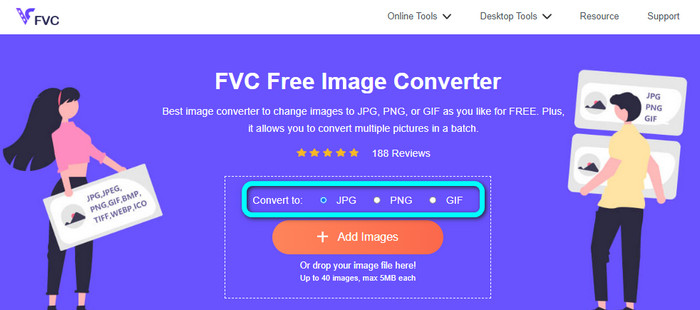
مرحله 1: مرورگر خود را باز کرده و به وبسایت FVC Free Image Converter بروید. گزینهی Convert to را پیدا کنید و فرمت مورد نظر خود را انتخاب کنید. میتوانید روی JPG یا PNG کلیک کنید.
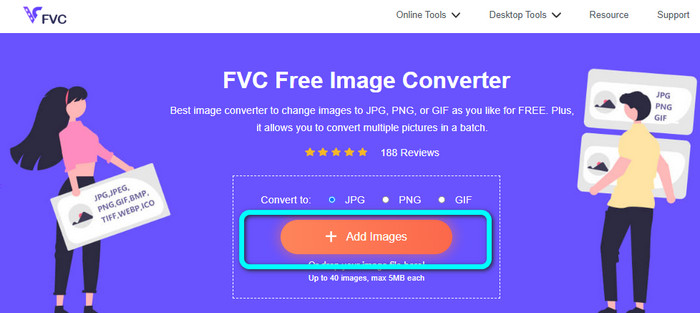
مرحله 2: با کلیک روی دکمهی Add Images، تصویر BMP را اضافه کنید. پنجرهی فایلهای کامپیوتر روی صفحه ظاهر میشود. فایل تصویری BMP موردنظر خود را برای تبدیل انتخاب کنید.
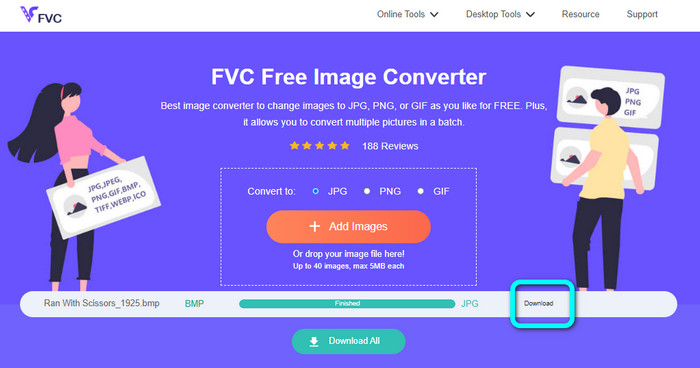
مرحله 3: پس از بارگذاری، تصویر بهطور خودکار تبدیل میشود. بنابراین، در آخرین مرحله، روی دکمهی Download کلیک کنید تا تصویر خود را روی دسکتاپ ذخیره کنید.
با استفاده از Convertio BMP را به JPG/PNG تبدیل کنید
Convertio یکی دیگر از ابزارهای آنلاین برای تبدیل BMP به JPG یا PNG است. این یک مبدل فایل است که امکان تبدیل فرمتهای مختلف را فراهم میکند. از جمله BMP، JPG، PNG، GIF، SVG و غیره. با کمک این ابزار، تبدیل تعداد زیادی تصویر کار سادهای است. این سرویس نیز تبدیل دستهای را ارائه میدهد؛ به این ترتیب میتوانید BMP را به صورت گروهی به JPG تبدیل کنید و زمان بیشتری را ذخیره کنید. علاوه بر این، Convertio حفظ حریم خصوصی شما را تضمین میکند. پس از تبدیل تصاویر، دادههای شما پس از 24 ساعت بهطور خودکار حذف میشوند. همچنین میتوانید از این مبدل در مرورگرهای مختلف استفاده کنید؛ مانند Google، Mozilla، Edge و غیره.
با این حال، Convertio دارای اشکالاتی است. شما فقط می توانید یک تصویر تا 100 مگابایت آپلود کنید. اگر می خواهید حجم فایل نامحدودی برای آپلود داشته باشید، یک طرح اشتراک بخرید. همچنین برای کار با این مبدل نیاز به اتصال به اینترنت دارید.
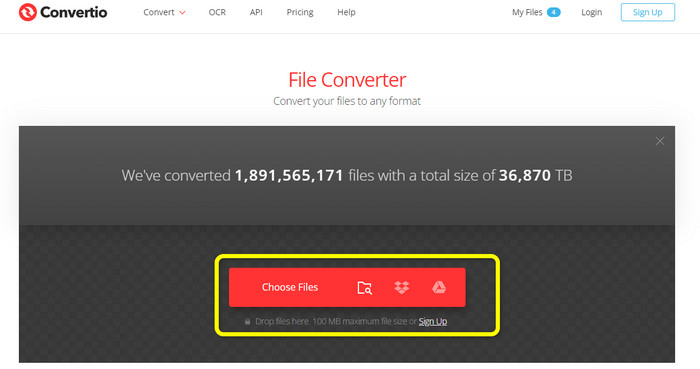
مرحله 1: به وبسایت Convertio بروید. روی دکمهی Choose Files کلیک کنید تا فایل تصویری BMP را اضافه کنید.
مرحله 2: از میان گزینههای فرمت، فرمت JPG یا PNG را انتخاب کنید. اگر میخواهید تصاویر بیشتری اضافه کنید، روی دکمهی Add more files کلیک کنید.
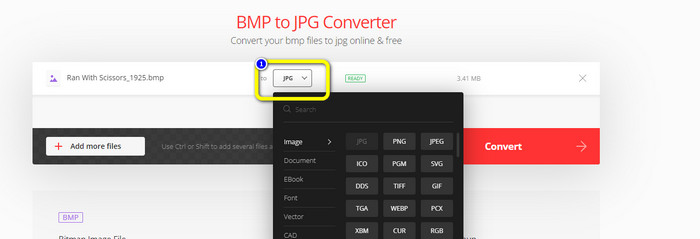
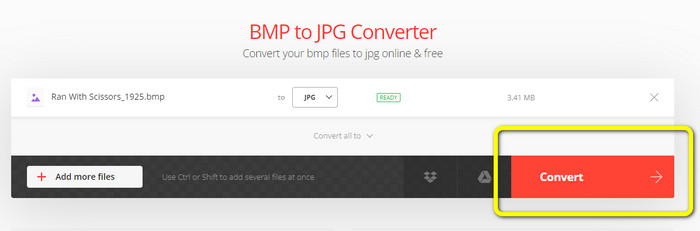
مرحله 3: پس از انتخاب فرمت خروجی مورد نظر، روی دکمهی Convert کلیک کنید. منتظر بمانید تا فرایند تبدیل کامل شود و سپس تصاویر خود را روی کامپیوتر دانلود کنید.
قسمت 3. روش های آفلاین برای تبدیل BMP به JPG/PNG
همچنین میتوانید از نرمافزار آفلاین Video Converter Ultimate برای تبدیل BMP به JPG استفاده کنید. این مبدل آفلاین روند تبدیل قابلفهمی دارد. رابط کاربری آن نیز شهودی است و آن را برای تمام کاربران، بهویژه مبتدیان، مناسب میکند. Video Converter Ultimate تبدیل دستهای را ارائه میدهد؛ یعنی میتوانید چندین تصویر را بهطور همزمان تبدیل کنید. این برنامه فرایند تبدیل سریعی هم دارد؛ با این قابلیت میتوانید تعداد زیادی فایل را در مدت کوتاهی تبدیل کنید. علاوه بر این، از فرمتهای تصویری مختلفی مانند JPG، BMP، PNG، GIF، TIFF و غیره پشتیبانی میکند. علاوه بر تبدیل، میتوانید از طریق تنظیمات خروجی، کیفیت عکس خود را نیز تغییر دهید؛ به این ترتیب میتوانید کیفیت تصویر را بر اساس سلیقهی خود تنظیم کنید. گذشته از این، میتوانید این مبدل قابلدانلود را هم روی کامپیوترهای Mac و هم Windows اجرا کنید. برای تبدیل فایل BMP خود به فرمت JPG یا PNG دستورالعملهای زیر را دنبال کنید.
مرحله 1: نرمافزار Video Converter Ultimate را روی مک یا ویندوز دانلود کنید. پس از اتمام نصب، برنامه را اجرا کنید. همچنین میتوانید با کلیک روی دکمهی Download زیر، مبدل را دریافت کنید.
دانلود رایگانبرای ویندوز 7 یا بالاتردانلود امن
دانلود رایگانبرای MacOS 10.7 یا بالاتردانلود امن
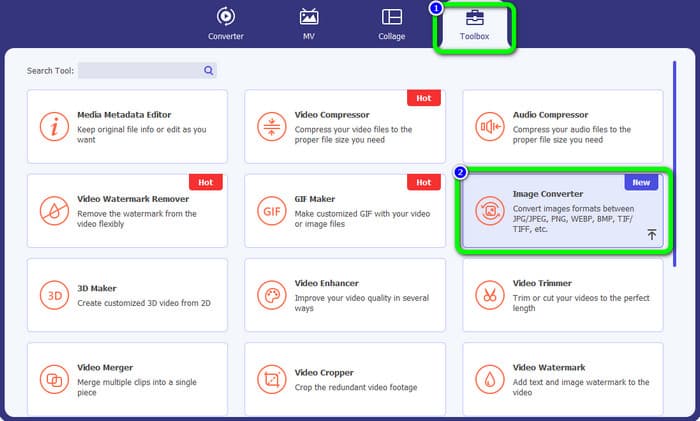
مرحله 2: به بخش Toolbox بروید و ابزار Image Converter را انتخاب کنید. رابط کاربری جدیدی نمایش داده میشود.
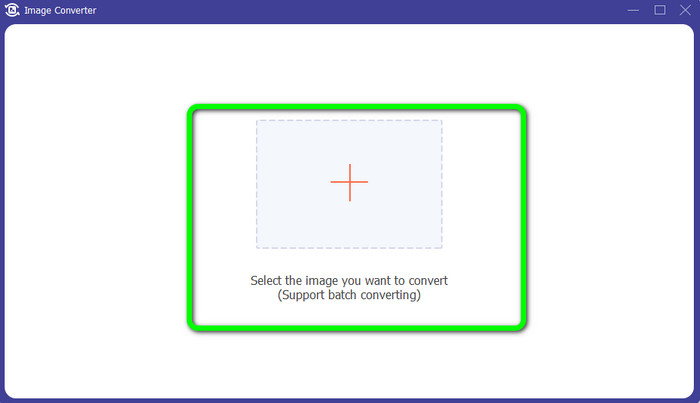
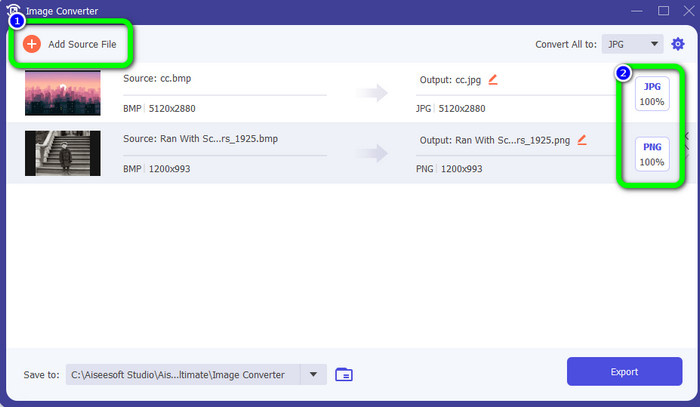
مرحله 3: روی نماد Plus کلیک کنید. سپس از پوشهی فایل خود، عکس BMP مورد نظر برای تبدیل را انتخاب کنید.
مرحله 4: روی دکمهی Add Source File کلیک کنید تا فایلهای بیشتری اضافه کنید. سپس به قسمت انتخاب فرمت بروید و فرمت خروجی مورد نظر را برگزینید. میتوانید فرمتهای PNG و JPG را انتخاب کنید.
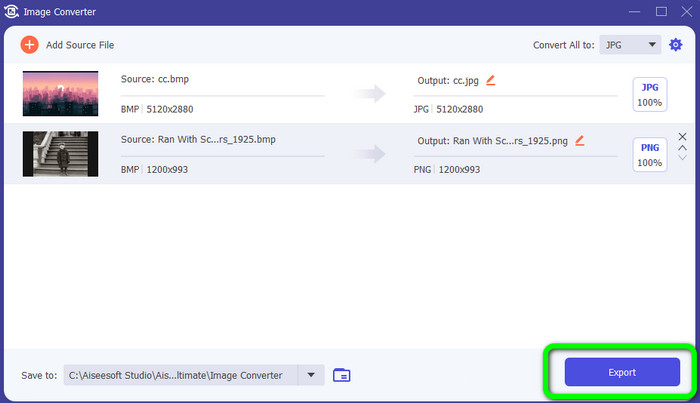
مرحله 5: در آخرین مرحله، روی دکمهی Export کلیک کنید. منتظر بمانید تا فرایند تبدیل به پایان برسد. سپس تصاویر تبدیلشده را از پوشهی خود باز کنید.
بخش 4. سوالات متداول در مورد تبدیل BMP به JPG/PNG
1. چگونه به صورت دسته ای BMP را به PNG تبدیل کنیم؟
اگر میخواهید تبدیل را بهصورت دستهای انجام دهید، از FVC Free Image Converter استفاده کنید. ابتدا از گزینهی Convert to، فرمت PNG را انتخاب کنید. پس از آن، فقط روی دکمهی Add Images کلیک کنید. میتوانید چندین فایل تصویری اضافه کنید. این ابزار اجازه میدهد حداکثر 40 تصویر را بهطور همزمان بارگذاری کنید. سپس پس از اتمام بارگذاری، ابزار بهطور خودکار فایلهای تصویری شما را تبدیل میکند. در نهایت برای اتمام کار، روی دکمهی Download All کلیک کنید تا همه را روی دسکتاپ خود ذخیره کنید.
2. آیا می توان فایل BMP را متحرک کرد؟
متاسفانه نه. انیمیشن اغلب با فایل های BMP سازگار نیست. به جای استفاده از فلش، به استفاده از فرمت فایل GIF فکر کنید. این می تواند انیمیشن های کوتاه و ساده ای بسازد که می توانند به اشتراک گذاشته و ذخیره شوند.
3. کدام یک بزرگتر است، یک فایل BMP یا فایل JPEG؟
با توجه به عکس های مشابه، یک BMP بزرگتر خواهد بود. اما یک BMP به دلیل محدودیت های اندازه می تواند تنها به اندازه 4 گیگابایت باشد. اندازه یک JPEG نامحدود است. به عنوان مثال، برخی از تصاویر ماهواره ای با فرمت JPEG در دسترس هستند.
نتیجه
از آنجا که فایل BMP حجم زیادی دارد، لازم است آن را به فرمتهای دیگری مانند JPG و PNG تبدیل کنید. خوشبختانه این مقاله روشهای بسیار خوبی برای تبدیل BMP به فرمتهای JPG و PNG در اختیار شما قرار داد. اما اگر ترجیح میدهید به روشی ساده و رایگان تصاویر را تبدیل کنید، از FVC Free Image Converter استفاده کنید.
-
 روش های تمام مقیاس برای تبدیل JPG به PNG آنلاین و آفلاین
 به دنبال روش های مفیدی برای تبدیل فرمت فایل JPG به PNG هستید؟ این راهنما پاسخی را دارد که شما نیاز دارید. برای کشف این روش ها، مقاله را بخوانید
-
 تبدیل JPEG به JPG کارآمد [پنج روش فهرست شده]
 بیایید و ساده ترین آموزش های تبدیل فرمت فایل تصویری JPEG به JPG را دریافت کنید. روی این پست راهنما کلیک کنید و شروع به یادگیری روش های دلخواه خود کنید
-
 5 آموزش برتر برای تبدیل سریع PNG به JPG
 اگر می خواهید فایل PNG خود را به فرمت JPG تبدیل کنید، می توانید بهترین راه ها را در اینجا بیاموزید. همچنین تفاوت بین فرمت های فایل PNG و JPG را یاد خواهید گرفت
