


 Video Converter Ultimate
 ضبط صفحه
 تعمیر ویدیو
نحوه تبدیل فوری ICO به PNG [روش های کامل]
ICO یک فایل تصویری برای آیکونهای رایانهای است، بهویژه در مایکروسافت ویندوز. از آن برای نگهداری فایل آیکون استفاده میشود. با این حال، فرمت ICO در سایر برنامهها و دستگاهها چندان رایج نیست. بنابراین اگر میخواهید تصاویر خود را با برنامههای دیگر مشاهده کنید، باید آنها را به قالب دیگری تبدیل کنید. اگر به یک فایل تصویری با حجم کمتر نیاز دارید، PNG یکی از بهترین گزینهها برای شماست. فرمت PNG حجم فایل کمتری دارد و میتوانید تصاویر را در تقریباً همهٔ برنامهها مشاهده کنید. در این صورت، این مقاله بهترین راهحل را در اختیارتان قرار میدهد. با استفاده از مبدلهای تصویر، بهترین روشهای تبدیل ICO به PNG را یاد خواهید گرفت.

قسمت 1. ICO در مقابل PNG
| فرمت فایل | ICO | PNG |
| پسوند نام فایل | .ico | .png |
| نام و نام خانوادگی | آیکون | گرافیک شبکه قابل حمل |
| توسعه یافته توسط | مایکروسافت | گروه توسعه PNG |
| شرح | ICO نوعی فایل تصویری است که ممکن است آیکون های تصویر را ذخیره کند. سیستم عامل های مایکروسافت ویندوز از پسوند فایل ICO برای ذخیره فایل های آیکون استفاده می کنند. این شامل تصاویر بیت مپ است. علاوه بر این، وب سایت ها از فایل های ICO به عنوان فاویکون های خود استفاده می کنند. تصاویر با رنگ های 24 بیتی پشتیبانی می شوند. علاوه بر این، ویندوز فقط آیکون های فایل های اجرایی را در قالب ICO ذخیره می کند. اندازه تصاویر موجود در فایل های ICO ویندوز از ۱۶×۱۶ تا ۲۵۶×۲۵۶ پیکسل است. فایل های ICO قدیمی فقط می توانند تصاویر 48×48 پیکسل را ذخیره کنند. | نوع فایل تصویر شطرنجی یک گرافیک شبکه قابل حمل یا است PNG. فرمت GIF به این فرمت تبدیل شده است. الیور فروم در سال 1995 فرمت PNG را برای انجام کارهایی که GIF ها قادر به انجام آن نیستند، توسعه داد. بر خلاف GIF، فرمت PNG بدون ثبت اختراع است و طیف وسیع تری از رنگ ها را ارائه می دهد. PNG یکی از پرکاربردترین فرمتهای تصویر در حال حاضر است. شما می توانید PNG را در هر برنامه ویرایش تصویری بدون مجوز باز کنید زیرا یک حق ثبت اختراع از فایل محافظت نمی کند. این فرمت همچنین از فشرده سازی بدون اتلاف استفاده می کند. |
قسمت 2. تبدیل ICO به PNG رایگان آنلاین
FVC Free Image Converter یکی از بهترین ابزارهای آنلاین برای تبدیل ICO به PNG است. این مبدل تصویری تحت وب میتواند هر نوع فرمت فایل تصویری را به JPG تبدیل کند. انواع ورودیهایی که این برنامه میتواند پردازش کند شامل JPG، PNG، JPEG، TIFF، BMP، WEBCO، ICO و موارد دیگر است. همچنین، چیدمان ساده و گزینههای شفافی ارائه میدهد. به این ترتیب، افراد حرفهای و مبتدی میتوانند با استفاده از این برنامه تصاویر را تبدیل کنند. علاوه بر این، استفاده از آن آسان است، چون تنها چند مرحله ساده برای تبدیل تصاویر لازم دارد. همهٔ مرورگرها از FVC Free Image Converter پشتیبانی میکنند. از جمله Safari، Microsoft Edge، Internet Explorer، Google Chrome و Mozilla Firefox. همچنین، FVC Free Image Converter تبدیل عکس را کاملاً رایگان ارائه میدهد. این ابزار تحت وب است، بنابراین نیازی به دانلود هیچ نرمافزار یا افزونهای ندارید. تصاویر بهراحتی برای استفاده در مرورگرها قابل تبدیل هستند.
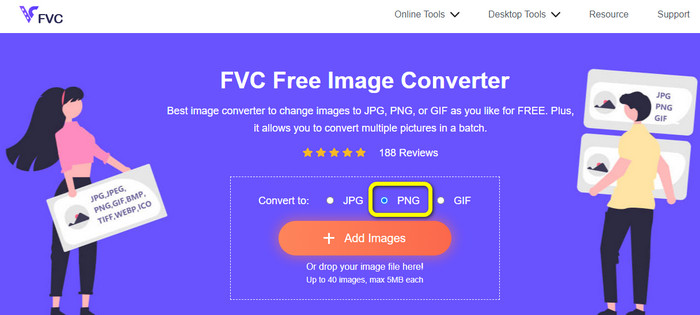
مرحله 1: به وبسایت FVC Free Image Converter بروید. سپس، به گزینه Convert to رفته و فرمت فایل PNG را انتخاب کنید.
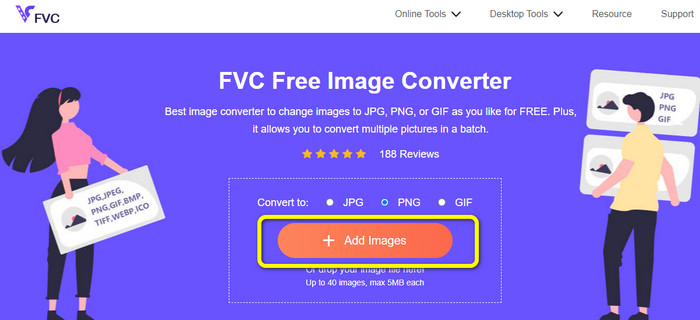
مرحله 2: سپس روی دکمه Add Images کلیک کنید. فایلهای رایانهتان روی صفحه ظاهر میشود. فرمت ICO موردنظری را که میخواهید تبدیل کنید انتخاب کرده و روی Open کلیک کنید. برای افزودن فایلهای بیشتر و انجام تبدیل دستهجمعی، دوباره روی دکمه Add Images کلیک کنید.
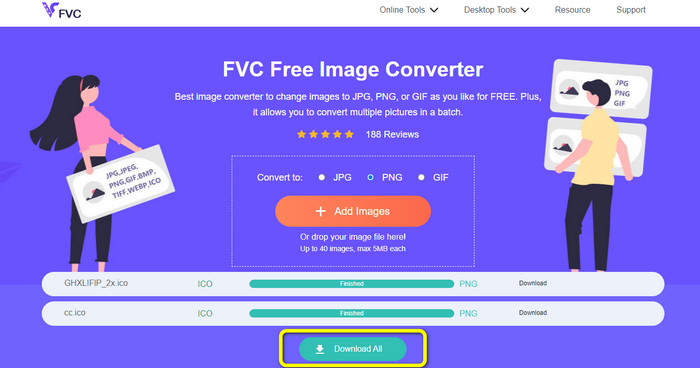
مرحله 3: تصویر شما بهطور خودکار به PNG تبدیل میشود. پس از پایان فرایند تبدیل، روی دکمه Download All کلیک کنید تا تصاویر را ذخیره کنید. بعد از این کار میتوانید تصویر تبدیلشدهٔ خود را باز کنید.
قسمت 3. نحوه تبدیل ICO به PNG در مک به راحتی
Preview یک برنامهٔ از پیش نصبشده در مک است. علاوه بر مشاهده تصاویر، امکان تبدیل فایلهای تصویری را نیز به شما میدهد. به این ترتیب، میتوانید فایل ICO را فوراً به فرمت PNG تبدیل کنید. همچنین فرایند تبدیل سریع است. میتوانید تنها در چند ثانیه تصاویر را تبدیل کنید که آن را برای همهٔ کاربران راحت و کاربردی میکند. افزون بر این، امکان تبدیل دستهجمعی نیز ارائه میدهد؛ بنابراین میتوانید چندین فایل تصویری را در یک نوبت تبدیل کنید. علاوه بر تبدیل، قابلیتهای بیشتری نیز برای استفاده در اختیار دارید. این برنامه توانایی تغییر اندازه و برش عکسها را دارد. با این حال، فرایند تبدیل، بهویژه برای کاربران غیرحرفهای، میتواند چالشبرانگیز باشد. گزینهها ممکن است گیجکننده به نظر برسند. اگر میخواهید با استفاده از این برنامه، ICO را به فرمت PNG تبدیل کنید، بهتر است از یک فرد حرفهای کمک بگیرید. برای تبدیل ICO به PNG در مک، مراحل زیر را دنبال کنید.
مرحله 1: به پوشهٔ خود رفته و روی فایل تصویری ICO کلیک کنید. روی تصویر راستکلیک کرده و به مسیر Open with > Preview (default) بروید.
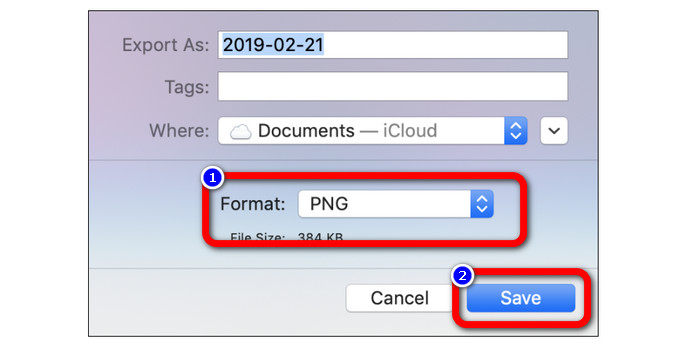
مرحله 2: در Preview، به گزینه File در نوار بالایی رفته و Export را انتخاب کنید.
مرحله 3: سپس از بخش فرمت، خروجی دلخواه خود یعنی PNG را انتخاب کنید. بعد از آن روی دکمه Save کلیک کنید. به این روش، تصویر شما از فرمت ICO به PNG تبدیل میشود.
قسمت 4. نحوه تبدیل ICO به PNG در ویندوز
یکی از بهترین مبدلهای تصویری آفلاین، Video Converter Ultimate است. با استفاده از این مبدل قدرتمند میتوانید خیلی سریع فرمت ICO را به PNG تبدیل کنید. همچنین، به دلیل سرعت بالای تبدیل، میتوانید فایلهای زیادی را تبدیل کنید. این برنامه روش تبدیل دستهجمعی را نیز ارائه میدهد تا بتوانید همزمان چندین فایل را تبدیل کنید. Video Converter Ultimate از انواع مختلف فرمتهای تصویری پشتیبانی میکند؛ از جمله PNG، BMP، WEBP و TIF. این مبدل تصویری آفلاین رابط کاربری مناسبی دارد و فرایند تبدیل در آن سرراست است. کاربران با هر سطح مهارتی میتوانند بهراحتی با استفاده از این روش تصاویر را تبدیل کنند. فرایند تبدیل در این مبدل نیز سریع است؛ در مدتزمان کوتاهی میتوانید تعداد زیادی عکس را تبدیل کنید. علاوه بر این، این مبدل هم در مک و هم در رایانههای ویندوزی در دسترس است.
مرحله 1: برنامه Video Converter Ultimate را روی ویندوز خود نصب کنید. سپس پس از پایان نصب، برنامه را اجرا کنید. برای دسترسی سریع به مبدل، روی دکمه Download زیر کلیک کنید.
دانلود رایگانبرای ویندوز 7 یا بالاتردانلود امن
دانلود رایگانبرای MacOS 10.7 یا بالاتردانلود امن
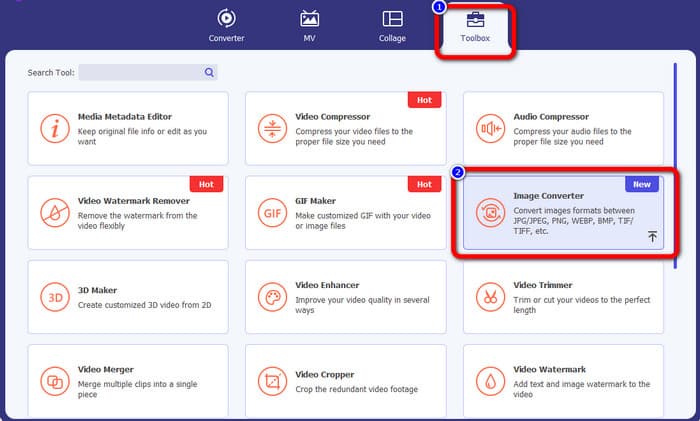
مرحله 2: پس از اجرای برنامه، به نوار بالایی رفته و پنل Toolbox را انتخاب کنید. سپس روی قابلیت Image Converter کلیک کنید. یک رابط دیگر روی صفحهٔ شما ظاهر میشود.
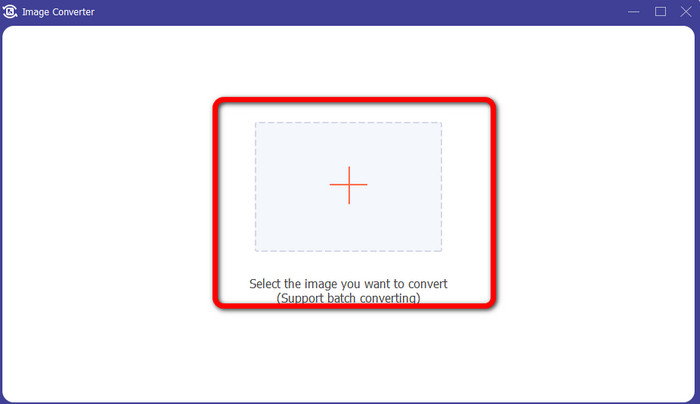
مرحله 3: وقتی رابط جدید ظاهر شد، روی آیکون Plus کلیک کنید. وقتی پنجرهٔ پوشه باز شد، تصویر ICO موردنظر خود را انتخاب کرده و روی Open کلیک کنید.
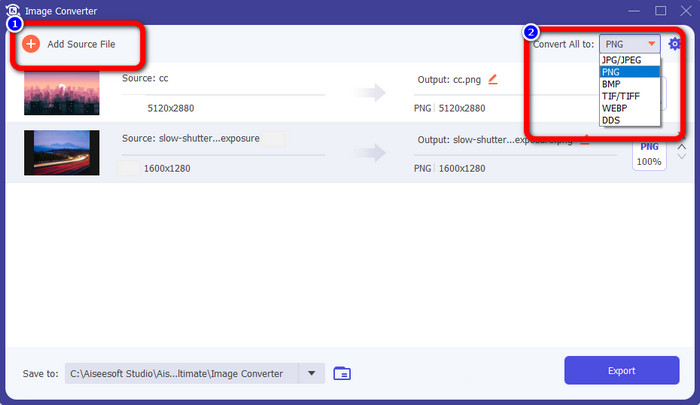
مرحله 4: اگر میخواهید برای تبدیل دستهجمعی فایلهای بیشتری اضافه کنید، روی Add Source File کلیک کنید. به گوشهٔ بالا-راست رابط رفته و روی گزینه Convert All to کلیک کنید. فرمت PNG را بهعنوان فرمت خروجی دلخواه انتخاب کنید.
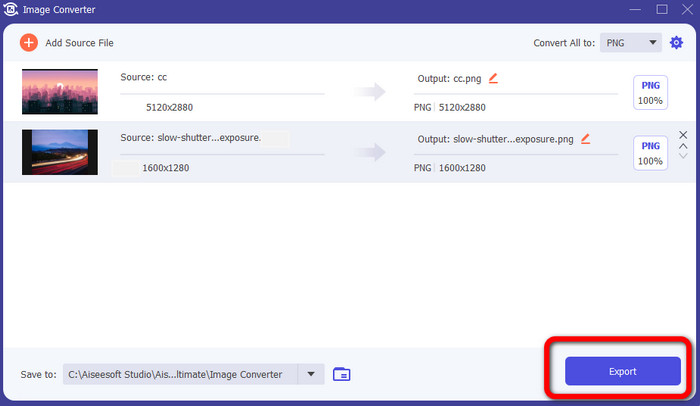
مرحله 5: در نهایت، با کلیک روی دکمه Export فرایند تبدیل را آغاز کنید. پس از آن، فایلهای شما در محل ذخیرهسازی تعیینشده از طریق این مبدل تصویر ذخیره میشوند.
بخش 5. سوالات متداول در مورد تبدیل ICO به PNG
1. چگونه می توانم یک ICO را در PNG در فتوشاپ ذخیره کنم؟
متأسفانه نمیتوانید در Photoshop فایل ICO را به PNG ذخیره کنید. دلیل آن این است که Photoshop از فرمت تصویری ICO پشتیبانی نمیکند. اگر میخواهید ICO را به فرمت PNG ذخیره کنید، میتوانید از مبدل تصویری مانند FVC Free Image Converter استفاده کنید. این مبدل آنلاین به شما امکان میدهد بهراحتی ICO را به PNG تبدیل کنید.
2. آیا می توان از PNG به عنوان ICO استفاده کرد؟
بله همینطور است. برای اطلاعات بیشتر، فایل های ICO می توانند فایل های PNG باشند. ICO می تواند همزمان حاوی یک فایل PNG و بیت مپ + آلفا باشد.
3. بهترین مبدل ICO به PNG که می توانم استفاده کنم چیست؟
بهترین مبدل ICO به PNG، FVC Free Image Converter است. این مبدل میتواند فایل شما را فوراً تبدیل کند. همچنین میتوانید از این مبدل بهصورت رایگان استفاده کنید.
نتیجه
حالا شما سادهترین روشها برای تبدیل سریع ICO به PNG را یاد گرفتهاید. اما اگر به دنبال یک مبدل تصویر رایگان و ساده هستید، از FVC Free Image Converter استفاده کنید.
-
 ساده ترین روش ها برای تبدیل SVG به PNG
 بدانید که چگونه فایل تصویر خود را با استفاده از مبدل های تصویری مفید از SVG به PNG تغییر دهید. این راهنما را بخوانید تا هر آنچه را که باید در مورد تبدیل بدانید بیاموزید
-
 روش های تمام مقیاس برای تبدیل JPG به PNG آنلاین و آفلاین
 به دنبال روش های مفیدی برای تبدیل فرمت فایل JPG به PNG هستید؟ این راهنما پاسخی را دارد که شما نیاز دارید. برای کشف این روش ها، مقاله را بخوانید
-
 جزئیات کامل در مورد تفاوت های JPEG در مقابل JPG در مقابل PNG
 این پست اطلاعات کافی در مورد تفاوت های JPEG در مقابل JPG در مقابل PNG به شما می دهد. علاوه بر این، نحوه تبدیل تصاویر به این فایل ها را یاد خواهید گرفت
