


 Video Converter Ultimate
 ضبط صفحه
 تعمیر ویدیو
نحوه تبدیل تصاویر به SVG: مبدل های ایده آل را برای شما کشف کنید
پرونده SVG میتواند در هر مقیاسی گرافیک فوقالعادهای ارائه دهد. این قالب میتواند سئوی سایت را بهبود داده و سرعت وبسایت را افزایش دهد. همچنین قادر به پشتیبانی از انیمیشنهای پویا است. اینها برخی از دلایلی هستند که کاربران از فرمت فایل SVG استفاده میکنند. در این صورت، آیا شما هم میخواهید تصاویرتان را به فایلهای SVG تبدیل کنید؟ پس بهتر است این مقاله را بخوانید. در اینجا مؤثرترین روشها برای تبدیل تصاویر به فرمت فایل SVG را کشف خواهید کرد. علاوه بر این، ما بهترین و قابلاعتمادترین مبدلهای تصویر را برای تبدیل تصاویر به شما معرفی میکنیم. این مقاله را با دقت بخوانید تا تمام جزئیات لازم برای تبدیل فایلهای تصویری را در اختیار داشته باشید.

بخش 1. روش های برجسته برای تبدیل تصاویر به SVG آنلاین
نحوه تبدیل تصاویر به SVG در Convertio
یکی دیگر از ابزارهای آنلاین که میتوانید برای تبدیل تصاویر به SVG از آن استفاده کنید Convertio است. این ابزار آنلاین قادر است تصاویر شما را به فرمتهای SVG تبدیل کند. تنها در سه مرحله میتوانید تصاویرتان را تبدیل کنید. علاوه بر این، Convertio از قابلیت تبدیل دستهجمعی نیز پشتیبانی میکند. به این ترتیب میتوانید چندین فایل را تنها با یک کلیک بارگذاری و تبدیل کنید. همچنین این ابزار دارای چیدمان و گزینههای قابلفهم است که آن را برای همه کاربران، بهویژه مبتدیان، مناسبتر میکند. علاوه بر فرمت SVG، از فرمتهای مختلف تصویری دیگری نیز پشتیبانی میکند؛ از جمله JPG، PNG، BMP، TIFF، ICO و موارد دیگر. افزون بر این، میتوانید Convertio را در مرورگرهای مختلف اجرا کنید؛ از جمله Google، Mozilla، Edge، Explorer و غیره. با این حال، Convertio بهویژه در نسخه رایگان معایبی هم دارد. حداکثر حجم فایلی که میتوانید بارگذاری کنید تا 100 مگابایت است. همچنین اگر قصد اجرای فرایند تبدیل دستهای را دارید، فقط میتوانید دو فایل تصویری را همزمان تبدیل کنید. برای بهرهمندی از امکانات نامحدود آن باید طرح نامحدود را خریداری کنید.
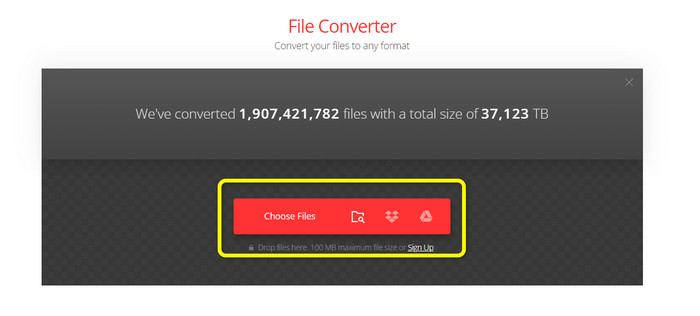
مرحله 1. مرورگر خود را باز کرده و به وبسایت اصلی Convertio بروید. در صفحه اصلی، روی دکمه Choose Files کلیک کنید. پس از کلیک، پنجره فایلهای رایانه شما روی صفحه ظاهر میشود. تصویر موردنظر خود را که میخواهید به فایل SVG تبدیل کنید انتخاب کرده و آن را باز کنید.
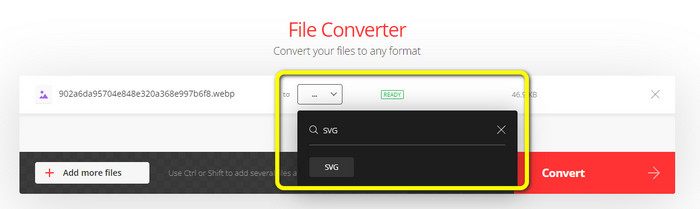
مرحله 2. پس از بارگذاری فایلی که میخواهید تبدیل کنید، به قسمت گزینههای فرمت بروید. فرمت فایل SVG را پیدا کرده و روی آن کلیک کنید. برای دسترسی سریعتر میتوانید SVG را در جعبه جستجو، جستجو کنید.
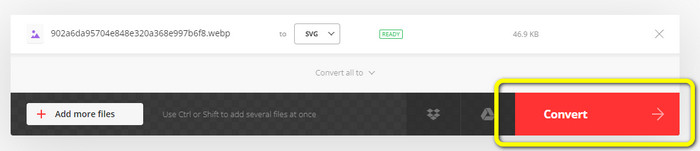
مرحله 3. وقتی انتخاب فرمت فایل SVG را بهعنوان فرمت خروجی به پایان رساندید، روی دکمه Convert کلیک کنید. فرایند تبدیل آغاز خواهد شد. لطفاً چند لحظه صبر کنید تا فرایند تکمیل شود.
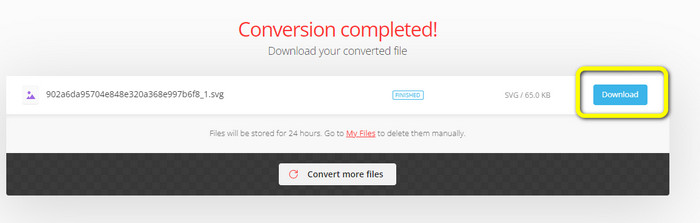
مرحله 4. وقتی فرایند تبدیل به پایان رسید، روی دکمه Download کلیک کنید. به این ترتیب میتوانید تصویر تبدیلشده خود را در دسکتاپ ذخیره و نگهداری کنید. برای تبدیل تصاویر بیشتر روی دکمه Add more files کلیک کنید.
امتیاز: نحوه تبدیل تصاویر SVG
اگر به یک مبدل تصویر کارآمد برای تبدیل تصاویر SVG به JPG و سایر تصاویرِ بهطور گسترده پشتیبانیشده نیاز دارید، FVC Free Image Converter بهترین انتخاب شماست. استفاده از این ابزار برای تبدیل تصاویر، به دلیل رابط کاربری شهودی آن، آسان است. تنها با چند کلیک میتوانید تصاویر را تبدیل کنید. علاوه بر SVG، از تبدیل سایر فرمتهای تصویری به PNG، JPG و GIF نیز پشتیبانی میکند؛ از جمله WebP، BMP، TIFF و غیره. FVC Free Image Converter همچنین قابلیت تبدیل دستهجمعی را ارائه میدهد. به این ترتیب میتوانید تعداد زیادی تصویر را بهطور همزمان تبدیل کنید. افزون بر این، این مبدل تصویر روی همه پلتفرمها قابل دسترسی است. میتوانید فایلهای تصویری را در Google، Explorer، Edge و موارد دیگر تبدیل کنید.
مرحله 1. به وبسایت FVC Free Image Converter بروید. سپس از گزینه فرمت، فرمت JPG, PNG یا GIF را انتخاب کنید.
مرحله 2. روی دکمه Add Images در بخش میانی رابط کلیک کنید تا تصاویر SVG موردنظر برای تبدیل را بارگذاری کنید. میتوانید چندین تصویر اضافه کنید تا آنها را در یک کلیک تبدیل کنید.
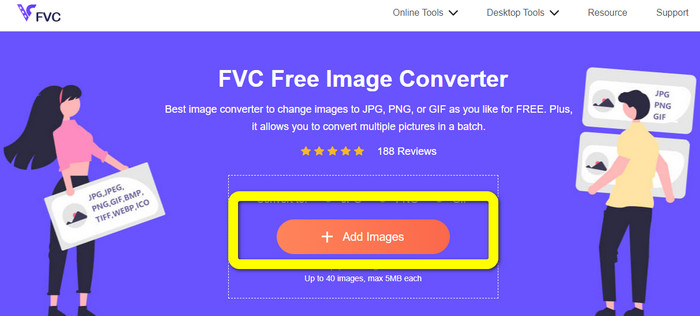
مرحله 3. تصاویر SVG شما در این ابزار بهصورت خودکار تبدیل خواهند شد. سپس برای ذخیره تصاویر تبدیلشده روی دکمه Download کلیک کنید.

قسمت 2. بهترین روش برای تبدیل تصاویر به SVG آفلاین
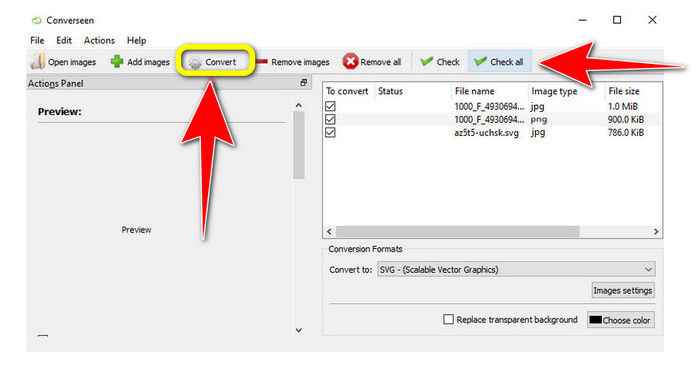
استفاده از Converseen یکی از بهترین روشها برای تبدیل تصاویر به SVG است. این برنامه شامل دستورالعملهای سرراست برای انجام تبدیل است. علاوه بر این، این مبدل آفلاینِ تصویر یک رابط کاربری ساده با مجموعهای محدود و واضح از گزینهها دارد. به این معنا که مبدل برای همه کاربران مناسب است. Converseen همچنین دارای قابلیت تبدیل دستهای است. به این ترتیب میتوانید تعداد زیادی فایل را در یک عملیات واحد تبدیل کنید. این مبدل از فرمتهای مختلف فایل نیز پشتیبانی میکند. از جمله PNG، JPG، BMP، WEBP، TIFF و SVG و برخی فرمتهای دیگر. همچنین برای دانلود این مبدل آفلاین، هیچ هزینه اشتراکی لازم نیست. Converseen برای هر دو سیستمعامل Windows و Mac در دسترس است. پس از پایان فرایند تبدیل، برنامه هیچ واترمارکی روی عکسهای تبدیلشده شما قرار نمیدهد. به این ترتیب میتوانید تصاویر خود را بدون اشیای مزاحم و بیفایده مشاهده کنید. برای تبدیل آسان تصاویر به SVG، دستورالعملهای ساده زیر را دنبال کنید.
مرحله 1. نصبکننده Converseen را از وبسایت آن دریافت کنید. پس از نصب مبدل آفلاین، آن را روی رایانه خود اجرا کنید.
مرحله 2. کار با ابزار ساده است. دکمههای عملکردی را میتوانید در بالای رابط مشاهده کنید. با کلیک روی دکمه Add images در صفحه اصلی، عکسهای خود را انتخاب کنید.
مرحله 3. بلافاصله پس از آن، به گزینه Convert to بروید. سپس از بین گزینههای فرمت، فرمت فایل SVG را انتخاب کنید.
مرحله 4. میتوانید با علامت زدن جعبهها تأیید کنید که میخواهید عکسهای بارگذاریشده را تبدیل کنید. فقط از منوی بالایی Check یا Check All را انتخاب کنید. برای شروع فرایند، در انتها روی دکمه Convert کلیک کنید.
قسمت 3. نحوه تبدیل تصاویر به SVG در آیفون و اندروید
File Converter بهترین برنامه برای تبدیل تصاویر به SVG است که می توانید در آیفون و اندروید خود استفاده کنید. همچنین می توانید از اپلیکیشن به صورت رایگان استفاده کنید. در فروشگاه گوگل پلی و اپ استور موجود است. با این حال، روند نصب بسیار کند است. و این فرآیند به ویژه برای مبتدیان چالش برانگیز است. همچنین مطمئن شوید که به اینترنت متصل هستید.
مرحله 1. برنامه File Converter را روی دستگاه موبایل خود نصب کنید. سپس برنامه را اجرا کنید.
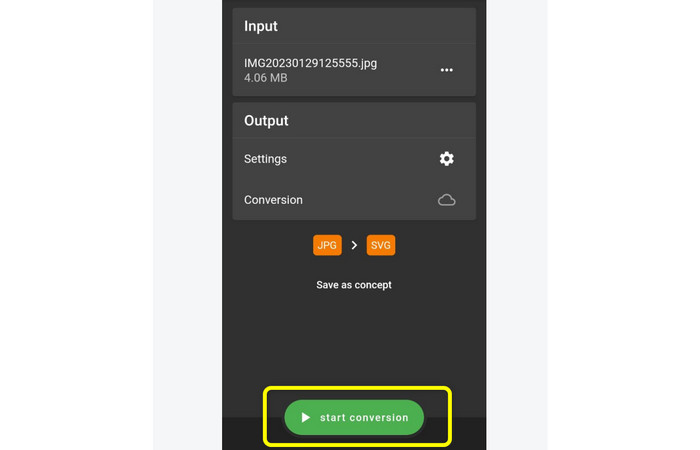
مرحله 2. به گزینه Image Converter بروید. پس از آن، فرمت فایل SVG را بهعنوان فرمت خروجی انتخاب کنید.
مرحله 3. پس از آن، رابط دیگری نمایش داده میشود. برای درج تصویری که میخواهید تبدیل کنید، روی گزینه File کلیک کنید.
مرحله 4. در آخر، برای شروع فرایند تبدیل، دکمه Start Conversion را فشار دهید. سپس میتوانید تصویر تبدیلشده خود را در گوشی ذخیره کنید. برای یادگیری نحوه تبدیل تصاویر به PNG اینجا را کلیک کنید.
بخش 4. سوالات متداول در مورد تبدیل تصاویر به SVG
1. SVG از چه طرح فشرده سازی استفاده می کند؟
یک فایل بدون اتلاف یک SVG است. بنابراین، فایلهای SVG شامل فشردهسازی فایلهای بدون اتلاف هستند. در نتیجه، میتوانید این فایلها را بدون افت کیفیت بزرگنمایی و کوچکنمایی کنید. پس از فشرده سازی، هیچ اطلاعاتی را از دست نخواهید داد.
2. فایل های SVG برای چه چیزی بهتر هستند؟
تصاویر وکتور، مانند SVG، بر خلاف فایلهای شطرنجی، مانند JPG که از پیکسل تشکیل شدهاند، هر چقدر هم که بزرگ یا کوچک باشند، وضوح تصویر را از دست نمیدهند. آنها برای طراحی های دیجیتال مانند اینفوگرافیک ها، آیکون ها و لوگوها عالی هستند.
3. چگونه JPG را به عنوان SVG ذخیره کنیم؟
شما می توانید از بسیاری از مبدل های تصویر برای ذخیره فرمت JPG خود به عنوان SVG استفاده کنید. یکی از راههای رایج برای تبدیل تصویر، وارد کردن فایل JPG، انتخاب SVG به عنوان فرمت خروجی و ادامه فرآیند تبدیل است. به این ترتیب می توانید فایل تصویری JPG خود را با فرمت SVG ذخیره کنید.
نتیجه
این راهنما بهترین روشها را برای تبدیل تصاویر به SVG بهصورت آنلاین، آفلاین و روی دستگاههای موبایل به شما آموخت. همچنین میتوانید از FVC Free Image Converter برای تبدیل SVG به سایر فرمتهای تصویری استفاده کنید. این ابزار آنلاین کاربری سادهای دارد و امکان تبدیل دستهجمعی را بدون نیاز به برنامه اشتراکی ارائه میدهد.
-
 روش های تبدیل تصاویر به JPG آنلاین و آفلاین
 آیا به دلایلی می خواهید فایل را به فرمت JPG تبدیل کنید؟ پس این مقاله برای تو است. بهترین روش تبدیل تصویر به JPG را به شما آموزش می دهیم
-
 ساده ترین روش ها برای تبدیل SVG به PNG
 بدانید که چگونه فایل تصویر خود را با استفاده از مبدل های تصویری مفید از SVG به PNG تغییر دهید. این راهنما را بخوانید تا هر آنچه را که باید در مورد تبدیل بدانید بیاموزید.
-
 روش های بدون دردسر در مورد نحوه تبدیل SVG به فرمت JPG
 بهترین راه برای تبدیل SVG به JPG را پیدا می کنید؟ این پست چند آموزش مطمئن را ارائه می دهد که می توانید امتحان کنید. شما همچنین تبدیل SVG به JPG را برای خود کشف خواهید کرد.
