


 Video Converter Ultimate
 ضبط صفحه
 تعمیر ویدیو
نحوه تبدیل JPG به SVG: بهترین برنامه برای تبدیل JPG به SVG
فرمت SVG هر کاری را انجام میدهد که فرمت JPG از انجام آن ناتوان است. مزیت اساسی SVG این است که بر پایهٔ بردار است نه پیکسل. در نتیجه، گرافیکهای با فرمت SVG هنگام بزرگنمایی یا کوچکنمایی، کیفیت خود را از دست نمیدهند. برای آن در زندگی روزمره کاربردهای فراوانی وجود دارد. SVG برای تصاویری که شامل اشکال و مرزهای مشخص و بدون جزئیات ریز هستند، بهترین کارایی را دارد. SVG برای نمودارها، دیاگرامها و سایر اسناد گرافیکی مفید است. علاوه بر این، از آنجا که همهٔ فایلهای SVG در اصل کد هستند و اندازهٔ فایل کمی دارند، برای کار با عناصر بصری بسیار مناسباند. این شامل آیکونها و لوگوها و نیز طراحی وبسایت میشود. این امکان را به شما میدهد که محتوای وبسایت و جنبهٔ بصری آن را بهینه کنید. در این صورت، اگر میخواهید بهترین روش تبدیل JPG به SVG را یاد بگیرید، در صفحهٔ درستی هستید. این راهنما را بخوانید زیرا تمام جزئیات لازم دربارهٔ تبدیل فایلهای JPG خود به فرمت SVG را در اختیار شما قرار میدهیم.

قسمت 1. JPG در مقابل SVG
| فرمت فایل | JPG / JPEG | SVG |
| پسوند نام فایل | jpg / .jpeg | .svg |
| نام و نام خانوادگی | گروه مشترک کارشناسان عکاسی | گرافیک برداری مقیاس پذیر |
| توسعه یافته توسط | گروه مشترک کارشناسان عکاسی | کنسرسیوم وب جهانی |
| شرح | Joint Photographic Experts Group در اواخر سال 1980 فرمت JPG را ایجاد کرد. همچنین شامل ذخیره تصاویر روی دوربین های دیجیتال و سایر ابزارهای تولید مثل می شود. روش فشردهسازی با اتلاف فایلهای JPEG برای رنگهای حداکثر 24 بیتی و ذخیرهسازی بیشتر تصویر استفاده میشود. | فایل های مقیاس پذیر Vector Graphics به احتمال زیاد دارای پسوند فایل SVG هستند. این نوع فایل از فرمت متنی مبتنی بر XML استفاده می کند تا مشخص کند که تصویر چگونه باید به نظر برسد. یک فایل SVG را می توان به اندازه های مختلف بدون از دست دادن کیفیت تغییر داد زیرا از متن برای توضیح گرافیک استفاده می شود. به عبارت دیگر، فرمت مستقل از وضوح است. |
| فشرده سازی | باخت | بی ضرر |
| برنامه ها / مرورگرهای مرتبط | Adobe Photoshop GIMP Paint Google Chrome Internet Explorer Microsoft Edge | Google Chrome Safari Microsoft Edge Mozilla Firefox |
قسمت 2. روش آسان برای تبدیل JPG به SVG آنلاین
اگر میخواهید از یک وبسرویس برای تبدیل آنلاین JPG به SVG استفاده کنید، از JPG to SVG Converter بهره ببرید. این ابزار آنلاین میتواند روشهای سادهای برای تبدیل فایلهای تصویریتان ارائه دهد. علاوه بر این، مبدل JPG به SVG برای همهٔ کاربران، بهویژه مبتدیان، مناسب است. شما میتوانید تنها با چند کلیک فایلها را تبدیل کنید. همچنین میتوانید این مبدل آنلاین را در تقریباً همهٔ مرورگرها اجرا کنید. از جملهٔ آنها میتوان به گوگل کروم، موزیلا فایرفاکس، اینترنت اکسپلورر و موارد دیگر اشاره کرد. جدای از این، از فرمتهای مختلفی مانند PNG، EPS، PDF و غیره پشتیبانی میکند. در نهایت، میتوانید فایلهای تصویری خود را بهصورت رایگان تبدیل کنید. میتوانید بدون پرداخت حتی یک ریال از این ابزار استفاده کنید. با این حال، گاهی اوقات ابزار آنلاین بهخوبی کار نمیکند. پس از فرایند تبدیل، نتیجه با خطا نمایش داده میشود. بنابراین، کارایی این مبدل یکنواخت نیست. همچنین بدون اتصال اینترنت نمیتوانید فایلها را تبدیل کنید.
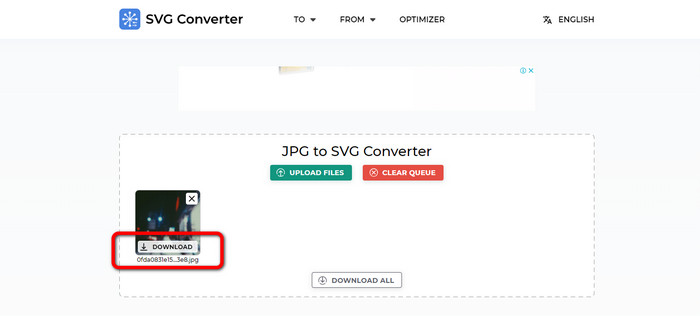
گام 1. مرورگر خود را باز کرده و به وبسایت اصلی JPG to SVG Converter بروید. سپس، وقتی در صفحهٔ اصلی قرار گرفتید، روی دکمهٔ Upload Files کلیک کنید تا فایل تصویر JPG را اضافه کنید. راه دیگر برای بارگذاری تصویر این است که فایل تصویر را مستقیماً به داخل جعبه بکشید و رها کنید.
گام 2. پس از بارگذاری تصویر JPG، روی دکمهٔ Download کلیک کنید. سپس ابزار بهطور خودکار JPG را به SVG تبدیل میکند. بعد از اتمام دانلود، میتوانید تصویر SVG خود را در پوشهٔ Download مشاهده کنید.
قسمت 3. روش آفلاین برای تبدیل JPG به SVG در مک و ویندوز
هنگامی که می خواهید فایل های تصویری را به صورت آفلاین تبدیل کنید، می توانید JPG را با استفاده از فتوشاپ به SVG تبدیل کنید. این برنامه آفلاین یکی از محبوب ترین ابزارهای ویرایش تصویر است که می توانید دریافت کنید. اما فتوشاپ علاوه بر ویرایش عکس، قابلیت تبدیل تصاویر را نیز دارد. با کمک این مبدل قابل دانلود، می توانید تصاویر JPG خود را به طور موثر تبدیل کنید. علاوه بر این، فتوشاپ دارای ویژگی های بیشتری است که می توانید در کنار تبدیل از آنها لذت ببرید. از آنجایی که این یک نرم افزار ویرایش تصویر است، می توانید آزادانه تصاویر خود را برش دهید، برش دهید، فیلتر اضافه کنید و بچرخانید. این بر روی مک و ویندوز موجود است و آن را برای کاربران راحت تر می کند. با این حال، اگر قصد دانلود و نصب این برنامه آفلاین را بر روی رایانه خود دارید، تنها در عرض چند روز می توانید از آن استفاده کنید. فتوشاپ فقط می تواند نسخه آزمایشی رایگان 7 روزه را ارائه دهد. پس از هفت روز، نرم افزار هزینه یک طرح اشتراک را از شما دریافت می کند.
گام 1. برنامهٔ Photoshop را در ویندوز یا مک دانلود کنید. سپس پس از اتمام فرایند نصب، برنامه را اجرا کنید. هنگامی که رابط کاربری نمایان شد، روی منوی File در گوشهٔ بالا-چپ رابط کلیک کنید. سپس گزینهٔ Open را برای وارد کردن فرمت JPG انتخاب کنید.
گام 2. پس از آن، اگر میخواهید پیش از تبدیل، عکسهای خود را ویرایش کنید، میتوانید این کار را انجام دهید. فقط از ابزارهای ویرایشی موجود در رابط کاربری برای بهبود تصویر خود استفاده کنید.
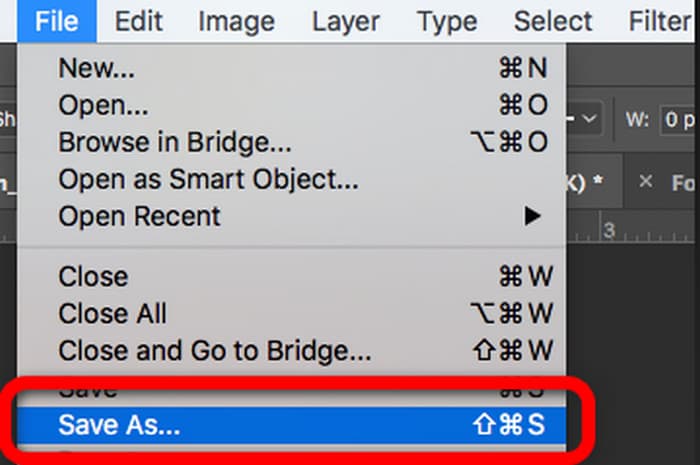
گام 3. به منوی File بروید و گزینهٔ Save as را انتخاب کنید. سپس به گزینههای فرمت رفته و فرمت SVG را برگزینید. به این ترتیب میتوانید فایل تصویر JPG خود را ذخیره کرده و به فرمت SVG تبدیل کنید. همچنین میتوانید از این ابزار برای تغییر SVG به PNG استفاده کنید.
بخش 4. پاداش: تبدیل رایگان تصویر آنلاین
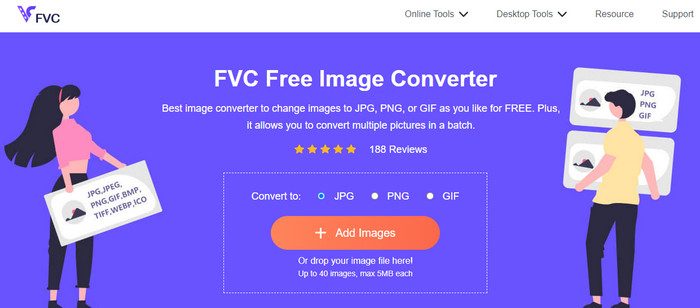
اگر بهدنبال یک مبدل تصویر قابل توجه دیگر بهصورت آنلاین هستید، از FVC Free Image Converter استفاده کنید. این مبدل عکس میتواند روشهای سادهای برای تبدیل فایلهای تصویری ارائه دهد. رابط کاربری سادهای دارد که درک آن را آسان میکند. علاوه بر این، میتوانید فرایند تبدیل دستهای انجام دهید. به این ترتیب میتوانید چندین فایل تصویر را بهطور همزمان تبدیل کنید. همچنین فرایند تبدیل سریعی دارد، بنابراین میتوانید تعداد زیادی فایل تصویر را بدون صرف زمان زیاد تبدیل کنید. FVC Free Image Converter در تقریباً همهٔ مرورگرها در دسترس است که برای کاربران بسیار راحت است.
بخش 5. سوالات متداول در مورد تبدیل JPG به SVG
1. چرا عکاسان هنوز از JPG استفاده می کنند؟
فرمت JPG می تواند 16.8 میلیون رنگ را با حفظ اندازه کوچک نمایش دهد. این یکی از دلایلی است که برخی از عکاسان و ویرایشگران از JPG بیشتر از فرمت های تصویر دیگر استفاده می کنند.
2. چرا از فایل SVG استفاده کنیم؟
اگر می خواهید از آرم استفاده کنید، فایل SVG یک فرمت تصویر عالی است. همچنین اگر قصد دارید تصاویری مانند نمودارها، نمودارها و نمودارها بسازید، SVG عالی است. با حفظ اندازه خود می تواند بالاترین کیفیت را ارائه دهد.
3. چگونه می توان JPG را به SVG در Inkscape تبدیل کرد؟
Inkscape را در رایانه خود دانلود کنید. سپس به منوی File رفته و گزینه Open را انتخاب کنید تا تصویر JPG درج شود. پس از درج تصویر، به منوی File رفته و گزینه Save as را کلیک کنید. سپس به گزینه Save as Type بروید. SVG را از گزینه های قالب انتخاب کنید و روی Save کلیک کنید.
4. چگونه با استفاده از Cricut JPG را به SVG تبدیل کنیم؟
در نوار کناری سمت چپ، آپلود را انتخاب کنید. با استفاده از توضیحات ارائه شده توسط Cricut، پیچیدگی تصویر را انتخاب کنید. پاک کن جادویی، برس پاک کن، و ابزار برش سه گزینه ویرایش شما در صفحه ویرایشی هستند که در زیر مشاهده می کنید. تصویر را مطابق میل خود تغییر دهید. پس از پایان پاک کردن بخشهای ناخواسته تصویر، میتوانید بین یک تصویر چاپ و سپس برش یا یک تصویر برش را انتخاب کنید. پس از آن، به گزینه بروید و تصویر را با فرمت SVG ذخیره کنید.
نتیجه
اکنون شما بهترین روشها برای تبدیل JPG به SVG با استفاده از برنامههای آنلاین و آفلاین را آموختهاید. همچنین بهعنوان مزیت اضافی، یک مبدل آنلاین دیگر را برای تبدیل فرمتهای بیشتر یاد گرفتید. از FVC Free Image Converter استفاده کنید تا فرمتهایی مانند JPG، PNG، GIF و موارد دیگر را تبدیل کنید.
-
 4 روش قابل اعتماد برای تبدیل JFIF به JPG با سهولت
 این راهنمای همه چیز را در مورد تبدیل JFIF به JPG به صورت آنلاین و آفلاین به شما می گوید. اگر می خواهید موثرترین روش ها را یاد بگیرید، فورا این پست را بخوانید!
-
 چگونه GIF را به JPG بدون از دست دادن کیفیت تبدیل کنیم
 موثرترین روش ها را برای تبدیل حرفه ای GIF به JPG بخوانید و دریافت کنید. تبدیل فایل های تصویری را با راهنمای مبدل های تصویر کامل یاد خواهید گرفت.
-
 مراحل بی نظیر برای تبدیل موثر NEF به فرمت JPG
 به دنبال راهی عالی برای تغییر فرمت NEF خود به یک فایل JPG هستید؟ روی این پست راهنمای کلیک کنید و تمام جزئیات ضروری در مورد تبدیل NEF به JPG را مشاهده کنید.
