


 Video Converter Ultimate
 ضبط صفحه
 تعمیر ویدیو
تبدیل TGA به PNG: با 3 مبدل برتر TGA به PNG آشنا شوید
شرکت Truevision Inc. فرمت TGA را برای ویرایش و انیمیشن ایجاد کرد. با این حال، این فرمت فایل در مقایسه با دیگر فرمتها (مانند PNG و JPG) محبوب نشد. برخی کاربران حتی نمیتوانند این فایل را در پلتفرمها یا برنامههای دیگر باز کنند. به همین دلیل، بعضی کاربران نمیدانند برای استفاده و باز کردن این فایل تصویری چه کاری انجام دهند. در این صورت، آیا میخواهید بدانید چطور فایل TGA خود را به فرمت PNG تبدیل کنید؟ خوشبختانه، این راهنما بهترین پاسخ را در اختیارتان میگذارد. ما روشهای عالی برای تبدیل TGA به PNG با کمک مبدلهای تصویر به شما ارائه میدهیم. پس اگر مشتاق یافتن این راهحلهای عالی هستید، مقاله را از ابتدا تا انتها بخوانید.

قسمت 1. نحوه تبدیل TGA به PNG در مبدل تصویر رایگان FVC
از آنجایی که فرمت فایل TGA محبوب نیست، باز کردن آن در برنامههای دیگر دشوار است. اما اگر میخواهید از تصویر استفاده کنید، بهترین کار این است که آن را به فرمتی دیگر تبدیل کنید. اگر به دنبال پاسخی برای تبدیل آن هستید، از FVC Free Image Converter استفاده کنید. با کمک این مبدل آنلاین تصویر، میتوانید فایل TGA خود را به یک فرمت استاندارد دیگر مانند PNG تبدیل کنید. علاوه بر این، میتوانید چندین فایل TGA را در یک مرحله به PNG تبدیل کنید، زیرا این مبدل تصویر امکان تبدیل دستهای را ارائه میدهد. به این ترتیب میتوانید تعداد بیشتری فایل را در مدت زمان کوتاهتری تبدیل کنید. افزون بر آن، از فرمتهای ورودی مختلفی پشتیبانی میکند؛ از جمله BMP، JPG، PNG، BMP، TIFF، SVG و غیره. بنابراین میتوانید هر تصویری را در این ابزار آنلاین بارگذاری کنید. همچنین پس از بارگذاری تصاویر، ابزار بهطور خودکار آنها را به فرمت خروجی موردنظر تبدیل میکند.
اما صبر کنید، چیزهای بیشتری وجود دارد. مبدل تصویر رایگان FVC نیازی به نصب ندارد. به این معنی است که می توانید مستقیماً تصاویر را به مرورگرها تبدیل کنید. شما میتوانید در همه مرورگرها به این ابزار دسترسی داشته باشید و آن را برای کاربران راحتتر میکند. علاوه بر این، پس از دانلود، هیچ شی ناخواسته ای از تصاویر خود دریافت نخواهید کرد. این ابزار واترمارک، لوگو، برچسب و موارد دیگر را قرار نمی دهد. همچنین حریم خصوصی شما را تضمین می کند. این ابزار پس از ذخیره تصاویر تبدیل شده به طور خودکار عکس های شما را حذف می کند. از دستورالعمل های ساده این مبدل آنلاین برای تبدیل TGA به PNG استفاده کنید.
مرحله 1. در رایانه خود هر مرورگری را باز کرده و به وبسایت رسمی FVC Free Image Converter بروید. سپس از گزینه Convert to در مرکز رابط، فرمت فایل PNG را انتخاب کنید.
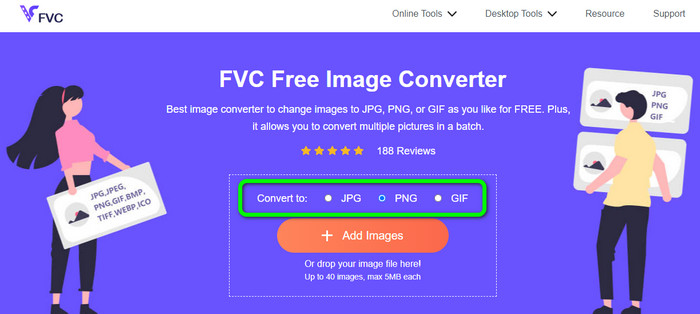
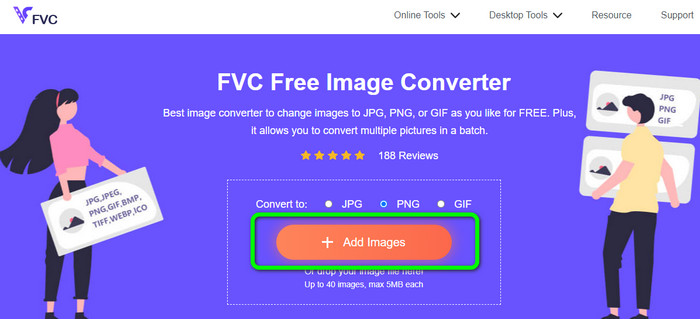
مرحله 2. پس از انتخاب فرمت خروجی موردنظر، روی دکمه Add Images کلیک کنید. وقتی پوشه رایانه ظاهر شد، فایل TGA مورد نظر برای تبدیل را انتخاب و آن را باز کنید. توجه داشته باشید که میتوانید بیش از یک فایل تصویر وارد کنید. همچنین میتوانید فایل را مستقیماً داخل کادر کشیده و رها کنید.
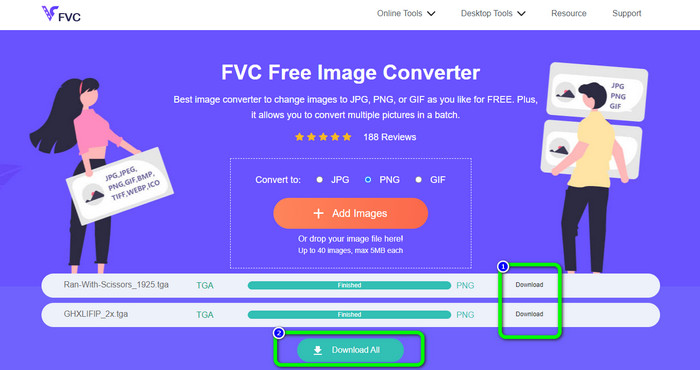
مرحله 3. پس از اتمام بارگذاری، مشاهده میکنید که ابزار بهطور خودکار تصاویر را تبدیل میکند. بعد از پایان فرایند تبدیل، برای ذخیره تکتک تصاویر روی دکمه Download کلیک کنید. اگر میخواهید همه را تنها با یک کلیک دانلود کنید، دکمه Download All را فشار دهید.
قسمت 2. نحوه تبدیل TGA به PNG در Zamzar
Zamzar یک مبدل آنلاین دیگر برای تبدیل TGA به PNG است که میتوانید از آن استفاده کنید. همه کاربران، بهویژه مبتدیان، این مبدل تحت وب را بسیار در دسترس و آسان خواهند یافت؛ زیرا رابط کاربری سادهای دارد. با استفاده از این ابزار میتوانید عکسهایی با فرمت CR2، ARW، PNG، 3FR، JPG، GIF، ERF، TIFF و دیگر فرمتهای ورودی را بارگذاری کنید. همچنین میتوانید فایل تصویری خود را به فرمتهای مختلفی مانند BMP، EPS، PDF، PNG، JPG و WBMP تبدیل کنید تا کار را برای همه کاربران سادهتر سازید. میتوانید منتظر نمایش لینکهای صفحه دانلود بمانید یا فایل تبدیلشده را از طریق ایمیل باز کنید. امکان بارگذاری عکسهایی تا حجم 50 مگابایت مزیت بزرگی است. میتوانید فایل را از رایانه، Dropbox، Google Drive یا از طریق وارد کردن URL یک وبسایت بارگذاری کنید. Zamzar تقریباً در همه مرورگرها مانند Google، Firefox، Edge و غیره در دسترس است. این ابزار همچنین میتواند به شما کمک کند SVG را به PNG تبدیل کنید.
با این حال، دارای معایبی است. فرآیند تبدیل بسیار دشوار است. فرآیند در این شرایط زمان زیادی می برد. علاوه بر این، هر جلسه به دو تبدیل عکس محدود می شود. برای تبدیل TGA به PNG با استفاده از Zamzar مراحل زیر را دنبال کنید.
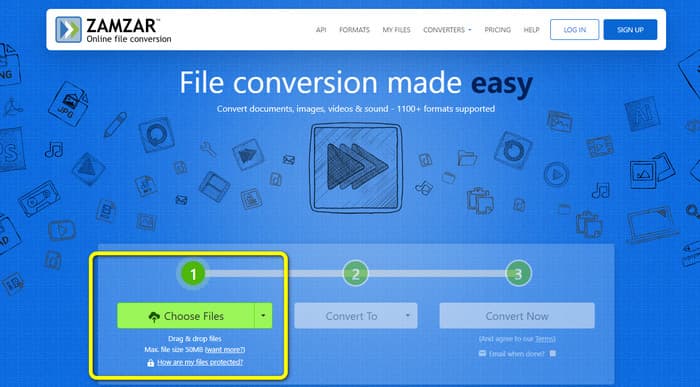
مرحله 1. مرورگر خود را باز کنید و به وبسایت اصلی Zamzar بروید. برای بارگذاری فایل تصویری TGA روی دکمه Choose Files در صفحه وب کلیک کنید. راه دیگر برای بارگذاری تصویر این است که فایل را مستقیماً داخل ابزار بکشید و رها کنید.
مرحله 2. پس از بارگذاری فایل تصویری TGA، به گزینههای Convert to بروید. وقتی گزینههای فرمت ظاهر شد، فرمت PNG را بهعنوان فرمت خروجی خود انتخاب کنید.
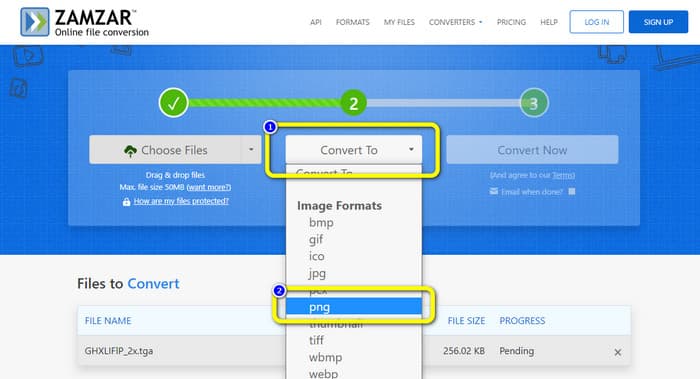
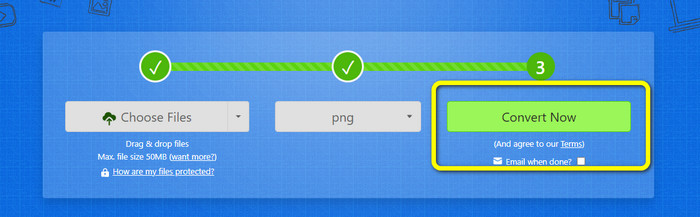
مرحله 3. سپس روی دکمه Convert Now کلیک کنید تا فرایند تبدیل آغاز شود. در نهایت، پس از تبدیل، برای ذخیره تصویر تبدیلشده در رایانه خود روی دکمه Download کلیک کنید.
قسمت 3. نحوه تبدیل TGA به PNG با استفاده از Convertio
اگر به دنبال یک مبدل مؤثر دیگر برای تبدیل TGA به PNG هستید، از Convertio استفاده کنید. این مبدل آنلاین تصویر میتواند فایل TGA شما را به PNG تبدیل کند. مبتدیان به دلیل چیدمان ساده آن، کار با این ابزار را آسانتر خواهند یافت. با Convertio میتوانید تصاویر را بهسادگی تبدیل کنید. افزون بر این، از بسیاری از فرمتهای تصویری، از جمله PNG، GIF، BMP و SVG پشتیبانی میکند. این مبدل تصویر نیز از روش تبدیل دستهای پشتیبانی میکند؛ بنابراین میتوانید با این ابزار عالی چندین تصویر را بهطور همزمان تبدیل کنید. علاوه بر تصاویر، میتوانید ویدیو، موسیقی و فایلهای اسنادی را نیز تبدیل کنید؛ به این ترتیب نیازی نیست بهدنبال ابزار آنلاین دیگری بگردید. همچنین میتوانید از این ابزار برای تبدیل WebP به PNG استفاده کنید.
با این حال، نسخه رایگان دارای محدودیت آپلود 100 مگابایتی است. برای افزودن بزرگترین حجم فایل، باید یک طرح عضویت خریداری کنید. در نسخه رایگان، تنها میتوانید دو فایل را همزمان با استفاده از روش تبدیل دستهای تبدیل کنید. اگر می خواهید به همه خدمات دسترسی داشته باشید، یک بسته گران قیمت نیز گزینه ای است. برای تبدیل فایل TGA به فرمت PNG با استفاده از Convertio می توانید از مراحل ساده زیر استفاده کنید.
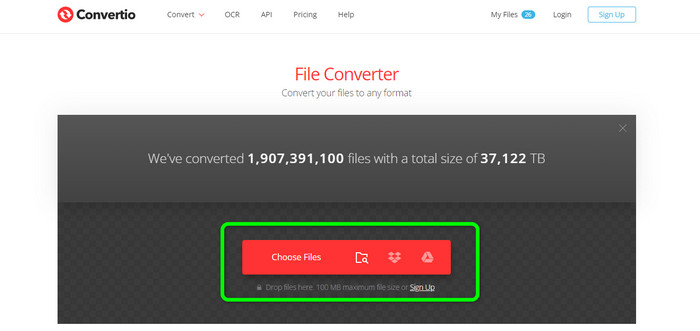
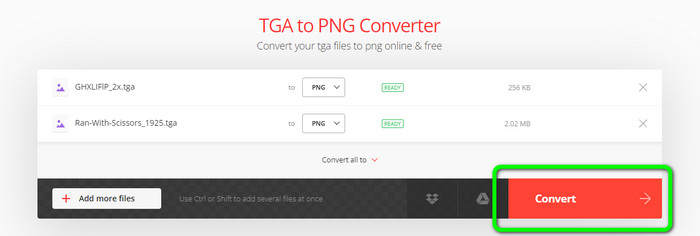
مرحله 1. در مرورگر خود، وبسایت رسمی Convertio را جستجو کرده و بیابید. وقتی وارد صفحه وب شدید، روی دکمه Choose Files کلیک کنید. سپس فایل تصویری TGA را از پوشههای رایانه باز کنید. هنگام استفاده از نسخه رایگان، میتوانید حداکثر دو تصویر بارگذاری کنید.
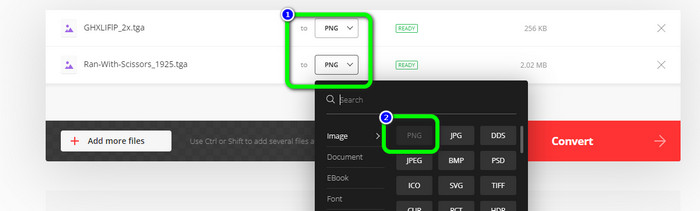
مرحله 2. پس از بارگذاری تصاویر TGA، به گزینههای فرمت بروید. بعد از کلیک، فرمت خروجی موردنظر، یعنی PNG را انتخاب کنید.
مرحله 3. پس از تغییر فرمت خروجی در گزینههای فرمت، روی دکمه Convert کلیک کنید. منتظر بمانید تا فرایند تبدیل انجام شود. این فرایند تنها چند ثانیه طول میکشد.
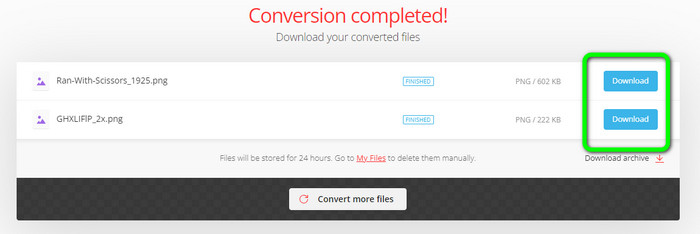
مرحله 4. در نهایت، برای ذخیره تصاویر تبدیلشده، روی دکمه Download کلیک کنید. بعد از آن میتوانید تصاویر تبدیلشده خود را از پوشه Download باز کنید.
بخش 4. سوالات متداول در مورد تبدیل TGA به PNG
1. فایل TGA چیست؟
فایل تصویری Truevision Graphics Adapter دارای پسوند فایل TGA است. مخفف TARGA مخفف Truevision Advanced Raster Graphics Adapter است. فرمت Targa Graphic امکان ذخیره سازی تصاویر فشرده و غیرفشرده را فراهم می کند. ممکن است برای نمادها، نقاشی های خطی و سایر گرافیک های ساده انتخاب شود. تصور می شود که فایل های تصویری مورد استفاده در بازی های ویدئویی مربوط به این فرمت باشند.
2. چرا تصاویر TGA اینقدر بزرگ هستند؟
تصاویر TGA به دلیل استفاده از بیت ها برای نمایش پیکسل معمولاً از فایل های بزرگ تشکیل شده اند. اندازه فایل ها در این فرمت به عمق رنگ بستگی دارد.
3. چگونه می توانم عکس های TGA را مشاهده کنم؟
می توانید تصاویر TGA را در Adobe Photoshop، GIMP و TGA Viewer مشاهده کنید.
نتیجه
از آنجایی که فرمت فایل TGA محبوب نیست، برخی برنامهها از آن پشتیبانی نمیکنند. بهترین راهحل برای باز کردن آن، تبدیل آن به فرمتهای شناختهشدهتری مانند PNG است. بنابراین، این مقاله بهترین روشها را برای تبدیل TGA به PNG در اختیار شما قرار داد. با این حال، برخی ابزارهای آنلاین برای بهرهمندی کامل از قابلیتهای برجسته خود، نیاز به اشتراک پولی دارند. در این صورت، از FVC Free Image Converter استفاده کنید. این مبدل آنلاین تصویر به شما اجازه میدهد تمام قابلیتهای خود را بهصورت رایگان تجربه کنید.
-
 روش های آسان برای تبدیل PSD به PNG یا JPG
 این پست مراحل قابل مدیریتی را برای تبدیل PSD به JPG یا PNG در اختیار شما قرار می دهد. مبدل های مختلفی وجود دارد که می توانید از آنها برای تبدیل فایل های خود استفاده کنید. بیشتر مطالعه کن تا متوجه شوی.
-
 روش های پیشرو در مورد نحوه تبدیل EPS به PNG و JPG
 قابل توجه ترین روش ها برای تبدیل EPS به PNG و JPG در اینجا هستند. اجازه دهید این راهنما را بخوانیم تا راه های کمک مبدل های تصویر را پیدا کنیم.
-
 ساده ترین روش ها برای تبدیل BMP به فرمت های JPG و PNG
 بهترین روش ها برای تبدیل BMP به JPG یا PNG با استفاده از مبدل های عالی را بیاموزید. همچنین تفاوت بین فرمت های فایل BMP، JPG و PNG را خواهید دید.
