


 Video Converter Ultimate
 ضبط صفحه
 تعمیر ویدیو
روش های موثر برای تبدیل TIFF به JPG و PNG
TIFF یک فرمت فایل تصویری است که در میان عکاسان و طراحان گرافیک رایج است. این فرمت از نظر کیفیت، انعطافپذیری و سازگاری تقریباً همگانی، در سطح بالایی قرار دارد. اما اندازهٔ فایل آن بزرگتر است و همین موضوع به اشتراکگذاری آن با دیگران یا در وب را دشوار میکند. در این صورت، یکی از بهترین راهحلها تبدیل این فایل به فرمتهای دیگر است. اندازهٔ فایل در فرمتهای JPG و PNG از TIFF کوچکتر است. بنابراین تبدیل TIFF به JPG و PNG انتخاب بهتری است. این مقاله به شما بهترین روشها را برای تبدیل TIFF به JPG/PNG ارائه میدهد. همچنین تمام اطلاعات موردنیاز دربارهٔ این فرمتهای تصویری را فرا خواهید گرفت. پس بدون مقدمهٔ بیشتر، این مطلب را بخوانید تا به راهحلی که به دنبالش هستید برسید.

قسمت 1. TIFF در مقابل JPG در مقابل PNG
| فرمت فایل | TIF/TIFF | JPG | PNG |
| پسوند نام فایل | .tif / .tiff | .jpg | .png |
| توسعه یافته توسط | Aldus (خریداری شده توسط Adobe) | گروه مشترک کارشناسان عکاسی | گروه توسعه PNG |
| شرح | در سال 1992، فرمت فایل تصویر برچسب (TIFF) توسعه داده شد. توسعه دهندگان می توانند این نوع فایل انعطاف پذیر را برای پاسخگویی به بسیاری از نیازها گسترش دهند. فایل های TIF و TIFF هر دو فرمت فایل تصویری هستند که برای ذخیره تصاویر استفاده می شوند. اما، تفاوت هایی بین این فرمت ها وجود دارد. فایل های تصویری TIFF می توانند بیش از یک تصویر را در یک فایل ذخیره کنند. از طرف دیگر، فایل های TIF فقط می توانند یک تصویر را ذخیره کنند. همچنین فایلهای TIFF میتوانند ابردادههای مربوط به تصویر را ذخیره کنند، اما فایلهای TIF نمیتوانند. | JPG و JPEG پسوندهای مساوی هستند که به یک فرمت تصویر دیجیتال اشاره دارند. هیچ تفاوتی بین فرمت های JPEG و JPG وجود ندارد. تنها تفاوت در تعداد کاراکترهای استفاده شده است. فایل های JPG با پسوند فایل .jpg و فایل های JPEG با پسوند .jpeg ذخیره می شوند. JPEG مخفف Joint Photographics Experts Group است. | مخفف PNG مخفف Portable Network Graphic است. می توانید عکس های با کیفیت بالا را ذخیره کرده و با استفاده از فرمت PNG به اشتراک بگذارید. PNG ها می توانند 16 میلیون رنگ را مدیریت کنند. همچنین از پس زمینه های شفاف و نیمه شفاف پشتیبانی می کند. فایل تصویری PNG یک فرمت باز است، به این معنی که می توانید یک فایل PNG را از هر نرم افزار ویرایش تصویر ذخیره و باز کنید. |
بخش 2. روش های عالی برای تبدیل TIF/TIFF به JPG/PNG آنلاین
FVC Free Image Converter یک مبدل آنلاین کامل است که میتوانید از آن برای تبدیل TIFF به JPG/PNG استفاده کنید. روند تبدیل نیز بسیار سرراست است. تصاویر را میتوان تنها در سه گام ساده تبدیل کرد. علاوه بر این، فرایند تبدیل گروهی هم ارائه میشود و میتوانید چندین عکس را بهطور همزمان تبدیل کنید. به این معنا که در زمان کمتری میتوانید تصاویرتان را تبدیل کنید. این ابزار کاربری سادهای دارد و رابط کاربری آن شهودی است و تنظیمات آن بهخوبی قابل درکاند. افزون بر این، FVC Free Image Converter از انواع فرمتهای ورودی پشتیبانی میکند. این ابزار از فرمتهای مختلف، از جمله JPG، PNG، BMP، TIFF، WEBP و GIF پشتیبانی میکند. همچنین این مبدل کاملاً رایگان است و از حریم خصوصی کاربر محافظت میکند. بهمحض اینکه تبدیل تصاویر انجام و ذخیره شوند، دادههای شما را فوراً حذف خواهد کرد. این واقعیت که میتوانید در تمام مرورگرها از این برنامهٔ آنلاین استفاده کنید، دسترسی کاربران را افزایش میدهد. برای استفاده از این مبدل TIFF به JPG، دستورالعملهای سادهٔ زیر را دنبال کنید.
تبدیل TIF/TIFF به JPG
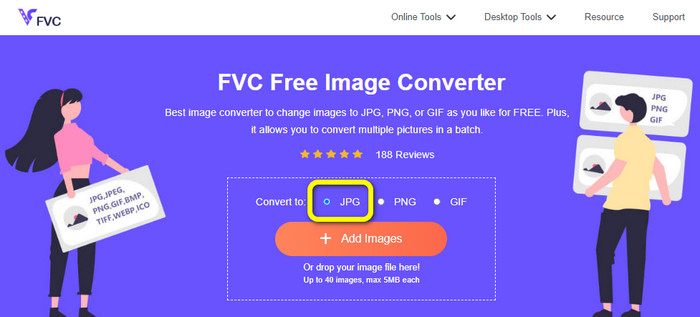
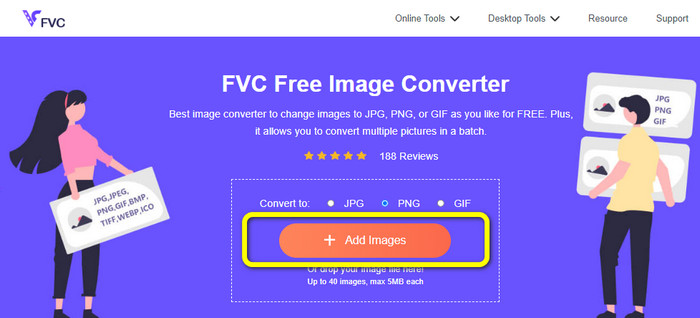
گام 1: از طریق مرورگر خود به وبسایت FVC Free Image Converter بروید. سپس از گزینهٔ Convert to فرمت فایل JPG را انتخاب کنید.
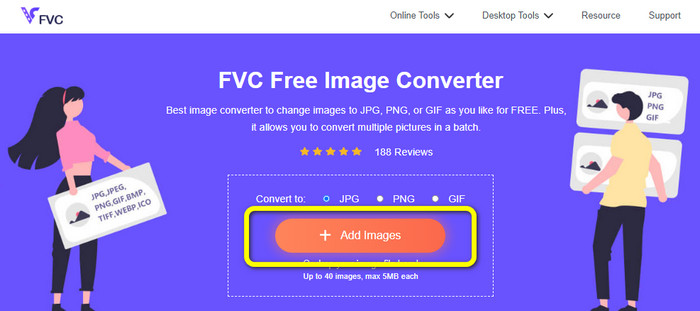
گام 2: در مرحلهٔ بعد، روی دکمهٔ Add Images کلیک کنید. پس از کلیک، پوشهٔ فایل روی صفحهٔ کامپیوتر شما ظاهر میشود. فایل تصویری را انتخاب کرده و روی Open کلیک کنید.
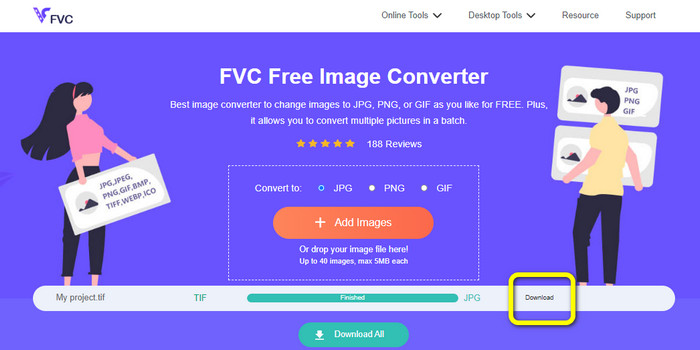
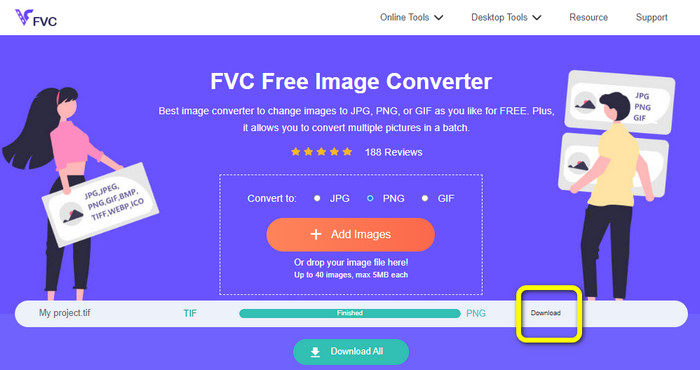
گام 3: پس از آپلود، مبدل تصویر، فایل شما را بهطور خودکار تبدیل میکند. روی دکمهٔ Download کلیک کنید تا تصویر تبدیلشده را در کامپیوتر خود ذخیره و دانلود کنید.
TIFF/TIF را به PNG تبدیل کنید
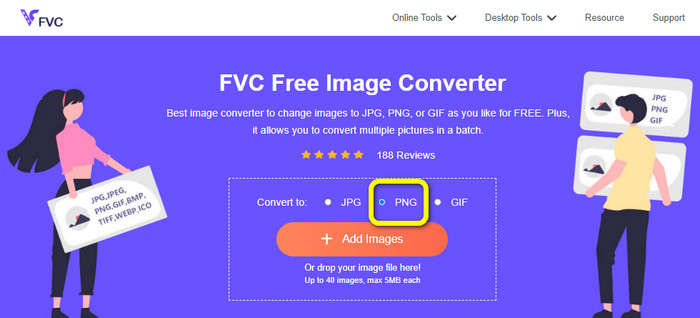
گام 1: در صفحهٔ اصلی وبسایت، از قسمت انتخاب فرمت، گزینهٔ فایل PNG را برگزینید.
گام 2: روی دکمهٔ Add Images کلیک کنید. سپس وقتی پوشهٔ فایل روی صفحه ظاهر شد، فایل PNG موردنظر برای تبدیل را انتخاب کنید و آن را باز کنید.
گام 3: پس از پایان فرایند تبدیل، روی دکمهٔ Download کلیک کنید. منتظر بمانید تا فرایند ذخیرهسازی کامل شود و سپس تصویر خود را از پوشهتان باز کنید. برای آشنایی با نحوهٔ تبدیل BMP به JPG یا PNG اینجا کلیک کنید.
بخش 3. بهترین راه ها برای تبدیل TIF/TIFF به JPG/PNG آفلاین
Video Converter Ultimate یکی از بهترین روشهای آفلاین برای تبدیل فایل TIF به JPG و PNG است. میتوانید این برنامه را روی سیستمعاملهای مک و ویندوز دانلود کنید. این مبدل آفلاین تصویر به شما امکان میدهد فایل TIF خود را به JPG و PNG تبدیل کنید. همچنین از فرمتهای دیگری مانند WEBP، BMP، GIF، TIFF، JPG، PNG و موارد بیشتر پشتیبانی میکند. این مبدل رابط کاربری دوستانهای دارد و برای حرفهایها و مبتدیها مناسب است. علاوه بر این، اگر میخواهید چندین فایل را بهطور همزمان تبدیل کنید، این امکان نیز وجود دارد. یکی از قابلیتهای چشمگیر آن، انجام فرایند تبدیل دستهای است. به همین دلیل برای تمام کاربرانی که مایل به تبدیل فایلهای تصویری هستند، گزینهای بسیار راحت محسوب میشود. افزون بر تبدیل تصاویر، کارهای بیشتری هم میتوانید انجام دهید. در بخش تنظیمات، میتوانید روی تصاویر خود زوم کنید یا آنها را کوچکنمایی کنید. همچنین میتوانید کیفیت تصویر را بر اساس ترجیح خود تغییر دهید. به این ترتیب به نتیجهٔ دلخواه دست خواهید یافت. برای تبدیل TIF به فرمت JPG و PNG، مراحل پایهٔ زیر را دنبال کنید.
تبدیل TIFF به JPG
گام 1: برنامهٔ Video Converter Ultimate را در کامپیوتر خود دانلود کنید. پس از آن، بعد از اتمام فرایند نصب، برنامه را اجرا کنید. دکمهٔ Download زیر را ببینید و برای دسترسی آسان به مبدل روی آن کلیک کنید.
دانلود رایگانبرای ویندوز 7 یا بالاتردانلود امن
دانلود رایگانبرای MacOS 10.7 یا بالاتردانلود امن
گام 2: روی بخش Toolbox در بالای رابط کاربری کلیک کنید. سپس عملکرد Image Converter را انتخاب کنید.
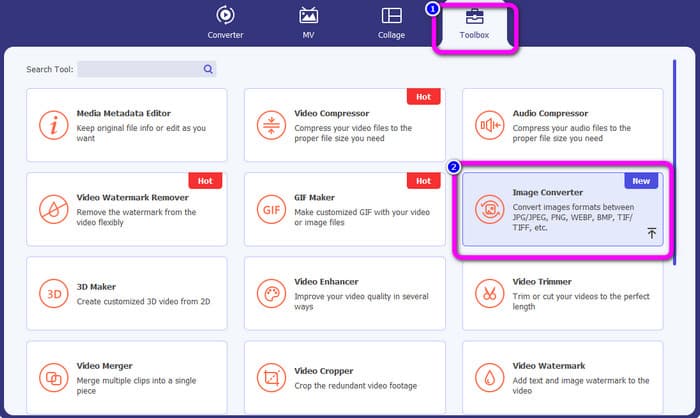
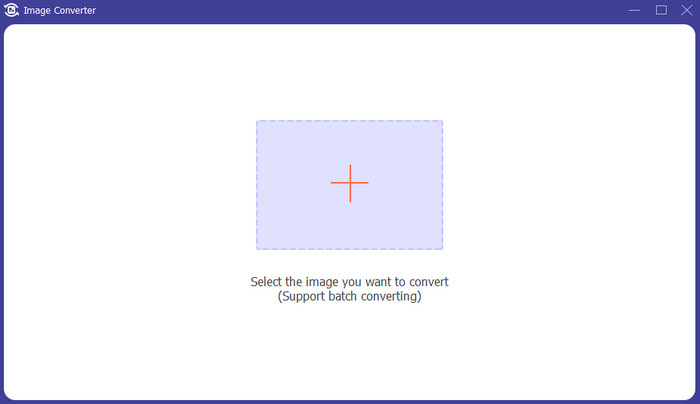
گام 3: سپس روی دکمهٔ علامت Plus در وسط رابط کلیک کنید. فایل تصویر TIFF را از پوشهٔ فایل خود انتخاب کرده و آن را باز کنید.
گام 4: اگر به تصاویر بیشتری نیاز دارید، روی دکمهٔ Add Source file کلیک کنید. سپس به گزینهٔ Convert All to بروید و فرمت فایل JPG را انتخاب کنید.
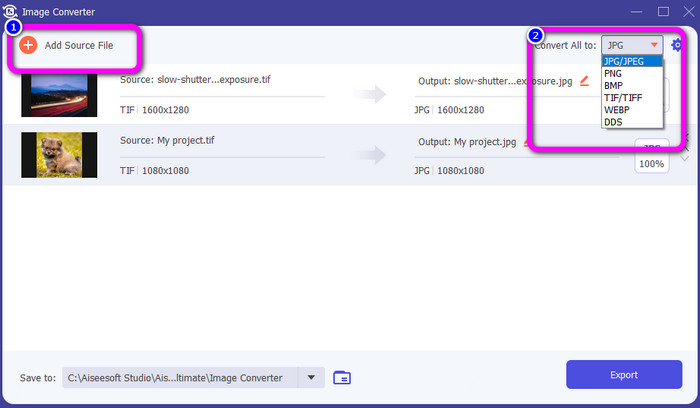
گام 5: در نهایت، پس از انتخاب فرمت JPG بهعنوان فرمت خروجی، روی دکمهٔ Export کلیک کنید. پس از اتمام فرایند تبدیل، میتوانید تصویر تبدیلشده را در پوشهٔ فایل خود باز کنید.
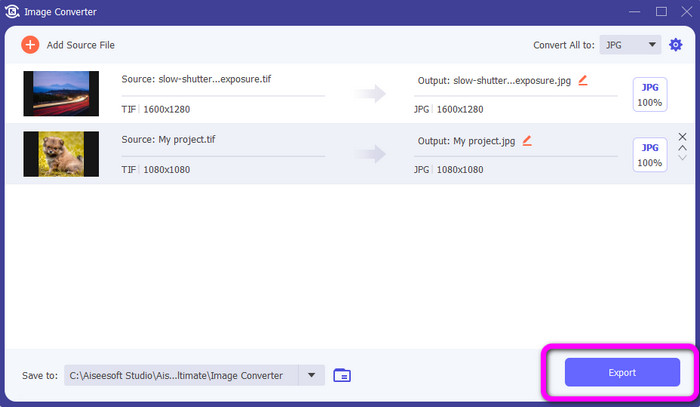
TIFF را به PNG تبدیل کنید
گام 1: میتوانید همان فرایند بالا را دنبال کنید. به بخش Toolbox بروید و عملکرد Image Converter را انتخاب کنید.
گام 2: روی آیکون Plus کلیک کنید تا فایل TIFF موردنظر برای تبدیل را وارد کنید.
گام 3: پس از افزودن تصاویر TIFF، میتوانید به گزینهٔ Convert All to بروید. فرمت فایل PNG را بهعنوان فرمت خروجی انتخاب کنید.
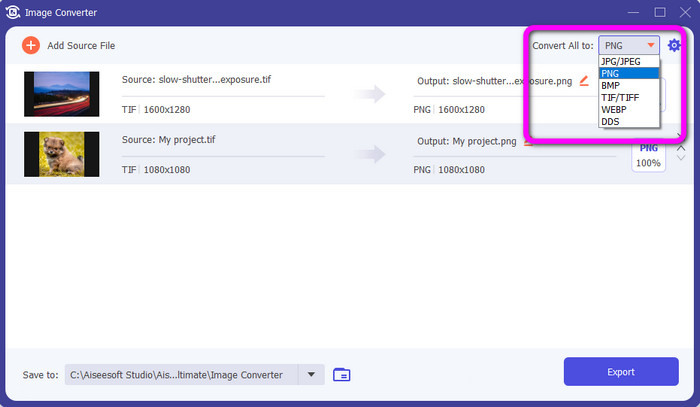
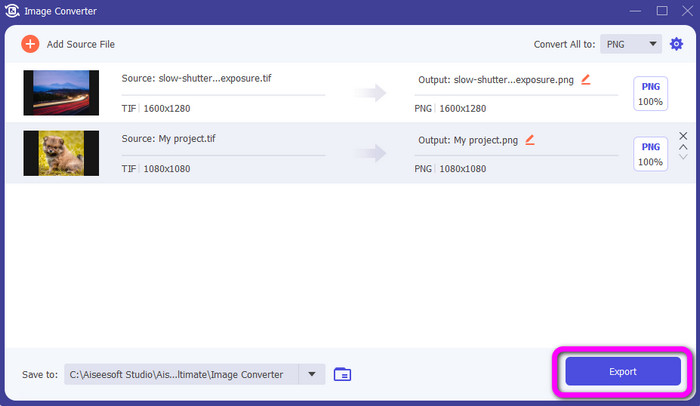
گام 4: برای گام پایانی، روی دکمهٔ Export در گوشهٔ پایین سمت چپ رابط کلیک کنید. همچنین میتوانید از این نرمافزار برای تبدیل JPG به PNG استفاده کنید.
بخش 4. سوالات متداول در مورد تبدیل TIF/TIFF به JPG/PNG
1. چگونه TIFF را به PNG در مک تبدیل کنیم؟
یکی از راههای مؤثر برای تبدیل TIFF به PNG در مک، استفاده از FVC Free Image Converter است. مرورگر Safari را در مک خود باز کرده و به این مبدل آنلاین تصویر وارد شوید. در صفحهٔ اصلی، از قسمت انتخاب فرمت، گزینهٔ PNG را انتخاب کنید. برای افزودن فایل TIFF موردنظر برای تبدیل، روی دکمهٔ Add Images کلیک کنید. همزمان با آپلود، فایل بهطور خودکار تبدیل خواهد شد. سپس روی دکمهٔ دانلود کلیک کنید تا تصویر تبدیلشده را در مک خود ذخیره کنید.
2. تبدیل TIF به PNG چه مزایایی دارد؟
اگر می خواهید فایل خود را کوچکتر کنید، تغییر فایل TIF به فرمت های دیگر ضروری است. تبدیل TIF به یک فایل PNG بهترین کار است زیرا PNG حجم فایل کمتری دارد. این به شما یک اندازه فایل قابل مدیریت برای مرورگرهای وب و دستگاه ها می دهد.
3. ارسال کدام فایل راحت تر است، JPG یا TIFF؟
فرمت فایل JPG حجم فایل کمتری دارد. ارسال تصویر به صورت آنلاین یا از طریق ایمیل آسان تر می شود. TIFF اندازه فایل بزرگتری دارد که ارسال تصویر را کند می کند.
نتیجه
اکنون میدانید که فایل تصویری TIFF اندازهٔ بزرگتری دارد. بنابراین اگر میخواهید یک تصویر را سریعتر بهصورت آنلاین ارسال کنید، بهتر است آن را به فرمتهای دیگری با اندازهٔ فایل کوچکتر تبدیل کنید. از این رو، این مقاله بهترین راهحل را برای تبدیل TIFF به JPG و PNG در اختیار شما قرار داد. اگر میخواهید به روشی سادهتر فایلهای تصویری را تبدیل کنید، از FVC Free Image Converter استفاده کنید. این ابزار رابطی قابلفهم و روشهایی ساده برای تبدیل فایلهای تصویری ارائه میدهد.
-
 تبدیل JPEG به JPG کارآمد [پنج روش فهرست شده]
 بیایید و ساده ترین آموزش های تبدیل فرمت فایل تصویری JPEG به JPG را دریافت کنید. روی این پست راهنما کلیک کنید و شروع به یادگیری روش های دلخواه خود کنید
-
 5 آموزش برتر برای تبدیل سریع PNG به JPG
 اگر می خواهید فایل PNG خود را به فرمت JPG تبدیل کنید، می توانید بهترین راه ها را در اینجا بیاموزید. همچنین تفاوت بین فرمت های فایل PNG و JPG را یاد خواهید گرفت
-
 جزئیات کامل در مورد تفاوت های JPEG در مقابل JPG در مقابل PNG
 این پست اطلاعات کافی در مورد تفاوت های JPEG در مقابل JPG در مقابل PNG به شما می دهد. علاوه بر این، نحوه تبدیل تصاویر به این فایل ها را یاد خواهید گرفت
