


 Video Converter Ultimate
 ضبط صفحه
 تعمیر ویدیو
چگونه به راحتی Google Photos را فشرده کنیم [روش درست]
Google Photos پلتفرمی است که معمولاً برای اشتراک گذاری و ذخیره عکس استفاده می شود. این به کاربران اجازه می دهد تا به راحتی عکس های خود را از هر دستگاه و هر لحظه ذخیره، سازماندهی و دسترسی داشته باشند. با این حال، این ابزار با Google Drive یکپارچه شده است، به این معنی که با ادامه آپلود و ذخیره تعداد فزاینده ای از تصاویر با وضوح بالا، 15 گیگابایت فضای ذخیره سازی رایگان در آن درایو ذخیره سازی را نیز اشغال می کنید. در نتیجه، به چالشهایی در مدیریت فضای ذخیرهسازی موجود شما منجر میشود و ممکن است شما را به فکر راههایی برای بهینهسازی و آزاد کردن فضا بیاندازد.
با توجه به این موضوع، ضرورت فشردهسازی آنها بیش از پیش اهمیت پیدا میکند. بنابراین، در این مقاله با ۳ روش آشنا میشوید که چگونه میتوانید بهسادگی Google Photos را فشرده کنید تا حداکثر استفاده را از فضای ذخیرهسازی موجود خود ببرید. این روشها را بررسی کنید و بهترین رویکرد متناسب با نیازتان را بیابید.

بخش 1. کارآمدترین روش برای فشرده سازی Google Photos (40 عکس در یک زمان)
وقتی صحبت از فشردهسازی تصویر به میان میآید، ابزاری کارآمد و مؤثر برای دستیابی به خروجی عکس فشرده مطلوب مورد نیاز است. امروزه، هنوز هم مواردی وجود دارد که افراد عکس های خود را به گونه ای فشرده می کنند که بیش از حد به نظر می رسد. این چیزی است که ما باید از آن اجتناب کنیم.
وقتی صحبت از خروجی فشرده باکیفیت میشود، بهترین ابزار برای فشردهسازی کارآمد Google Photos، فشردهساز رایگان تصاویر FVC است. این ابزار آنلاین فشردهسازی تصویر کاملاً رایگان است و کاربران مک و ویندوز بهراحتی میتوانند به آن دسترسی داشته باشند و تنها با یک کلیک فایلهای خود را فشرده کنند. علاوه بر این، میتواند حداکثر ۴۰ تصویر را بهطور همزمان فشرده کند و از بهترین الگوریتمهای بهینهسازی و فشردهسازی استفاده میکند تا پس از فشردهسازی، کیفیت تصاویر حفظ شود.
در ادامه نحوه فشردهسازی Google Photos با استفاده از فشردهساز رایگان تصاویر FVC را میبینید:
مرحله ۱. ابتدا باید به وبسایت رسمی آنها مراجعه کنید.
مرحله ۲. سپس روی Upload Images کلیک کنید تا Google Photos موردنظرتان را که میخواهید فشرده کنید، وارد کنید.

مرحله ۳. پس از فشردهسازی Google Photos خود، میتوانید با بررسی اندازه جدید آنها بعد از فشردهسازی، آنها را پیشنمایش کنید. در نهایت روی Download All کلیک کنید تا تصاویرتان را ذخیره کنید.

کمپرسور تصویر رایگان FVC واقعاً یک انتخاب درجه یک و عالی برای فشرده سازی Google Photos است. بسیار کاربرپسند است، به راحتی قابل دسترسی است و کار را برای مبتدیان آسان می کند.
طرفداران
- 100% رایگان
- می تواند تصاویر تا اندازه 5 مگابایت را مدیریت کند.
- فشرده سازی خودکار عکس ها
- از بهترین الگوریتم های بهینه سازی و فشرده سازی استفاده می کند.
- می تواند تا 40 تصویر را فشرده کند.
منفی ها
- پشتیبانی گسترده از فرمت های تصویری محبوب، از جمله JPEG، PNG، SVG و GIF.
- بدون گزینه سفارشی سازی
قسمت 2. با انتخاب Storage Saver، Google Photos را فشرده کنید
در Google Photos، کاربران میتوانند مستقیماً و بهصورت خودکار با استفاده از قابلیت 'ذخیرهسازی صرفهجو' (Storage Saver) عکسهای خود را فشرده کنند. این قابلیت زمانی عمل میکند که کاربر تنظیمات فشردهسازی را برای هر عکسی که قرار است در ابزار بارگذاری شود، مشخص کرده باشد. وقتی این کار انجام شود، Google Photos بهطور خودکار عکسهای آنها را فشرده میکند و حجم فایلها را کاهش میدهد.
در اینجا نحوه فشرده سازی Google Photos با انتخاب Storage Saver آورده شده است:
مرحله ۱. با ورود به حساب گوگل خود در اپلیکیشن یا از طریق مرورگر وب، Google Photos را باز کنید.
مرحله ۲. تصاویری را که میخواهید فشرده کنید از گالری خود انتخاب کنید.
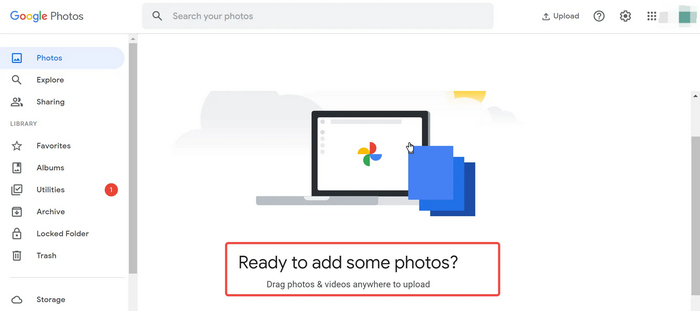
مرحله ۳. در منو، گزینه Storage Saver را انتخاب کنید.
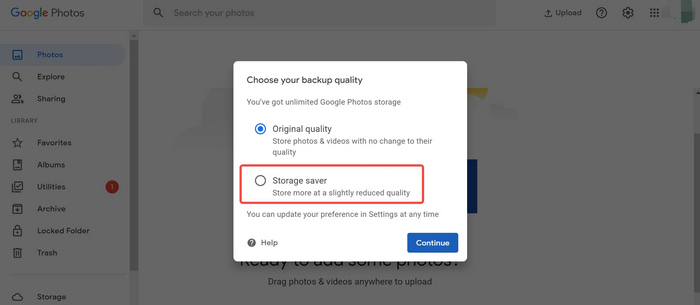
مرحله ۴. روی Continue کلیک کنید تا فرایند فشردهسازی آغاز شود؛ این کار اندازه فایل را کاهش میدهد در حالی که کیفیت خوب تصویر حفظ میشود.
ویژگی ذخیرهسازی فضای ذخیرهسازی در Google Photos به به حداکثر رساندن فضای ذخیرهسازی درایو شما کمک میکند. با این حال، مهم است که توجه داشته باشید که پس از آپلود آن عکسها، بهطور خودکار فشرده میشوند و کیفیت آنها غیرقابل برگشت است.
طرفداران
- فشرده سازی سریع و خودکار عکس ها هنگام آپلود.
- می تواند عکس های نامحدود را فشرده کند، تا زمانی که فضای ذخیره سازی بتواند فایل ها را پشتیبانی کند.
- عکس های فشرده شده به راحتی قابل دسترسی هستند.
منفی ها
- کنترل محدود بر سطح فشرده سازی
- کاهش قابل توجه در کیفیت تصویر.
قسمت 3. Google Photos را با TinyPNG فشرده کنید
اگرچه TinyPNG بهعنوان یک ابزار فشردهساز تحت وب شناخته میشود، اما در فشردهسازی Google Photos نیز تفاوتی ندارد. این ابزار آنلاین فشردهسازی تصویر حجم فایل عکس را با حداقل افت کیفیت کاهش میدهد؛ که برای کسانی عالی است که میخواهند عکسهای خود را فشرده کنند اما همچنان کیفیت خوبی داشته باشند. در نهایت، کاربران میتوانند بهصورت دستهای تصاویر خود را فشرده کنند؛ به این صورت که میتوانند حداکثر ۲۰ تصویر را بهطور همزمان تا حداکثر حجم ۵ مگابایت برای هر تصویر فشرده کنند.
در اینجا نحوه فشرده سازی Google Photos با استفاده از TinyPNG آورده شده است
مرحله ۱. در وبسایت رسمی آنها روی Drop your images here کلیک کنید تا Google Photos موردنظرتان را که میخواهید فشرده کنید، وارد کنید.

مرحله ۲. پس از وارد کردن و انتخاب تصاویر، بهطور خودکار فشرده میشوند. پس از پایان کار، روی Download all images کلیک کنید تا تصاویر فشردهشده خود را ذخیره کنید.

با این مراحل سریع، فشرده سازی Google Photos با استفاده از این ابزار آسان خواهد بود. اما توجه داشته باشید که فشرده سازی فایل های حجیم زمان می برد. با این وجود، هنوز هم انتخاب خوبی برای فشرده سازی تصویر است.
طرفداران
- رایگان.
- حجم فایل را با حداقل کاهش کیفیت کاهش می دهد.
- امکان فشرده سازی دسته ای حداکثر 20 تصویر را به طور همزمان فراهم می کند.
- آسان برای استفاده و فرآیند ساده.
منفی ها
- فشرده سازی فایل های حجیم می تواند زمان بر باشد.
- حداکثر اندازه فایل در هر تصویر به 5 مگابایت محدود می شود.
بخش 4. سؤالات متداول در مورد فشرده سازی Google Photos
آیا Google Photos می تواند اندازه تصاویر را تغییر دهد؟
بله. Google Photos میتواند اندازه تصاویر را از طریق ویژگی ذخیرهسازی داخلی خود تغییر دهد. هنگامی که عکسها را با استفاده از ذخیرهسازی ذخیرهسازی آپلود میکنید، اندازه عکسها بهطور خودکار تغییر کرده و فشرده میشوند تا اندازه فایلشان کاهش یابد. این فرآیند به مدیریت موثرتر فضای ذخیره سازی کمک می کند، اما منجر به کاهش جزئی کیفیت تصویر می شود.
چگونه فضا را در Google Photos کاهش دهم؟
برای کاهش فضا در Google Photos، می توانید از چندین روش استفاده کنید. ابتدا ویژگی Storage Saver را فعال کنید که به صورت خودکار تصاویر را فشرده و پس از آپلود سایز تغییر می دهد و در نتیجه حجم فایل آنها را کاهش می دهد. علاوه بر این، برای آزاد کردن فضا، میتوانید عکسها و ویدیوهای ناخواسته یا تکراری را به صورت دستی حذف کنید. روش موثر دیگر استفاده از ابزارهای شخص ثالث مانند FVC Free Image Compressor یا TinyPNG است که امکان فشرده سازی دسته ای تصاویر را فراهم می کند و در عین حال کیفیت معقول را حفظ می کند.
آیا Google Photos دیگر رایگان نیست؟
Google Photos هنوز رایگان است اما دیگر فضای ذخیرهسازی نامحدود رایگان برای عکسها و ویدیوها ارائه نمیکند. در عوض، 15 گیگابایت فضای ذخیرهسازی رایگان در اختیار کاربران قرار میگیرد و پس از آن باید فضای ذخیرهسازی اضافی را از طریق طرحهای Google One خریداری کنند.
آیا می توانم کیفیت اصلی عکس های فشرده گوگل را بازیابی کنم؟
خیر. هنگامی که عکسها با استفاده از ویژگی ذخیرهسازی ذخیرهسازی در Google Photos یا سایر ابزارهای فشردهسازی فشرده شدند، این فرآیند غیرقابل برگشت است و کیفیت اصلی قابل بازیابی نیست. مهم است که قبل از فشرده سازی، یک فایل پشتیبان از تصاویر با کیفیت بالا داشته باشید.
نتیجه
در پایان، مدیریت فضای ذخیرهسازی در Google Photos اهمیت زیادی دارد، زیرا تنها ۱۵ گیگابایت فضای رایگان برای استفاده در اختیار دارید. فشردهسازی عکسها روشی عالی برای حداکثر استفاده از این فضای رایگان است. بنابراین با استفاده از ابزارهایی مانند فشردهساز رایگان تصاویر FVC، Storage Saver در Google Photos و TinyPNG، میتوانید بدون دردسر Google Photos را فشرده کنید. پس منتظر چه هستید؟ همین حالا شروع کنید!
-
 3 راه برای فشرده سازی تصاویر برای وب [بارگذاری سریعتر وب]
 استفاده از عکس ها در اندازه کوچکتر باعث می شود وب شما سریعتر بارگذاری شود. در این مقاله با 3 روش فشرده سازی تصاویر برای وب برای دستیابی به عملکرد بهتر آشنا شوید.
-
 فشرده سازی PNG: 5 بهترین روشی که باید بدانید [2024]
 آیا نمی دانید چه ابزارهایی برای فشرده سازی PNG بهترین هستند؟ در این مقاله، با 5 مورد از آنها آشنا شوید و راهنمایی کنید که چگونه می توانید آنها را با حفظ جلوه های بصری آنها کوچک کنید.
-
 3 روش موثر برای تغییر اندازه تصاویر بدون از دست دادن کیفیت
 آیا نگران از دست دادن کیفیت هنگام فشرده سازی عکس ها هستید؟ دیگر نگران نباش! در این مقاله با 3 روش برای تغییر اندازه تصویر بدون از دست دادن کیفیت به راحتی آشنا شوید.
