


 Video Converter Ultimate
 ضبط صفحه
 تعمیر ویدیو
به طرز شگفت انگیزی کیفیت تصویر را با استفاده از خارق العاده ترین ابزارها برطرف کنید
داشتن یک تصویر با کیفیت پایین میتواند بسیار آزاردهنده باشد. اگر شما هم تصویری با کیفیت پایین دارید، باید کیفیت آن را بهبود دهید. اما چطور میتوانید این کار را انجام دهید؟ ابزارهای زیادی برای بزرگنمایی و ارتقای کیفیت تصویر وجود دارد که میتوانید روی کامپیوتر خود از آنها استفاده کنید. و اگر میپرسید چگونه کیفیت تصویر خود را درست کنید، ما در این کار به شما کمک میکنیم. برای اینکه سریع یاد بگیرید چگونه کیفیت عکس را درست کنید، این مقاله را تا انتها بخوانید.

قسمت 1. چگونه می توان کیفیت تصویر را به صورت آنلاین رایگان برطرف کرد
تعداد زیادی ارتقا دهنده تصویر وجود دارد که می توانید آنها را در رایانه شخصی خود بارگیری کنید. با این حال، قبل از اینکه بتوانید کیفیت تصویر خود را بهبود بخشید، باید آنها را خریداری کنید. و اگر به دنبال یک ارتقا دهنده تصویر رایگان هستید، ما ابزار مناسبی را داریم. این قسمت را به طور کامل بخوانید تا یاد بگیرید که چگونه با استفاده از دو ابزار آنلاین فوق العاده، کیفیت تصویر را به صورت رایگان بهبود بخشید.
ارتقا دهنده تصویر رایگان FVC
FVC Free Image Upscaler یک برنامه آنلاین رایگان است که به شما کمک میکند کیفیت یک تصویر را اصلاح کنید. این ابزار آنلاین برای مبتدیان مناسب است، زیرا رابط کاربری آن ساده و قابل فهم است. علاوه بر این، میتواند چهار نوع خروجی با بزرگنمایی 2x، 4x، 6x و 8x ارائه دهد و نتیجهای عالی به شما بدهد. همچنین لازم نیست نگران امنیت دادههای خود باشید، چون FVC Free Image Upscaler به شما اطمینان میدهد که استفاده از آن ایمن است. نکته شگفتانگیز درباره این ابزار این است که از فناوری هوش مصنوعی استفاده میکند که بخشهای تار تصویر را بهصورت خودکار تشخیص میدهد. افزون بر این، این ابزار بهخوبی به شما امکان میدهد پیکسلهای از دست رفته، بافت رنگها و سایر جزئیات را اصلاح کنید. اگر میخواهید از این ابزار برای بهبود کیفیت تصویر خود استفاده کنید، دستورالعملهای زیر را بخوانید.
نحوه رفع کیفیت عکس آنلاین با استفاده از FVC Free Image Upscaler:
مرحله 1. در مرورگری که استفاده میکنید، عبارت FVC Free Image Upscaler را در کادر جستوجو وارد کنید. برای رفتن مستقیم به صفحه اصلی، روی این لینک کلیک کنید.
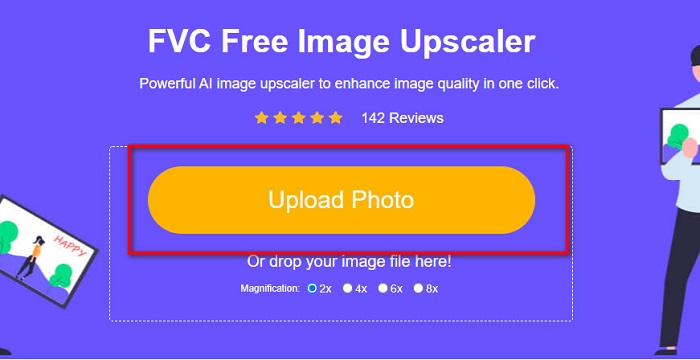
مرحله 2. در رابط کاربری اصلی، روی دکمه Upload Photo کلیک کنید تا تصویری را که میخواهید بزرگنمایی و ارتقا دهید، بارگذاری کنید. پنجره فایلهای کامپیوتر شما باز میشود و در آنجا تصویر با کیفیت پایین خود را انتخاب و آپلود میکنید.
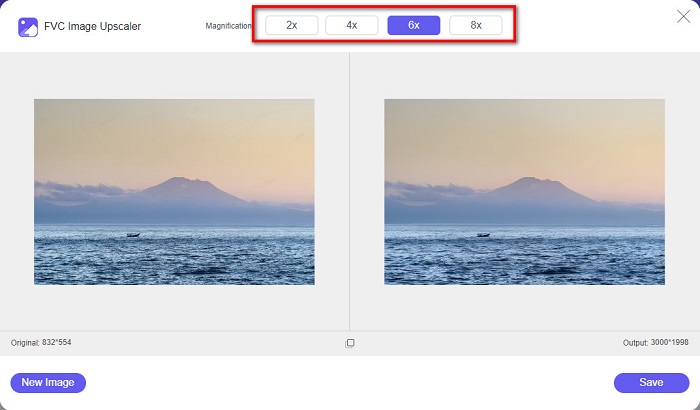
مرحله 3. سپس، بزرگنمایی دلخواه خود را برای تصویر انتخاب کنید. هرچه بزرگنمایی بیشتر باشد، کیفیت بهتر خواهد بود. میتوانید بین 2x, 4x, 6x و 8x یکی را انتخاب کنید.
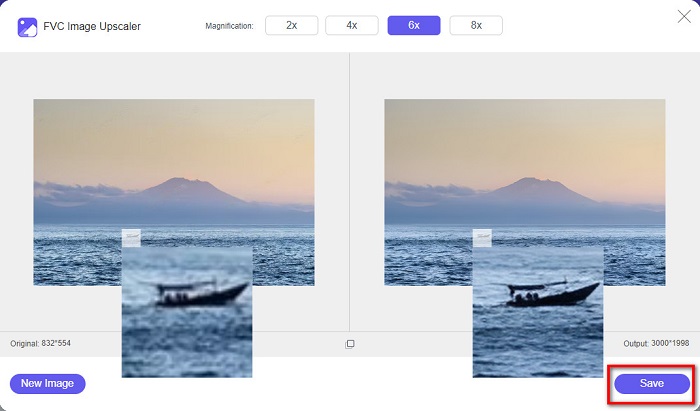
مرحله 4. و بعد، دکمه Save را فشار دهید تا تصویر بهبودیافته در پوشههای کامپیوتر شما ذخیره شود.
ساده است، درست است؟ به همان سادگی الف، ب، پ میتوانید با استفاده از FVC Free Image Upscaler کیفیت عکس را درست کنید.
Icons8.com
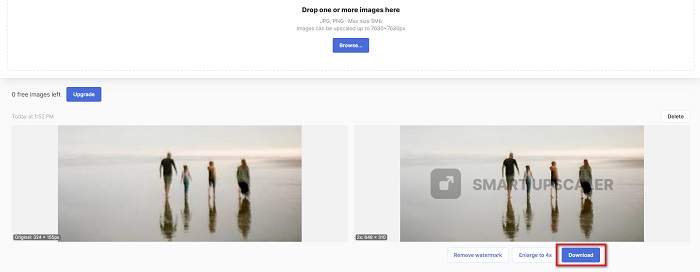
Icons8.com یک ابزار آنلاین دیگر برای بزرگنمایی تصویر است که تقریباً در همه مرورگرهای وب، از جمله گوگل کروم، فایرفاکس و سافاری، قابل دسترسی است. این برنامه آنلاین استفاده آسانی دارد زیرا رابط کاربری آن ساده است. همچنین، این ابزار آنلاین از فناوری هوش مصنوعی استفاده میکند که قسمتهای تار تصویر را بهطور خودکار تشخیص میدهد. علاوه بر این، تصاویر شما میتوانند تا ابعاد 7680 در 7680 پیکسل بزرگنمایی شوند. اما روی خروجی خود واترمارک قرار میدهد. با این حال، همچنان ابزاری مؤثر برای ارتقای تصویر شما محسوب میشود.
نحوه تعمیر یک تصویر با کیفیت پایین در Icons8.com:
مرحله 1. مرورگر خود را باز کرده و در آن Icons8.com را جستوجو کنید. سپس در رابط اصلی، روی دکمه Browse کلیک کنید.
مرحله 2. از آنجا که Icons8.com نیز از فناوری هوش مصنوعی استفاده میکند، قسمتهای تار تصویر شما را بهطور خودکار شناسایی میکند.
مرحله 3. در نهایت، روی دکمه Download کلیک کنید تا تصویر خود را روی کامپیوتر ذخیره کنید.
قسمت 2. چگونه تصاویر با کیفیت بد را در فتوشاپ برطرف کنیم
بهبود تصویر از کیفیت شما کار سختی نیست. اما استفاده از فتوشاپ برای ارتقاء تصویر ممکن است به دلیل رابط کاربری و عملکردهای آن بسیار چالش برانگیز باشد. اما نگران نباشید، زیرا ما به شما آموزش می دهیم که چگونه از Adobe Photoshop برای بهبود کیفیت تصویر خود استفاده کنید.
Adobe Photoshop در ویرایش و دستکاری عکس بسیار قدرتمند است. این نرمافزار ویرایش تصویر توسط بسیاری از ویرایشگران حرفهای در سراسر جهان استفاده میشود. علاوه بر این، ابزارهای ویرایشی پیشرفته فراوانی دارد که میتوانید برای ادیت تصویر خود به کار ببرید. همچنین Adobe Photoshop روی همه پلتفرمهای اصلی از جمله ویندوز، مک و لینوکس قابل دانلود است. افزون بر این، میتوانید با این برنامه ویرایشی بنر، لوگو، بروشور و موارد دیگر را طراحی و ویرایش کنید. و چیزی که بسیاری از کاربران نمیدانند این است که این برنامه میتواند کیفیت تصویر شما را هم بهبود دهد. هرچند باید قبل از دانلود آن را خریداری کنید، اما Adobe Photoshop ارزش هزینه کردن را دارد.
نحوه تعمیر تصاویر با کیفیت پایین در فتوشاپ:
در این آموزش، کیفیت یک تصویر را با بزرگ کردن آن برای دیدن وضوح آن بهبود خواهیم داد.
مرحله 1. نرمافزار Adobe Photoshop را روی کامپیوتر خود دانلود کنید. مراحل نصب را دنبال کرده و سپس برنامه را روی کامپیوتر اجرا کنید.
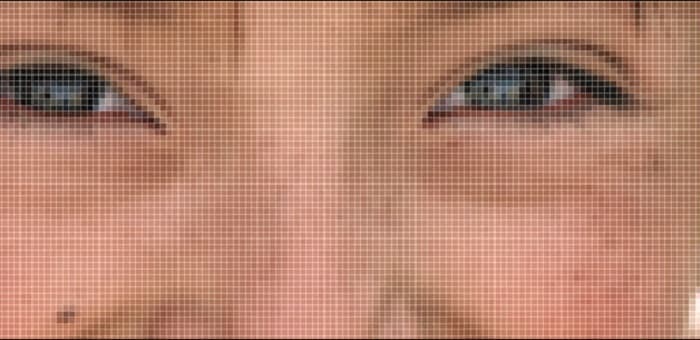
مرحله 2. تصویر با وضوح پایین خود را در Adobe Photoshop باز کنید. در اینجا یک تصویر نمونه داریم که روی 100% زوم شده است. همانطور که میبینید، تصویر وضوح پایینی دارد.
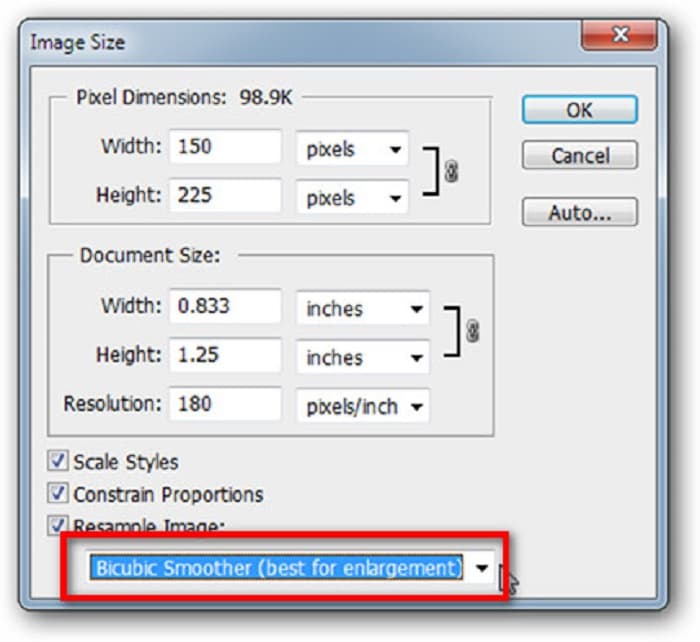
مرحله 3. سپس به مسیر Image > Image Size بروید. بعد، نوع Anti-aliasing را در بخش Resample Image تغییر دهید تا تصویر خود را بزرگ و نرمتر کنید. آن را روی Bicubic Smoother قرار دهید که برای بزرگنمایی بهترین گزینه است.
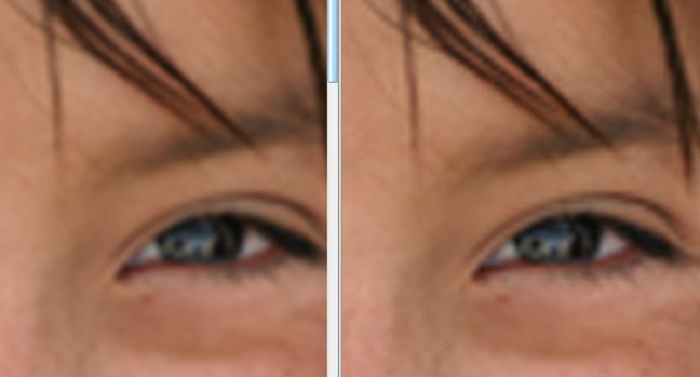
مرحله 4. وقتی آن را به نسخه Bicubic Smoother تغییر میدهید، میتوانید تفاوت بین دو تصویر را در زیر ببینید. تغییر تنظیمات Anti-aliasing تفاوت بزرگی در نرمی و هموار بودن تصویر ایجاد میکند.
مرحله 5. حالا با تغییر جزئیات، تصویر بزرگشده را بهبود میدهیم. بیشتر کاربران فتوشاپ فراتر از RGB و CMYK نمیروند. اما امروز از یک مُد رنگی متفاوت، یعنی Lab Color استفاده خواهیم کرد. به مسیر Image > Mode > Lab Color بروید.
مرحله 6. سپس مطمئن شوید یک پنل را از مسیر Windows > Channels > Lightness channel باز کردهاید. همچنین میتوانید روی آیکون مخفی کردن لایه کنار کانالهای a و b کلیک کنید.
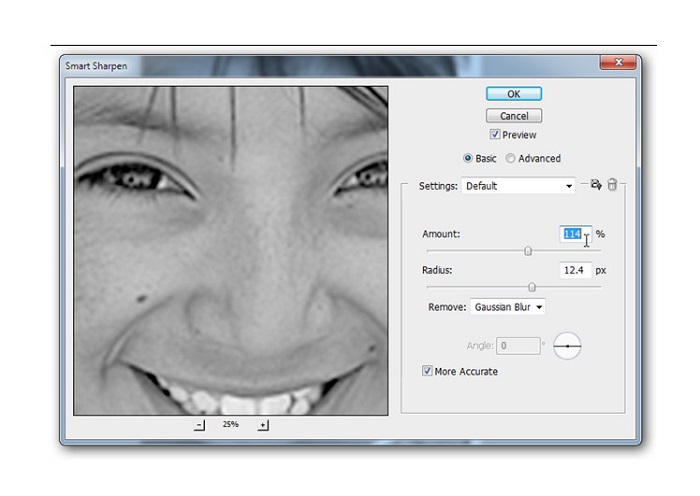
مرحله 7. هنگام انتخاب کانال Lightness، به مسیر Filter > Smart Sharpen > Sharpen بروید تا فیلتر Smart Sharpen را اضافه کنید.
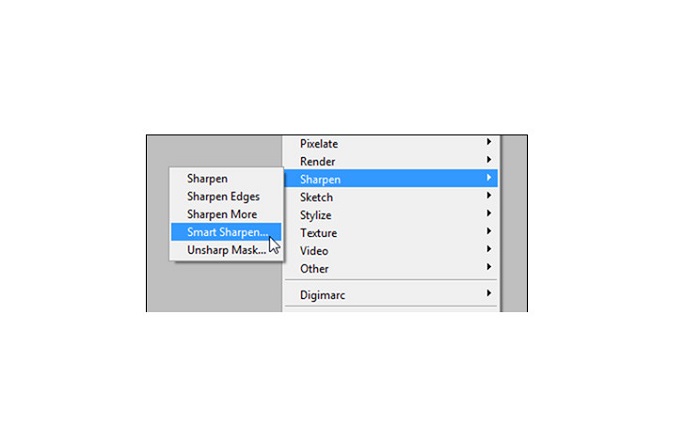
مرحله 8. سپس میتوانید تنظیمات عکس خود را تغییر دهید و به خروجی دلخواه برسید. همیشه به یاد داشته باشید که باید تنظیمات Remove را روی Gaussian Blur نگه دارید.
مرحله 9. میتوانید تصویر خود را در حالت رنگی Lab نگه دارید یا آن را دوباره به RGB برگردانید. همین! این هم نتیجه تصویر شما. خواهید دید که کیفیت تصویر بهبود یافته و بافت غنیتری پیدا کرده است.
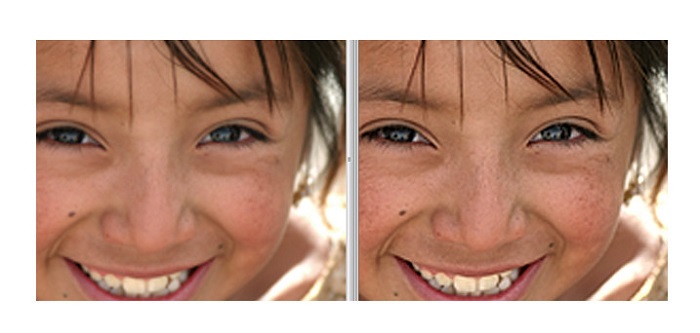
و voila! با پیروی از راهنمای بالا در مورد نحوه تعمیر تصاویر با کیفیت بد در فتوشاپ، می توانید کیفیت تصویر خود را بهبود بخشید.
بخش 3. سوالات متداول در مورد چگونگی رفع کیفیت تصویر
آیا می توانم تصاویر با کیفیت بد را در آیفون بهبود دهم؟
آره. می توانید برنامه های زیادی را در آیفون خود دانلود کنید که به شما در بهبود کیفیت تصویر کمک می کند. یکی از بهترین برنامه های ارتقاء تصویر Remini است که یک برنامه کاربرپسند است.
آیا می توانم وضوح تصاویر JPEG را تغییر دهم؟
میتوانید وضوح هر فرمت تصویری را که میخواهید ارتقا دهید، تغییر دهید. می توانید از ابزارهای ذکر شده در بالا برای بهبود کیفیت تصویر JPEG خود استفاده کنید.
چگونه کیفیت تصویر را در اینستاگرام اصلاح کنیم؟
برای اصلاح کیفیت عکسهایتان در اینستاگرام، تنظیم Image Resolution افزونه را به اندازه بزرگتری تغییر دهید تا تصویر در وضوح درست نمایش داده شود. برای انجام این کار میتوانید از این مسیرها عبور کنید: Instagram Feed > Customize > Posts > Photos > Image Resolution.
نتیجه
امیدواریم به پرسش شما درباره چگونه کیفیت عکس را درست کنیم پاسخ داده باشیم. میتوانید از میان ابزارهایی که در بالا معرفی شد، گزینه مناسب خود را انتخاب کنید. شاید Adobe Photoshop یک ابزار حرفهایتر باشد، اما ابزار چندان کاربرپسندی نیست. بنابراین اگر میخواهید از یک بزرگکننده و بهبوددهنده رایگان و ساده استفاده کنید، از FVC Free Image Upscaler کمک بگیرید.
-
 نحوه تبدیل تصویر با وضوح پایین به وضوح بالا به صورت آنلاین
 اگر می خواهید نحوه تبدیل تصاویر با وضوح پایین به تصاویر با وضوح بالا را به صورت آنلاین یاد بگیرید، این مقاله برای شما مناسب است. کامل بخوانید تا یاد بگیرید چگونه.
-
 با آموزش کامل، واترمارک DaVinci Resolve را در ویدیوهای صادراتی حذف کنید
 برای حذف واترمارک Davinci Resolve باید از ابزاری استفاده کنید یا نسخه رسمی آن را خریداری کنید، برای دانستن بیشتر این مطلب را بخوانید.
-
 چگونه به صورت رایگان از شر واترمارک Power Director خلاص شویم [کامل]
 چگونه به صورت رایگان از شر واترمارک Power Director خلاص شویم؟ بهترین ابزار برای از بین بردن واترمارک اینجا هستند، پس با خواندن این مطلب، آنها را بیاموزید.
