


 Video Converter Ultimate
 ضبط صفحه
 تعمیر ویدیو
بررسی HitPaw Photo Enhancer: آیا واقعاً کار میکند؟
لحظهای پیش از فشردن دکمه شاتر، صحنهای که در منظرهیاب میبینید بینقص به نظر میرسد. اما وقتی عکس نهایی را میبینید، ممکن است ناامید شوید: تصویر بهدلیل لرزش دوربین تار شده، وضوح آن بسیار پایین است، یا رنگها و نورپردازی بههمریختهاند. ثبت دوباره همان صحنه آنقدر دشوار است که چارهای جز دستکاری عکس موجود ندارید. در این مرحله، یک متخصص بازسازی تصویر مانند HitPaw Photo Enhancer تنها امید شماست.
اما آیا واقعاً قابلاعتماد است؟ آیا تواناییهایش واقعاً میتوانند مشکلات عکسهای شما را برطرف کنند؟ این «بررسی HitPaw Photo Enhancer» را بخوانید. ما تمام اطلاعات ضروری، از جمله ویژگیهای کلیدی و روش استفاده از آن را برای شما گردآوری کردهایم.

بخش 1. بررسی HitPaw Photo Enhancer
HitPaw Photo Enhancer اکنون به HitPaw FotorPea تغییر نام داده است. این نرمافزار دسکتاپ مبتنی بر هوش مصنوعی برای بهبود و ترمیم تصاویر، از هوش مصنوعی استفاده میکند تا کاربران بتوانند بدون دخالت دستی، کارها را بهسرعت انجام دهند. در حال حاضر از دستگاههای ویندوز و مک پشتیبانی میکند و خدمات مشابهی نیز در اپ استور و گوگل پلی ارائه شده است.
این نرمافزار در حال حاضر خدمات زیر را ارائه میدهد:
ویژگی های اصلی
- • عکسهای قدیمی یا سلفیها را به پرترههایی با کیفیت حرفهای ارتقا دهید.
- • همه جنبههای تصویر، از جمله وضوح، رزولوشن، رنگ، جزئیات، روشنایی و موارد دیگر را بهبود دهید.
- • مشکلاتی مانند تاری، نویز و ضعف نور ناشی از لرزش دوربین یا شرایط نامناسب عکاسی را برطرف کنید.
- • 7 مدل هوش مصنوعی تخصصی ارائه میدهد، از جمله Nano Banana Pro.
- • با استفاده از مدلهای هوش مصنوعی، از طریق دستورهای متنی به کاربران در ترمیم عکسهای آسیبدیده یا تار کمک میکند.
- • ابزارهای اضافی مانند رنگی کردن عکسهای سیاهوسفید و حذف پسزمینه را شامل میشود.
- • امکان پردازش همزمان چند تصویر را فراهم میکند تا بهرهوری کار شما افزایش یابد.
- • رابط کاربری شهودی و شیوه کار ساده، آن را برای همه کاربران قابلاستفاده میکند.
طرفداران
- 7 مدل هوش مصنوعی داخلی، هرکدام با نقاط قوت منحصربهفرد، برای حل همه مشکلات شما.
- از پردازش دستهای پشتیبانی میکند.
- نسخه دسکتاپ را میتوان بهصورت آفلاین استفاده کرد.
- امکانات اضافی مانند حذف پسزمینه را ارائه میدهد.
- رابط کاربری فوقالعاده مناسب برای مبتدیان.
- تصاویر بهبودیافته میتوانند به وضوح 4K برسند.
منفی ها
- قیمت اشتراک بالا است.
- سرعت بهبود تصاویر معمولی است.
قیمت
HitPaw Photo AI Enhancer یک محصول رایگان نیست. اگرچه نسخهی آزمایشی رایگان دارد، اما در آن نمیتوانید نتیجهها را بهطور عادی خروجی بگیرید. میتوانید براساس نیاز فعلی خود یکی از طرحهای پولی زیر را در نظر بگیرید:
• رایگان
در این سطح، تنها میتوانید تصاویر بهبودیافته را پیشنمایش کنید و اجازهی خروجی گرفتن از آنها را ندارید.
سه طرح پولی زیر دسترسی کامل به همهی قابلیتها را فراهم میکنند:
• طرح ماهانه: $22.39 در ماه
• طرح سالانه: $90.39 در ماه
• طرح دائمی: $130.39
بخش 2. چگونه از HitPaw Photo Enhancer برای بهبود عکسهایم استفاده میکنم
در این بخش، بیایید عملکرد HitPaw Photo Enhancer را از طریق مراحل عملی کار با آن تجربه کنیم.
روی دسکتاپ
سادهترین قابلیت یعنی بزرگنمایی تصویر (image upscaler) را بهعنوان مثال در نظر بگیریم:
مرحله 1. HitPaw FotorPea را روی رایانه خود دانلود و نصب کنید.
پس از اتمام نصب، برنامه را اجرا کرده و وارد رابط اصلی شوید.
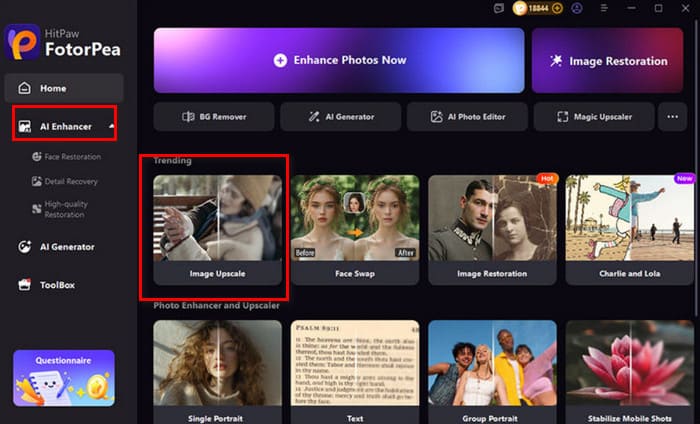
مرحله 2. از منوی سمت چپ، AI Enhancer را انتخاب کرده و سپس در بخش قابلیتهای سمت راست، Image Upscale را برگزینید. حالا عکسی را که میخواهید بهبود دهید بارگذاری کنید.
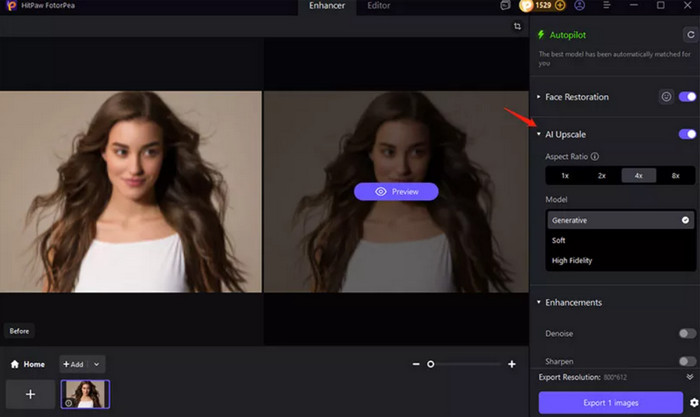
مرحله 3. اگر تصویر حاوی چهره است، قابلیت Face Restoration را فعال کنید. سپس AI Upscale را روشن کنید.
ضریب بزرگنمایی دلخواه تصویر را انتخاب کنید یا آن را بهصورت دستی تنظیم کنید.
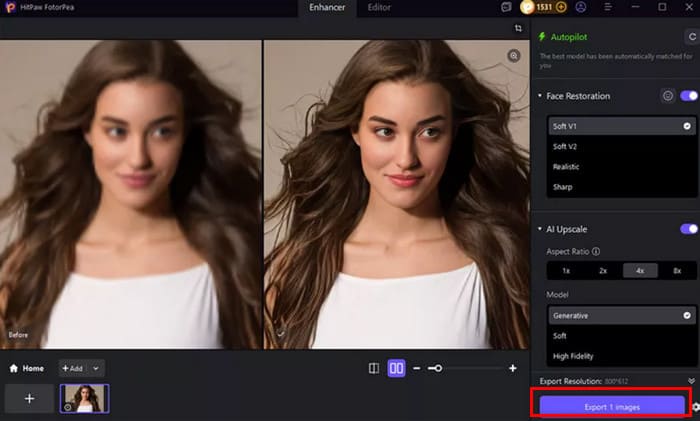
مرحله 4. پیشنمایش نتیجهی بهبودیافته را ببینید. اگر راضی بودید، روی دکمه Export X images کلیک کنید.
برخط
اگر ترجیح میدهید از دانلود و نصب طولانی نرمافزار صرفنظر کنید، نسخهی آنلاین رایگان HitPaw Photo Enhancer یک جایگزین مناسب است. هرچند امکانات آن از نسخه دسکتاپ سادهتر است، اما همچنان چند مدل هوش مصنوعی و ابزار بزرگنمایی برای بزرگ کردن تصاویر تا وضوح 4K در اختیار شما میگذارد. این پلتفرم همچنین تنظیمات خروجی سادهای ارائه میدهد که کار را بهخوبی انجام میدهند.
روش استفاده از HitPaw Photo Enhancer Online به این صورت است:.
مرحله 1. با مرورگر خود به صفحه HitPaw Photo Enhancer Online بروید. روی Choose Image کلیک کنید و عکسی را که میخواهید پردازش شود بارگذاری کنید.
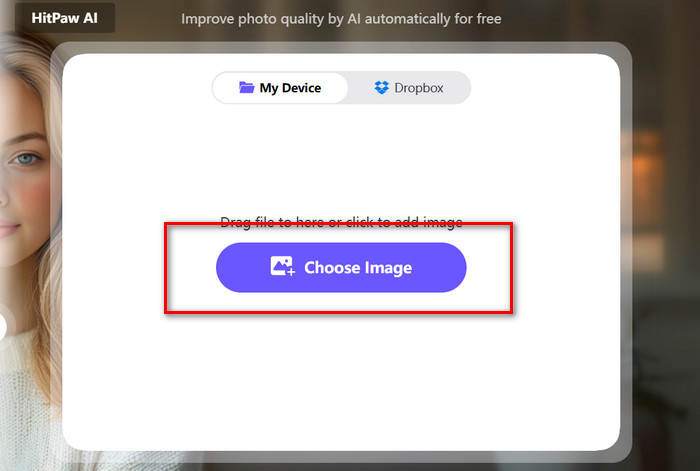
مرحله 2. پس از بارگذاری تصویر، مدل هوش مصنوعی (AI Model) متناسب با نیاز خود را انتخاب کنید. سپس در بخش AI Upscale درصد بزرگنمایی موردنظر برای تصویر را برگزینید. روی Process کلیک کنید.
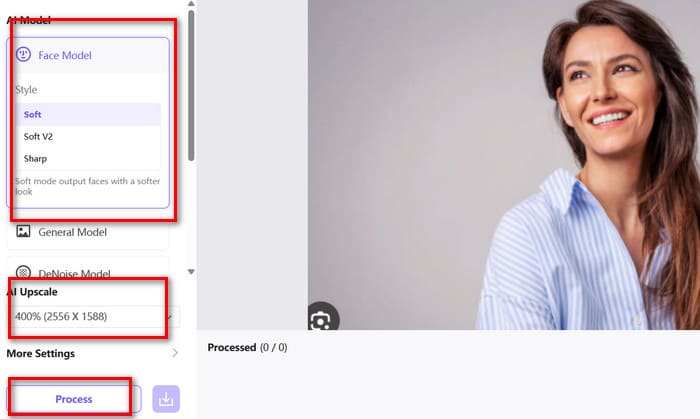
مرحله 3. در پایان، روی دکمه دانلود کلیک کنید.
بخش 3. بهترین جایگزین برای HitPaw Photo Enhancer
با توجه به اینکه HitPaw Photo Enhancer گزینهی کاملاً رایگان برای خروجی گرفتن ارائه نمیدهد، توصیه میکنیم ابزار رایگان دیگری را نیز امتحان کنید: FVC Image Upscaler.
FVC Image Upscaler هم با فناوری هوش مصنوعی کار میکند و با ترمیم پیکسلهای از دسترفته، تقویت رنگها و بهبود بافت، کیفیت تصویر را افزایش میدهد. در مقایسه با HitPaw Photo Enhancer Online، یک مزیت مشخص دارد: دو حالت مجزا ارائه میدهد که بهطور خاص برای تصاویر عادی و تصاویر کارتونی طراحی شدهاند.
در حال حاضر میتواند تصاویر را تا وضوح 4K و حتی 8K بهبود دهد. همچنین لازم نیست نگران روش استفاده باشید؛ ابزارهای کمی پیدا میشوند که مراحل کارشان از این سادهتر باشد.
روش استفاده از FVC Image Upscaler به این صورت است:
مرحله 1. در مرورگر خود رابط FVC Free Image Upscaler را باز کنید.
روی Upload a Photo کلیک کنید و تصویری را که میخواهید بهبود یابد بارگذاری کنید.
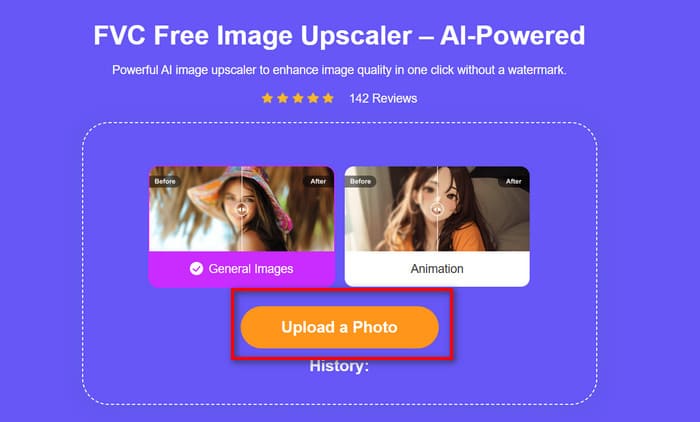
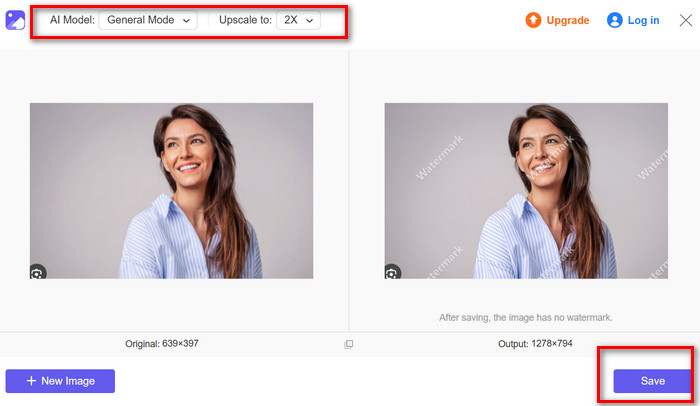
مرحله 2. در پنجره پیشنمایش، یک مدل هوش مصنوعی (AI Model) انتخاب کرده و ضریب بزرگنمایی دلخواهتان را برگزینید.
اگر از نتیجه راضی بودید، روی Save کلیک کنید.
بخش 4. پرسشهای متداول درباره بررسی HitPaw Photo Enhancer
بهترین برنامه تقویت و بهبود عکس کدام است؟
بدون تردید HitPaw Photo Enhancer یک رقیب قدرتمند بهشمار میآید. این ابزار از سازگاری بسیار خوبی با نسخههای دسکتاپ، آنلاین و موبایل برخوردار است. علاوه بر این، چندین مدل ترمیم مبتنی بر هوش مصنوعی را برای مشکلات گوناگون ارائه میدهد و همراه با قابلیتهایی مانند رنگیکردن عکسهای سیاهوسفید و حذف پسزمینه عرضه میشود.
جایگزین HitPaw Photo Enhancer چیست؟
میتوان HitPaw Online Photo Enhancer را یک جایگزین سرراست در نظر گرفت. این ابزار همچنان چندین مدل هوش مصنوعی ارائه میدهد و به کاربران اجازه میدهد تنظیمات سادهای را بهصورت دلخواه اعمال کنند. یک جایگزین دیگر که کاربرپسندتر است، FVC Free Image Upscaler است.
بهترین ابزار رایگان آنلاین برای بزرگنمایی (Upscale) تصاویر کدام است؟
بزرگنمایی رایگان تصویر FVC. مراحل استفاده از آن بسیار ساده است و کل فرایند بهبود کیفیت با سرعت چشمگیری انجام میشود. علاوه بر این، یک حالت اختصاصی ویژه سبکهای انیمه و کارتونی نیز دارد.
نتیجه
این «بررسی HitPaw Photo Enhancer» نشان میدهد که این نرمافزار در رفع مشکلات تصویر و ارتقای کیفیت آن، تواناییهای چشمگیری دارد. فراتر از مدلهای تخصصی برای مشکلات مختلف، امکانات کمکیای مانند رنگی کردن عکسهای سیاهوسفید و حذف پسزمینه نیز ارائه میکند. تنها نقطه ضعف آن نبود امکان خروجی رایگان است. برای جبران این محدودیت، استفاده از FVC Free Image Upscaler را بهعنوان جایگزین پیشنهاد میکنیم.
-
 VanceAI چیست: آیا واقعاً ارزش دارد که در سال ۲۰۲۵ داشته باشیم؟
 به دنبال یک ابزار تقویت کننده تصویر قدرتمند و کارآمد هستید؟ بررسی عمیق ما از Vance AI Image Enhancer را بخوانید و ببینید که چگونه می تواند عکس های شما را متحول کند.
-
 بررسی Media.io: هر آنچه که باید درباره آن بدانید
 کشف کنید که Media.io چه کارهایی میتواند برای شما انجام دهد، ویژگیهای کلیدی، مزایا و معایب آن را بیاموزید و ببینید که آیا استفاده از آن بیخطر است یا خیر. همچنین، بهترین جایگزین آن را از دست ندهید.
-
 بررسی GIMP: ویژگیها، ایمنی و بهترین جایگزین آن
 دنبال یک ویرایشگر عکس رایگان هستید؟ برای آشنایی با ویژگیها، مزایا و معایب و ایمنی GIMP، این نقد و بررسی را بخوانید. همچنین، بهترین جایگزین آن را از دست ندهید.
