


 Video Converter Ultimate
 ضبط صفحه
 تعمیر ویدیو
بررسی بیطرفانهی ایمگلارگر: هر آنچه که باید بدانید
بزرگنمایی تصویر این روزها برای افراد زیادی به یک کار رایج تبدیل شده است، مخصوصاً زمانی که با عکسهایی سروکار داریم که به دلایل مختلف کیفیت خود را از دست دادهاند. اگر شما هم یکی از این افراد هستید و میخواهید کیفیت و اندازه عکسهای خود را بالا ببرید، امروزه ابزارهای مختلفی برای این کار وجود دارد که یکی از آنها Imglarger است. این ابزار یک ویرایشگر تصویر شناختهشده است و یک قابلیت ویژه دارد که به کاربران اجازه میدهد عکسهای خود را بزرگنمایی و ارتقا دهند. اگر علاقهمندید بیشتر درباره این ابزار بدانید، به خواندن ادامه دهید. همچنین، فرصت آشنایی با یک ابزار جایگزین رایگان برای بزرگنمایی تصاویر را از دست ندهید.

بخش 1. بررسی عمیق Imglarger
Imglarger یک ابزار آنلاین همهکاره و قدرتمند است که برای بهبود و بزرگنمایی تصاویر بدون افت کیفیت آنها طراحی شده است. این ابزار ویرایش تصویر با بهرهگیری از هوش مصنوعی، به کاربران این امکان را میدهد که تنها با یک کلیک، عکسها را تا 200%، 400% و حتی 800% ارتقا دهند. علاوه بر این، فناوری هوش مصنوعی نه تنها تصاویر را بزرگ میکند، بلکه تاری را از بین میبرد و وضوح را در طول فرآیند تغییر اندازه افزایش میدهد و تضمین میکند که عکسها در اندازههای بزرگتر واضح و شفاف به نظر برسند.
طرفداران
- گزینههای زیادی برای افزایش کیفیت تصاویر توسط کاربران وجود دارد.
- هوش مصنوعی به طور خودکار تصاویر را واضحتر و بهبود میبخشد و در زمان صرفهجویی میکند.
- شما میتوانید چندین تصویر را به طور همزمان پردازش کنید، که ویرایش دسته جمعی را آسان میکند.
- رابط کاربری بسیار ساده است و استفاده از آن آسان است.
- تصاویر پس از ۲۴ ساعت حذف میشوند و حریم خصوصی حفظ میشود.
منفی ها
- ویژگیهای مجموعه رایگان محدود است.
- حتی در نسخه پریمیوم، محدودیت حجم فایل ۱۰ مگابایت وجود دارد.
قسمت 2. طرح قیمت گذاری ایمگلارگر
Imglarger کاملاً رایگان نیست. اگرچه نسخه رایگان ارائه میدهد، اما ویژگیها و قابلیتهای آن محدود به نظر میرسند. با این اوصاف، کاربران برای بهرهمندی از تمام قابلیتهای این ابزار، باید نسخه رایگان خود را به نسخه پریمیوم ارتقا دهند. در زیر طرحهای قیمتگذاری، شامل قیمتها و امکانات مربوطه آمده است:
خیلی خوبه که Imglarger طرحهای قیمتگذاری مختلفی داره که کاربرها میتونن با توجه به نیازها و بودجهشون، بهترین گزینه رو انتخاب کنن. با این حال، طرح رایگان میتونه خیلی محدود به نظر برسه، مخصوصاً برای کاربرانی که نیاز به پردازش تصاویر با وضوح بالاتر یا کار روی چندین فایل به طور همزمان دارن. برای لذت بردن کامل از همه ویژگیها بدون محدودیت، ارتقا به طرح پولی قطعاً توصیه میشه.
بخش ۳. نحوه استفاده از Imglarger.com برای ارتقاء کیفیت تصاویر
اکنون که با Imglarger آشنا شدید، وقت آن است که یاد بگیرید چطور از آن برای بزرگنمایی تصاویر استفاده کنید. این بزرگکننده عکس رابط کاربری بسیار ساده و شهودی دارد و استفاده از آن را برای همه نوع کاربر، حتی مبتدیان، آسان میکند. در ادامه راهنمای مرحلهبهمرحله استفاده از Imglarger برای بزرگنمایی تصاویر آمده است:
مرحله 1. ابتدا باید از طریق وبسایت رسمی به این ابزار دسترسی پیدا کنید. برای این کار، در موتور جستوجوی خود عبارت Imglarger.com را جستوجو کنید.
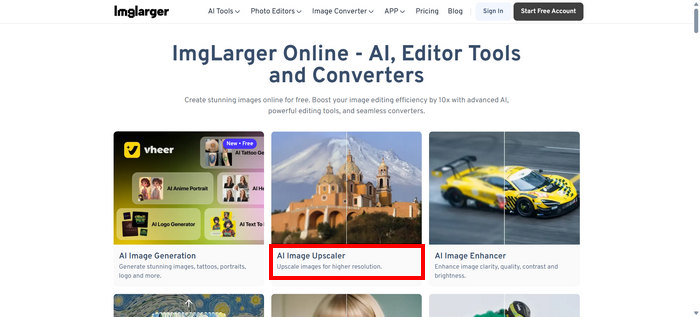
مرحله 2. پس از ورود به وبسایت، در میان ابزارهای موجود، گزینه AI Image Upscaler را انتخاب کنید.
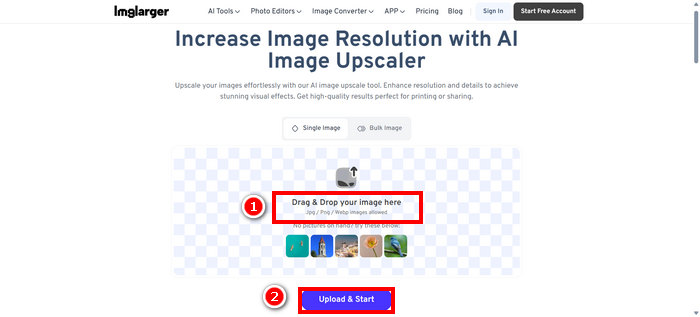
مرحله 3. سپس روی Drag & Drop your image here کلیک کنید یا بهسادگی عکس خود را به آن ناحیه بکشید و رها کنید. پس از انتخاب عکس، روی Upload & Start کلیک کنید.
مرحله 4. حالا میتوانید نسخه بزرگنماییشده عکس خود را با کیفیت اولیه آن مقایسه و پیشنمایش کنید و زمانی که راضی بودید، روی دکمه Download در پایین صفحه کلیک کنید.
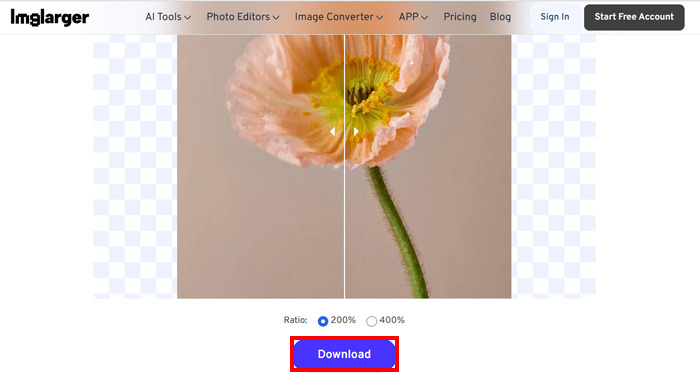
اگر میخواهید تعداد زیادی عکس را بزرگنمایی کنید، ابتدا باید Bulk Image را انتخاب کنید، اما توجه داشته باشید که این گزینه فقط برای نسخههای پریمیوم در دسترس است.
بخش ۴. بهترین جایگزین برای بزرگنمایی تصویر: افزایشدهنده تصویر رایگان ۱TP1T
اگر به دنبال یک جایگزین رایگان برای Imglarger هستید، بهترین ابزار برای این کار FVC Free Image Upscaler است. این ابزار به کاربران اجازه میدهد در چند مرحله ساده، تصاویر خود را بزرگنمایی کنند. با رابط کاربری ساده و شهودی آن، کاربران تنها کافی است عکس خود را آپلود کنند و تصویر بهصورت خودکار بزرگنمایی خواهد شد.
ویژگی های اصلی
• قابلیت ارتقاء تصویر با هوش مصنوعی طراحی شده است تا کیفیت تصویر را به طور خودکار افزایش دهد.
• به کاربران اجازه میدهد تصاویر را بدون از دست دادن کیفیت، ۲×، ۴×، ۶× یا ۸× تغییر اندازه دهند.
• به طور خودکار قسمت های تار را اصلاح کرده و جزئیات از دست رفته را بازیابی می کند.
• پشتیبانی از فرمتهای رایج مانند JPG، JPEG، PNG و BMP.
• بدون واترمارک روی تصاویر ارتقا یافته.
• پردازش سریع و پیش نمایش نتایج در زمان واقعی.
در ادامه، راهنمای مرحلهبهمرحله تغییر اندازه تصویر با استفاده از FVC Free Image Upscaler آمده است:
مرحله 1. ابتدا باید از طریق وبسایت رسمی به این ابزار دسترسی پیدا کنید. برای این کار، در مرورگر کروم خود و در موتور جستوجو، عبارت FVC Free Image Upscaler را جستوجو کنید.
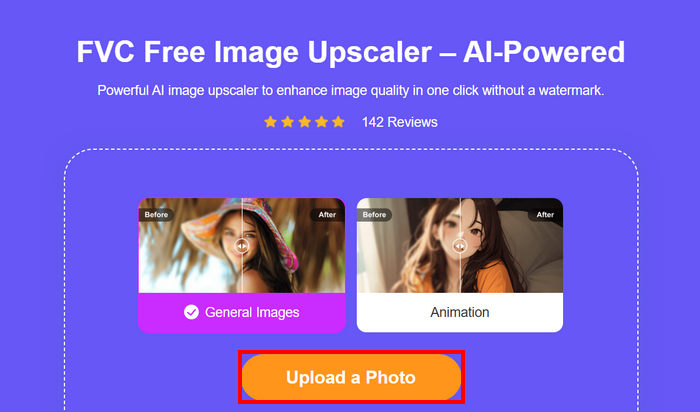
مرحله 2. پس از دسترسی به ابزار، روی Upload a Photo کلیک کنید تا تصویری را که میخواهید بزرگنمایی کنید، وارد کنید.
مرحله 3. منتظر بمانید تا عکس بزرگنمایی شود. پس از چند ثانیه، میتوانید پیشنمایش تصویر بزرگنماییشده خود را ببینید. همچنین، از همانجا میتوانید حالت (Mode) عکس را تغییر دهید و تنظیم کنید که تصویر چگونه بزرگنمایی شود. پس از اتمام، روی دکمه Save کلیک کنید.
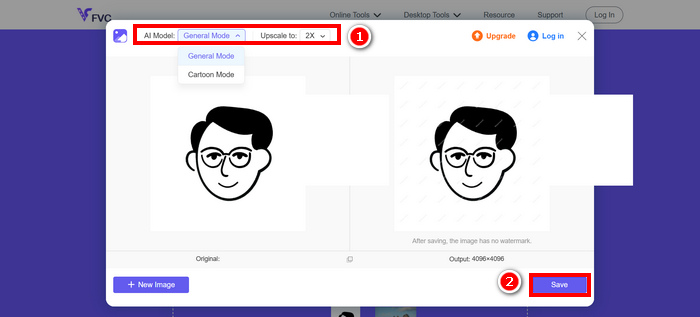
نرمافزار FVC Free Image Upscaler واقعاً بهترین جایگزین برای Imglarger است. گذشته از این، رایگان است و استفاده از آن بسیار آسان است. خروجی با کیفیت و ارتقا یافته ارائه میدهد و از طیف گستردهای از فرمتهای خروجی پشتیبانی میکند.
بخش ۵. سوالات متداول در مورد نقد و بررسیهای ایمگلارگر
آیا Imglarger به تصویر واترمارک اضافه میکند؟
خیر، Imglarger حتی در نسخه رایگان نیز هیچ واترمارکی روی تصاویری که بزرگنمایی یا ویرایش میکنید اضافه نمیکند.
Imglarger چقدر میتواند کیفیت یک تصویر را افزایش دهد؟
Imglarger به شما امکان میدهد تا یک تصویر را تا 200% تا 800% نسبت به اندازه اصلی آن ارتقا دهید. فناوری هوش مصنوعی که از این ابزار پشتیبانی میکند، کیفیت عکسها را در طول فرآیند ارتقا افزایش میدهد.
آیا میتوانم چندین تصویر را همزمان با Imglarger پردازش کنم؟
بله، میتوانید با این ابزار بزرگنمایی تصویر چندین عکس را بهصورت همزمان پردازش کنید، اما این قابلیت فقط برای کاربران پولی در دسترس است. کاربران نسخه رایگان فقط میتوانند یک تصویر را در هر بار پردازش کنند. ارتقا به یک طرح پریمیوم گزینه پردازش دستهای را فعال میکند که بهخصوص برای کاربرانی مفید است که نیاز دارند چندین عکس را سریع و کارآمد ویرایش یا بزرگنمایی کنند.
نتیجه
بیتردید Imglarger یک ابزار عالی برای بزرگنمایی تصاویر است. این سرویس امکانات خوبی، طرحهای قیمتگذاری انعطافپذیر و موارد دیگر ارائه میدهد. با این حال، لازم است اشاره شود که نسخه رایگان آن برخی قابلیتهایی را که در دیگر ابزارهای بزرگنمایی رایگان وجود دارد، در اختیار نمیگذارد. اگر به دنبال یک جایگزین رایگان هستید، بهتر است ابزار FVC Free Image Upscaler را هم امتحان کنید. هر دوی این ابزارها کیفیت بسیار بالایی ارائه میدهند، پس آن موردی را انتخاب کنید که بهتر با نیازهای شما سازگار است.
-
 چگونه یک عکس را برای چاپ آنلاین و آفلاین بزرگ کنیم
 اگر تصویری با وضوح کم دارید و می خواهید آن را بزرگ کنید، ما برای شما راه حلی داریم. این مقاله را بخوانید تا یاد بگیرید چگونه یک عکس را برای چاپ بزرگ کنید.
-
 7 راه آسان برای افزایش وضوح تصویر با کیفیت بالا
 چگونه وضوح تصاویر را در فتوشاپ افزایش دهیم؟ آیا می توانم یک تصویر JPEG با وضوح بالاتر بسازم؟ آموزش 7 روش برای افزایش وضوح تصاویر.
-
 برترین کاهشدهنده اندازه تصویر در دسکتاپ و دستگاههای موبایل
 برای بهترین کاهش اندازه عکس در دستگاه مورد علاقه خود، به برنامه های فهرست شده در این مقاله نگاه کنید. اکنون بهترین بهینه سازی اندازه برای تصاویر را بیاموزید!
