


 Video Converter Ultimate
 ضبط صفحه
 تعمیر ویدیو
ساده ترین روش ها با استفاده از Pixlr برای حذف واترمارک ها
اگر اینجا هستید تا یاد بگیرید چگونه از Pixlr برای حذف واترمارک از عکسهایتان استفاده کنید، در مقالهی درستی قرار دارید. شخصاً دریافت یک تصویر با واترمارک برایم آزاردهنده است، پس بهتر است آنها را حذف کنیم. از ابتدای این مطلب تا بخش پایانی، چیزهای زیادی یاد میگیرید؛ نه فقط استفاده از برنامهی Pixlr، بلکه آشنایی با جایگزینهای عالی برای از بین بردن واترمارکها از روی عکسهایتان. پس اگر به دنبال حل مشکل خود هستید، میتوانید به خواندن این مقاله ادامه دهید و چند آموزش برای حذف واترمارکهای آزاردهنده از تصاویرتان یاد بگیرید.

قسمت 1: حذف واترمارک از عکس ها با استفاده از Pixlr
Pixlr یک ابزار ویرایش است که میتوانید از آن برای بهبود و زیباتر کردن عکسهایتان استفاده کنید. همچنین قالبها و تمپلیتهای گوناگونی ارائه میدهد تا عکس شما را زیبا و منحصربهفرد کند. علاوه بر این قابلیتها، آیا میدانستید Pixlr میتواند واترمارکها را از روی تصاویرتان حذف کند؟ بله! درست شنیدید! Pixlr میتواند فوراً هر شیء مزاحمی را که نمیخواهید در عکستان باشد، از جمله واترمارکها، استیکرها، ایموجیها، متن و موارد دیگر را حذف کند. علاوه بر این، این نرمافزار آنلاین رایگان است، بنابراین نیازی نیست نگران پرداخت هزینه یا اشتراک باشید. با این حال، کار با Pixlr چندان ساده نیست. گزینههای زیادی دارد و روند کارش میتواند پیچیده باشد، که آن را برای کاربران غیرحرفهای نامناسب میکند. برای استفاده از این برنامه، باید آموزش ببینید یا از کاربران حرفهایتر راهنمایی بگیرید. همچنین این نرمافزار مبتنی بر وب است، بنابراین داشتن اینترنت پرسرعت ضروری است؛ در غیر این صورت عملکرد خوبی نخواهد داشت. برای حذف واترمارک با استفاده از Pixlr، آموزش سادهی زیر را دنبال کنید.
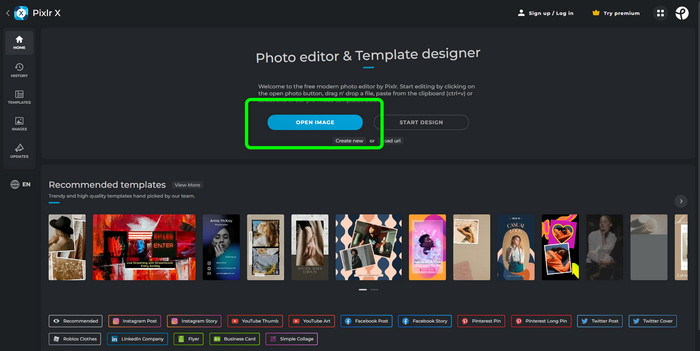
مرحله ۱: برای استفاده از Pixlr، ابتدا باید به وبسایت Pixlr مراجعه کنید. سپس روی دکمهی Open Image کلیک کنید تا عکسِ دارای واترمارکی را که میخواهید حذف کنید، آپلود نمایید. همچنین میتوانید تصویر را از طریق URL وارد کنید.
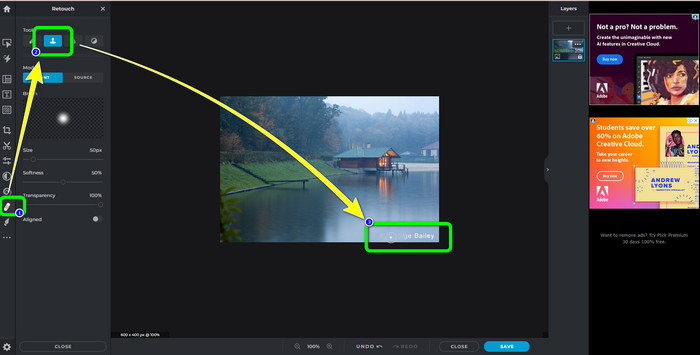
مرحله ۲: پس از آپلود تصویر مورد نظر، دکمهی Retouch را در سمت چپ رابط کاربری انتخاب کنید. سپس ابزارها نمایش داده میشوند. ابزار Clone Stamp tool را انتخاب کنید. بعد از انتخاب آن، میتوانید با ماوس روی ناحیهی واترمارک کلیک کنید تا واترمارکها را پاک کنید.
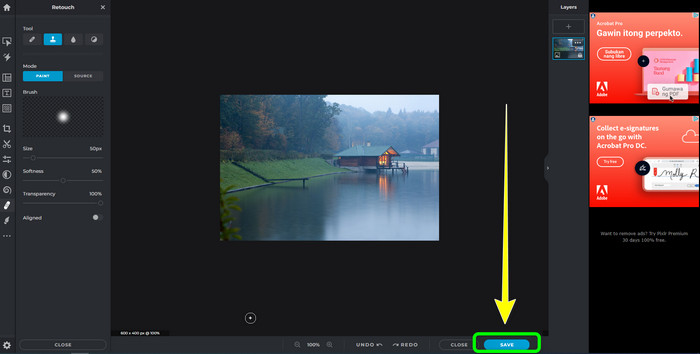
مرحله ۳: اگر همهی واترمارکهایی را که میخواستید حذف کنید، از بین بردهاید، روی دکمهی Save کلیک کنید. سپس آن را در محل دلخواه خود ذخیره کنید.
قسمت 2: جایگزین های عالی Pixlr برای پاک کردن واترمارک ها از عکس ها
حذف واترمارک رایگان FVC
همانطور که میبینید، استفاده از Pixlr دشوار است، بهخصوص برای مبتدیان. اگر به دنبال یک حذفکنندهی واترمارک سادهتر هستید، بهترین جایگزینی که میتوانیم پیشنهاد دهیم FVC Free Watermark Remover است. این نرمافزار آنلاین روشها و رابط کاربری سادهای دارد که برای مبتدیان کاملاً مناسب است. این برنامه میتواند بهراحتی تمام اشیای ناخواسته را از روی عکسهایتان پاک کند، مانند واترمارک، لوگو، تاریخ، و غیره. این ابزار همچنین کاملاً رایگان است و میتوانید چندین واترمارک را بهطور همزمان از روی عکسهایتان حذف کنید.
اما صبر کنید، چیزهای بیشتری وجود دارد. FVC Free Watermark Remover دو راه برای حذف واترمارک به شما ارائه می دهد. اولین راه با استفاده از ابزار حذف واترمارک است. این ابزارها عبارتند از Brush، Lasso و Polygonal. می توانید از این ابزارها برای برجسته کردن و حذف واترمارک از عکس خود استفاده کنید. راه دوم استفاده از ابزار Cropping Tool است. اگر قسمت واترمارک در لبه عکس شما قرار دارد، فقط باید آنها را با استفاده از ماوس برش دهید. اگر نمونه ای از حذف واترمارک با استفاده از این دو روش می خواهید، مراحل زیر را دنبال کنید.
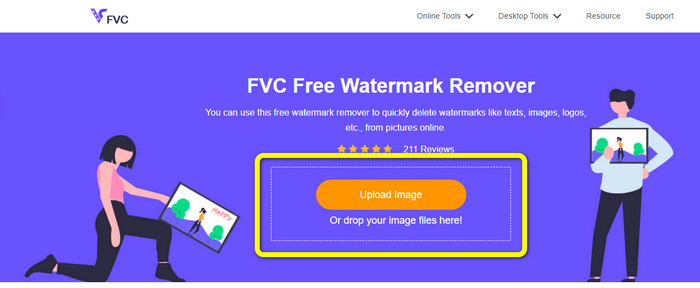
مرحله ۱: مرورگر خود را باز کنید و به وبسایت FVC Free Watermark Remover بروید. سپس دکمهی Upload Image را انتخاب کرده و عکسِ دارای واترمارک مورد نظر خود را آپلود کنید.
مرحله ۲: بعد از آن میتوانید از ابزارهای حذف واترمارک مانند Polygonal، Lasso و Brush استفاده کنید. همچنین میتوانید از ابزار Eraser برای پاک کردن قسمتهای انتخابشدهی اضافی بهره ببرید. میتوانید از ابزار بزرگنمایی زیر عکس برای زوم داخل و خارج استفاده کنید تا واترمارکهای کوچک را هم ببینید.
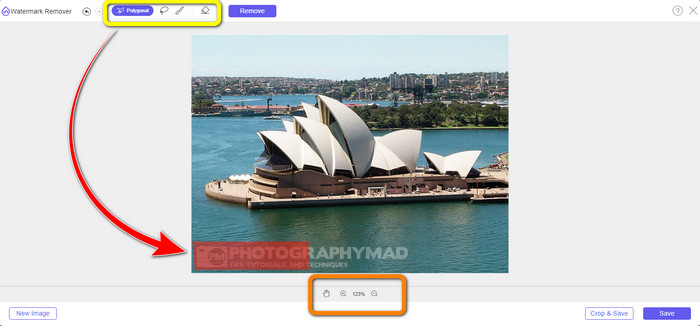
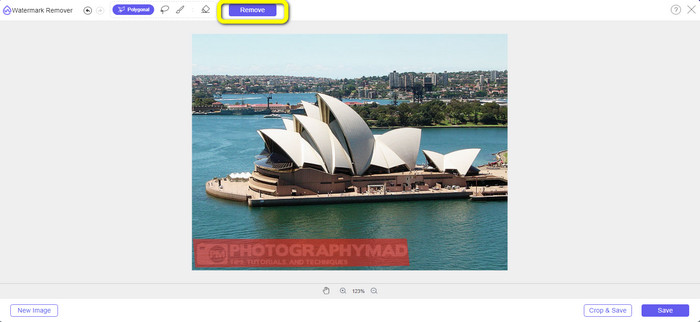
مرحله ۳: در این بخش، وقتی همهی واترمارکها را در عکس خود مشخص کردید، میتوانید با کلیک روی دکمهی Remove آنها را حذف کنید. سپس منتظر بمانید تا روند حذف انجام شود.
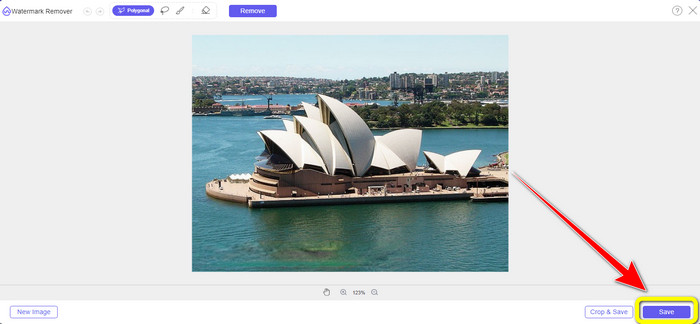
مرحله ۴: حالا میتوانیم به مرحلهی آخر برویم. بعد از پاک کردن همهی واترمارکها از روی عکس، برای دانلود نتیجهی نهایی روی دکمهی Save کلیک کنید.
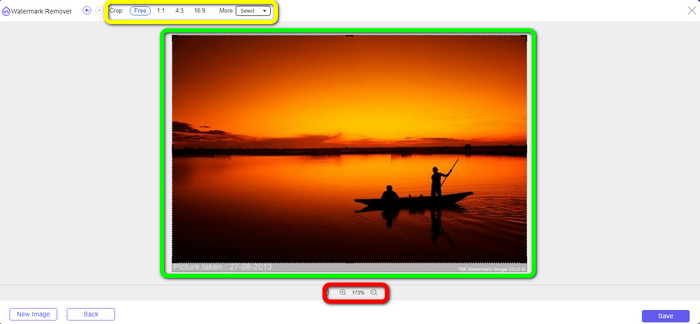
مرحله ۵: روش دیگر برای حذف واترمارک استفاده از ابزار برش (Crop) است. بعد از وارد کردن فایل تصویر، دکمهی Crop & Save را انتخاب کنید.
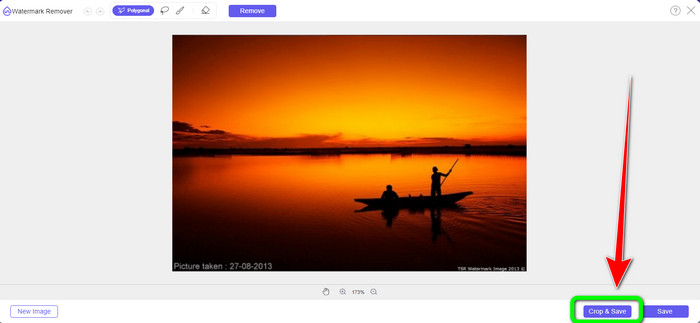
مرحله ۶: در این مرحله میتوانید با کشیدن ماوس و کلیک روی لبههای عکس، آن را برش دهید تا واترمارکها حذف شوند. همانطور که در کادر زرد میبینید، گزینههای زیادی برای نحوهی برش عکس وجود دارد. در کادر قرمز میتوانید اندازهی عکس را بزرگتر یا کوچکتر کنید.
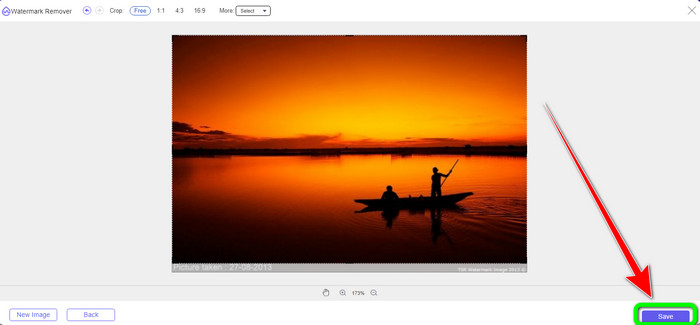
مرحله ۷: برای مرحلهی نهایی، وقتی برش عکس تمام شد، روی دکمهی Save کلیک کنید تا فایل ذخیره شود. سپس میتوانید آن را باز کنید و عکس بدون واترمارک را ببینید.
Watermark Remover.io
راه سادهی دیگر برای حذف واترمارک از روی عکس استفاده از Watermark Remover.io است. این برنامهی آنلاین بسیار سادهتر از Pixlr است. رابط کاربری سرراست و مراحل ابتدایی دارد، طوری که حتی یک کاربر تازهکار هم بهراحتی میتواند با آن کار کند. همچنین میتواند چندین واترمارک را بهطور همزمان حذف کند. بهترین نکته این است که از واترمارکهای چندرنگ پشتیبانی میکند؛ یعنی حتی اگر واترمارکها رنگهای مختلفی داشته باشند، باز هم میتواند آنها را فوراً حذف کند.
اما متاسفانه Watermark Remover.io ویژگی های محدودی دارد. در یک ماه، حداکثر تصویری که می توانید آپلود کنید فقط 50 تصویر است. همچنین، تنها می تواند 25 گیگابایت فضای ذخیره سازی ارائه دهد که کافی نیست. همچنین اگر می خواهید این اپلیکیشن عملکرد خوبی داشته باشد، باید اینترنت سریع داشته باشید.
مراحل زیر را برای حذف واترمارک از عکس خود دنبال کنید.
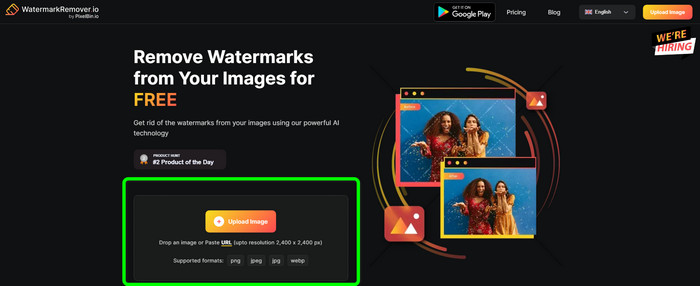
مرحله ۱: با استفاده از مرورگر خود به وبسایت Watermark Remover.io بروید. سپس روی دکمهی Upload Image کلیک کنید. این ابزار بهطور خودکار واترمارکها را از روی عکس شما حذف میکند، بنابراین منتظر بمانید تا فرآیند کامل شود.
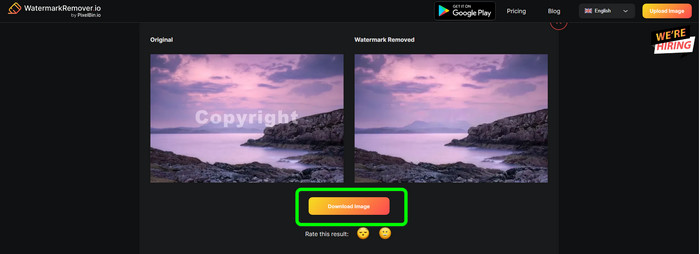
مرحله ۲: اگر واترمارکها از روی عکس شما حذف شدند، روی دکمهی Download Image کلیک کنید تا آن را در رایانهتان ذخیره کنید. میتوانید از این ابزار برای حذف واترمارکهای Alamy از روی عکسها هم استفاده کنید.
بخش 3: سوالات متداول در مورد حذف واترمارک با استفاده از Pixlr
1. بهترین پاک کننده واترمارک رایگان چیست؟
بهترین ابزار رایگان برای حذف واترمارک که میتوانید استفاده کنید، FVC Free Watermark Remover است. این برنامه میتواند همهی اشیای آزاردهنده را بدون پرداخت حتی یک ریال از روی عکس شما حذف کند.
2. چگونه می توانم یک واترمارک در Pixlr اضافه کنم؟
شما باید وارد حساب Pixlr خود شوید. سپس به «ویرایشگر Pixlr» بروید و آن را اجرا کنید. پس از آن، روی «ایجاد تصویر جدید» کلیک کنید. سپس می توانید یک واترمارک روی عکس خود ایجاد کنید و ارتفاع و عرض عکس خود را تنظیم کنید.
3. آیا Pixlr یک ابزار قانونی است؟
قطعا، بله! Pixlr یک برنامه قانونی است. تمام ویژگی های آن مجاز و مجاز به استفاده است. بنابراین می توانید بدون نگرانی از این اپلیکیشن آنلاین استفاده کنید.
نتیجه
دیدن یک عکس بدون واترمارک واقعاً لذتبخش است، درست است؟ این بهترین دلیلی است که این مقاله به شما نشان میدهد چگونه از Pixlr برای حذف واترمارک استفاده کنید. همچنین ابزارهای آنلاین دیگری را معرفی کردیم که روشهای سادهتری دارند. اما اگر به دنبال نرمافزار کاربردی و مؤثر هستید، میتوانید از FVC Free Watermark Remover استفاده کنید.
-
 3 بهترین راه برای حذف واترمارک از تصاویر PNG
 این سه بهترین روش را برای حذف واترمارک از PNG به صورت آنلاین کشف کنید. این پست را بخوانید و تصاویر خود را به چشم بینندگانتان زیباتر و دلپذیرتر کنید.
-
 راه های ساده برای حذف واترمارک از JPG آنلاین
 بیایید بهترین تاکتیک ها را در مورد نحوه حذف واترمارک از JPG آنلاین با استفاده از برنامه های کاربردی کشف کنیم. برای یادگیری مراحل این مقاله را دنبال کنید.
-
 راهنمای کامل برای حذف آسان واترمارک iFunny
 استثنایی ترین حذف کننده علامت iFunny را برای خود کشف کنید. همچنین، این روش های ساده را برای حذف واترمارک iFunny از عکس های خود بیاموزید
