


 Video Converter Ultimate
 ضبط صفحه
 تعمیر ویدیو
راهنمای سریع نحوه حذف واترمارک از روی عکسها در Pixlr
واقعاً مواردی وجود دارد که حذف واترمارک ضروری و مناسب است. به عنوان مثال، اگر واترمارک به اشتباه قرار داده شده باشد، خیلی بزرگ یا حواسپرتکننده به نظر برسد، یا بر کیفیت نهایی پروژه شما تأثیر بگذارد، ممکن است لازم باشد آن را حذف کنید. رعایت قوانین حق چاپ و حذف واترمارکها فقط از محتوایی که متعلق به شماست یا مجاز به ویرایش آن هستید، بسیار مهم است.
اگر متوجه شدید واترمارکهایی که ایجاد کردهاید بهدرستی نمایش داده نمیشوند یا خروجی تصاویر شما را بههم میریزند، این مقاله به شما نشان میدهد چطور بهسادگی واترمارکها را در Pixlr حذف کنید. همچنین فرصت آشنایی با بهترین جایگزین آن برای حذف واترمارک از عکسها را از دست ندهید. بیش از این وقت را تلف نکنیم؛ شروع کنیم!

قسمت ۱. پیکسلر چیست؟
Pixlr یک ابزار قدرتمند ویرایش تصویر آنلاین است که در سال ۲۰۰۸ راهاندازی شد. در ابتدا، این ابزار به عنوان یک پلتفرم مبتنی بر وب برای ویرایش اولیه عکس طراحی شده بود، اما به سرعت به دلیل رابط کاربری آسان و ویژگیهای قابل دسترس خود محبوب شد و به کاربران امکان ویرایش عکسها را داد.
ویژگی های اصلی:
• واترمارکها را با Clone Stamp و Healing Brush در ویرایشگر Pixlr حذف کنید.
• ویرایش دستهای و حذف واترمارک از چندین تصویر.
• ویرایشهای روان پس از حذف واترمارک با ابزارهای روتوش.
• از فرمتهای خروجی JPG، PNG، WEBP و PDF پشتیبانی کنید.
• به طور یکپارچه روی ویندوز و macOS کار کنید.
آیا میتوان از Pixlr برای حذف واترمارک استفاده کرد؟
بله، میتوانید از Pixlr برای حذف واترمارک استفاده کنید. این پلتفرم ابزارهای مختلفی مانند Clone Stamp، Healing Brush و غیره ارائه میدهد که میتوانند واترمارکها را بهطور مؤثر از روی تصاویر پاک یا حذف کنند. علاوه بر این، این قابلیتها بسیار ساده هستند، بنابراین واقعاً ابزاری عالی برای حذف واترمارک از عکسها بهشمار میآید.
قسمت ۲. چگونه واترمارک را در Pixlr حذف کنیم؟
حالا که میدانید Pixlr چیست و چه ویژگیهایی دارد، وقت آن رسیده که یاد بگیرید چگونه از آن برای حذف واترمارک از عکسها استفاده کنید. استفاده از این ابزار بسیار آسان است و در واقع، حتی مبتدیان هم از آن استفاده میکنند. در زیر راهنمای گام به گام نحوه حذف واترمارک در Pixlr آمده است:
مرحله 1. ابتدا در موتور جستوجوی خود، Pixlr را جستوجو کنید.
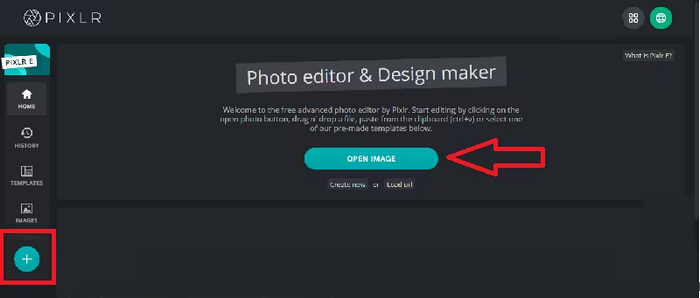
مرحله 2. پس از پیدا کردن ابزار، روی آن کلیک کنید تا وارد شوید. بعد از آن، روی دکمه Open Image کلیک کنید تا عکسی را که دارای واترمارک است و میخواهید آن را حذف کنید، بارگذاری کنید. بهصورت جایگزین، میتوانید بهسادگی روی دکمه + در پنل سمت چپ صفحه خود کلیک کنید تا عکس را آپلود کنید.
مرحله 3. بعد از اینکه عکس شما بارگذاری شد، در سمت چپ صفحهتان روی دکمه Retouch کلیک کنید تا یک پنل ظاهر شود. سپس در منوی ابزارها، گزینه Clone Stamp را انتخاب کنید.
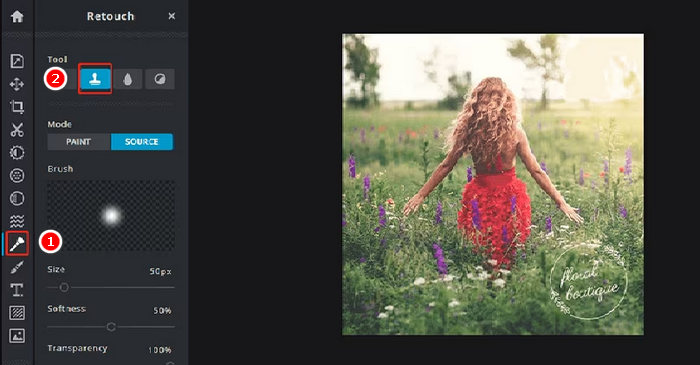
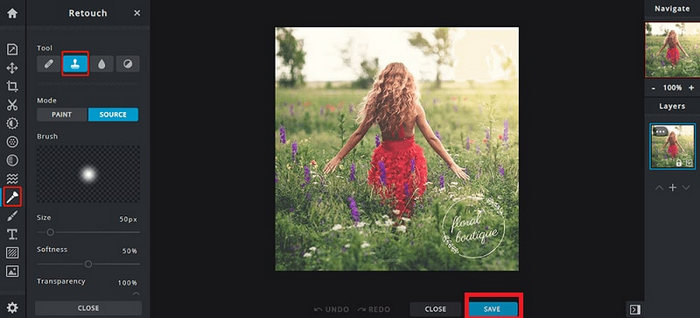
مرحله 4. حالا، دکمه ماوس را نگه دارید و نشانگر را مستقیماً روی واترمارکی که میخواهید حذف کنید حرکت دهید. وقتی کار حذف واترمارک با Pixlr تمام شد، روی دکمه Save کلیک کنید.
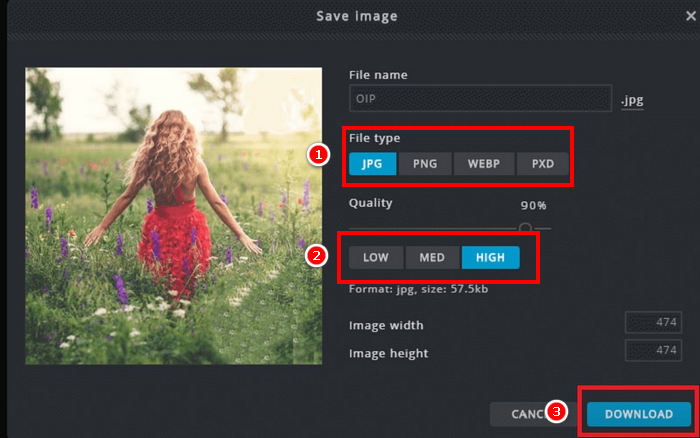
مرحله 5. پیش از دانلود فایل تصویر، وضوح (رزولوشن) و نوع فرمت تصویر را انتخاب کنید. پس از کامل شدن، روی دکمه Download کلیک کنید.
هنگام حذف واترمارک در Pixlr، همیشه بزرگنمایی کنید. کار دقیق روی جزئیات کوچک به شما کمک میکند تا ناحیه ویرایش شده را طبیعیتر ترکیب کنید و از ایجاد لکههای ناهموار یا ناهموار در تصویر نهایی جلوگیری کنید.
قسمت ۳. جایگزین رایگان برای حذف واترمارک از عکسها
در همین حال، اگر بهدنبال یک جایگزین رایگان برای حذف واترمارک از عکسها بهجز استفاده از Pixlr هستید، باید FVC Free Watermark Remover را امتحان کنید. این یک ابزار تحتوب است که اساساً به کاربران امکان میدهد واترمارکها را از روی عکسهایشان حذف کنند. FVC از فرمتهای پرکاربرد تصویری مانند JPG/JPEG، PNG، BMP و موارد دیگر پشتیبانی میکند و به کاربران در کار با انواع تصاویر مختلفی که میخواهند واترمارک آنها را حذف کنند، انعطافپذیری میدهد. علاوه بر این، راههای منعطفی برای انتخاب و پاک کردن واترمارک ارائه میدهد. میتوانید یک ناحیه چندضلعی رسم کنید، از ابزار لاسو استفاده کنید یا با براش روی ناحیه واترمارک بکشید. این موضوع تنظیم ناحیه انتخابشده را با شکل و اندازه واترمارک آسان میکند.
ویژگی های اصلی:
• واترمارکهای متنی، تصویری و لوگو را از روی عکسها حذف کنید.
• پشتیبانی از فرمتهای JPG، JPEG، PNG و BMP.
• حفظ کیفیت تصویر اصلی پس از حذف واترمارک.
• برای انتخاب ناحیه واترمارک از قلممو، لاسو یا طرح کلی چندضلعی استفاده کنید.
• تصاویر را قبل یا بعد از حذف واترمارک برش دهید.
• با ابزار پاک کن، نواحی را پاک کرده و دوباره انتخاب کنید.
• سازگار با ویندوز و macOS.
در ادامه راهنمای گامبهگام حذف واترمارک از عکسها با استفاده از FVC آورده شده است:
مرحله 1. ابتدا باید به وبسایت رسمی این ابزار دسترسی پیدا کنید. بنابراین، در موتور جستوجوی خود عبارت FVC Free Watermark Remover را جستوجو کنید.
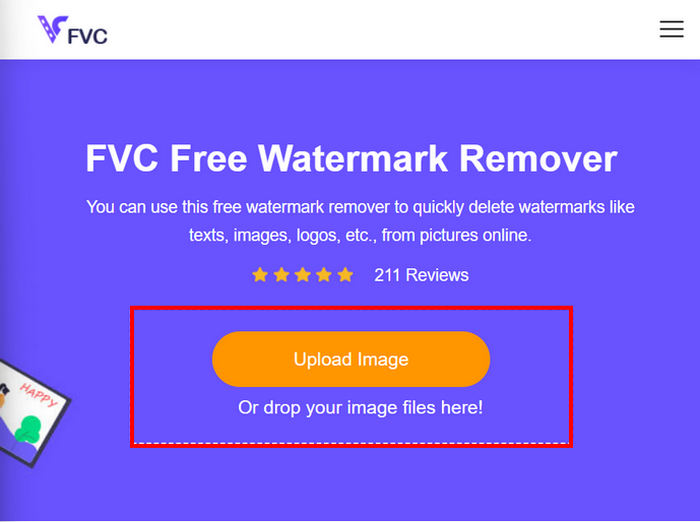
مرحله 2. پس از یافتن، روی دکمه Upload Image کلیک کنید تا عکسی را که دارای واترمارک است و نیاز دارید آن را حذف کنید، وارد کنید.
مرحله 3. حالا از میان منوی بالای صفحه، هر ابزاری را که برای حذف واترمارک از عکس خود ترجیح میدهید انتخاب کنید. در این مورد، ما از ابزار Brush استفاده کردیم و با حرکت دادن نشانگر روی واترمارک، آن را پوشش دادیم. وقتی ناحیه واترمارک پوشانده شد، روی دکمه Remove در بالا کلیک کرده و سپس برای دانلود عکس روی Save کلیک کنید.
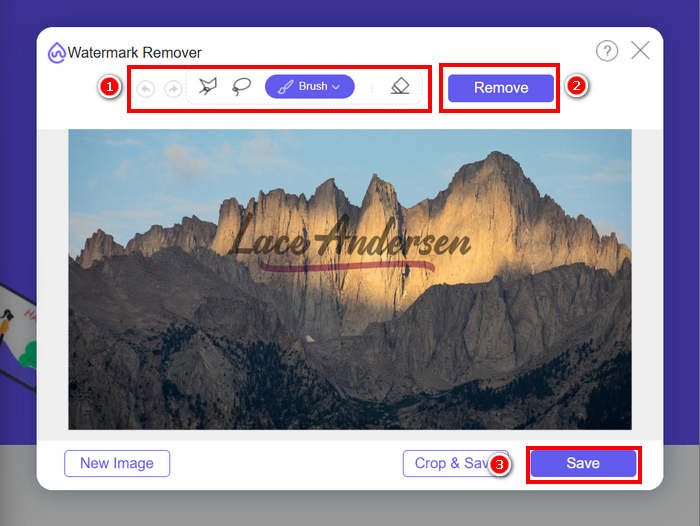
هنگام حذف واترمارک، ابزاری را انتخاب کنید که به بهترین شکل با شکل واترمارک مطابقت داشته باشد. برای واترمارکهای کوچک یا نامنظم از Brush، برای اشکال منحنی یا آزاد از Lasso و برای واترمارکهای با لبه صاف یا زاویهدار از Polygonal Outline استفاده کنید. انتخاب ابزار مناسب به شما کمک میکند تا نتایج تمیزتر و دقیقتری به دست آورید.
بخش ۴. سوالات متداول در مورد حذف واترمارک Pixlr
آیا پاک کننده واترمارک Pixlr ایمن است؟
بله. استفاده از Pixlr برای حذف واترمارک از عکسها بیخطر است. این یک ویرایشگر تصویر آنلاین قابل اعتماد است که از سرورهای امن برای محافظت از دادههای کاربر استفاده میکند. فقط مطمئن شوید که به وبسایت رسمی Pixlr دسترسی دارید تا از خطرات احتمالی جلوگیری کنید.
چگونه در Pixlr پسزمینه را شفاف کنیم؟
برای ایجاد یک پسزمینه شفاف در Pixlr، در ویرایشگر Pixlr خود، گزینه Create a New Image را انتخاب کنید، نامی برای فایل خود تایپ کنید، کادر Transparent را علامت بزنید و روی OK کلیک کنید. سپس، در منوی بالا روی Layers کلیک کنید و Open Image as Layer را انتخاب کنید تا تصویری را که میخواهید ویرایش کنید، آپلود کنید. از ابزار Wand در نوار ابزار استفاده کنید، سپس روی ناحیه پسزمینهای که میخواهید حذف کنید کلیک کنید. در صورت نیاز، تنظیمات Tolerance را برای تنظیم دقیق انتخاب تنظیم کنید. برای حذف پسزمینه، Delete را فشار دهید. اگر پسزمینهای باقی مانده است، از ابزار Eraser برای پاک کردن دستی آن استفاده کنید. پس از اتمام، روی File و سپس Save کلیک کنید. یک نام فایل وارد کنید، PNG را به عنوان فرمت فایل برای حفظ شفافیت انتخاب کنید و روی OK کلیک کنید. مکانی را برای ذخیره تصویر خود انتخاب کنید و روی Save کلیک کنید.
آیا پاککنندهی واترمارک Pixlr دیگر رایگان نیست؟
Pixlr هم نسخه رایگان و هم نسخه پریمیوم ارائه میدهد. ابزارهای اولیه حذف واترمارک مانند Clone Stamp و Healing Brush برای کاربران رایگان در دسترس هستند. با این حال، برخی از ویژگیهای پیشرفته و گزینههای خروجی با کیفیت بالاتر ممکن است نیاز به اشتراک Pixlr Premium داشته باشند.
نتیجه
حذف واترمارک از عکسها با استفاده از ابزار مناسب میتواند ساده و مؤثر باشد. اکنون که میدانید چگونه با Pixlr واترمارکها را حذف کنید، میتوانید واقعاً از پلتفرم کاربرپسند آن نهایت استفاده را ببرید که به شما اجازه میدهد واترمارکها را بهراحتی حذف کنید. در واقع، Pixlr گزینههایی در دسترس هم برای مبتدیان و هم برای کاربران حرفهای فراهم میکند. افزون بر این، اگر بهدنبال یک جایگزین رایگان هستید، FVC Free Watermark Remover ابزارهای منعطفی ارائه داده و از فرمتهای مختلف تصویری برای ویرایشی روان پشتیبانی میکند. همواره به حقوق مالکیت هنگام ویرایش عکسها احترام بگذارید و ابزاری را انتخاب کنید که بیشترین تناسب را با نیازهای شما برای دستیابی به نتایج تمیز و حرفهای دارد.
-
 نحوه حذف واترمارک DeviantArt به صورت آنلاین [5 راه حل]
 آیا می خواهید یاد بگیرید که چگونه واترمارک DeviantArt را روی تصاویر خود حذف کنید؟ با استفاده از برجسته ترین حذف کننده های واترمارک DeviantArt، می توانید به راحتی آن واترمارک های مزاحم را حذف کنید.
-
 روشهای آسان برای حذف واترمارک ضد شلیک
 با پیروی از این روش های آسان، واترمارک Shootproof را حذف کنید. از این پاک کننده های واترمارک شگفت انگیز برای حذف واترمارک Shootproof از تصویر خود به راحتی استفاده کنید.
-
 5 روش برای حذف واترمارک B612 با استفاده از بهترین ابزار
 آیا می خواهید بدانید چگونه واترمارک B612 را از عکس های خود حذف کنید؟ با استفاده از این ابزارهای برجسته می توانید بدون زحمت واترمارک B612 را از تصاویر خود حذف کنید.
