


 Video Converter Ultimate
 ضبط صفحه
 تعمیر ویدیو
3 ساده ترین راه برای کاهش حجم تصویر در KB/MB [2024]
امروزه عکس گرفتن یک تجربه دلنشین است که به ما اجازه میدهد لحظهای را ثبت و برای همیشه گرامی بداریم. اغلب این لحظه را با اشتراکگذاری و بارگذاری آن در شبکههای اجتماعی مختلف یا وبسایتها به سطح جدیدی میبریم. معمولاً وقتی تصاویر را در وبسایتها آپلود میکنیم، آنها به اندازههای مشخصی از تصویر نیاز دارند تا نمایش بهینه و سرعت بارگذاری بیشتری داشته باشند. بنابراین، اگر به کاهش حجم عکس به کیلوبایت/مگابایت نیاز دارید، این مطلب را تا انتها بخوانید و با ۳ روش مختلف برای کم کردن آسان حجم تصاویر خود آشنا شوید. پس منتظر چه هستید؟ بیایید شروع کنیم!

قسمت 1: کاهش حجم تصویر در کیلوبایت/مگابایت بدون از دست دادن کیفیت [یک کلیک]
یکی از ابزارهای اصلی برای کاهش حجم تصویر به کیلوبایت/مگابایت، فشردهساز تصویر رایگان FVC است. این ابزار تنها با یک کلیک کار میکند. کافی است فایل تصویر را وارد کنید و بقیه مراحل بهصورت روان و خودکار انجام میشود.
با استفاده از این ابزار میتوانید انواع مختلف تصاویر مانند JPEG، PNG، عکسهای SVG و GIFهای متحرک را به اندازههای کوچکتر کاهش دهید، بدون اینکه کیفیت آنها کاهش یابد. علاوه بر این، اگر مجموعهای از فایلهای تصویری برای فشردهسازی دارید، خوبی این است که این ابزار از فشردهسازی دستهای پشتیبانی میکند، که در آن میتوانید اندازه دستهای از تصاویر را در یک زمان پس از آپلود تغییر دهید. این به شما امکان می دهد تصاویر را تا 40، حداکثر 5 مگابایت فشرده سازی کنید.
مرحله ۱. به وبسایت رسمی آنها بروید.
مرحله ۲. روی Upload Images کلیک کنید تا عکسهایی را که میخواهید فشرده کنید، وارد نمایید.

مرحله ۳. منتظر بمانید تا فرایند فشردهسازی به پایان برسد. پس از اتمام، یک نوار وضعیت با پیام پایان کار و اطلاعاتی درباره اندازه قبل و بعد از فشردهسازی تصویر مشاهده خواهید کرد. سپس روی Download کلیک کنید تا تصویر خود را ذخیره کنید.

با کمپرسور تصویر رایگان FVC، فشرده سازی یک تصویر به دلیل رابط کاربری بسیار ساده و در عین حال شهودی، زحمت و زمان شما را از بین نخواهد برد. بنابراین، اگر به ابزاری در حال حرکت برای کاهش اندازه تصویر در KB/MB نیاز دارید، این برای شما عالی است.
قسمت 2: کاهش حجم تصویر در KB/MB با کیفیت و اندازه سفارشی
فتوشاپ نرمافزار ویرایش عکس شناختهشدهای است که به خاطر مجموعه قدرتمند قابلیتها و امکاناتش شهرت دارد. با فتوشاپ نهتنها میتوانید عکسها را با دقت ویرایش و بهبود دهید، بلکه میتوانید آنها را برای اهداف مختلف، از جمله کاهش حجم فایل، نیز بهینه کنید. در اینجا دو روشی را میبینید که با استفاده از این نرمافزار میتوانید حجم تصویر را به کیلوبایت/مگابایت کاهش دهید:
تغییر اندازه تصویر بر اساس پیکسل
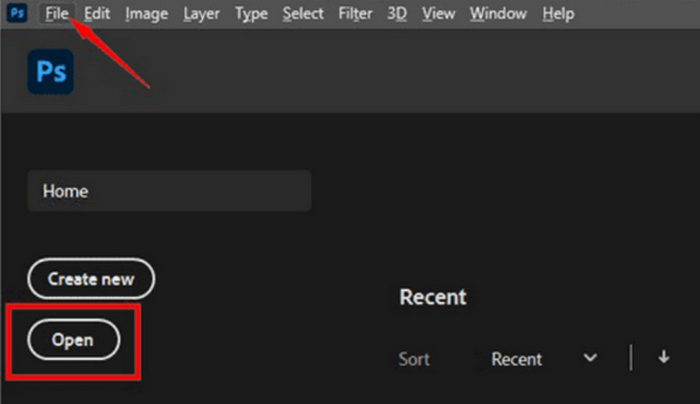
مرحله ۱. تصویر خود را در فتوشاپ با کلیک روی Open باز کنید یا به منوی File بروید و تصویر خود را انتخاب کنید.
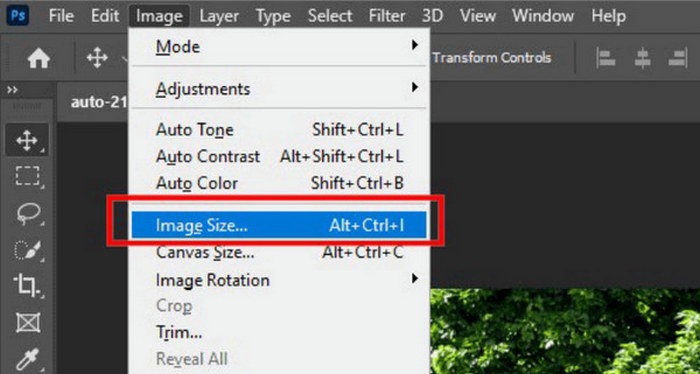
مرحله ۲. اکنون به تب Image بروید و گزینهی Image Size را انتخاب کنید.
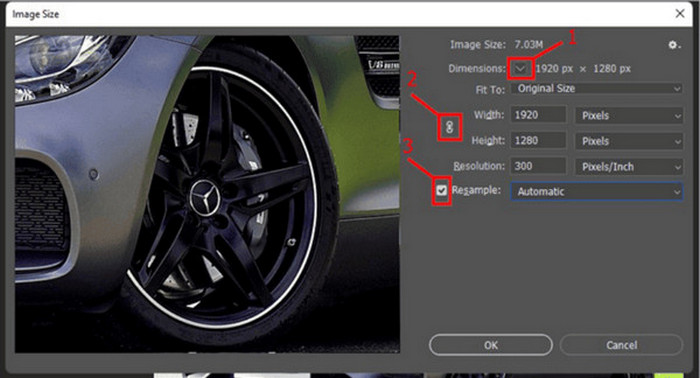
مرحله ۳. در کادر محاورهای Image Size، از منوی کرکرهای گزینهی Pixels را انتخاب کنید. برای تنظیم ابعاد مشخص، مقادیر مورد نظر را در کادرهای متنِ عرض و ارتفاع وارد کرده و برای تغییر اندازهی تصویر روی OK کلیک کنید.
مرحله ۴. در نهایت، با رفتن به تب File و کلیک روی دکمه Save As فایل خود را ذخیره کنید.
فایل PSD را قبل از ذخیره با فرمت JPEG ذخیره کنید.
تغییر اندازه تصویر بر حسب اینچ
این روش دوم به شما این امکان را می دهد که با تغییر اندازه تصویر بر حسب اینچ، اندازه را بر حسب KB/MB کاهش دهید. برای این کار مراحل زیر را دنبال کنید:
مرحله ۱. تصویر خود را در فتوشاپ با کلیک روی Open باز کنید یا به منوی File بروید و تصویر خود را انتخاب کنید.
مرحله ۲. اکنون به تب Image بروید و گزینهی Image Size را انتخاب کنید.
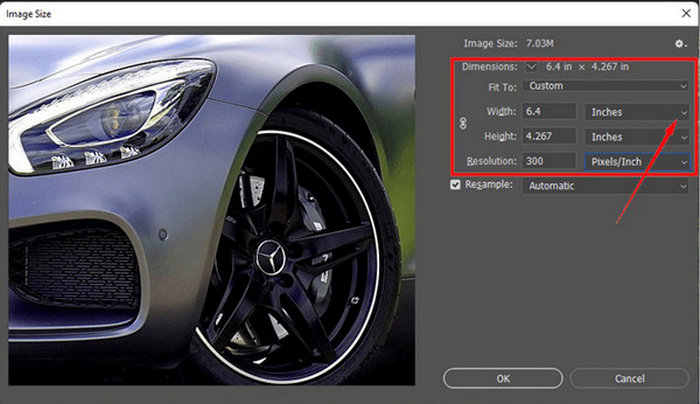
مرحله ۳. در کادر محاورهای Image Size، از منوی کرکرهای گزینهی Inches را انتخاب کنید. برای تنظیم ابعاد مشخص، مقادیر مورد نظر را در کادرهای متنِ عرض و ارتفاع وارد کرده و برای تغییر اندازهی تصویر روی OK کلیک کنید.
مرحله ۴. در نهایت، برای ذخیره تصویر نهایی، به منوی File بروید و با کلیک روی دکمه Save As آن را ذخیره کنید.
بنابراین، هنگامی که به گزینه های بیشتری در مورد چگونگی تغییر اندازه تصویر خود نیاز دارید، فتوشاپ برای شما مناسب است. فقط باید با نحوه استفاده از این ابزار آشنا شوید زیرا ممکن است برای برخی از مبتدیان سخت باشد.
قسمت 3: کاهش حجم تصویر در KB/MB با نرم افزار داخلی
اگر میخواهید با استفاده از نرمافزار داخلی رایانههای Windows و Mac خود، اندازه تصویر را در KB/MB کاهش دهید، ممکن است این روش همان روشی باشد که به دنبال آن هستید.
استفاده از Paint در ویندوز
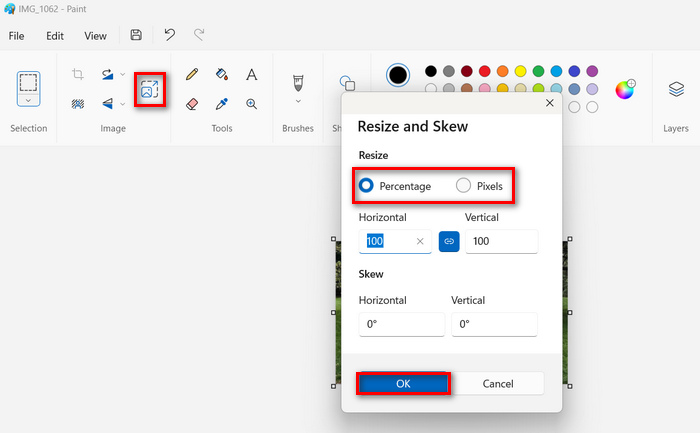
پینت، این ویرایشگر گرافیکی داخلی ویندوز، میتواند بهعنوان یک کاهنده اندازه تصویر، ابزار بسیار خوبی برای کاهش حجم تصویر به کیلوبایت/مگابایت باشد، مخصوصاً اگر کاربر ویندوز هستید. با این ابزار میتوانید تصویر را بر اساس درصد یا بر اساس پیکسل تغییر اندازه دهید.
برای استفاده از این، مراحل زیر را دنبال کنید:
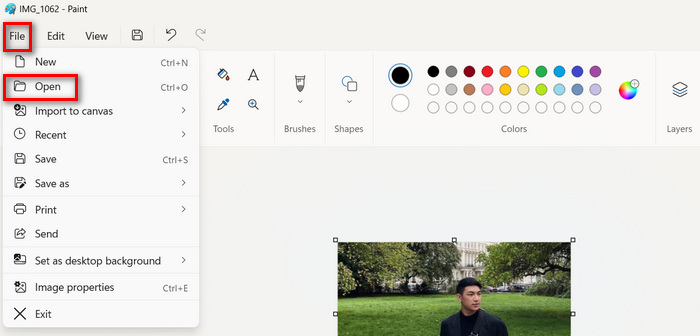
مرحله ۱. برنامه Paint را در دستگاه خود اجرا کنید.
مرحله ۲. سپس روی آیکون File کلیک کرده و گزینه Open را انتخاب کنید تا تصویری را که میخواهید حجم آن را کاهش دهید، اضافه کنید.
مرحله ۳. پس از آن، روی دکمه Resize and Skew کلیک کنید. در اینجا میتوانید با تغییر درصد یا اندازه پیکسلی، تصویر را تغییر اندازه دهید. وقتی به اندازه دلخواه رسیدید، روی دکمه OK کلیک کنید.
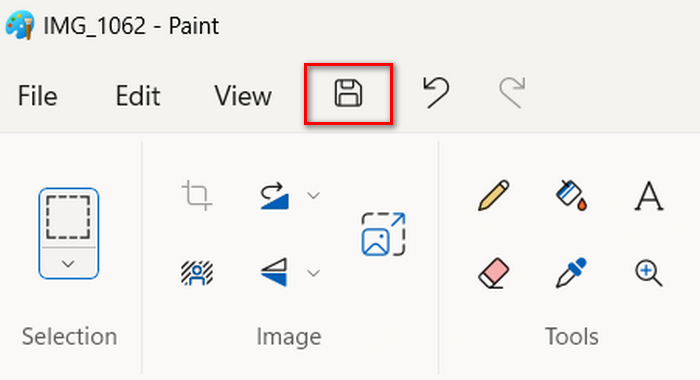
مرحله ۴. پس از اتمام، به File بروید، روی دکمه Save as کلیک کنید و نحوه ذخیره تصویر خود را انتخاب کنید.
بنابراین، با استفاده از Paint برای کاهش اندازه تصویر به KB/MB، کاربران ویندوز نه تنها می توانند از رابط کاربر پسند آن لذت ببرند، بلکه از توانایی آن برای تغییر اندازه تصاویر بر اساس درصد یا پیکسل نیز لذت می برند. با این حال، با وجود این موارد، فاقد ویژگی های پیشرفته و گزینه های سفارشی سازی است.
استفاده از پیش نمایش در مک
هنگامی که کاربر مک هستید، می توانید از برنامه پیش نمایش در دستگاه خود استفاده کنید. این ابزار داخلی نمایشگر تصویر نه تنها به شما امکان میدهد فایلهای تصویری مختلف را مشاهده کنید، بلکه به شما این امکان را میدهد که به راحتی اندازه تصویر را در KB/MB کاهش دهید.
برای این کار مراحل زیر را دنبال کنید:
مرحله ۱. ابتدا برنامه Preview را در دستگاه مک خود باز کنید.
مرحله ۲. سپس با رفتن به تب File و کلیک روی دکمه Open، فایل تصویری را که میخواهید حجم آن را کاهش دهید، باز کنید.
مرحله ۳. حالا به تب Tool در منوی بالای صفحه بروید و سپس روی Adjust Size کلیک کنید.
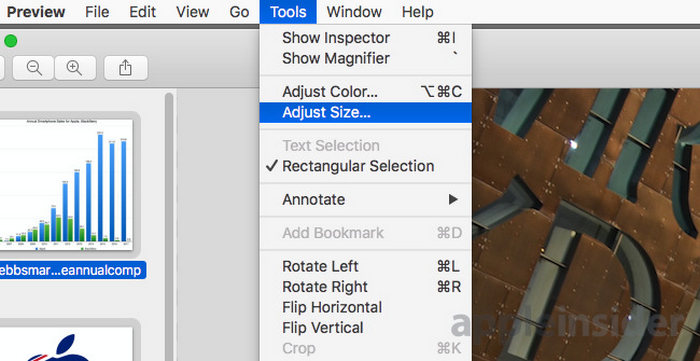
مرحله ۴. اگر میخواهید اندازه فایلهای تصویری را کاهش دهید، گزینه Resample Image را انتخاب کنید.
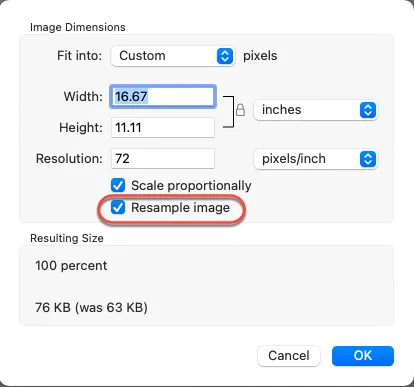
مرحله ۵. اکنون مقدار Resolution فایل خود را تغییر دهید. پس از تغییر، اندازه جدید در پایین نمایش داده میشود.
پیش نمایش با رابط بصری و ویژگی های یکپارچه خود، اندازه تصاویر را ساده می کند. کاربران می توانند بدون دردسر فایل های تصویری را باز کنند، اندازه آنها را تنظیم کنند و در صورت نیاز آنها را فشرده کنند. این آن را به ابزاری مناسب برای کارهای اولیه ویرایش تصویر در دستگاه های مک تبدیل می کند.
قسمت 4: بهترین راه برای کاهش حجم تصویر در KB/MB کدام است
هنگامی که به یک راه حل سریع و آسان برای کاهش اندازه تصویر در KB/MB با کمترین تلاش نیاز دارید، کمپرسور تصویر رایگان FVC ابزاری است که می توانید استفاده کنید. تنها با یک کلیک، میتوانید اندازه برخی از پرکاربردترین فرمتهای تصویر، از جمله JPEG، PNG، SVG و GIF را کاهش دهید و آن را برای موقعیتهایی که کارایی و دسترسی بسیار مهم است، عالی میکند.
در همین حال، برای کسانی که به دنبال کنترل دقیق بر کیفیت تصویر و قابلیت های ویرایش گسترده هستند، فتوشاپ بهترین گزینه است.
در نهایت، زمانی که میخواهید سادگی و دسترسی داشته باشید، استفاده از نرمافزارهای داخلی مانند Paint در ویندوز یا Preview در Mac راه حلی است. این ابزارها راه حل های ساده ای را برای تغییر اندازه سریع تصاویر ارائه می دهند و آنها را برای کاربرانی که نیاز به قابلیت های اولیه ویرایش بدون پیچیدگی نرم افزارهای تخصصی دارند، ایده آل می کند.
بخش 5: سوالات متداول در مورد کاهش اندازه تصویر در KB/MB
چگونه می توانم اندازه یک تصویر را از مگابایت به کیلوبایت تغییر دهم؟
با استفاده از روش های مختلف می توانید اندازه یک تصویر را از مگابایت به کیلوبایت تغییر دهید. یکی از راه ها استفاده از ابزار کمپرسور تصویر مانند FVC Free Image Compressor است. این به شما اجازه می دهد تا اندازه تصویر خود را آزادانه و سریع کاهش دهید.
چگونه حجم فایل تصویر را بدون افت کیفیت کاهش دهیم؟
کاهش اندازه فایل تصویر بدون از دست دادن کیفیت مستلزم استفاده دقیق از تکنیک های فشرده سازی است. شما می توانید این کار را با استفاده از ابزارهایی مانند فتوشاپ انجام دهید، که به شما امکان می دهد تنظیمات فشرده سازی را برای حفظ کیفیت مطلوب و در عین حال کاهش حجم فایل سفارشی کنید. علاوه بر این، ابزارهای آنلاین مانند کمپرسور تصویر رایگان FVC از الگوریتم های پیشرفته ای برای فشرده سازی تصاویر بدون افت کیفیت قابل توجه استفاده می کنند.
ابزار آنلاین رایگان برای کاهش اندازه تصویر چیست؟
یکی از ابزارهای آنلاین رایگان برای کاهش اندازه تصویر در KB/MB، FVC Free Image Compressor است. این امکان را به شما می دهد تا انواع مختلف تصاویر از جمله JPEG، PNG، SVG و GIF را تنها با یک کلیک فشرده کنید. علاوه بر این، از فشردهسازی دستهای پشتیبانی میکند و آن را برای فشردهسازی چند تصویر به طور همزمان کارآمد میکند.
نتیجه
خب، تمام شد! حالا گزینههای زیادی برای کاهش حجم تصویر به کیلوبایت/مگابایت در اختیار دارید. اما فراموش نکنید، صرفنظر از روشی که انتخاب میکنید، هرکدام در جای خود بهترین عملکرد را دارند؛ فقط کافی است نیازهای خود را در نظر بگیرید. چه کاربر ویندوز باشید و از رابط کاربری ساده پینت استفاده کنید، و چه کاربر مک که از قابلیت تغییر اندازه روان در Preview بهره میبرد، روشهای متنوعی برای پاسخگویی به نیازهای شما وجود دارد. برای فشردهسازی سریع و بدون دردسر، فشردهساز تصویر رایگان FVC یک راهحل تککلیکی ارائه میدهد، در حالی که فتوشاپ با گزینههای ویرایشی پیشرفته، کنترل دقیقی روی کیفیت تصویر به شما میدهد. و در نهایت، برای سادگی و در دسترس بودن، نرمافزارهای داخلی مانند Paint و Preview گزینههای بسیار مناسبی هستند. پس چرا منتظر بمانید؟ همین امروز فشردهسازی تصاویر خود را شروع کنید!
-
 نحوه تغییر اندازه تصویر - Adobe Resize Image [آنلاین و آفلاین]
 اگر به دنبال تغییر اندازه تصویر Adobe هستید، ما راه حلی برای شما داریم. برای یادگیری نحوه تغییر اندازه تصاویر با استفاده از Adobe در رایانه شخصی خود، این پست را به طور کامل مشاهده کنید.
-
 ابزارهای برنامه تغییر اندازه خلاق GIF با راحتی در دسترس هستند
 تغییر اندازه گیف ها می تواند کار دردناکی باشد. از برنامه های مناسب برای تغییر اندازه گیف های خود استفاده کنید و کار خود را بدون نقص انجام دهید. برای اطلاعات بیشتر این مقاله را بررسی کنید.
-
 3 راه برای تغییر اندازه تصویر برای توییتر بدون از دست دادن کیفیت
 برای تغییر اندازه عکس برای توییتر، باید یک تغییر اندازه عکس در دست داشته باشید. یکی نداره؟ سپس در لیست انتخاب کنید.
