


 Video Converter Ultimate
 ضبط صفحه
 تعمیر ویدیو
مروری جامع درباره Inpaint Watermark Remover
آیا مایل هستید یاد بگیرید چطور با استفاده از Inpaint واترمارک را حذف کنید؟ پس ما همراه شما هستیم! اگر در حال خواندن این راهنما هستید، احتمالاً بهدنبال بهترین روش برای حذف واترمارک از تصاویر خود هستید. در این صورت، دیگر لازم نیست خودتان را به دردسر بیندازید. این مطلب، نقد و بررسی صادقانهای از برنامههایی که باید استفاده کنید، از جمله Inpaint Watermark Remover در اختیار شما قرار میدهد. در مورد هر ابزار، از جمله قابلیتها، مزایا، معایب و هزینه آن بهقدر کافی اطلاعات کسب خواهید کرد. همچنین ما بهترین جایگزین Inpaint برای حذف واترمارک از عکس را به شما معرفی میکنیم تا گزینه دیگری هم برای انتخاب ابزار حذف واترمارک در اختیار داشته باشید. بیایید این مقاله را بخوانیم تا اطلاعات مفید بیشتری بهدست آوریم.

قسمت 1: مروری بر Inpaint
نرمافزار قدرتمند و قابل اعتمادی به نام Inpaint مخصوص حذف عناصر ناخواسته از تصاویر است؛ عناصری مثل واترمارک، لوگو، متن، مُهر و غیره. نرمافزارهای ویرایش عکس پیشرفته زیادی وجود دارد؛ اما Inpaint جزو ابزارهای پیچیده طبقهبندی نمیشود. اگر یک عکاس معمولی، یک کاربر مبتدی، یا یک کاربر پرمشغله هستید که همیشه وقت کار با نرمافزارهای سنگینی مثل فتوشاپ را ندارید، قطعاً از سادگی و سرعت Inpaint لذت خواهید برد. علاوه بر این، کاربران ویندوز و مک میتوانند از Inpaint استفاده کنند. هم میتوانید برنامه را دانلود کنید و هم مستقیماً بهصورت آنلاین از آن بهره ببرید. در نهایت، ابزار نشانگر هوشمند Inpaint حذف اشیای ناخواسته را بسیار ساده میکند. افزون بر این، Inpaint میتواند به شما در بازسازی بینقص عکسهای قدیمی و آسیبدیده کمک کند. با این حال، اگر بخواهید تصویر خود را با کیفیت بالا ذخیره کنید، باید اشتراک خریداری کنید؛ نسخه رایگان تنها خروجی با کیفیت پایین ارائه میدهد.
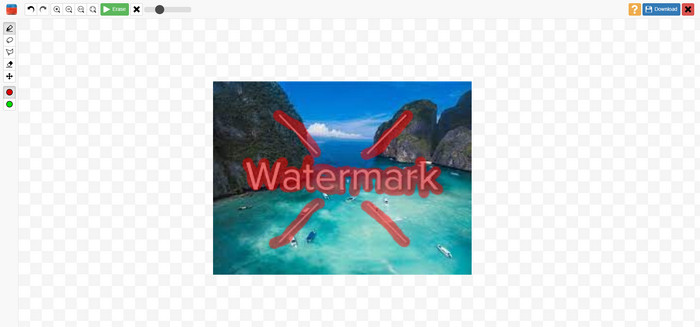
ویژگی ها، مزایا و معایب Inpaints
قابلیتها
◆ عناصر ناخواسته را از یک عکس حذف کنید.
◆ عکس های قدیمی را تعمیر کنید.
◆ قابلیت روتوش صورت
طرفداران
- یک رابط بصری ارائه می دهد که استفاده از آن آسان است.
- این می تواند واترمارک ها را فورا حذف کند. می تواند فورا واترمارک ها را حذف کند.
منفی ها
- در عکس هایی با پس زمینه پیچیده عملکرد خوبی ندارد.
- اشتراک بخرید تا ویژگی های عالی را تجربه کنید.
نحوه استفاده از Inpaint برای حذف واترمارک
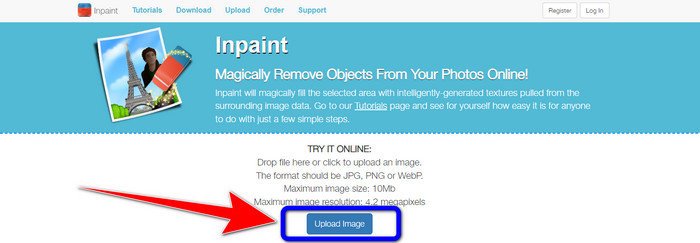
مرحله ۱: به وبسایت Inpaint بروید. سپس روی دکمه Upload Image کلیک کنید تا عکسی را که میخواهید واترمارک آن را حذف کنید، اضافه نمایید.
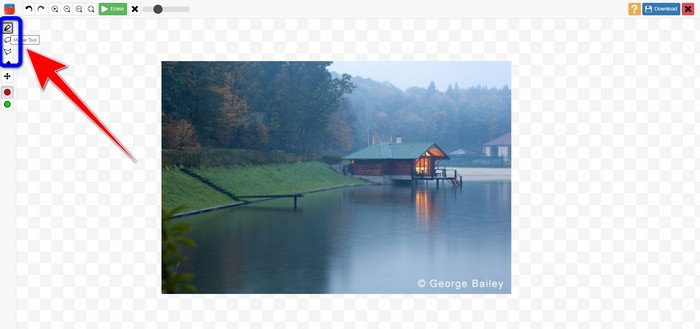
مرحله ۲: پس از افزودن عکس، باید واترمارکها را با استفاده از ابزارهای حذف واترمارک مشخص (هایلایت) کنید. این ابزارها شامل Marker، Polygonal و Lasso هستند.
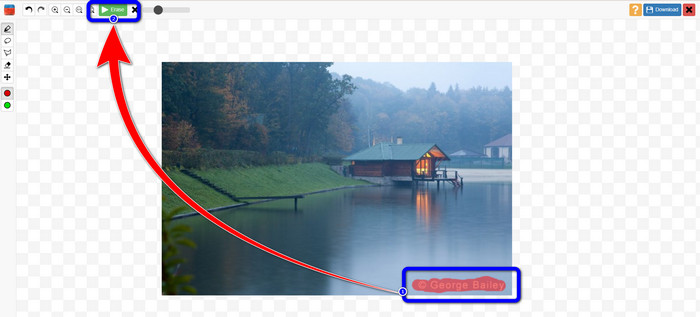
مرحله ۳: وقتی علامتگذاری واترمارکها روی عکس را به پایان رساندید، روی دکمه Erase در قسمت بالای سمت چپ صفحه کلیک کنید و منتظر بمانید تا فرایند حذف انجام شود.
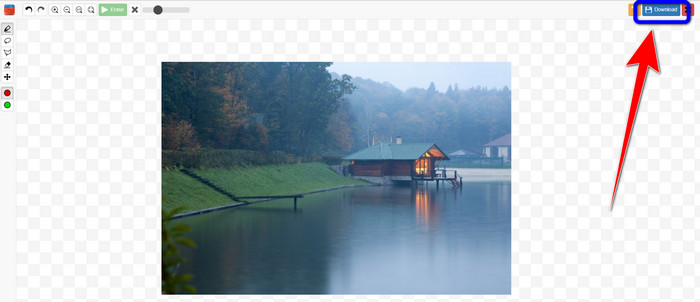
مرحله ۴: وقتی واترمارک حذف شد، روی دکمه Download کلیک کنید و خروجی را در دسکتاپ خود ذخیره کنید.
قسمت 2: بهترین جایگزین برای Inpaint برای حذف واترمارک از Photos Online
پس از دانستن روش موثر نحوه استفاده از Inpaint برای حذف واترمارک، در اینجا بهترین جایگزینی است که می توانید برای حذف واترمارک از عکس های خود استفاده کنید.
حذف واترمارک رایگان FVC
بهترین ابزار آنلاین که میتوانید علاوه بر Inpaint از آن استفاده کنید، FVC Free Watermark Remover است. این نرمافزار آنلاین به شما اجازه میدهد همه عناصر غیرضروری موجود در تصاویرتان، مانند واترمارک، لوگو، متن، امضا و غیره را حذف کنید. میتوانید از ابزارهای مختلف حذف، مانند Brush، Polygonal و Lasso استفاده کنید. اما این تمام ماجرا نیست؛ این نرمافزار آنلاین یک قابلیت برش (Cropping) هم دارد، یعنی میتوانید با برش دادن تصویر، واترمارکها را حذف کنید. سرعت فرایند حذف بالا است، بنابراین لازم نیست زمان زیادی صرف کنید. پس از حذف واترمارک، میتوانید خروجی نهایی را با همان قالب (فرمت) ذخیره کنید. این ابزار از قالبهای مختلف تصویری مانند JPG، PNG، BMP و موارد دیگر پشتیبانی میکند. علاوه بر این، این حذفکننده واترمارک رابط کاربری قابلدرکی با مراحل ساده دارد که آن را برای کاربران غیرحرفهای نیز مناسب میسازد.
قابلیتها
◆ قابلیت برش تصاویر برای از بین بردن واترمارک.
◆ صادرات تصاویر با کیفیت اصلی.
◆ با استفاده از ابزار Lasso، Brush و Polygonal، عناصر مضر از عکسها را حذف کنید.
طرفداران
- ایده آل برای کاربران غیر حرفه ای.
- رابط کاربری قابل فهمی دارد.
- کاملا رایگان.
- فرآیند حذف سریع دارد.
- حریم خصوصی هر کاربر را تضمین کنید.
- نیازی به نصب اپلیکیشن نیست.
منفی ها
- برای اجرای برنامه، اتصال به اینترنت مورد نیاز است.
استفاده از ابزارهای Watermark Remover
از آنجایی که ناحیه واترمارک در مرکز عکس شما قرار دارد، به جای ابزار برش، از ابزار حذف واترمارک استفاده خواهیم کرد. این مراحل ساده زیر را برای حذف واترمارک از عکس های خود با استفاده از FVC Free Watermark Remover دنبال کنید.
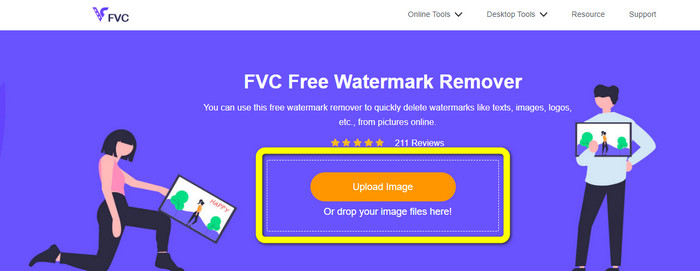
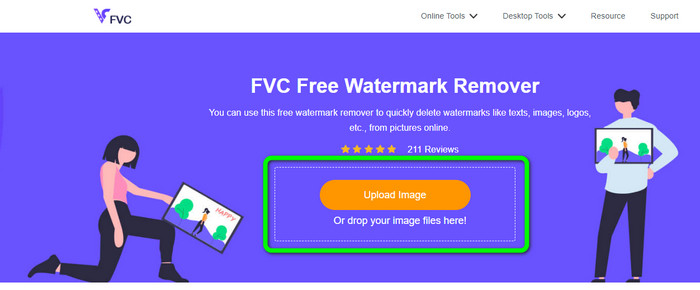
مرحله ۱: به وبسایت FVC Free Watermark Remover بروید. روی دکمه Upload Image کلیک کنید تا تصویر حاوی واترمارک را بارگذاری کنید. همچنین میتوانید فایل خود را مستقیماً بکشید و رها کنید.
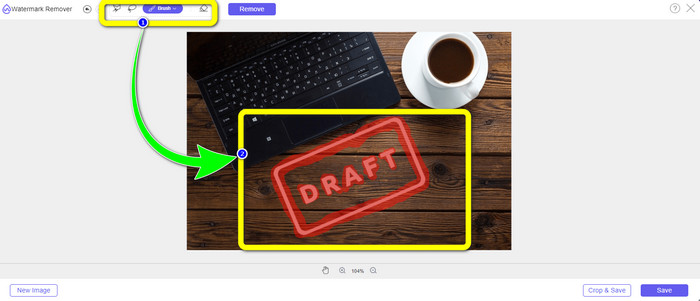
مرحله ۲: با استفاده از ابزارهای حذفکنندهای که در قسمت بالایی رابط کاربری میبینید، واترمارکها را مشخص (هایلایت) کنید.
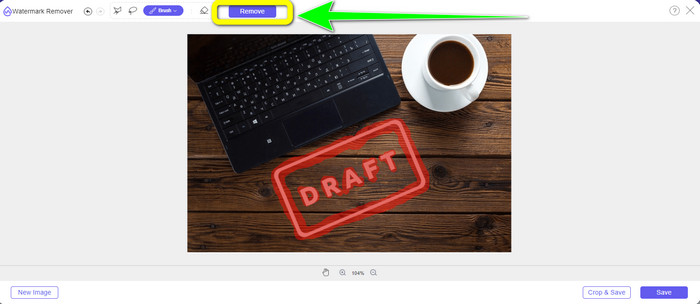
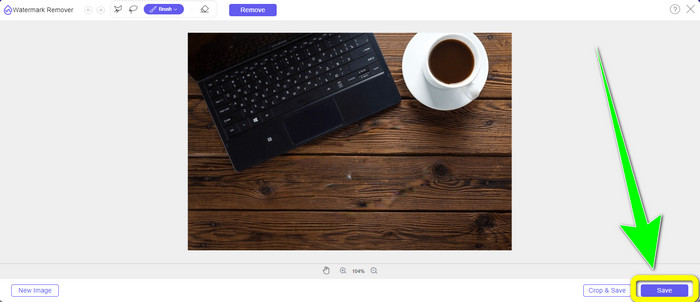
مرحله ۳: وقتی علامتگذاری واترمارک روی تصویر را تمام کردید، روی دکمه Remove کلیک کنید تا واترمارک حذف شود و منتظر بمانید تا فرایند سریع حذف به پایان برسد.
مرحله ۴: پس از حذف کامل واترمارک از عکس، روی دکمه Save کلیک کنید تا عکسِ بدون واترمارک را دانلود کنید.
استفاده از ابزار برش (Cropping)
در این روش باید مساحت واترمارک عکس خود را در نظر بگیرید. اگر واترمارک در گوشه یا لبه تصویر شما قرار دارد، می توانید از ابزار برش استفاده کنید. مراحل ساده زیر را دنبال کنید تا یاد بگیرید چگونه یک عکس را برای حذف واترمارک برش دهید.
مرحله ۱: روی دکمه Upload Image کلیک کنید تا عکسی را که حاوی واترمارک است، وارد کنید.
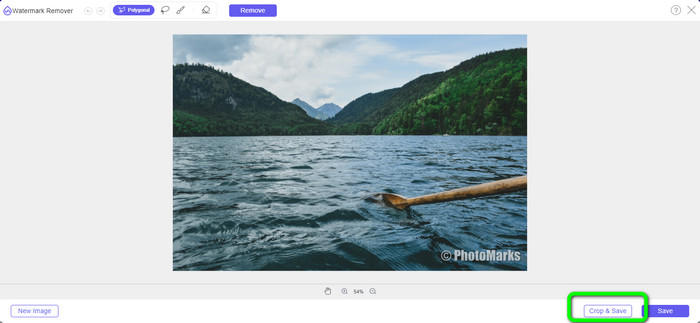
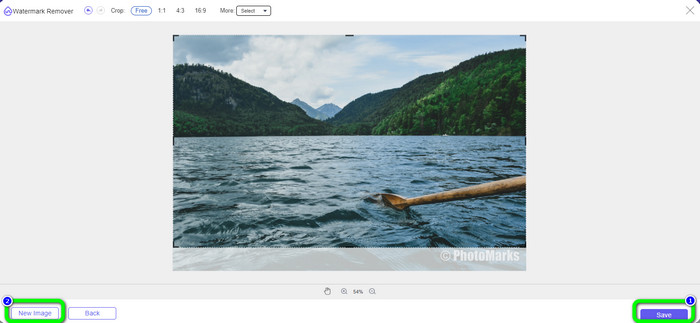
مرحله ۲: بعد از وارد کردن عکس، روی دکمه Crop & Save در قسمت پایینِ سمت راست رابط کاربری کلیک کنید.
مرحله ۳: در قسمت بالای رابط کاربری، گزینههای برش مختلفی وجود دارد که میتوانید از میان آنها انتخاب کنید. این گزینهها به شما کمک میکنند عکس را برش دهید. اما اگر میخواهید عکس را بهصورت دستی برش بزنید، روی گزینه Free کلیک کنید.
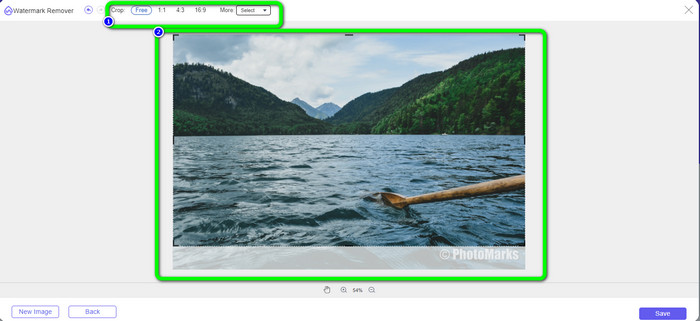
مرحله ۴: پس از حذف واترمارک با برش دادن تصویر، روی دکمه Save در قسمت پایینِ سمت راست رابط کاربری کلیک کنید تا عکسِ بدون واترمارک را دانلود کنید. سپس اگر میخواهید عکس دیگری را نیز برش دهید، روی دکمه New Image در قسمت پایینِ سمت چپ رابط کاربری کلیک کنید.
مرتبط با:
روشهایی برای حذف آسان واترمارکهای Reddit از تصاویر
چگونه واترمارک را در Lightroom Mobile حذف کنیم [حلشده]
قسمت 3: سوالات متداول در مورد Inpaint Watermark Remover
چه زمانی باید از Inpaint استفاده کنم؟
می توانید از Inpaint برای حذف عناصر ناخواسته از عکس های خود مانند افراد، واترمارک ها، لوگوها، برچسب ها و موارد دیگر استفاده کنید. با استفاده از این ابزار می توانید عکس خود را به چشم بینندگان خود فوق العاده تر و دلپذیرتر کنید.
آیا می توانم از Inpaint در رایانه خود استفاده کنم؟
بله، تو میتونی! می توانید Inpaint را دانلود کنید زیرا نسخه دسکتاپ را ارائه می دهد. این اپلیکیشن قابل دانلود نسبت به نسخه آنلاین دارای امکانات عالی تری است. شما می توانید تصاویر را بدون محدودیت ضمیمه کنید و کیفیت بازیابی بالاتری را با الگوریتم نقاشی داخلی بهتر ارائه می دهد.
آیا Inpaint پاک کننده واترمارک بهتری است؟
Inpaint در حذف واترمارک از عکس ابزار قابل اعتمادی است؛ با این حال، محدودیتهایی دارد. این برنامه برای اندازه فایل و وضوح تصویر محدودیت قائل است که برای برخی کاربران مناسب نیست. اگر بهدنبال ابزار بهترِ حذف واترمارک هستید، میتوانید از FVC Free Watermark Remover استفاده کنید. این ابزار محدودیتی ندارد و میتوانید بهصورت رایگان واترمارکها را از عکس حذف کنید.
نتیجه
همانطور که مشاهده کردید، این مطلب یک نقد و بررسی صادقانه درباره Inpaint Watermark Remover در اختیار شما قرار داد. علاوه بر این، بهترین جایگزینهایی را که میتوانید برای حذف واترمارک از عکسهای خود به کار ببرید، معرفی کرد. اگر بهدنبال یک حذفکننده واترمارک کاملاً رایگان هستید، میتوانید از FVC Free Watermark Remover استفاده کنید.
-
 نحوه حذف واترمارک از فیلم ها در افتر افکت به راحتی
 این مقاله به حذف واترمارک از ویدیو با استفاده از افتر افکت کمک می کند. همچنین بهترین جایگزین را برای از بین بردن اجسام مزاحم ارائه خواهد کرد.
-
 راهنمای گام به گام نحوه حذف ایموجی ها از ویدیو
 آیا از شکلکهای روی ویدیوهایتان عصبانی هستید؟ این پست بهترین روش ها را برای حذف فوری ایموجی ها از ویدیوهای خود با استفاده از ابزارهای عالی به شما ارائه می دهد.
-
 روش های عالی برای حذف استیکر از عکس و ویدیو
 آیا می خواهید بدون زحمت استیکرها را از فیلم ها و عکس ها حذف کنید؟ در اینجا روشهای مؤثر، از جمله مطمئنترین و آسانترین روشهایی که میتوانید امتحان کنید، آورده شده است.
