


 Video Converter Ultimate
 ضبط صفحه
 تعمیر ویدیو
با این ابزارهای فوق العاده، واترمارک ضد تیراندازی را به طور حرفه ای حذف کنید
Shootproof یک گالری عکس برای مشتریان و یک وبسایت نمونهکار است. اگر بهدنبال تصاویر فوقالعاده در اینترنت باشید، Shootproof میتواند در این زمینه به شما کمک کند. این وبسایت تعداد زیادی تصویر زیبا ارائه میدهد که فروشندگان آنها را تولید میکنند. Shootproof یک کسبوکار شناختهشده در زمینه بهاشتراکگذاری گالری برای عکاسان است. علاوه بر این، به عکاسان اجازه میدهد برای عکسهای خود یک فروشگاه آنلاین ایجاد کنند. اما بسیاری از فروشندگان روی تصاویر خود واترمارک قرار میدهند تا دیگران نتوانند بهراحتی آن تصویر را تصاحب کنند. بنابراین، اگر شما هم از کاربرانی هستید که بهدنبال روشهای حذف واترمارک Shootproof میگردید، به خواندن این مطلب ادامه دهید.

قسمت 1. 2 روش در مورد نحوه حذف بدون زحمت واترمارک ضد شلیک
اگر واترمارک مناسب دارید، حذف واترمارک Shootproof کار سختی نیست. و برای کمک به شما در انتخاب بهترین پاک کننده واترمارک، ما پرکاربردترین حذف کننده واترمارک رایگان را به صورت آنلاین جستجو کردیم. برای شناخت این ابزار، این قسمت را به طور کامل مطالعه کنید.
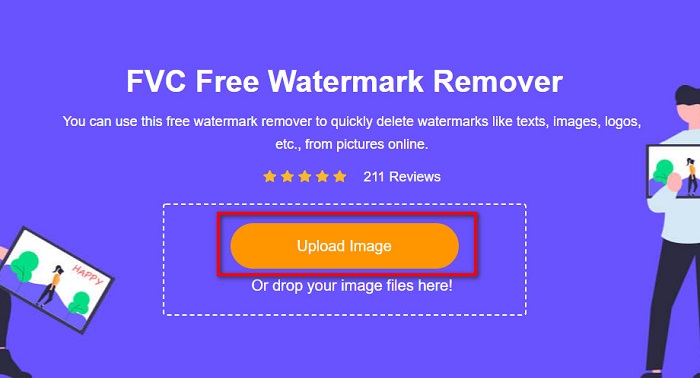
حذف واترمارک رایگان FVC
FVC Free Watermark Remover یکی از ابزارهای آنلاین شناختهشده برای حذف واترمارک است. این برنامه آنلاین رایگان و استفاده از آن امن است. علاوه بر این، روی همه مرورگرهای وب مانند گوگل، فایرفاکس و سافاری در دسترس است. این ابزار از فرمتهای استاندارد تصویر شامل PNG، JPEG، JPG، BMP و موارد دیگر پشتیبانی میکند. در قابلیت حذف واترمارک آن، میتوانید از میان ابزارهای انتخاب مختلف برای حذف واترمارک روی تصویر خود استفاده کنید.
علاوه بر این، بسیاری از مبتدیان می توانند از این پاک کننده واترمارک استفاده کنند زیرا استفاده از آن آسان است. همچنین، هنگامی که تصویر خود را صادر می کنید، فرمت فایل اصلی را خواهد داشت. این ابزار همچنین نیازی به ورود یا ثبت نام از شما ندارد.
نحوه حذف واترمارک Shootproof با استفاده از FVC Free Watermark Remover:
مرحله 1. ابتدا مرورگر خود را باز کرده و در نوار جستجو، FVC Free Watermark Remover را جستجو کنید.
مرحله 2. سپس روی دکمه Upload Image در رابط کاربری اصلی کلیک کنید تا تصویری را که میخواهید واترمارک آن را حذف کنید، بارگذاری کنید.
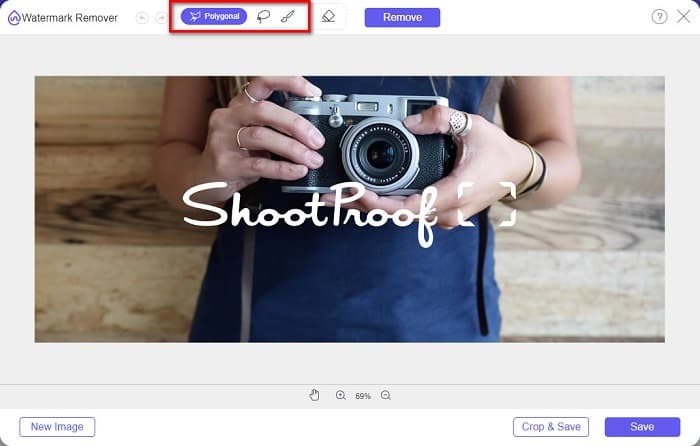
مرحله 3. بعد، ابزار انتخابی را که میخواهید برای حذف واترمارک روی تصویر خود به کار ببرید، انتخاب کنید. میتوانید بین Polygonal، Lasso و Brush یکی را برگزینید.
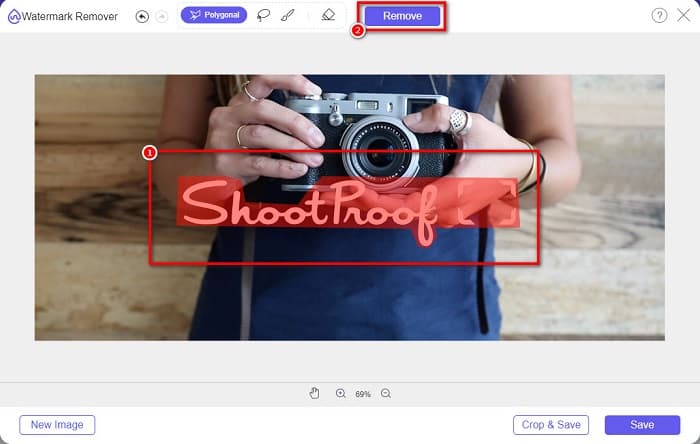
مرحله 4. سپس ناحیه واترمارک روی تصویر را ردگیری (علامتگذاری) کنید. پس از انتخاب، روی دکمه Remove کلیک کنید. مشاهده میکنید که واترمارک حذف شده است.
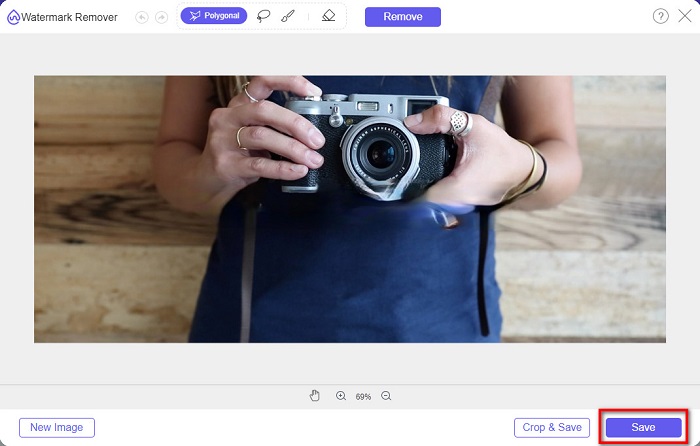
مرحله 5. در پایان، روی دکمه Save کلیک کنید تا خروجی را در دستگاه خود ذخیره کنید. همین! با این چند مرحله ساده میتوانید یک تصویر Shootproof بدون واترمارک داشته باشید.
Apowersoft Online Watermark Remover
Apowersoft Online Watermark Remover یک برنامه آنلاین شناختهشده برای حذف هر نوع واترمارک از تصاویر است. این ابزار آنلاین کاربرپسند است زیرا رابط کاربری ساده و قابلفهمی دارد. علاوه بر این، از رایجترین فرمتهای تصویری، مانند PNG و JPG پشتیبانی میکند. همچنین لازم نیست بابت امنیت فایلهای خود نگران باشید، چون این ابزار آنلاین امن است. این برنامه قابلیتی هم برای حذف واترمارک از ویدیوها دارد. با این حال، اگر سرعت اینترنت شما پایین باشد، ممکن است فرآیند بارگذاری و خروجی گرفتن کمی کند انجام شود.
نحوه حذف واترمارک Shootproof با استفاده از Apowersoft Online Watermark Remover:
مرحله 1. در مرورگر خود، Apowersoft Online Watermark Remover را جستجو کرده و سپس به صفحه اصلی آن بروید. در رابط اصلی، روی گزینه Remove Watermark From Image کلیک کنید.
مرحله 2. سپس در رابط بعدی، یک watermark remover box (جعبه حذف واترمارک) مشاهده میکنید؛ آن را روی ناحیه واترمارک قرار دهید.
مرحله 3. برای حذف واترمارک از تصویر، روی دکمه Erase کلیک کنید.
بخش 2. نکاتی در مورد استفاده از ویژگی واترمارک ضد تیراندازی
با استفاده از ویژگی واترمارک Shootproof، می توانید واترمارک روی تصویر خود اضافه و حذف کنید. اگر میخواهید دیگر کاربران را از داشتن عکس خود بازدارید، میتوانید متنی را روی تصویر خود اضافه کنید که به عنوان واترمارک عمل میکند.
نحوه اضافه کردن واترمارک در Shootproof:
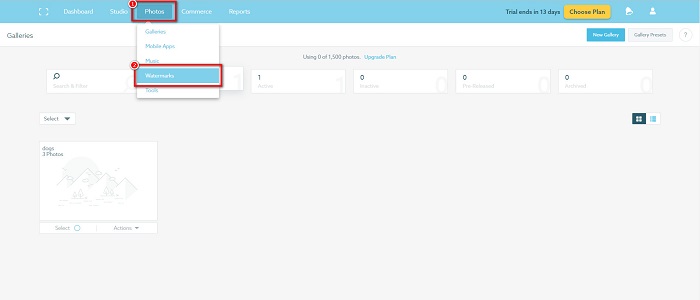
مرحله 1. به بخش Photos بروید و سپس روی گزینه Watermarks کلیک کنید.
مرحله 2. سپس بین واترمارک متنی یا تصویری یکی را انتخاب کنید.
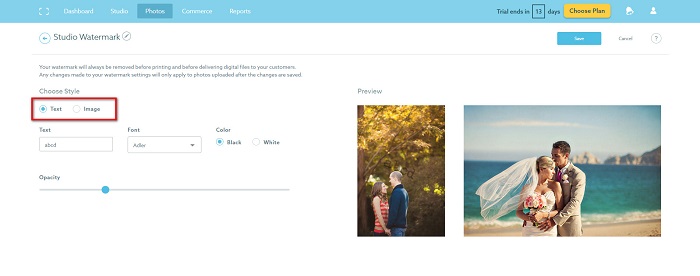
اگر می خواهید از واترمارک تصویر استفاده کنید، توصیه می شود یک فایل PNG با وضوح بالا با پس زمینه شفاف آپلود کنید. همچنین می توانید از فایل های JPG استفاده کنید.
مرحله 3. در ادامه، Watermark Settings را تنظیم کنید. در تنظیمات واترمارک، میتوانید محل قرارگیری واترمارک روی عکس را انتخاب کنید. همچنین میتوانید اندازه و شفافیت (opacity) واترمارک را تنظیم نمایید.
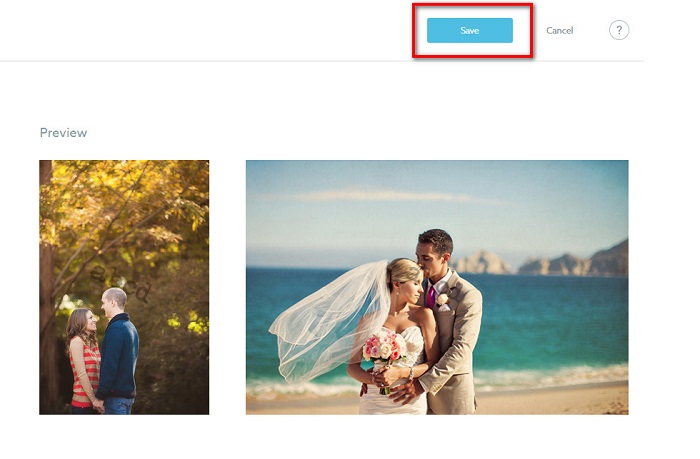
مرحله 4. در نهایت روی دکمه Save کلیک کنید تا تنظیماتی را که انجام دادهاید، اعمال کنید.
روی تصاویری که آپلود می کنید یک واترمارک اعمال کنید.
در صفحه واترمارک، می توانید واترمارک پیش فرض را انتخاب کنید. همچنین می توانید واترمارک ها را برای همه آپلودهای آینده خود روشن کنید. می توانید قبل از آپلود تصاویر جدید این مورد را تغییر دهید.
و هنگامی که عکسهای جدید را از طریق آپلودکننده مبتنی بر وب یا آپلودکننده رومیزی در گالری خود آپلود میکنید، میتوانید واترمارکی را که میخواهید در صفحه آپلود استفاده کنید انتخاب کنید.
نحوه حذف واترمارک در Shootproof
همیشه به یاد داشته باشید که ویرایش یا افزودن واترمارک موجود فقط بر آپلودهای آینده شما تأثیر می گذارد. تغییراتی که ایجاد کردید روی تصاویر موجود در گالری شما تأثیری نخواهد داشت. اما اگر میخواهید واترمارک را تغییر دهید یا واترمارک Shootproof را حذف کنید، میتوانید واترمارک را بهروزرسانی کنید تا در گالری خود بهروزرسانی شود. در اینجا نحوه حذف یا تغییر واترمارک Shootproof آورده شده است.
مرحله 1. به مسیر Photos > Galleries بروید و سپس روی گالری خود کلیک کنید.
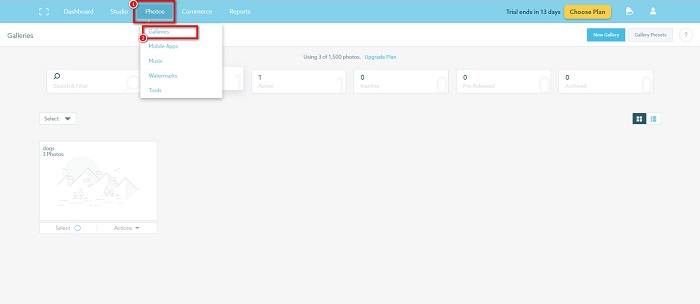
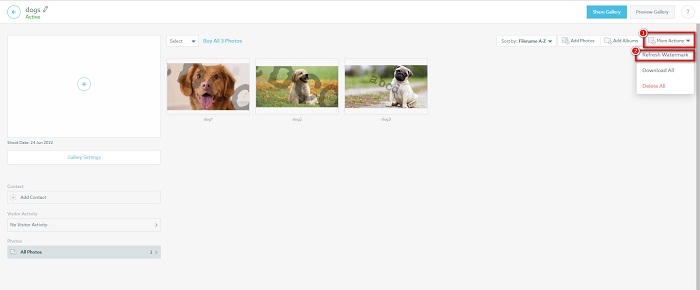
مرحله 2. در گالری، روی دکمه More Actions در گوشه بالای سمت راست رابط کاربری کلیک کنید.
مرحله 3. سپس گزینه Refresh Watermark را انتخاب کنید تا واترمارک همه تصاویری را که آپلود میکنید، حذف کنید.
مرحله 4. برای حذف واترمارک، نوار لغزنده (slider) را خاموش کنید. و اگر فقط میخواهید واترمارک را عوض کنید، گزینه New Watermark را انتخاب نمایید.
مرحله 5. در پایان، روی Apply Change کلیک کنید تا تغییراتی را که ایجاد کردهاید ذخیره کنید.
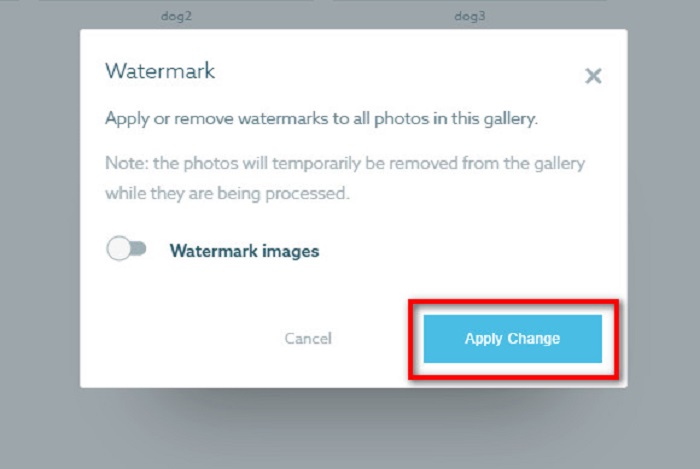
خواهید دید که عکس ها به صورت خودکار به عنوان پردازش نمایش داده می شوند. هنگامی که تغییرات اعمال شد، خواهید دید که تصاویر به گالری شما باز می گردند.
مرتبط با:
بهترین ابزارهای حذف واترمارک Arnold Maya که نباید از دست بدهید
حذفکنندههای واترمارک 123rf – بررسی جامع بهترین ابزارها
بخش 3. سؤالات متداول در مورد حذف واترمارک ضد شلیک
آیا می توانید واترمارک های دیجیتال را حذف کنید؟
حذف واترمارک های دیجیتال نامرئی سخت است. به عنوان مثال، مواردی که توسط افزونه Digimarc Photoshop تعبیه شده اند به سختی حذف می شوند. برش، تغییر اندازه، اضافه کردن نویز، و تاری متوسط ممکن است با واترمارک دیجیتال کار نکند.
آیا می توانید واترمارک لوگو را از یک ویدیو حذف کنید؟
آره. امکان حذف واترمارک لوگو روی ویدیوی شما وجود دارد. بسیاری از پاک کننده های واترمارک به شما اجازه می دهند لوگوهای ویدیوهای خود را حذف کنید. اگر میخواهید لوگوی ویدیوی خود را حذف کنید، از Video Converter Ultimate استفاده کنید.
آیا Shootproof در صورت گرفتن اسکرین شات نشان می دهد؟
Shootproof اقدامات مختلفی را برای محافظت از عکس های فروشنده انجام می دهد. با این حال، Shootproof نمی تواند مانع از گرفتن اسکرین شات از تصویر شما در گالری شما شود.
نتیجه
و تمام! با دنبال کردن روشهای ذکرشده در بالا، اکنون میتوانید واترمارک Shootproof را از تصویر خود حذف کنید. اگرچه حذف واترمارک در Shootproof رایگان است، اما شاید اجرای مراحل آن کمی دشوار باشد. بنابراین، اگر میخواهید واترمارک Shootproof را بهسادگی از تصویر خود حذف کنید، از FVC Free Watermark Remover استفاده کنید.
-
 برجسته Photobucket Watermark Remover آنلاین و آفلاین
 نحوه حذف واترمارک Photobucket را با استفاده از این حذف کننده واترمارک Photobucket از عکس های خود بیاموزید. این مقاله را بخوانید تا راه ها را بیاموزید.
-
 به راحتی واترمارک را از PDF با مراحل ساده حذف کنید
 با دنبال کردن این مراحل ساده، واترمارک را از PDF حذف کنید. یاد بگیرید چگونه با استفاده از این ابزارهای شگفت انگیز، واترمارک ها را از فایل PDF خود به راحتی حذف کنید.
-
 راه های آسان برای حذف واترمارک از تصاویر فارغ التحصیلی
 آیا می خواهید بهترین راه های حذف واترمارک از تصاویر فارغ التحصیلی را بدانید؟ با خواندن این مقاله، میتوانید نحوه حذف واترمارک روی عکسهای grad را به راحتی بدانید.
