


 Video Converter Ultimate
 ضبط صفحه
 تعمیر ویدیو
مراحل بدون عارضه ای که باید در تبدیل 3GP به MOV دنبال کنید
کاربران میتوانند ویدئو، صدا، افکتها یا متن را در فایل MOV، که یک فایل محفظه چندرسانهای است (مثلاً زیرنویسها)، ذخیره کنند. اما فرمت 3GP که توسط «پروژه شراکت نسل سوم» (3GPP) ایجاد شده، برای انتقال دادههای صوتی و تصویری بین تلفنهای همراه نسل سوم (3G) و از طریق اینترنت طراحی شده است. این دو فرمت ویدئویی با هم تفاوتهایی دارند، اما برای آشنایی بیشتر با مقایسه بین آنها و مبدلهایی که میتوانند 3GP را به MOV تبدیل کنند، این مقاله را با دقت تا انتها بخوانید. افکارتان را متمرکز کنید و بیایید عمیقتر وارد موضوع شویم!

قسمت 1. مقدمه ای در مورد 3GP و MOV
پروژه مشارکت نسل سوم (3GPP) 3GP یک فرمت فایل ویدیویی است که کاربران می توانند آن را در دستگاه هایی که از 3G پشتیبانی می کنند پخش کنند. کدک های H.263 یا H.264 و جریان های صوتی مبتنی بر AMR یا AAC که برای فشرده سازی با اتلاف داده های ویدیویی ایده آل هستند، در این بسته گنجانده شده است. برای شبکههای 3G و دستگاههای چند رسانهای، این فرمت ویدیوی استاندارد ISO دارای اندازه فایل کوچکتری است که آن را برای اشتراکگذاری ویدیوها ایدهآل میکند. اگرچه در ابتدا برای دستگاه های 3G طراحی و در نظر گرفته شده بود، هنوز هم بر روی دستگاه ها و سیستم عامل های مدرن 4G به راحتی اجرا می شود.
با این حال، MOV یک فرمت ویدئویی است که توسط اپل ساخته شده است. کاربران می توانند فایل های ویدئویی و چند رسانه ای را در این نوع کانتینر فایل ذخیره کنند. از آنجایی که اپل آن را توسعه داده است، فقط با محصولات اپل یا پخش کننده های ویدئویی Quicktime سازگار است. دادههای ویدیویی در فایلهای MOV با نرخ بیت بالا با حداقل یا بدون فشردهسازی ذخیره میشوند. با این وجود، به دلیل حجم بالای فایل ها، کیفیت بسیار خوبی دارند.
اینها فقط توضیح مختصری از این دو فرمت ویدیویی است. شما با همه مبدلها، چه نرمافزار یا ابزارهای آنلاین مواجه خواهید شد که میتوانند به شما در تبدیل فرمت ویدیوی 3GP به MOV برای مطالعه بیشتر کمک کنند.
قسمت 2. بهترین مبدلی که به تبدیل 3GP به MOV در مک کمک می کند
در این مقاله با بهترین نرمافزارهایی آشنا میشوید که میتوانند فایلهای ویدئویی 3GP را به MOV تبدیل کنند. نرمافزار Video Converter Ultimate یک ابزار رایگان برای دانلود است که روی ویندوز و مک در دسترس بوده و میتواند تنها در یک دقیقه، 3GP را به MOV تبدیل کند. علاوه بر قابلیتهای فوقالعادهای که دارد، این نرمافزار از تعداد بسیار زیادی از فرمتهای ویدئویی پشتیبانی میکند که بسیاری از نرمافزارهای دیگر یا مبدلهای آنلاین از آنها پشتیبانی نمیکنند.
شما خوش شانس هستید زیرا به غیر از این ویژگی ها، ابزارهای تقویت کننده ویدیو نیز دارد که می تواند کیفیت ویدیوی شما را به روش های قابل دسترس بهبود بخشد. اکنون که شرح مختصری از این نرم افزار را یاد گرفتید، اکنون می توانید تمام مراحلی را که برای اجرای صحیح فرآیند تبدیل باید دنبال کنید، ادامه دهید.
مرحله 1. ابتدا باید روی دکمه Free Download زیر این مرحله کلیک کنید تا نرمافزار دانلود شود. این نرمافزار هم روی ویندوز و هم روی مک در دسترس است، پس لازم نیست نگران استفاده از آن روی هر دو سیستمعامل باشید. پس از دانلود نرمافزار، میتوانید آن را نصب کرده و با کلیک روی Start Now آن را روی رایانه خود اجرا کنید.
دانلود رایگانبرای ویندوز 7 یا بالاتردانلود امن
دانلود رایگانبرای MacOS 10.7 یا بالاتردانلود امن
مرحله 2. پس از اجرای نرمافزار، رابط کاربری آن روی صفحه نمایش شما ظاهر میشود و قابلیت مبدل (Converter) را در کنار سایر قابلیتهای موجود در این نرمافزار نشان میدهد.
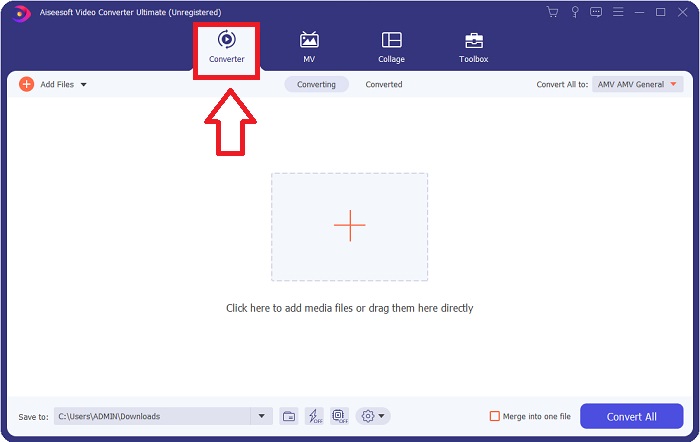
مرحله 3. اکنون میتوانید با کلیک روی آیکون + ویدئویی را که میخواهید در این نرمافزار تبدیل کنید بارگذاری کنید، یا اینکه فایلهای خود را از روی دسکتاپ بکشید و در برنامه رها کنید.

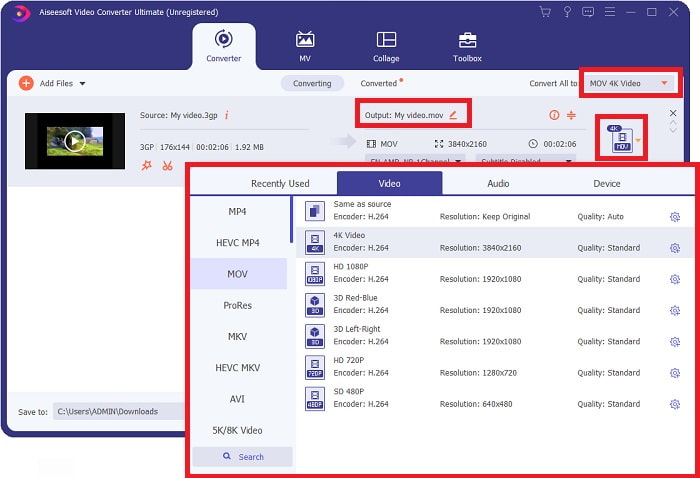
مرحله 4: روی آیکون انتخاب فرمت در گوشه سمت راست رابط کاربری کلیک کنید. سپس، فرمت MOV را پیدا کرده و روی آن کلیک کنید و در ادامه، وضوح (رزولوشن) دلخواه خود را برای ویدئوی تبدیلشده انتخاب کنید. علاوه بر این، میتوانید با کلیک روی آیکون چرخدنده، کیفیت یا خروجی ویدئو را نیز به صورت دلخواه تنظیم کنید.
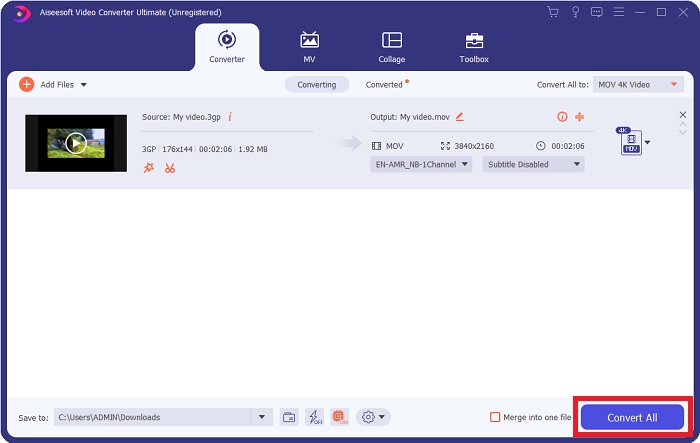
مرحله 5. پس از آنکه تمام جزئیات مؤثر بر کیفیت ویدئوی فایلی را که میخواهید تبدیل کنید تنظیم کردید، اکنون میتوانید با کلیک روی دکمه Convert All فایل را تبدیل کنید.
بخش 3. نکات دیگر! نحوه تبدیل 3GP به MOV آنلاین
در مواقعی که عجله دارید و میخواهید یک ویدئو را تبدیل کنید اما وقت دانلود نرمافزار جداگانه برای این کار را ندارید، این گزینه دیگر را نیز باید در نظر بگیرید. معرفی میکنیم: Free Video Converter Online، بهترین مبدل آنلاین موجود در اینترنت که امکاناتی مشابه Video Converter Ultimate دارد. برای مثال، میتواند فایل را سریعتر از بسیاری از ابزارهای آنلاین دیگر تبدیل کند و از تعداد زیادی از فرمتهای ویدئویی نیز پشتیبانی میکند. از آنجا که کار با این ابزار آسان است، عملاً به آموزش خاصی نیاز ندارد، اما برای برخی کاربران مبتدی، در ادامه راهنمای مراحل موردنیاز آمده است:
مرحله 1: روی این لینک کلیک کنید تا به صفحه اصلی Free Video Converter Online منتقل شوید.
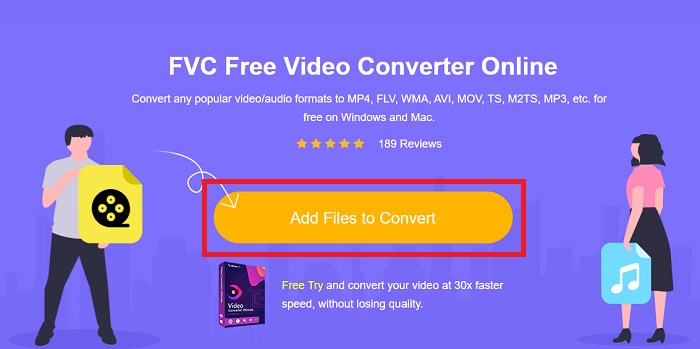
مرحله 2: وقتی وارد صفحه اصلی Free Video Converter Online شدید، میتوانید با کلیک روی Add Files to Convert فایلها را از رایانه خود بارگذاری کنید.
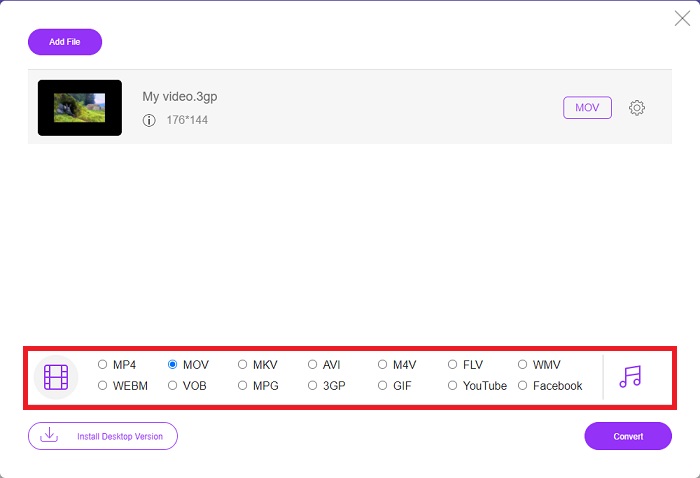
مرحله 3: پس از انتخاب فایلی که میخواهید تبدیل کنید، پنجره دیگری روی صفحه شما ظاهر میشود که فایل شما و تمام فرمتهای در دسترس را در پایین نشان میدهد. در بخش انتخاب فرمت ویدئویی، گزینه MOV را انتخاب کنید.
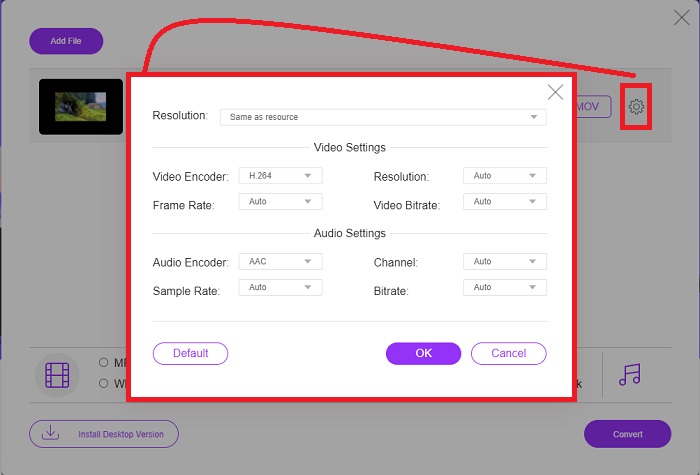
مرحله 4: میتوانید با کلیک روی آیکون چرخدنده، ویدئوی خود را شخصیسازی کرده و رزولوشن، انکدر ویدئو و نرخ فریم خروجی ویدئو را تنظیم کنید.
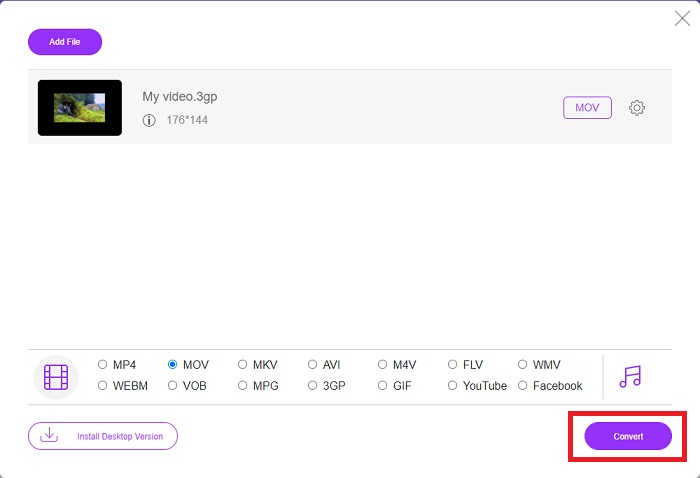
مرحله 5: پس از آنکه تمام جزئیات خروجی ویدئو را تنظیم و شخصیسازی کردید، اکنون میتوانید با کلیک روی Convert فایل را تبدیل کنید.
بخش 4. سوالات متداول در مورد تبدیل 3GP به MOV
مزایا و معایب MOV چیست؟
فرمت فایل ویدئویی توسعه یافته توسط اپل، MOV به طور گسترده استفاده می شود. فایلهای MOV حاوی انواع رسانهها، از جمله ویدئو، صدا، زیرنویس، کد زمانی و غیره هستند. هر دو نسخه مک و ویندوز QuickTimePlayer پشتیبانی می شوند. فایلهای MOV فضای زیادی را در رایانه اشغال میکنند زیرا ویدیوهای باکیفیت بالایی دارند.
آیا 3GP فرمت ویدیویی مناسبی است؟
فرمت MP4 برای پخش ویدیو روی دسکتاپ رایانه یا پخش کننده رسانه قابل حمل ترجیح داده می شود زیرا می تواند ویدیو با وضوح بالاتر را پشتیبانی کند. از طرف دیگر، 3GP فقط باید در تلفن های شبکه طراحی شده 3G برای آن دستگاه استفاده شود.
آیا 3GP تلفات دارد یا بدون ضرر؟
3GP که مخفف 'پروژه شراکت نسل سوم' (Third Generation Partnership Project – 3GPP) است، یک فرمت فایل ویدئویی پشتیبانیشده توسط دستگاههای مجهز به فناوری 3G بوده و نام خود را از سازندهاش گرفته است. این فرمت شامل جریانهای ویدئویی رمزگذاریشده با کُدکهای H.263 یا H.264 و جریانهای صوتی رمزگذاریشده با کُدکهای AMR یا AAC است، که آن را برای فشردهسازی ویدئوی با اتلاف (lossy) ایدهآل میسازد. اگر فایلهای 3GP شما بیش از حد بزرگ هستند، میتوانید ادامه مطلب را بخوانید و یاد بگیرید چگونه بهراحتی فایلهای 3GP را فشرده کنید.
نتیجه
همانطور که بحث به پایان می رسد، گزینه های مختلفی برای تبدیل 3GP به MOV به صورت آفلاین یا آنلاین ارائه شده است. این دو بهترین گزینه ای هستند که می توانید برای تبدیل یک فایل در نظر بگیرید، آنها فقط در پلتفرم مورد استفاده متفاوت هستند، اما تقریباً احساس راحتی در بازیابی یک فایل به شما می دهند.
-
 4 روش برتر در مورد نحوه تبدیل 3GP به فرمت AVI [2025]
 آیا می توانم فایل های 3GP خود را به AVI تبدیل کنم؟ خوب، اگر این ابزارهای موجود را امتحان کنید، می توانید آن را به راحتی تبدیل کنید زیرا ما همه راه حل های ممکن برای مشکل تبدیل 3GP به AVI شما را جمع آوری کرده ایم.
-
 بهترین مبدل GIF برای تبدیل GIF متحرک به فرمت MOV [2025]
 GIF خود را به فرمت MOV به روشی ساده و بدون تأثیر بر کیفیت فایل ویدیویی تبدیل کنید. با مراحل و ابزارهای مختلف نیز.
-
 نحوه تبدیل AVI به MOV با مراحل آسان و ابزارها
 آیا می خواهید بدانید چگونه AVI را به یک MOV قابل پخش تبدیل کنید؟ شما باید این مقاله را دنبال کنید تا بدانید چگونه این کار را انجام دهید و نکاتی برای داشتن یک تبدیل موفق داشته باشید.
