


 Video Converter Ultimate
 ضبط صفحه
 تعمیر ویدیو
[2021] کدام یک از 4 مورد، بهترین مبدل AVI به MOV رایگان آنلاین و آفلاین است
فرمت AVI یک فرمت فشردهنشده است که توسط مایکروسافت توسعه یافته است. اگرچه خود فایل بدون محدودیت است، اما این فرمت به دلیل مالکیتی بودن نزد مایکروسافت، روی مک قابل پخش نیست. بنابراین، بهترین راه برای پخش فرمت AVI تبدیل آن به یک فایل MOV است. اگر میخواهید بدانید چگونه AVI را به MOV تبدیل کنید باید ادامه مطلب را بخوانید تا بفهمید چطور این کار را انجام دهید و بهترین ابزار برای این کار کدام است.

قسمت 1. راه نهایی در مورد نحوه تبدیل AVI به MOV
همانطور که میگویند روز خود را با یک فنجان قهوه یا چای شروع کنید تا شروع خوبی داشته باشید، در اینجا هم بیایید با مبدل ویدئوی قدرتمندی که توسط FVC توسعه داده شده است شروع کنیم. Video Converter Ultimate میتواند هر فرمتی را به فرمت جدیدی تبدیل کند، برای مثال تبدیل AVI به MOV با استفاده از این ابزار بسیار آسان است. علاوه بر این، میتوانید نه تنها یک، دو یا سه فایل را همزمان، بلکه تعداد بیشتری را نیز تبدیل کنید. در واقع، این ابزار برای تعداد فایلهایی که میتوانند تبدیل شوند، محدودیتی قائل نشده است. علاوه بر آن، بعد از اتمام تبدیل، میتوانید با استفاده از نوارابزار این ابزار ویدئو را بهبود دهید. پس اگر به دنبال ابزاری هستید که از همه مبدلهای موجود در فهرست یا نتایج جستوجوی وب عملکرد بهتری داشته باشد، میتوانید به خودتان بگویید که جستوجو به پایان رسیده است. اگر نسبت به این ابزار تردید دارید، بهتر است ابتدا آن را امتحان کنید و مراحل زیر را درباره نحوه استفاده از این مبدل نهایی که تبدیل نهایی را ارائه میدهد دنبال کنید.
مرحله 1. ابزار را دانلود کرده و روی هارد دیسک خود نصب کنید. تنظیمات نصب را تغییر دهید و برای ذخیره تغییراتی که انجام دادهاید روی Finish کلیک کنید.
دانلود رایگانبرای ویندوز 7 یا بالاتردانلود امن
دانلود رایگانبرای MacOS 10.7 یا بالاتردانلود امن
مرحله 2. بعد از نصب و انجام تنظیمات، ابزار به صورت خودکار اجرا میشود و رابط کاربریای مانند تصویر زیر باید روی صفحهنمایش شما ظاهر شود.
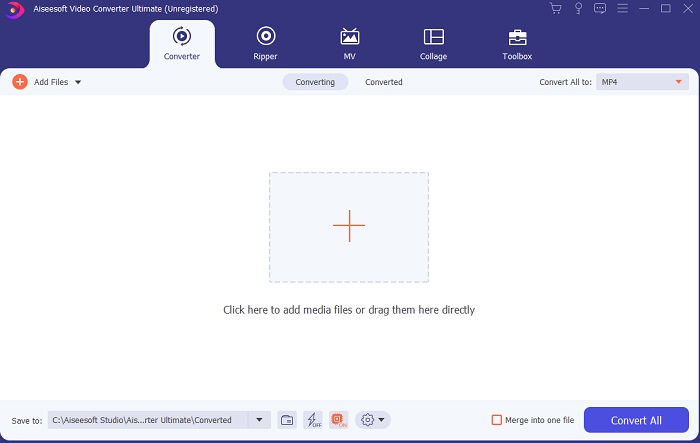
مرحله 3. روی علامت بعلاوه بزرگِ وسط صفحه کلیک کنید تا فایل را برای تبدیل AVI به MOV یا هر فرمت دیگر اضافه کنید.
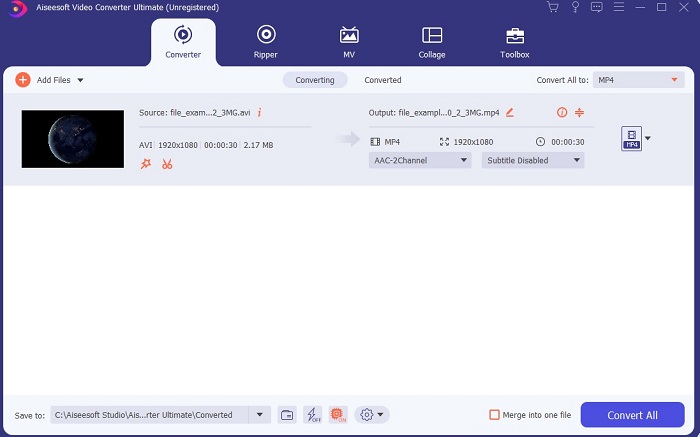
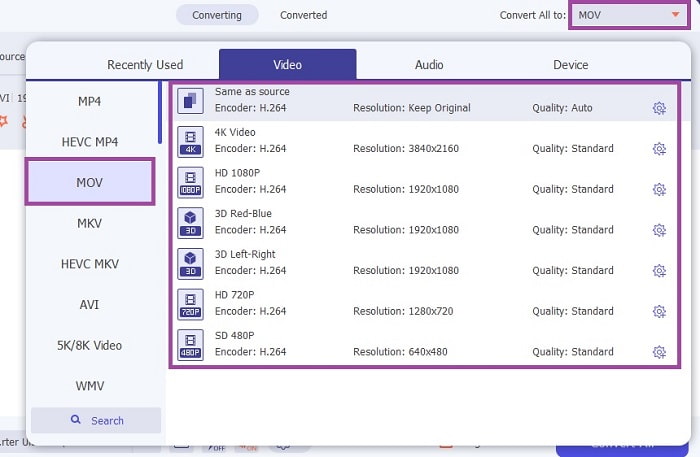
مرحله 4. با کلیک روی دکمه کشویی فرمت را تغییر دهید و MOV یا هر فرمتی را که میخواهید انتخاب کنید. اگر فایل برای تبدیل آماده است، روی Convert All کلیک کنید تا فرایند تبدیل آغاز شود.
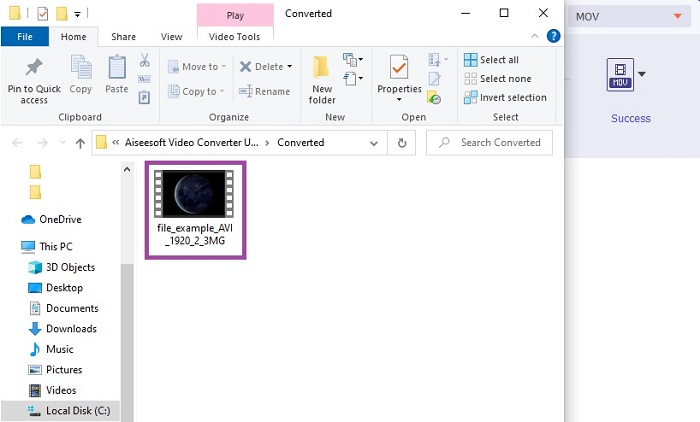
مرحله 5. تبدیل کمتر از یک دقیقه طول میکشد. پس از اتمام، یک پنجره File Explorer روی صفحه باز میشود؛ روی فایل تبدیلشده کلیک کنید تا آن را تماشا کنید. بعداً میتوانید با کمک نوارابزار، ویدئو را به کیفیت بهتری ارتقا دهید.
بخش 2. راه های ممکن دیگر در مورد نحوه تبدیل AVI به MOV آنلاین
1. مبدل ویدیوی آنلاین رایگان FVC
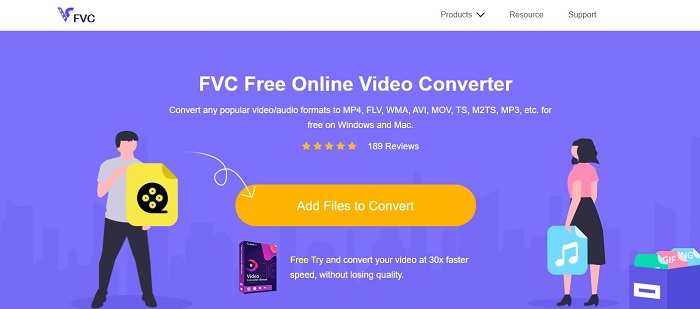
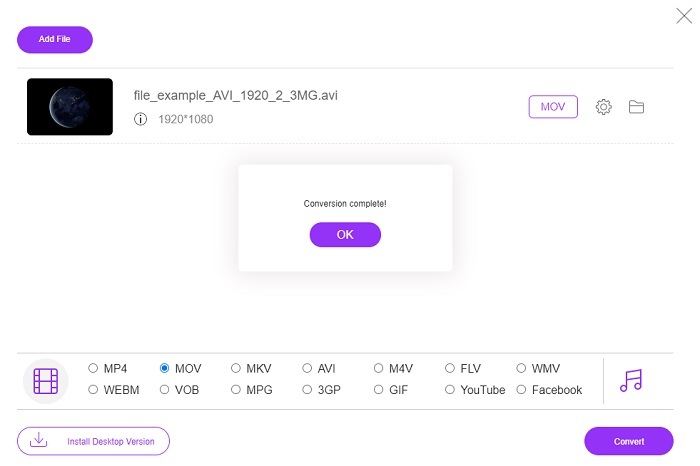
برخلاف ابزار بالا، این ابزار رایگان است. FVC Free Video Converter نسخه رایگان ابزار قبلی است، اما قابلیتهای اصلی مانند ارتقای ویدئوها و موارد دیگر در این نسخه ارائه نمیشود. با این حال، امکانات پایه تبدیل با استفاده از این ابزار در دسترس است. اگر میخواهید بدانید این مبدل رایگان AVI به MOV آنلاین چگونه کار میکند باید مراحل ساده زیر را دنبال کنید تا از درستی فرایند تبدیل مطمئن شوید.
مرحله 1. روی این لینک کلیک کنید و سپس روی Add Files to Convert کلیک کنید تا ابزار روی رایانه ویندوز یا مک شما اجرا شود.
برای تبدیل دستهای فایلها، نسخهٔ دسکتاپ را دانلود کنید.
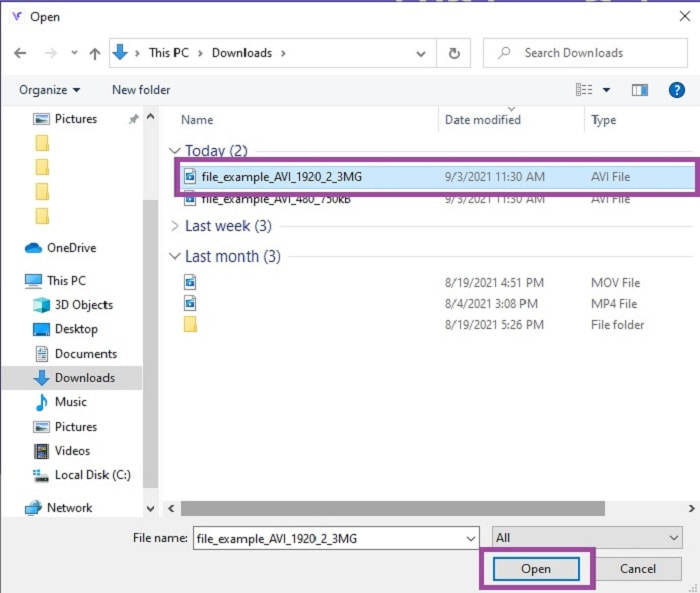
مرحله 2. بعد از کلیک، اکنون باید فایلهایی را که میخواهید تبدیل شوند انتخاب کنید. سپس روی Open کلیک کنید تا شروع شود.
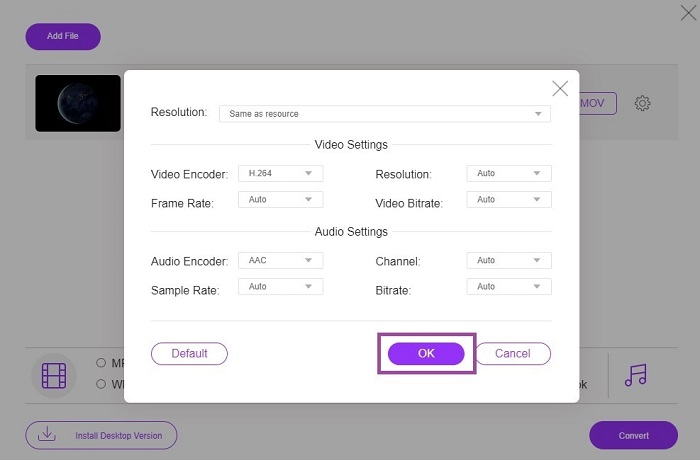
مرحله 3. روی آیکون چرخدنده کلیک کنید تا در صورت تمایل تنظیمات ویدئو و صدا را تغییر دهید. برای ذخیره تغییراتی که انجام دادهاید روی OK کلیک کنید.
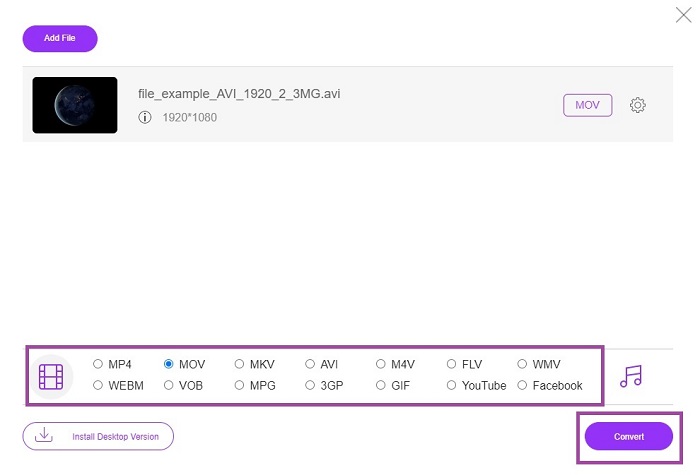
مرحله 4. وقتی فایل در رابط کاربری نمایش داده شد، باید فرمت موردنظرتان را برای تبدیل انتخاب کنید. سپس به رابط اصلی برگردید و روی Convert کلیک کنید تا فرایند شروع شود.
مرحله 5. پس از اتمام تبدیل، بعداً میتوانید فایل را در File Manager بررسی کنید.
2. CloudConvert
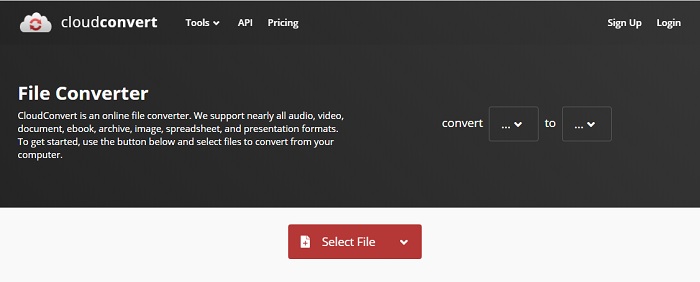
اگر به دنبال یک مبدل AVI به MOV برای مک بهصورت آنلاین هستید، شاید بخواهید CloudConvert را امتحان کنید. این ابزار به کاربران اجازه میدهد هر نوع ویدئو، صدا، سند، PDF و سایر فایلها را به فرمت جدیدی تبدیل کنند. اما با وجود تبدیل قدرتمند، این ابزار قابلیت ویرایش ندارد؛ بنابراین ویدئو را بدون بهبود کیفیت و تنها بهصورت خام تبدیل میکند. با این حال، در زمینه تبدیل عملکرد کلی آن خوب است، ولی FVC Free Online Video Converter از آن بهتر است.
3. FreeConvert.com
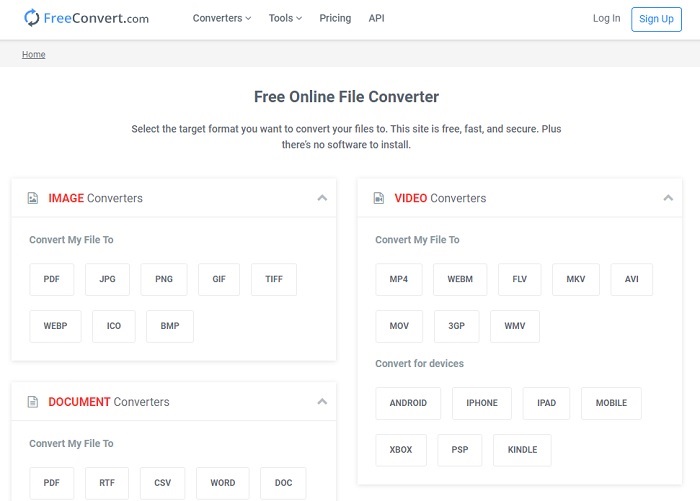
ابزار آنلاین شگفتانگیز دیگری که برای تبدیل استفاده میشود FreeConvert.com است. اگر ابزار قبلی تبدیل و فشردهسازی قدرتمندی ارائه میداد، این ابزار نیز توانایی لازم برای قرار گرفتن در این فهرست را دارد. این سایت همچنین امکانات ویرایشی پایه مانند برش (Trim) و کراپ، فشردهسازی فایلها و تبدیل مخصوص دستگاه را ارائه میدهد. اما نقطهضعف این ابزار این است که فرمتهای پشتیبانیشده بسیار محدود هستند. بنابراین، به دلیل محدودیت در فرمتها و امکانات، آزادی عمل زیادی در انتخاب نخواهید داشت.
مطالعه بیشتر
چگونه M2TS را به MOV تبدیل کنیم
چگونه MOV را به MP4 تبدیل کنیم
AVI در مقابل MOV
بر اساس فرمت فایل تبادل منابع (RIFF)، فرمت AVI توسط مایکروسافت در سال 1992 معرفی شد. این فرمت می تواند ویدئو/صوتی با کیفیت بالا را ذخیره کند زیرا از فشرده سازی کمتری استفاده می کند. اما این امر همچنین باعث بزرگی فایل AVI می شود که ممکن است در صورت وجود فضای محدود مشکل ساز شود.
فرمت MOV را می توان برای ذخیره یک فیلم، نمایش تلویزیونی، کلیپ ویدیویی کوتاه یا فیلم خانگی استفاده کرد. در واقع در قالب QuickTime File Format (QTFF) که توسط اپل در سال 1991 معرفی شد، ذخیره می شود. فایل های MOV اغلب زمانی استفاده می شوند که مردم می خواهند ویدیویی را با کیفیت بالا ذخیره کنند.
بخش 3. سوالات متداول در مورد AVI به MOV
آیا QuickTime می تواند AVI را به MOV تبدیل کند؟
QuickTime یک پخشکننده رسانه داخلی برای مک است. این برنامه همچنین میتواند در QuickTime AVI را به MOV تبدیل کند، اما بهترین و ایدهآلترین گزینه برای تبدیل فرمتهای رسانهای نیست، هرچند که میتواند کار را انجام دهد.
کدامیک بهتر است؟ AVI یا MOV؟
هر فرمت ویژگی های منحصر به فرد خود را دارد اما این دو یکی از بهترین ها هستند. AVI یک فرمت اختصاصی است که توسط مایکروسافت برای همگام سازی پخش ویدیو و کیفیت عالی توسعه یافته است. اما همانطور که اپل میخواهد رقابت کند، MOV را که قالب اصلی QuickTime است، توسعه میدهد. برای ذخیره چندین آهنگ با داده های آنها مانند صدا، ویدئو و زیرنویس به طور جداگانه اما در یک ظرف.
آیا AVI و MOV دارای تلفات هستند یا بدون تلفات؟
آنها فشرده سازی نیستند زیرا AVI برای غیرفشرده شدن ایجاد شده است، بنابراین این یک فشرده سازی بدون تلفات است، اما MOV یک تلفات است که فشرده شده و اندازه آن کمتر است.
نتیجه
در نهایت، تبدیل یک فایل AVI شوخیبردار نیست و باید آن را جدی بگیرید، زیرا این فرمت فشردهنشده است. پس اگر مبدل اشتباهی را برای این کار انتخاب کنید، احتمال دارد بخشی از کُدها در جریان تبدیل از دست برود. اما نیازی به نگرانی نیست، چون FVC Video Converter Ultimate اینجاست تا روز شما را نجات دهد. اگر میخواهید فرایند تبدیل موفقی داشته باشید باید از این ابزار و نه هیچ ابزار دیگری استفاده کنید. علاوه بر سریع و امن بودن، این ابزار میتواند چندین تبدیل را بهطور همزمان انجام دهد. بهجای آنکه منتظر بمانید تا تبدیل اولین فایل تمام شود، میتوانید تمام فایلهای AVI را یکباره تبدیل کرده و آنها را به فرمت MOV یا هر فرمت دیگری که میخواهید تبدیل کنید.
-
 FLV به MOV - نحوه تبدیل FLV به MOV در Mac / PC / آنلاین رایگان
 چگونه FLV را به MOV تبدیل کنیم؟ چگونه FLV را به MOV در Mac تبدیل کنم؟ آیا راهی رایگان برای تبدیل YouTube FLV به MOV بصورت آنلاین وجود دارد؟ این پست دارای 3 مبدل FLV به MOV است تا فایل های FLV را به MOV تغییر دهد.
-
 5 روش کاربردی برای رفع مشکل QuickTime نمی تواند فایل های MOV را باز کند
 فرمت MOV عمدتا برای پخش در QuickTime Player ایجاد شده است. با این حال، گاهی اوقات ممکن است متوجه شوید که آنها در آن بازی نمی کنند. از این پست یاد بگیرید که چگونه QuickTime فایل های MOV را پخش نمی کند.
-
 راهنمای استثنایی نحوه پخش فایل های MOV در دستگاه های تلفن همراه Android
 آیا مشکلی دارید که چرا فایل های MOV شما در پخش کننده رسانه Android شما پخش نمی شوند؟ سپس ، این مقاله را بخوانید ، 2 روش مختلف برای تعمیر فایل های MOV و پخش آنها در اختیار شما قرار می دهد.

