


 Video Converter Ultimate
 ضبط صفحه
 تعمیر ویدیو
تنوع گسترده ای از مبدل های مختلف برای MOV به AVI آنلاین و آفلاین
فرمت MOV فرمتی است که توسط شرکت اپل توسعه داده شده تا روی پخشکننده پیشفرض آن، یعنی QuickTime Player، اجرا شود. در این صورت، اگر فایل MOV خود را به یک برنامه دسکتاپ دیگر مثل ویندوز و مشابه آن منتقل کنید، احتمال زیادی وجود دارد که پشتیبانی نشود، چون این فرمت در اصل مخصوص کاربران مک است. بنابراین اگر یکی از کاربرانی هستید که در پخش فایلهای MOV روی دسکتاپ خود مشکل دارید، باید تا انتهای این مقاله را با دقت بخوانید تا مشخص کنید کدام ابزار را باید انتخاب کنید. این مقاله مثل یک مبدّل شخصی به شما آموزش میدهد که چگونه MOV را به AVI تبدیل کنید بدون اینکه کیفیت و امنیت فایل آسیب ببیند.

بخش 1. تبدیل MOV به AVI آنلاین بدون محدودیت
FVC مبدل ویدیوی آنلاین رایگان
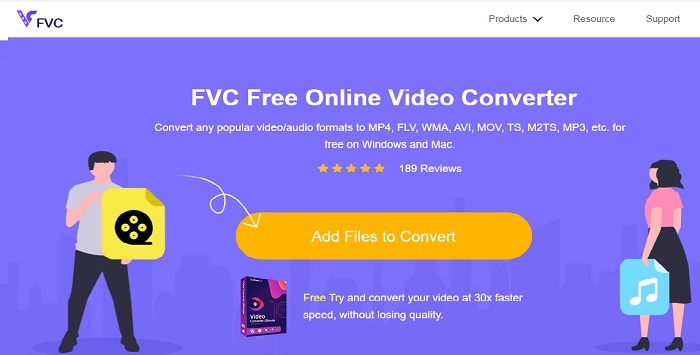
اولین و یکی از بهترین مبدّلهای آنلاین، FVC Free Video Converter است. اگر میخواهید در تبدیل آنلاین ویدئو یا صدا تجربهای متفاوت داشته باشید، این ابزار مخصوص شماست. این سرویس یکی از بهترین مبدّلهای رایگان MOV به AVI بهشمار میآید. با این حال نقطهضعف آن این است که مثل نسخه پولی، امکانات حرفهای ارائه نمیدهد و گزینههای فرمت هم محدود هستند. هرچند محدودیتی در تعداد دفعات تبدیل ندارید، اما امکان تبدیل چند فایل بهصورت همزمان وجود ندارد. با اینکه رایگان است، بهعنوان یک مبدّل، از VLC هم بهتر عمل میکند. میخواهید بدانید چطور از این ابزار آنلاین استفاده کنید؟ مراحل زیر را دنبال کنید تا یاد بگیرید چطور بهراحتی تبدیل انجام دهید.
گام 1. روی این لینک کلیک کنید تا به وبسایت اصلی بروید. نگران نباشید، دسترسی به آن امن و مطمئن است.
گام 2. روی Add Files to Convert کلیک کنید تا برنامه شروع به کار کند.
برای تبدیل دستهای فایلها، نسخهٔ دسکتاپ را دانلود کنید.
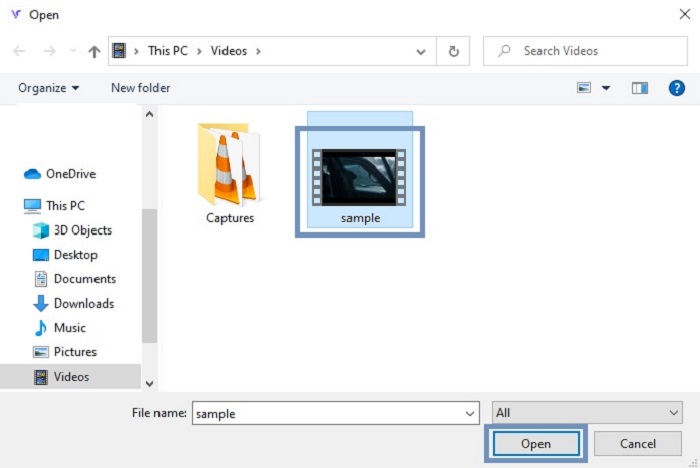
گام 3. فایل MOV موردنظر خود را که میخواهید تبدیل شود انتخاب کرده و برای ادامه روی OK بزنید.
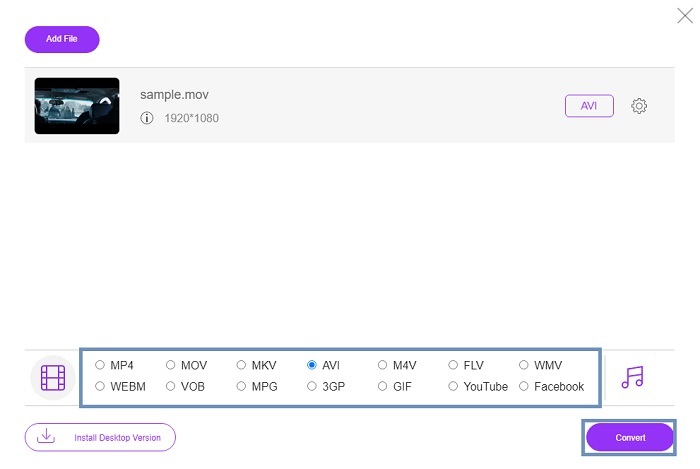
گام 4. بعد از انتخاب فرمت AVI یا هر فرمتی که میخواهید، روی Convert کلیک کنید تا فرایند تبدیل آغاز شود.
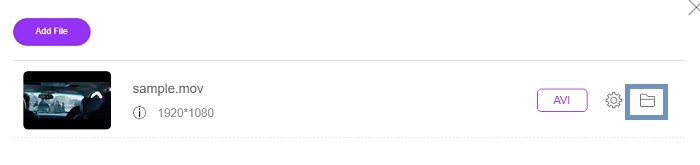
گام 5. چند دقیقه صبر کنید تا کار تمام شود. سپس روی این پوشه کلیک کنید تا خروجی نهایی را در آنجا ببینید.
قسمت 2. تبدیل MOV به AVI Desktop App آفلاین
اگر تبدیل آنلاین نقطه قوت شما نیست، باید از این ابزارهای باشکوه مبتنی بر دسکتاپ استفاده کنید. بهترین مبدل را برای انجام کار انتخاب کنید.
1. FVC Video Converter Ultimate
اگر میخواهید تبدیل، ویرایش و بهبود ویدئو و صدا را به شکلی قدرتمند تجربه کنید، پس این ابزار یعنی FVC Video Converter Ultimate همان چیزی است که برای این کار نیاز دارید. فایلهای خود را بهراحتی از MOV به AVI تبدیل کنید، بدون کوچکترین دردسر. بهخاطر رابط کاربری کاربرپسند و حجم کم، این برنامه به انتخاب اول بسیاری از کاربران اینترنت تبدیل شده است. تا امروز تعداد کاربرانی که این ابزار را دانلود کردهاند، هم از نظر تعداد و هم از نظر سطح مهارت بهشکل قابل ملاحظهای افزایش یافته است. برخلاف بسیاری از ابزارهای دیگر که در اینجا و در وب معرفی شدهاند، داشتن این برنامه مثل این است که یک چاقوی سوئیسی چندمنظوره در اختیار دارید. هرچند این نرمافزار مجموعهای کامل از قابلیتها را در اختیار میگذارد، اما سیاست آن پرداخت قبل از استفاده است؛ یعنی اگر میخواهید از آن استفاده کنید باید آن را بخرید. ولی جای نگرانی نیست، قیمت آن مناسب است و روشهای پرداخت امن بوده و از PayPal، حواله بانکی، ویزا و گزینههای دیگر پشتیبانی میکند. اگر هنوز تردید دارید که آیا این بهترین انتخاب است یا نه، پیشنهاد میکنیم مراحل زیر را بخوانید تا ببینید این مبدّل تا چه اندازه برای شما مناسب است.
گام 1. نرمافزار را روی درایو دسکتاپ خود دانلود کرده و نسخهای را که با سیستم شما سازگارتر است انتخاب کنید. سپس در صورت تمایل تنظیمات دلخواه را اعمال کرده و روی Finish کلیک کنید تا نرمافزار روی درایو شما نصب شود.
دانلود رایگانبرای ویندوز 7 یا بالاتردانلود امن
دانلود رایگانبرای MacOS 10.7 یا بالاتردانلود امن
گام 2. بعد از پایان فرایند نصب، برنامه بهطور خودکار اجرا میشود. این نمونهای از رابط کاربری آن است.
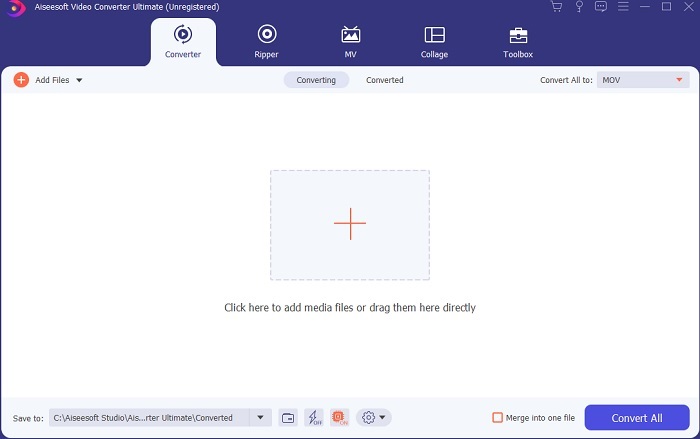
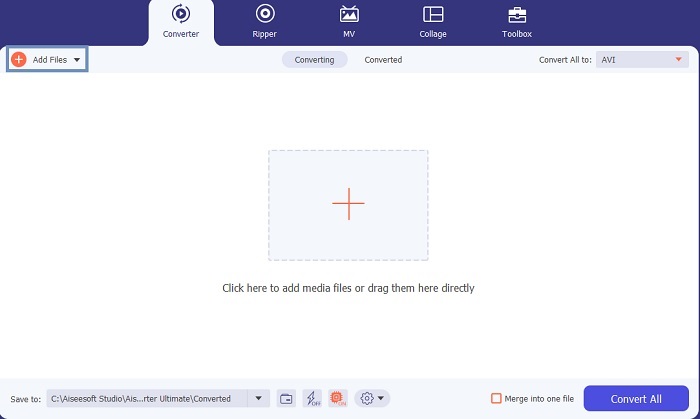
گام 3. روی دکمه Add Files کلیک کرده و فایل MOV موردنظری را که میخواهید تبدیل شود انتخاب کنید. اگر میخواهید چند فایل MOV را همزمان تبدیل کنید، میتوانید آنها را بکشید و در رابط برنامه رها کنید.
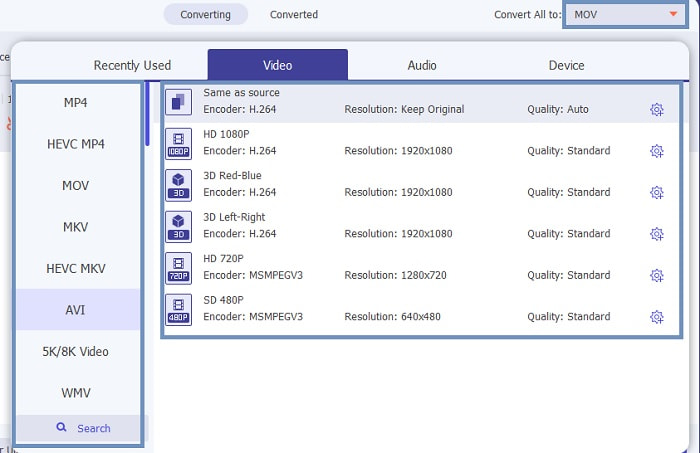
گام 4. در زیرمنوی Convert All to، از فهرست موجود فرمت دلخواه خود را انتخاب کنید. گزینههای متنوعی برای انتخاب وجود دارد. و برای شروع عملیات روی Convert All کلیک کنید.
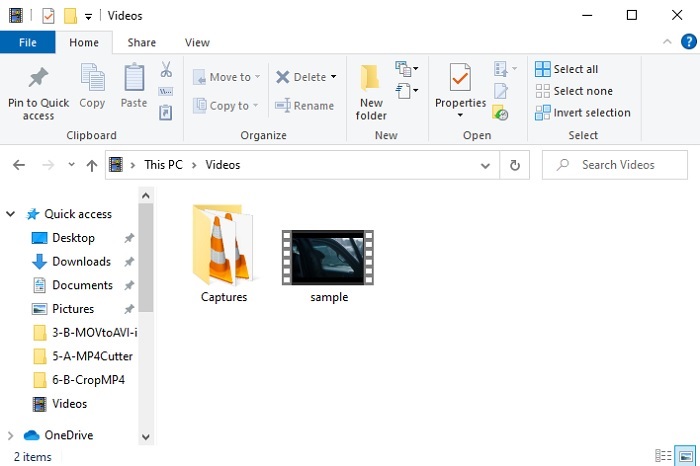
گام 5. این فرایند فقط چند ثانیه طول میکشد و پس از پایان، یک پنجره File Explorer روی صفحه باز میشود. فایل تبدیلشده را انتخاب کنید تا همانجا روی رایانهتان آن را تماشا کنید. اگر میخواهید چیزی به ویدئو اضافه کنید، آن را بهبود دهید یا افکت خاصی اعمال کنید، میتوانید به بخش Toolbar بروید و امکانات موجود برای ارتقای ویدئو یا صوت خود را بررسی کنید.
2. VLC Media Player
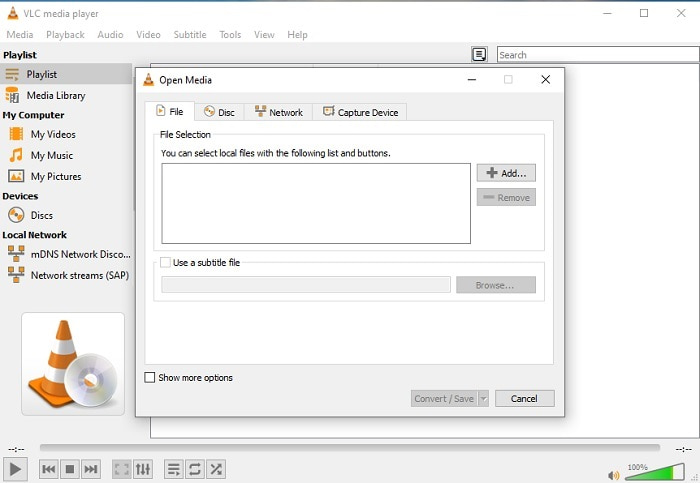
آیا میدانستید که میتوانید با استفاده از VLC هم MOV را به AVI تبدیل کنید؟ بله، میتوانید از این پخشکننده چندرسانهای به عنوان یک مبدّل نیز استفاده کنید. هرچند امکان تبدیل فرمتها را دارد، اما بهترین گزینه برای تبدیل نیست؛ زیرا کاربری آن چندان ساده نیست، دستورالعمل واضحی در رابط برای استفاده بهعنوان مبدّل ندارد و از فرمتهای کمتری پشتیبانی میکند. با اینکه VLC میتواند یکی از بهترین پخشکنندههای ویدئویی باشد، اما در زمینه تبدیل فرمتها چندان قوی نیست. با این وجود اگر دوست دارید میتوانید خودتان آن را امتحان کنید و برای تبدیل فرمت از آن کمک بگیرید.
3. پازرا
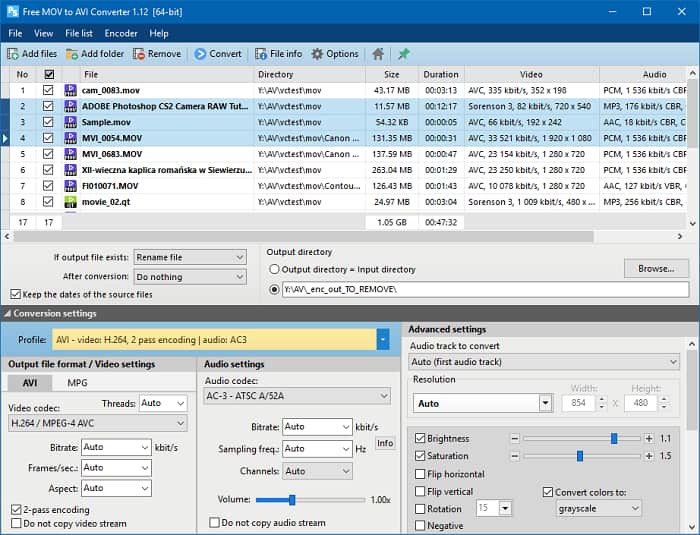
میتوانید مبدّل Pazera MOV to AVI را بهصورت رایگان دانلود کنید. کار با این ابزار ساده است و در عین سادگی، کیفیت تبدیل قابل قبولی ارائه میدهد. اما نکتهای که ممکن است کمی نگرانکننده باشد این است که این برنامه یک مبدّل چندمنظوره نیست؛ برخلاف ابزارهایی که در بخشهای بالاتر معرفی شد. این مبدّل فقط یک نوع تبدیل مشخص را در اختیار شما میگذارد. برای روشنتر شدن موضوع، اگر مبدّل MP4 به AVI را دانلود کنید، فقط همان نوع تبدیل را خواهید داشت. بنابراین اگر بهدنبال یک مبدّل همهکاره هستید، این گزینه باید آخرین انتخاب شما باشد. علاوه بر این، اگر برای دانلود، وارد صفحه وب این ابزار شوید، با تعداد زیادی پنجره پاپآپ تبلیغاتی مواجه میشوید که آزاردهنده هستند. پس هنگام دسترسی به این ابزار باید احتیاط کنید.
مطالعه بیشتر
چگونه MOV را به FLV تبدیل کنیم
چگونه MOV را به GIF تبدیل کنیم
MOV در مقابل AVI
فرمت MOV را می توان برای ذخیره یک فیلم، نمایش تلویزیونی، کلیپ ویدیویی کوتاه یا فیلم خانگی استفاده کرد. در واقع در قالب QuickTime File Format (QTFF) که توسط اپل در سال 1991 معرفی شد، ذخیره می شود. فایل های MOV اغلب زمانی استفاده می شوند که مردم می خواهند ویدیویی را با کیفیت بالا ذخیره کنند.
بر اساس فرمت فایل تبادل منابع (RIFF)، فرمت AVI توسط مایکروسافت در سال 1992 معرفی شد. این فرمت می تواند ویدئو/صوتی با کیفیت بالا را ذخیره کند زیرا از فشرده سازی کمتری استفاده می کند. اما این امر همچنین باعث بزرگی فایل AVI می شود که ممکن است در صورت وجود فضای محدود مشکل ساز شود.
بخش 3. سوالات متداول در مورد MOV به AVI
آیا QuickTime می تواند MOV را به AVI تبدیل کند؟
اگرچه QuickTime به عنوان پخش کننده پیش فرض رسانه مک مشهور است. تبدیل از طریق QuickTime امکان پذیر است. اگر می خواهید بدانید که چگونه MOV را با QuickTime به AVI تبدیل کنید، می توانید این پیوند را بررسی کنید.
تفاوت بین MOV و AVI چیست؟
اولین تفاوت عمده بین این دو مالک آنهاست. همانطور که در وهله اول گفته شد، MOV توسط شرکت اپل به عنوان فرمت منحصر به فرد آنها برای پخش کننده های QuickTime ساخته شده است. MOV به دلیل اینکه یکی از بهترین فرمتهایی است که میتوانید استفاده کنید محبوب شد زیرا فایلهای صوتی، تصویری و متنی مختلف را نیز ذخیره میکند. AVI توسط مایکروسافت برای رقابت با MOV ساخته شده است. اگرچه این فرمت فشرده نشده است. بنابراین، اگر فایلی را با این فرمت ضبط یا دانلود کنید، انتظار حجم فایل بزرگی را داشته باشید. بنابراین، اگر می خواهید حجم فایل را کاهش دهید، باید آن را فشرده کنید. اما خوبی آن این است که یک خروجی تصویری و صوتی با کیفیت فوق العاده بالا تولید می کند.
کجا می توانم MOV تبدیل شده خود به AVI را بازی کنم؟
اگر میخواهید فایل AVI تازهتبدیلشده یا فایل MOV خود را تماشا کنید، میتوانید از FVC Free Video Player برای پخش آن استفاده کنید. بنابراین حتی اگر فایل MOV را روی مک یا PC به AVI تبدیل نکنید هم میتوانید بعداً آن را تماشا کنید.
نتیجه
برای جمعبندی این مسیری که طی کردیم، حالا برای ما روشنتر است که تبدیل فایل یکی از سادهترین کارهایی است که هر کسی میتواند انجام دهد. یادگیری مطالب این مقاله تغییری بزرگ برای همه ماست، چون جزئیات، مراحل و گزینههای جایگزین را در اختیارمان گذاشته است. پس اگر هنوز در انتخاب مبدّل اصلی خود سردرگم هستید، اینجا تکلیف روشن میشود: FVC Video Converter Ultimate یک مبدّل همهفنحریف است که همیشه دنبالش بودهاید. ایده تبدیل، ویرایش، بهبود و ساخت، همه در این ابزار جمع شده است. پس منتظر چه هستید؟ نگران نباشید، چون FVC Video Converter Ultimate یک مبدّل بیرقیب است.
-
 4 بهترین روش برای تبدیل MOV به MP3 در ویندوز و مک به راحتی
 هنگامی که می خواهید فایل های صوتی MP3 را از فایل های MOV استخراج کنید ، می توانید با 4 کارآمدترین مبدل MOV به MP3 اطلاعات بیشتری کسب کنید تا فایل های مورد نظر را از مقاله دریافت کنید.
-
 8 بهترین بازیکن MOV برای پخش فایلهای QuickTime MOV با کیفیت اصلی
 فقط در مورد 8 بهترین پخش کننده MOV که هم برای ویندوز و هم برای مک در دسترس است بیشتر بدانید. می توانید یکی از موارد دلخواه و مناسب را برای پخش فایلهای MOV با کیفیت اصلی انتخاب کنید.
-
 MKV به MOV - نحوه تبدیل MKV به MOV
 چگونه می توانم MKV را به MOV در Mac تبدیل کنم؟ آیا iMovie می تواند MKV را بخواند؟ فرمت MOV به چه معناست؟ در این پست 2 روش ساده برای کمک به شما در تبدیل MKV به MOV با مبدل های ویدیویی رایگان آنلاین و حرفه ای آورده شده است.

