


 Video Converter Ultimate
 ضبط صفحه
 تعمیر ویدیو
تبدیل فوق العاده MOV به DivX به صورت رایگان با استفاده از بهترین مبدل ها
امروزه فرمتهای فایل بسیاری بهوجود آمدهاند و انتخاب اینکه از کدام نوع فایل در پلتفرم خود استفاده کنید، دشوار است. هر فایل نیز عملکردها، کُدکها و اندازهی متفاوتی دارد. این مقاله بر آشنایی با این دو نوع فایل و نحوهی تبدیل فایل MOV به فرمت فایل DivX تمرکز میکند. پس تا انتهای این مقاله را بخوانید تا بتوانید بهصورت رایگان روی مک و ویندوز MOV را به DivX تبدیل کنید.

قسمت 1. چرا MOV را به DivX تبدیل کنیم
فایل MOV یک فرمت فایل رسانه ای است که در QuickTime File Format (QTFF) ذخیره شده است. این یک فرمت رایج است زیرا می تواند فیلم ها، برنامه های تلویزیونی و کلیپ های ویدیویی را ذخیره کند. علاوه بر این، اپل این فرمت فایل را توسعه داده و آن را در تمام پخش کننده های رسانه ای که مک پشتیبانی می کند قابل پخش است. بنابراین، اگر میخواهید فایل MOV خود را روی سایر پخشکنندههای رسانهای سیستم عامل ویندوز قابل پخش کنید، باید MOV را به فرمت فایل DivX تبدیل کنید.
قسمت 2. نحوه تبدیل MOV به DivX در مک با استفاده از مبدل نهایی
یکی از پرکاربردترین و احتمالاً بهترین مبدلهای آفلاینی که در بازار پیدا میکنید، FVC Video Converter Ultimate است. این مبدل قابلیتهای فوقالعادهای دارد که میتوانید از آنها استفاده کنید؛ مانند افزودن افکت به فایل، برش و چرخاندن و همچنین دارای ابزار ساخت ویدئوی سهبعدی است. علاوه بر این، این مبدل از تعداد زیادی فرمت فایل مانند MOV، DivX، XviD، AVI، MP4، MKV، FLV، WMV و بیش از 1000 فرمت دیگر پشتیبانی میکند. با وجود اینکه این مبدل میتواند MOV را با کیفیتی در حد حرفهای به فایل DivX تبدیل کند، رابط کاربری بسیار سادهای دارد و همین آن را به ابزاری کاربرپسند تبدیل کرده است. برای آشنایی بیشتر با FVC Video Converter Ultimate توضیحات زیر را بخوانید.
قابلیتها:
◆ این می تواند فایل ها را با یک فرآیند تبدیل سرعت رعد و برق تبدیل کند.
◆ از بیش از 1000 فرمت فایل، از جمله MOV، DivX، XviD، MP4، AVI، WebM، M4V و بسیاری دیگر پشتیبانی می کند.
◆ تبدیل دسته ای را برای ادغام چندین فرمت فایل به یک ارائه می دهد.
◆ دارای ویژگی های پیشرفته ای مانند ویرایش، بهبود، و فشرده سازی فایل شما.
◆ قابل دانلود در تمامی پلتفرم های چند رسانه ای، از جمله مک و ویندوز.
در اینجا مراحل ساده تبدیل MOV به DivX با استفاده از FVC Video Converter Ultimate آورده شده است.
مرحله 1. لطفاً با کلیک روی دکمهی Download زیر، نسخهی مک FVC Video Converter Ultimate را دانلود کنید. سپس مراحل نصب را دنبال کنید.
دانلود رایگانبرای ویندوز 7 یا بالاتردانلود امن
دانلود رایگانبرای MacOS 10.7 یا بالاتردانلود امن
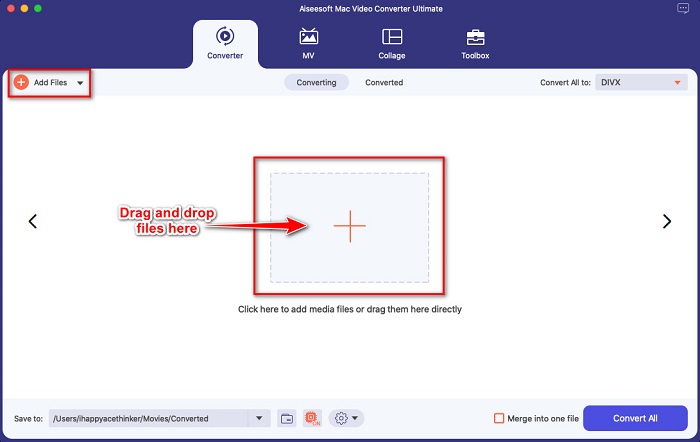
مرحله 2. سپس در رابط اصلی نرمافزار، روی دکمهی Add Files کلیک کنید یا فایل MOV خود را روی دکمهی دارای علامت + بکشید و رها کنید.
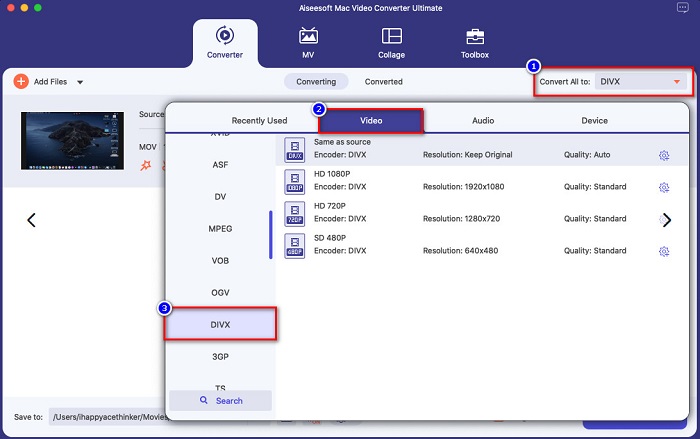
مرحله 3. سپس با کلیک روی دکمهی Convert All to، فرمت خروجی فایل خود را انتخاب کرده و فرمت فایل DivX را برگزینید.
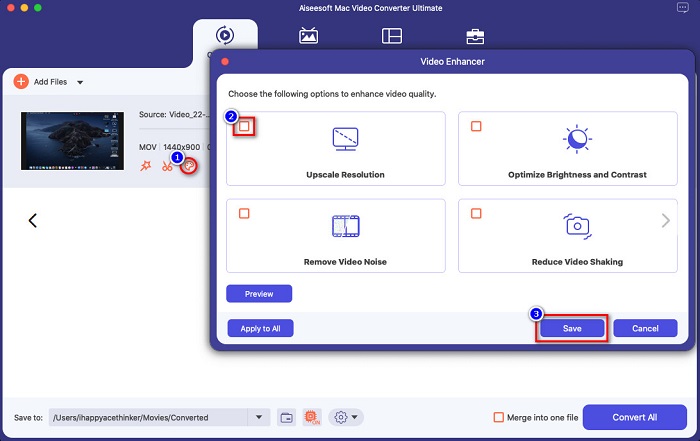
اختیاری. اگر میخواهید ویدئوی خود را بهبود دهید، روی آیکون شبیه قلممو کلیک کنید. سپس تیک هر گزینهای را که میخواهید روی فایل بهبود یابد، بزنید. برای اعمال تنظیمات روی Save کلیک کنید. اما اگر نمیخواهید این کار را انجام دهید، به بخش بعدی بروید.
مرحله 4. در نهایت، برای شروع تبدیل فایل MOV به فرمت DivX روی دکمهی Convert All کلیک کنید.
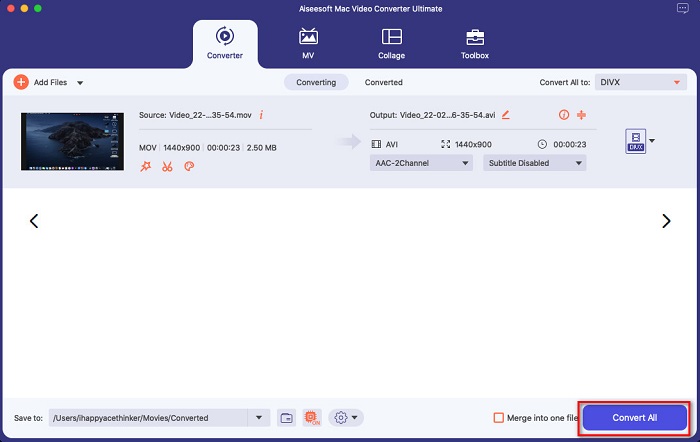
فقط چند ثانیه صبر کنید، و تمام! می توانید فایل MOV خود را به یک فایل DivX به سادگی ABC تبدیل کنید.
قسمت 3. 2 گزینه برای تبدیل MOV به DivX Online
اگر هنگام تبدیل فایل MOV خود به DivX نباید چیزی دانلود کنید، ما دو گزینه برای استفاده شما داریم. ما مبدل های معروفی را که در وب یافت می شوند امتحان کردیم و از بین آنها دو بهترین را انتخاب کردیم.
گزینه 1. تبدیل
احتمالاً وقتی بهدنبال مبدلهای MOV به DivX جستوجو میکنید، این مبدل را در نتایج جستوجو خواهید دید. Convertio یک مبدل آنلاین است که به شما اجازه میدهد بهصورت رایگان و آنلاین MOV را به DivX تبدیل کنید. این ابزار از فرمتهای زیادی مانند MOV، DivX، MPG، WebM، M4V و موارد دیگر پشتیبانی میکند. علاوه بر این، رابط کاربری سادهای دارد که آن را به ابزاری مناسب برای مبتدیان تبدیل کرده است. با این حال، از آنجا که این ابزار به اینترنت وابسته است، ممکن است در فرایند تبدیل با کندی مواجه شوید.
مرحله 1. در مرورگر خود Convertio را جستوجو کنید. در رابط اصلی ابزار، روی دکمهی Choose Files کلیک کنید. فایلهای رایانهتان نمایش داده میشود؛ سپس فایل MOV خود را انتخاب کنید.

مرحله 2. سپس روی دکمهی drop-down کلیک کنید تا فرمت خروجی موردنظر را برگزینید. روی بخش Video کلیک کرده و سپس فرمت فایل DivX را انتخاب کنید.

مرحله 3. برای شروع فرایند تبدیل، در آخرین مرحله روی دکمهی Convert کلیک کنید.

گزینه 2. اوانو
اگر کاربر مک باشید، احتمالاً قبلاً این مبدل آنلاین را دیدهاید. Evano یک مبدل آنلاین است که امکان تبدیل MOV به DivX را فراهم میکند. این مبدل آنلاین رابط کاربری سادهای دارد و از فرمتهای مختلف صوتی و ویدئویی پشتیبانی میکند. علاوه بر این، برخلاف بسیاری از مبدلهای آنلاین دیگر، هیچ تبلیغی در آن نمایش داده نمیشود.
مرحله 1. در مرورگر مطمئن خود، مبدل آنلاین Evano را جستوجو کنید. در رابط اصلی نرمافزار، روی دکمهی Choos File کلیک کنید؛ سپس پوشههای رایانهتان نمایش داده میشود و میتوانید پوشهی حاوی فایل MOV را برای بارگذاری انتخاب کنید.
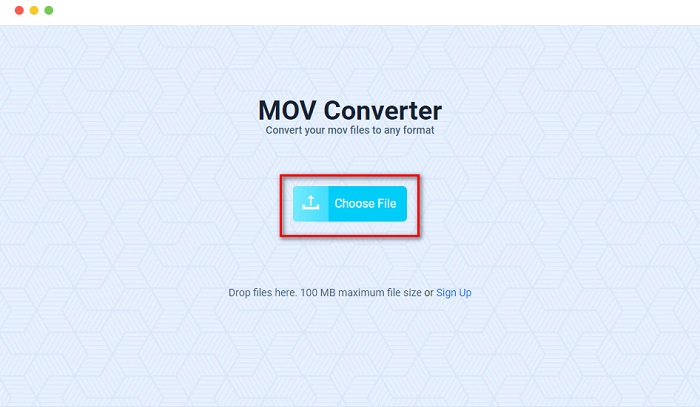
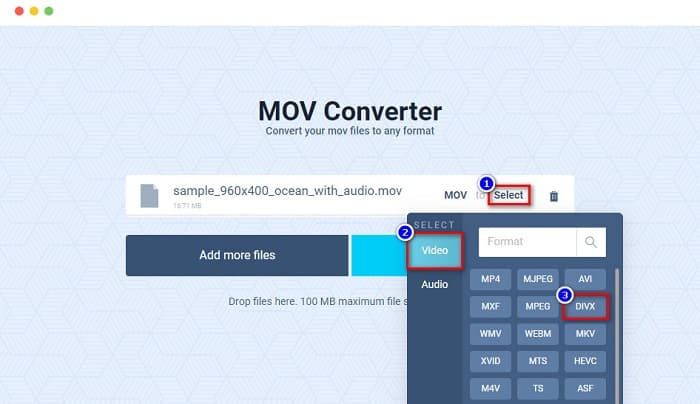
مرحله 2. پس از بارگذاری فایل، روی گزینهی Select کلیک کنید تا فرمت خروجی موردنظر خود را انتخاب کنید. سپس فرمت DivX را برگزینید.
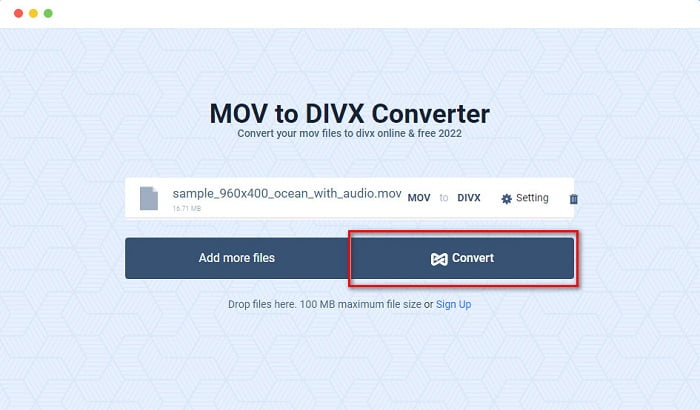
مرحله 3. سپس روی دکمهی Convert کلیک کنید تا MOV به DivX تبدیل شود.
قسمت 4. نحوه تبدیل با استفاده از مبدل نرم افزار رایگان
روش دیگر برای تبدیل فایل MOV خود به فایل DivX استفاده از یک مبدل رایگان (freeware) است. یکی از پرکاربردترین مبدلهای رایگان Prism Video File Converter است. این مبدل بهصورت رایگان قابل دانلود است و روی ویندوز و مک در دسترس میباشد. همچنین استفاده از آن ایمن است، به همین دلیل بسیاری از افراد فایلهای خود را با این برنامه تبدیل میکنند. با این حال، برخی کاربران در استفاده از این مبدل دچار مشکل میشوند، زیرا رابط کاربری آن تا حدی پیچیده و سختفهم است. با این وجود، همچنان روشی عالی برای تبدیل رایگان MOV به DivX بهحساب میآید.
مرحله 1. Prism Video File Converter را روی دستگاه مک خود دانلود کنید. مراحل نصب را دنبال کرده و سپس برنامه را باز کنید. برای بارگذاری فایل MOV در رابط اصلی نرمافزار، روی دکمهی Add File(s) کلیک کنید.
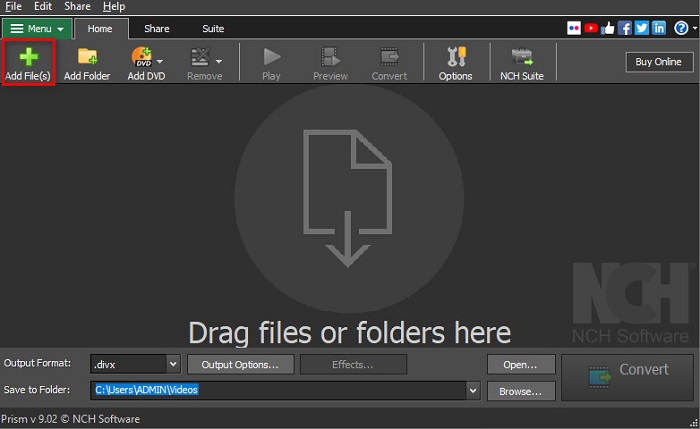
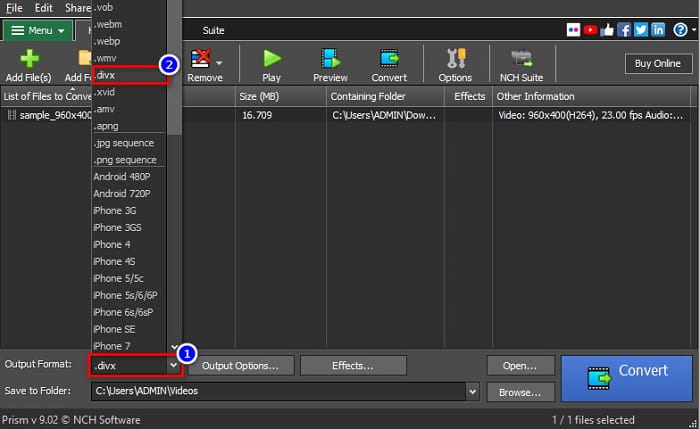
مرحله 2. سپس در دکمهی drop-down کنار Output Format، فرمت فایل DivX را انتخاب کنید.
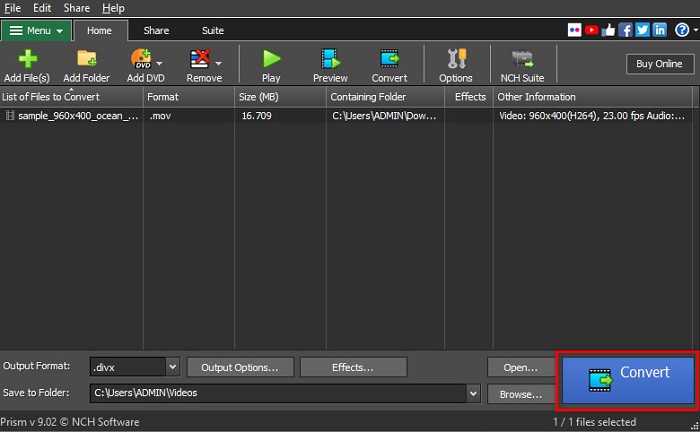
مرحله 3. برای پایان کار، روی دکمهی Convert که در گوشهی پایین سمت راست رابط نرمافزار قرار دارد، کلیک کنید.
قسمت 5. مقایسه MOV و DivX
| MOV | در مقابل | DivX |
| فقط توسط دستگاه های اپل پشتیبانی می شود | دستگاه پشتیبانی شده | تقریباً توسط همه دستگاه ها از جمله مک و ویندوز پشتیبانی می شود |
| فشرده نشده | فشرده / غیر فشرده | فشرده شده |
| حاوی حجم فایل بزرگ | حجم فایل | حجم فایل کوچکی دارد |
| MOV بهترین کاربرد در ویرایش ویدئو است | بهترین استفاده برای | DivX بهترین کاربرد برای فشرده سازی اندازه فایل تا دوازدهم اندازه فایل اصلی آن است |
| ویدئو | کدک | ویدئو |
بخش 6. سوالات متداول در مورد تبدیل MOV به DivX
آیا می توانید MOV را در Windows Media Player بازی کنید؟
متأسفانه، خیر. Windows Media Player از فرمت فایل MOV پشتیبانی نمیکند. اما اگر میخواهید یک فایل MOV را در Windows Media Player پخش کنید، میتوانید MOV را به فرمت WMV تبدیل کنید. برای اطلاع بیشتر دربارهی تبدیل MOV به WMV، روی این لینک کلیک کنید.
آیا تبدیل MOV به DivX بر اندازه فایل تأثیر می گذارد؟
آره. اندازه فایل کوچکتر می شود زیرا فایل DivX می تواند تا دوازدهم اندازه اصلی را فشرده کند.
آیا QuickTime از فایل های DivX پشتیبانی می کند؟
خیر. QuickTime یک پخشکنندهی رسانهی داخلی برای مک است که از فرمتهای DivX پشتیبانی نمیکند. با این حال، میتوانید فایلهای DivX را به MKV تبدیل کنید، فرمتی که QuickTime از آن پشتیبانی میکند.
نتیجه
خب، همین بود! دیگر لازم نیست بهدنبال راهحلهایی برای تبدیل MOV به DivX بگردید، چون همهی آنچه لازم دارید در اینجاست. مبدلهای آفلاین، آنلاین و رایگان معرفیشده در بالا، بهترین روشها برای تبدیل فایل MOV شما به DivX هستند. انتخاب اینکه از کدام مبدل استفاده کنید با شماست، اما اگر میخواهید از برترین مبدل استفاده کنید، همین حالا FVC Video Converter Ultimate را دانلود کنید.
-
 2 روش آسان برای تبدیل فایلهای MOV به FLV در ویندوز / مک
 چگونه MOV را به FLV به صورت رایگان تبدیل کنیم؟ در اینجا بهترین مبدل های ویدئویی روی دسک تاپ و آنلاین وجود دارد تا فایل MOV خود را بدون پرداخت یک پنی در چند ثانیه به FLV تبدیل کنید.
-
 MOV به GIF - نحوه تبدیل MOV به GIF متحرک در مک ، رایانه و آنلاین رایگان
 GIF چیست؟ چگونه می توان ویدیو را به GIF تبدیل کرد؟ چگونه MOV را به GIF متحرک آنلاین تغییر دهیم؟ این پست 3 روش تبدیل MOV به GIF آنلاین ، در Mac/PC را بیان می کند.
-
 4 روش کارآمد برای تبدیل MOV به AVI در رایانه شخصی و مک [2021]
 آیا می خواهید بدانید بهترین مبدل MOV به AVI در وب چیست؟ و چرا FVC Ultimate Video Converter ممکن است برای شما مناسب باشد.
