


 Video Converter Ultimate
 ضبط صفحه
 تعمیر ویدیو
بهترین و آسان برای استفاده تبدیل MOV به WMV شما باید امتحان کنید!
اپل فرمت ویدئویی MOV را ایجاد کرد و این فرمت در کنار WMV، MP4 و AVI یکی از رایجترین قالبهای فایل است. فایلهای MOV با استفاده از QuickTime روی ویندوز هم قابل پخش هستند. بنابراین اگر میخواهید فایل MOV خود را تبدیل کنید، پیشنهاد میکنیم آن را به فرمت WMV تبدیل کنید، چون سیستم عامل ویندوز معمولاً این نوع فایل را بهخوبی پخش میکند. پس اگر میخواهید بدانید چگونه میتوانید MOV را به WMV تبدیل کنید، این مقاله دقیقاً برای شماست.

قسمت 1. MOV خود را با استفاده از بهترین مبدل آفلاین به WMV تبدیل کنید
وقتی صحبت از تبدیل فایلها میشود، تردیدی نیست که FVC Video Converter Ultimate یکی از بهترین گزینههاست. این مبدل، ابزاری آفلاین است که به شما امکان میدهد فایل MOV خود را به WMV، AVI، MP4، M4V، WebM و فرمتهای دیگر تبدیل کنید. همچنین دارای امکانات عالی برای ویرایش، بهبود، ادغام و فشردهسازی فایل MOV شماست. علاوه بر این، این مبدل قابلیتی برای فعالسازی تبدیل فوقالعاده سریع دارد و میتواند MOV شما را در مدت زمان کوتاهی به WMV تبدیل کند.
نحوه تبدیل MOV به WMV با استفاده از FVC Video Converter Ultimate:
مرحله 1. با کلیک روی آیکون دانلود رایگان زیر، FVC Video Converter Ultimate را نصب کنید. میتوانید این مبدل را هم روی ویندوز و هم روی مکاواس دانلود کنید. سپس مراحل نصب را دنبال کرده و برنامه را اجرا کنید.
دانلود رایگانبرای ویندوز 7 یا بالاتردانلود امن
دانلود رایگانبرای MacOS 10.7 یا بالاتردانلود امن
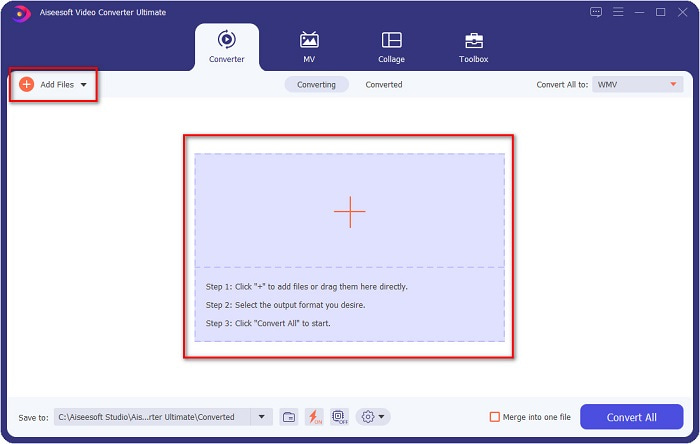
مرحله 2. پس از اجرای برنامه، اولین رابط کاربری مبدل را خواهید دید. روی Add Files کلیک کنید، یا میتوانید فایل MOV خود را بکشید و روی علامت + رها کنید تا فرایند تبدیل فایل MOV به فایل WMV آغاز شود.
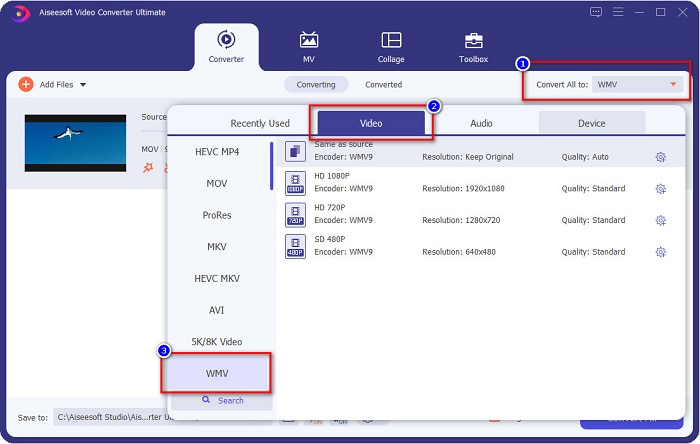
مرحله 3. سپس روی دکمه Convert All to کلیک کنید. فهرستی از فرمتهای فایل ظاهر میشود که میتوانید فرمت دلخواه خود را از میان آنها انتخاب کنید. سپس روی فرمت فایل WMV کلیک کنید.
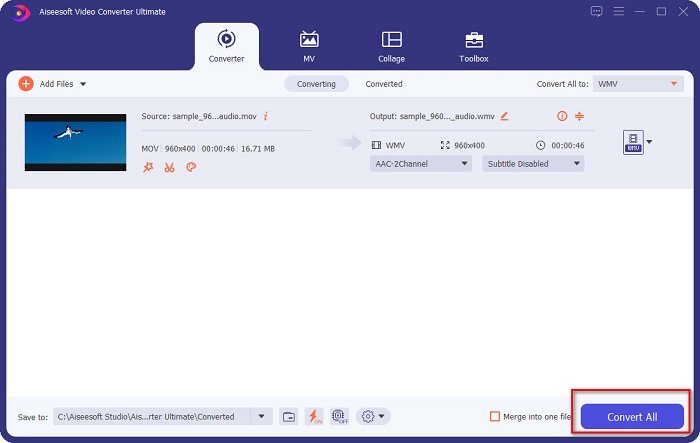
مرحله 4. پس از انتخاب فرمت WMV، روی دکمه Convert All در گوشه پایین سمت راست کلیک کنید تا تبدیل آغاز شود. در این مرحله، تبدیل فایل شما از MOV به WMV شروع میشود. در نهایت، چند ثانیه صبر کنید و کار تمام است! با همین مراحل ساده میتوانید فایلهای MOV را بهراحتی به WMV تبدیل کنید.
طرفداران
- دارای گزینه ای است که در آن می توانید تبدیل فوق العاده سریع داشته باشید.
- به شما امکان می دهد فایل خود را ویرایش، تقویت و فشرده سازی کنید.
- می تواند فرمت های مختلف فایل از جمله MOV، WMV، AVI، MP4، M4V، VOB، MPG و غیره را تبدیل کند.
منفی ها
- برای دسترسی به ویژگی های خاص آن، ابتدا باید اپلیکیشن را خریداری کنید.
قسمت 2. تبدیل MOC به WMV با استفاده از یک نرم افزار رایگان
هنگام تبدیل فایل MOV خود به WMV، می توانید از نرم افزار رایگان موجود در دسکتاپ نیز استفاده کنید. یکی از مبدل های نرم افزار رایگان معروفی که امروزه در دسترس است، استفاده از پخش کننده رسانه VLC به عنوان مبدل شماست. پخش کننده رسانه VLC یک پخش کننده چند رسانه ای است که به شما امکان می دهد فرمت های مختلف رسانه را پخش کنید. علاوه بر این، این نرم افزار رایگان می تواند فایل ها را نیز تبدیل کند. بنابراین، اگر می خواهید MOV را با نرم افزار رایگان با استفاده از VLC تبدیل به WMV کنید، مراحل زیر را مطالعه کنید.
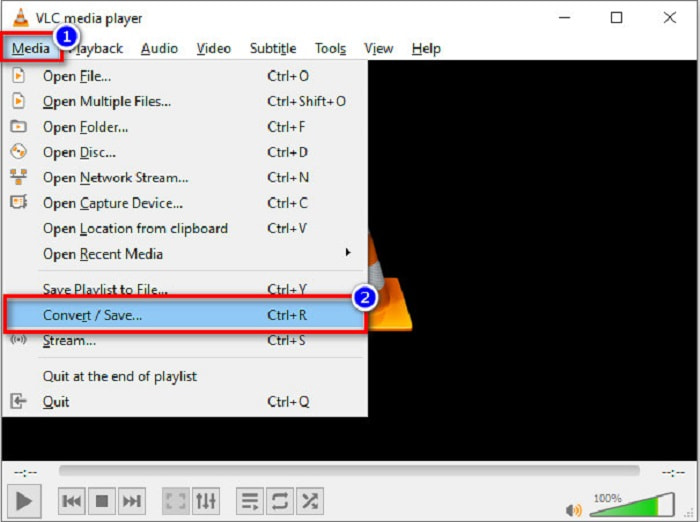
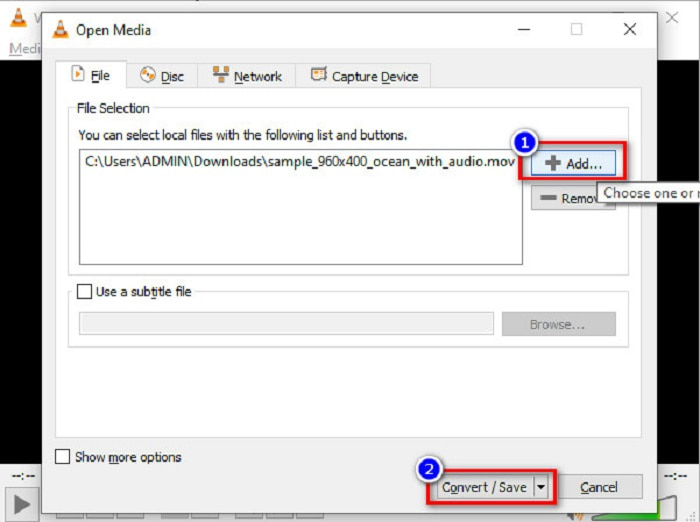
مرحله 1. پخشکننده VLC Media Player را باز کنید، روی گزینه Media در نوار بالای رابط نرمافزار کلیک کنید و سپس Convert/Save را انتخاب کنید.
مرحله 2. سپس روی دکمه Add کلیک کنید تا فایل MOV مورد نظر خود را انتخاب کنید. فرمت فایل در فهرست نمایش داده میشود. سپس برای رفتن به مرحله بعدی، روی دکمه Convert/Save کلیک کنید.
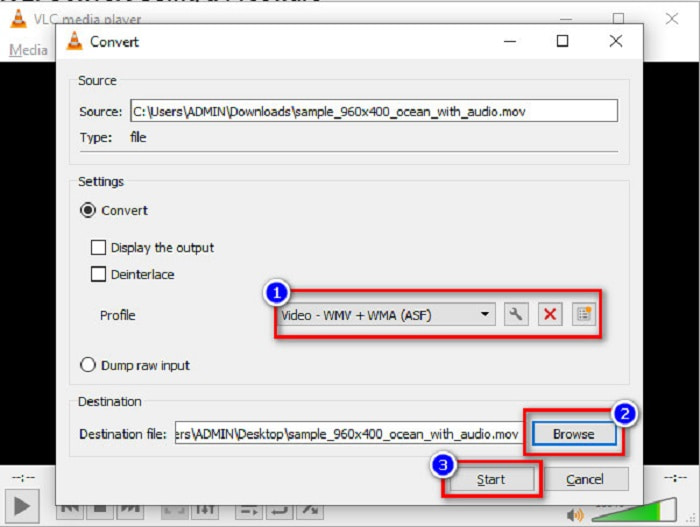
مرحله 3. در نهایت، فرمت WMV را انتخاب کنید و با کلیک روی Browse محل ذخیره فایل خروجی را مشخص کنید، سپس روی دکمه Start کلیک کنید تا فرایند تبدیل آغاز شود.
قسمت 3. تبدیل MOV به WMV با استفاده از مبدل آنلاین
اگر برایتان سؤال است که چطور میتوانید فایلهای MOV را بهصورت آنلاین به WMV تبدیل کنید، ما یک ابزار آنلاین مخصوص شما داریم. FVC Free Video Converter Online یک مبدل آنلاین است که به شما امکان میدهد فایلهای MOV را به WMV، MP4، AVI، MPG و فرمتهای دیگر تبدیل کنید. استفاده از این مبدل بسیار آسان است، بنابراین در تبدیل فایلها با مشکلی روبهرو نخواهید شد. با این حال، چون این ابزار تحت وب است ممکن است گاهی با سرعت تبدیل پایینتری مواجه شوید. با وجود این، ابزاری کارآمد برای تبدیل ویدیوها از MOV به WMV بهصورت آنلاین است و افراد زیادی از آن استفاده میکنند.
در اینجا مراحل نحوه تبدیل با استفاده از این مبدل آنلاین آمده است:
مرحله 1. ابتدا مرورگر خود را باز کرده و عبارت FVC Free Video Converter Online را جستوجو کنید.
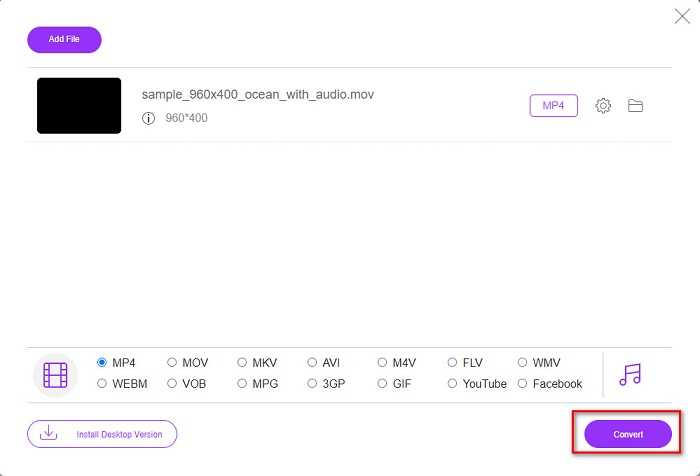
مرحله 2. پس از باز کردن مبدل در مرورگر، روی Add Files to Convert کلیک کنید. سپس مبدل شروع به راهاندازی میکند. بعد از آن به فایلهای سیستم خود هدایت میشوید تا فایل MOV مورد نظر برای تبدیل را انتخاب کنید.
برای تبدیل دستهای فایلها، نسخهٔ دسکتاپ را دانلود کنید.
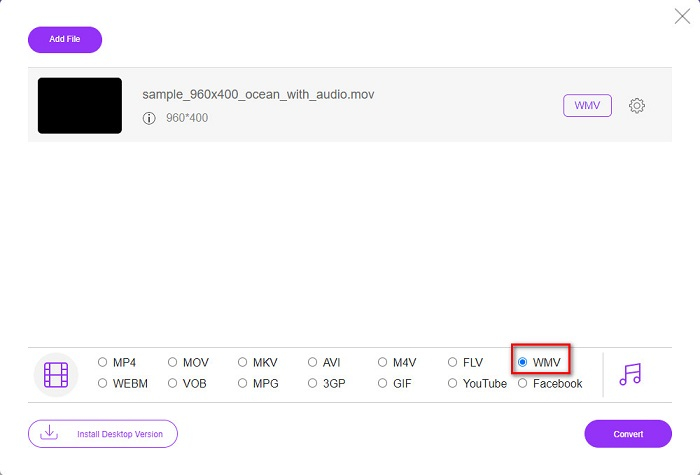
مرحله 3. در رابط دوم نرمافزار، در بخش پایین، فهرستی از فرمتهای فایل را خواهید دید که میتوانید از میان آنها فرمت WMV مورد نظر خود را انتخاب کنید.
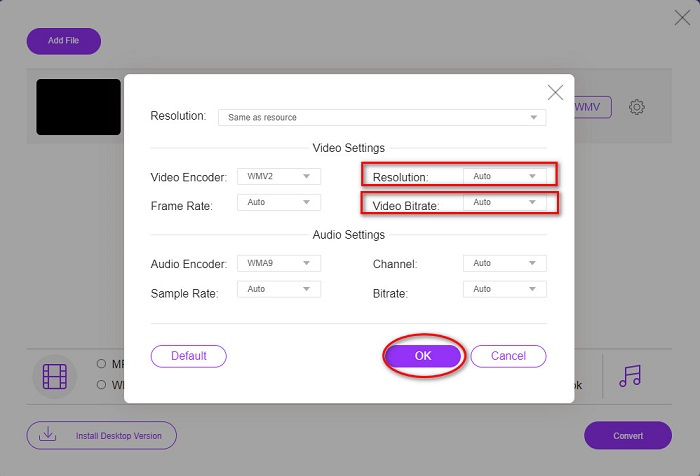
اختیاری. با کلیک روی دکمه setting میتوانید وضوح تصویر (resolution) و نرخ بیت ویدیوی فایل خود را تغییر دهید. سپس برای اعمال تنظیمات، روی OK کلیک کنید.
مرحله 4. پس از انتخاب فرمت WMV، روی دکمه Convert کلیک کنید تا فایل MOV شما به یک فایل WMV تبدیل شود. در نهایت، منتظر بمانید تا فرایند تبدیل کامل شود. به همین سادگی میتوانید MOV را به WMV تبدیل کنید.
بخش 4. دانش گسترده فایل های MOV و فایل های WMV
فرمت MOV یک قالب فایل است که بهطور گسترده توسط مکاواس پشتیبانی میشود. هرچند میتوان فایلهای MOV را در ویندوز هم پخش کرد، اما همچنان به پشتیبانی QuickTime نیاز دارید. علاوه بر این، فایل MOV در قالب QuickTime File Format ذخیره میشود. از آنجا که عمدتاً توسط QuickTime و پلتفرمهای مک پشتیبانی میشود، امروز به یکی از رایجترین فرمتهای موجود تبدیل شده است. در مقابل، WMV یا Windows Media Video توسط بسیاری از دستگاهها، بهویژه سیستم ویندوز، پشتیبانی میشود. افزون بر این، این فرمت از فشردهساز ویژهای استفاده میکند که به شما اجازه میدهد حجم فایل را بدون افت محسوس کیفیت کاهش دهید.
MOV در مقابل WMV
فرمت MOV را می توان برای ذخیره یک فیلم، نمایش تلویزیونی، کلیپ ویدیویی کوتاه یا فیلم خانگی استفاده کرد. در واقع در قالب QuickTime File Format (QTFF) که توسط اپل در سال 1991 معرفی شد، ذخیره می شود. فایل های MOV اغلب زمانی استفاده می شوند که مردم می خواهند ویدیویی را با کیفیت بالا ذخیره کنند.
WMV که توسط مایکروسافت تولید شد، یکی از رایج ترین فرمت های ویدئویی در دهه 2000 بود. می توان آن را از طریق وب مشاهده کرد و توسط پخش کننده های رسانه ای مختلف در ویندوز پخش شد. و همچنین فرمت پیش فرض فایل ویدئویی Windows Media Player است. اما اخیراً توسط فرمت های دیگر تصاحب شده است.
بخش 5. سوالات متداول در مورد نحوه تبدیل MOV به WMV
آیا تبدیل MOV به WMV بر کیفیت فایل من تأثیر می گذارد؟
مواردی وجود دارد که بسته به مبدلی که استفاده می کنید، کیفیت فایل شما تحت تأثیر قرار می گیرد. مبدل هایی وجود دارند که نمی توانند ویدیوهای پیکسلی با کیفیت بالا را پشتیبانی کنند.
آیا QuickTime از فایل های WMV پشتیبانی می کند؟
پخشکننده QuickTime از فایلهای WMV پشتیبانی نمیکند. با این حال، میتوانید فایلهای WMV خود را به فرمتهایی تبدیل کنید که QuickTime از آنها پشتیبانی میکند، مانند MOV، MP4، M4V و غیره. برای اطلاعات بیشتر درباره تبدیل WMV به MOV روی این لینک کلیک کنید.
آیا می توانید فایل های MOV را فشرده کنید؟
استفاده از یک فایل ZIP میتواند فایلهای MOV را فشرده کرده و همینطور سایر فایلها را نیز کوچک کند. با این حال، فشردهسازی فایلهای MOV با ZIP تنها درصد کمی از حجم آنها را کاهش میدهد. بنابراین توصیه میکنیم برای رسیدن به حجم کمتر، فایل خود را با استفاده از مبدلهایی که در بالا معرفی شد، به یک فرمت کمحجمتر تبدیل کنید.
نتیجه
همانطور که در بالا معرفی شد، انواع مختلفی از مبدلها برای انتخاب وجود دارد. میتوانید تصمیم بگیرید که از مبدل آنلاین، آفلاین یا رایگان استفاده کنید. این مبدلها هر کدام ویژگیها و امکانات متفاوتی دارند که میتوانید امتحانشان کنید. با این حال، ما استفاده از FVC Video Converter Ultimate را پیشنهاد میکنیم، زیرا امکانات بیشتری نسبت به سایر مبدلها دارد. همچنین میتواند با سرعت بسیار بالا و کارآمد عمل تبدیل را انجام دهد. همین حالا آن را دانلود کنید تا این قابلیتهای فوقالعادهای را که این مبدل ارائه میدهد، تجربه کنید.
-
 [رایگان و آنلاین] 4 روش برای تبدیل MOV به MP4
 آیا می خواهید فایل های MOV (Apple QuickTime Movie) را به MP4 تبدیل کنید؟ این پست 4 روش رایگان برای تبدیل فایلهای ویدئویی MOV به فرمت MP4 در ویندوز 10/8/7 / XP و Mac OS X را به اشتراک می گذارد.
-
 4 بهترین روش برای تبدیل MOV به MP3 در ویندوز و مک به راحتی
 هنگامی که می خواهید فایل های صوتی MP3 را از فایل های MOV استخراج کنید ، می توانید با 4 کارآمدترین مبدل MOV به MP3 اطلاعات بیشتری کسب کنید تا فایل های مورد نظر را از مقاله دریافت کنید.
-
 2 روش آسان برای تبدیل فایلهای MOV به FLV در ویندوز / مک
 چگونه MOV را به FLV به صورت رایگان تبدیل کنیم؟ در اینجا بهترین مبدل های ویدئویی روی دسک تاپ و آنلاین وجود دارد تا فایل MOV خود را بدون پرداخت یک پنی در چند ثانیه به FLV تبدیل کنید.

