


 Video Converter Ultimate
 ضبط صفحه
 تعمیر ویدیو
روش های تبدیل فایل های MTV به فرمت MOV بدون افت کیفیت را بیاموزید
فرمت MTV جایگزینی برای MP4 در دستگاههای قابلحمل پخش رسانه ساخت چین است. اگرچه این فرمت از نظر ظاهر دقیقاً شبیه .amv است، اما زمانی که میخواهید فایل را به دستگاهی مانند iOS، آیپاد، آیپد یا مک منتقل کنید، فایل .mtv ارسال میشود اما در پخشکننده پیشفرض رسانه شما باز نخواهد شد. میخواهید بدانید چطور این مشکل را حل کنید؟ پس این مقاله را بخوانید تا مبدلهایی را که میتوانید با آنها MTV را به MOV تبدیل کنید و روی iOS، آیپاد، آیپد و مک خود آن را پخش کنید، بشناسید.

قسمت 1. مقدمه ای برای MTV و MOV
فرمت های MTV با پخش کننده های MP4 در چین قابل پخش است. این فرمت فایل از پخش ویدئو در پخش کننده MP4 ارزان قیمت ساخت چین پشتیبانی می کند. اگرچه این یک پخش کننده MP4 است که همچنان ویدیوها را با پسوند فایل mp4 پخش می کند، اما در اینجا پشتیبانی نمی شود. به خصوص اگر فایل را بر روی برخی از محصولات اپل انتقال دهید، فرمت به دلیل سازگاری قابل پخش نیست. همچنین، به سازنده اجازه میدهد تا بازیکنان بیشتری را با هزینه کمتر در حق امتیاز مجوز ایجاد کند.
MOV یکی از فرمت های پیش فرض رسانه توسعه است که توسط اپل ساخته شده است. اگر می خواهید ویدیوها را با جزئیات ویرایش کنید، این فرمت رسانه یکی از بهترین انتخاب ها است. همچنین این فرمت از یک رمزگذار MPEG-4 برای کوچکتر کردن فایل بدون افت کیفیت استفاده می کند. از نظر کیفیت، سازگاری و فشردهسازی، MOV در تمام ویژگیهای گفته شده بهتر از MTV است.
MTV و MOV محفظه هایی برای فایل های رسانه ای یا داده هایی مانند ویدئو، صدا و متن هستند. اما MOV در هر دستگاه اپل بسیار پشتیبانی می شود. بنابراین، اگر می خواهید فایل های MTV خود را در پخش کننده رسانه MP4 به Mac، iOS، iPad یا iPod منتقل کنید، ابتدا باید فایل را تبدیل کنید. آیا می خواهید بدانید چگونه فایل های MTV را به فرمت MOV تبدیل کنید؟ بدون تاخیر بیشتر، به مبدلهای MTV که میتوانید در رایانه شخصی، مک و آنلاین استفاده کنید، برویم.
قسمت 2. راه سریع و آسان برای تبدیل MTV به MOV در مک
FVC Video Converter Ultimate یک مبدل فوقالعاده است که میلیونها کاربر از آن برای تبدیل فرمت فایلهای خود به فرمتی سازگار استفاده میکنند. این نرمافزار سبک و کاربرپسند میتواند تبدیل را با سرعتی باورنکردنی و بدون از دست دادن بخشی از فایل انجام دهد. همچنین از شتابدهی سختافزاری پشتیبانی میکند تا روی دسکتاپ شما سریعتر و بهتر عمل کند. علاوه بر این، جعبهابزار چندمنظورهای نیز ارائه میدهد که برای ویرایش، ادغام، تقویت صدا، ساخت سهبعدی (3D)، ساخت GIF و موارد دیگر به کار میرود. میخواهید بدانید ویژگیهای این ابزار چیست؟ پس این فهرست از امکانات کلیدی را که پس از دانلود در اختیار خواهید داشت، بخوانید.

FVC Video Converter Ultimate
5,689,200+ دانلود- MKV را به فرمت های MOV، AVI، MP4، MKV و بیش از 200 بدون از دست دادن کیفیت تبدیل کنید.
- تبدیل همزمان چندین فایل با فرمت های مختلف.
- ویژگی های پیشرفته در ویرایش، ادغام، برش، تقویت، و بسیاری دیگر.
- با فناوری شتاب سخت افزاری فرمت خود را 30 برابر سریعتر تبدیل کنید.
- در تمامی سیستم عامل ها مانند ویندوز یا macOS موجود است.
دانلود رایگانبرای ویندوز 7 یا بالاتردانلود امن
دانلود رایگانبرای MacOS 10.7 یا بالاتردانلود امن
و اکنون که ویژگیهای کلیدی مبدل MKTV را میدانیم، بیایید با خواندن و دنبال کردن مراحل، نحوه تبدیل MKV به MOV را ادامه دهیم. نیازی به نگرانی نیست زیرا تمام مراحل نوشته شده در اینجا موفقیت شما را در تبدیل تضمین می کند.
مرحله 1. روی دکمه دانلود کلیک کنید و دانلود آن را روی مک خود آغاز کنید. وقتی دانلود تمام شد، روی فایل کلیک کنید تا نصب شود، سپس روی Start Now کلیک کنید تا نرمافزار اجرا شود.
دانلود رایگانبرای ویندوز 7 یا بالاتردانلود امن
دانلود رایگانبرای MacOS 10.7 یا بالاتردانلود امن
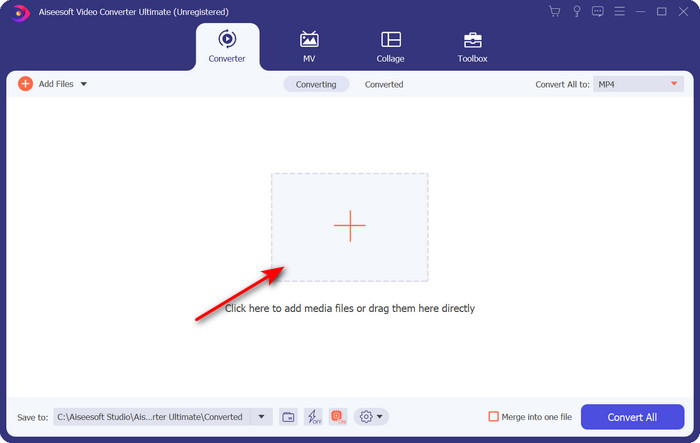
مرحله 2. وقتی ابزار اجرا شد، زمان افزودن فایل فرا رسیده است؛ روی دکمه + کلیک کنید. فایل .mtv را در پوشهای که روی صفحهنمایش شما باز میشود پیدا کرده، سپس روی Open کلیک کنید.
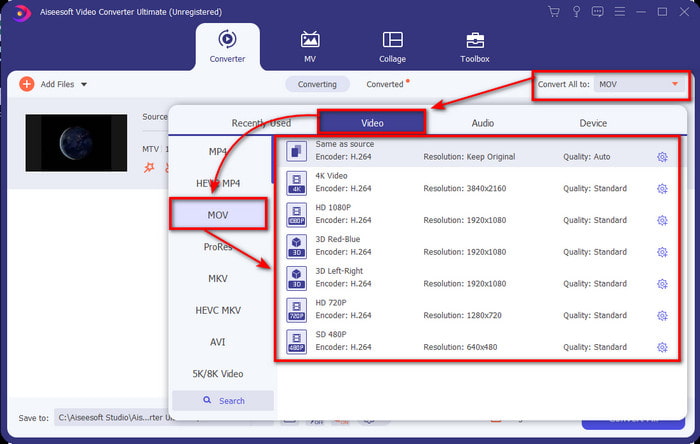
مرحله 3. با کلیک روی Convert All to، اکنون میتوانید فرمت MOV را در آنجا پیدا کنید.
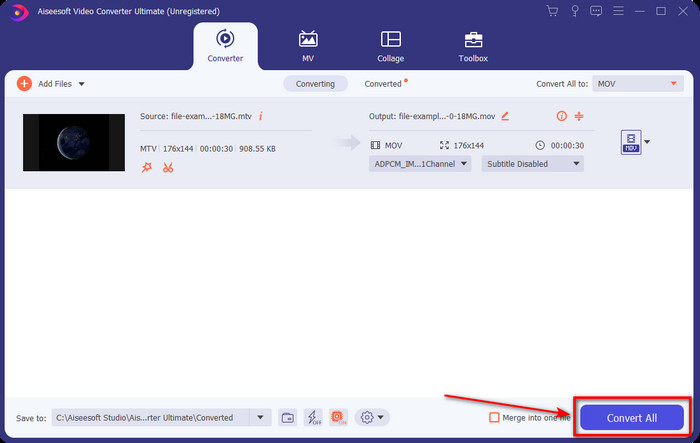
مرحله 4. روی Convert All کلیک کنید تا فرایند تبدیل فایلهای MTV شما به فرمت MOV آغاز شود.
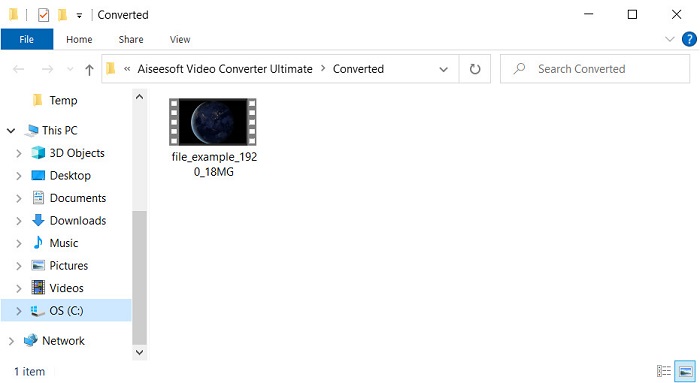
مرحله 5. تبدیل فایلها کمی از وقت شما را میگیرد؛ پس از پایان، پوشهای روی صفحه شما باز میشود که فرمت .mov تازهتبدیلشده در آن قرار دارد. اگر میخواهید فایل را تماشا کنید، روی آن کلیک کنید.
قسمت 3. آنلاین و رایگان راه برای تبدیل MTV به MOV
نمیخواهید مبدل MTV را روی دستگاه خود دانلود کنید و ترجیح میدهید مشکل را بهصورت آنلاین حل کنید؟ اگر چنین است، از FVC Free Video Converter Online استفاده کنید. برخلاف نرمافزار اول، میتوانید بدون دانلود، از طریق مرورگر دلخواه خود به این ابزار دسترسی داشته باشید. همچنین میتوانید بدون محدودیت حجم، در هر زمان و در هر نقطه از جهان فایلها را اینجا تبدیل کنید. یکی از معایب این ابزار این است که به اینترنت وابسته است؛ اگر اتصال اینترنت نداشته باشید عملاً بیاستفاده خواهد بود. اما اگر در منطقه شما اینترنت در دسترس است و زمان دانلود نرمافزار بالا را ندارید، پس مراحل زیر را برای تبدیل فایلهای MKV به MOV دنبال کنید.
مرحله 1. اگر میخواهید از این ابزار تحت وب استفاده کنید، روی لینک ارائهشده کلیک کنید.
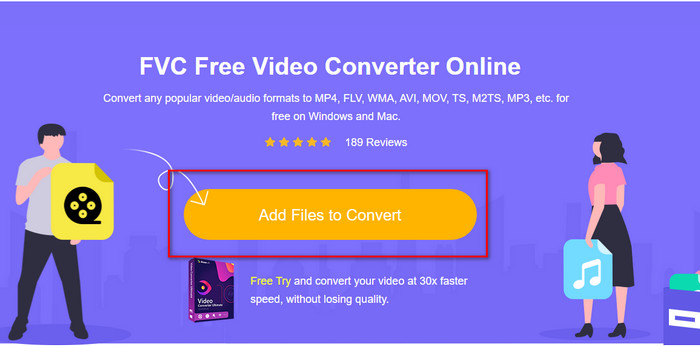
مرحله 2. پس از کلیک روی لینک، وبسایتی نمایش داده میشود؛ روی Add Files to Convert کلیک کنید، سپس یک پنجره پوشه فایل روی صفحه شما باز میشود. فایل را در پوشه پیدا کرده، سپس برای بارگذاری روی Open بزنید.
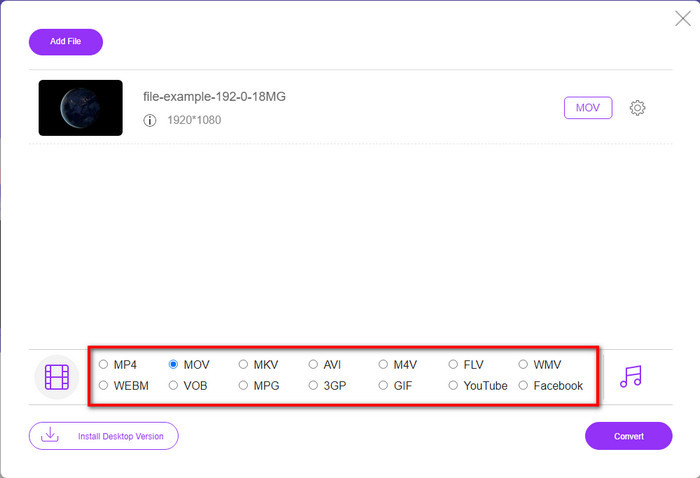
مرحله 3. وقتی فایل بارگذاری شد، فرمت MOV را از فهرست زیر انتخاب کنید.
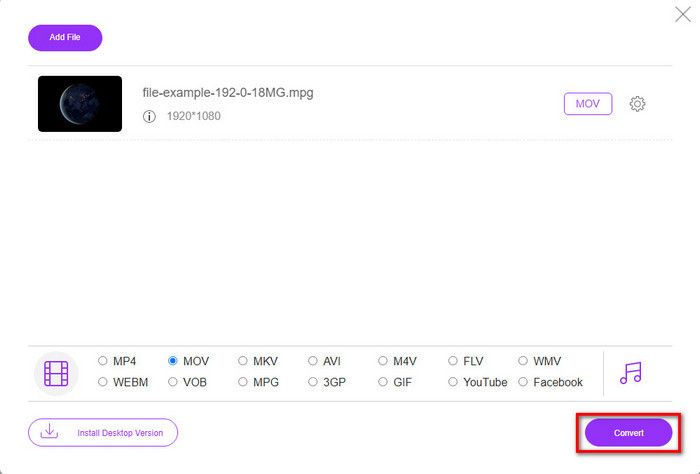
مرحله 4. برای شروع فرایند، دکمه Convert را فشار دهید.
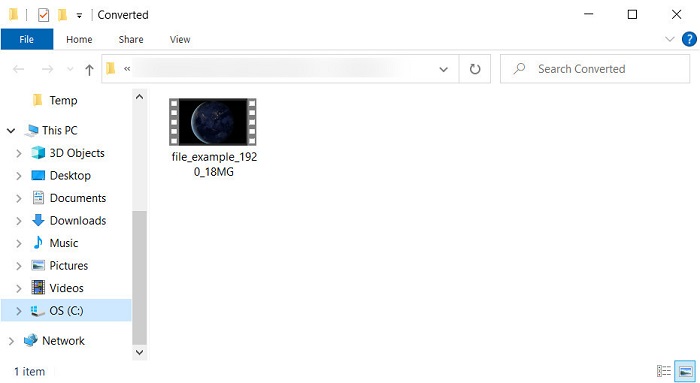
مرحله 5. پوشهای ظاهر میشود که فایل MOV در آن ذخیره شده است.
طرفداران
- برای استفاده در همه مرورگرها موجود است.
- مبدل و رابط کاربر پسند.
- بدون تبلیغات مزاحم یا ورود به سیستم برای استفاده.
منفی ها
- برای استفاده از آن به اینترنت نیاز است.
- مبدل با دامنه متوسط در دسترس است
بخش 4. سوالات متداول در مورد تبدیل MTV و MOV
آیا می توانم فایل های MTV را به AVI تبدیل کنم؟
البته میتوانید فایلهای MTV خود را به AVI نیز تبدیل کنید؛ میخواهید بدانید چگونه؟ در این صورت بیایید سه روشی را که میتوانید با آنها MTV را به AVI تبدیل کنید، بررسی کنیم.
آیا Quicktime Player از فایل mtv. پشتیبانی می کند؟
QuickTime پخشکننده رسانه پیشفرض در تمام دستگاههای اپل است، اما این پخشکننده از فایلهای .mtv پشتیبانی نمیکند. اما میتوانید این مقاله را بخوانید و با جایگزینهای QuickTime که میتوانید برای پخش فایل .mtv از آنها استفاده کنید، آشنا شوید.
چرا ویدیوهای MTV تار هستند؟
یکی از دلایلی که ویدیوهای تحت این فرمت تار می شوند این است که از وضوح پایین پشتیبانی می کند. برای صرفه جویی در فضا و آپلود بسیاری از فایل های رسانه ای در پخش کننده های MP4 قابل حمل چینی و کاهش بار پردازش آن.
نتیجه
اکنون که میدانیم چطور فایل .mtv خود را تبدیل و سپس به دستگاه اپل خود ارسال کنیم، زمان انتخاب فرا رسیده است. هر گزینهای که برای تبدیل آنلاین یا آفلاین فایلها برمیگزینید، جزو بهترینها در این حوزه است. بنابراین، اگر میخواهید یک مبدل حرفهای داشته باشید که در تبدیل، بالاترین کیفیت و قدرت را ارائه دهد، از FVC Video Converter Ultimate استفاده کنید. اما اگر نمیخواهید نرمافزاری روی دستگاه خود نصب کنید و بهدنبال یک مبدل آنلاین کارآمد و مؤثر هستید، در این صورت FVC Free Video Converter Online انتخاب مناسبی است.
-
 [آنلاین و رایگان] 3 روش برای تبدیل MTV به AVI بدون دردسر
 آیا تا به حال در مورد فرمت ویدئویی مانند MTV شنیده اید؟ از آنجایی که همه چیز را در مورد این فرمت نمی دانید و می خواهید یک ویدیوی MTV را به AVI تبدیل کنید، این مقاله را با دقت بخوانید تا در مورد این موضوع بیشتر بدانید.
-
 بهترین مبدل GIF برای تبدیل GIF متحرک به فرمت MOV [2025]
 GIF خود را به فرمت MOV به روشی ساده و بدون تأثیر بر کیفیت فایل ویدیویی تبدیل کنید. با مراحل و ابزارهای مختلف نیز.
-
 نحوه تبدیل AVI به MOV با مراحل آسان و ابزارها
 آیا می خواهید بدانید چگونه AVI را به یک MOV قابل پخش تبدیل کنید؟ شما باید این مقاله را دنبال کنید تا بدانید چگونه این کار را انجام دهید و نکاتی برای داشتن یک تبدیل موفق داشته باشید.
