


 Video Converter Ultimate
 ضبط صفحه
 تعمیر ویدیو
روش های مختلف برای تبدیل RMVB به MOV برای آفلاین و آنلاین
به دلیل فراوانی فرمتهای گیجکنندهٔ فایل ویدیویی در اینترنت، بسیاری از کاربران در انتخاب اینکه برای ویدیوی خاصی که دریافت میکنند از کدام پخشکنندهٔ رسانه استفاده کنند دچار مشکل میشوند. باور کنید یا نه، پخش یک ویدیو همیشه به سادگی دانلود کردن آن نیست. برخی فرمتها منحصراً مخصوص سازندهٔ خودشان هستند و برخی دیگر را کاربران عملاً میتوانند تقریباً در هر جایی پخش کنند. با این حال، دانستن اینکه کدام فرمت ویدیویی را باید جستوجو کنید که توسط پخشکنندههای شما پشتیبانی شود، ضروری است. اما نباید فقط به این بسنده کنیم. دانستن روش تبدیل فرمتهایی که هر روز با آنها سر و کار ندارید، بهترین راهحل است. بنابراین، برای راحتی شما تمام روشهای ممکن برای تبدیل RMVB به MOV را در اختیارتان قرار میدهیم.
بخش 1. یک مرور کلی: RMVB و MOV
RMVB و MOV دو فرمت ویدیویی متفاوت از دو شرکت دیگر هستند که آنها را توسعه داده اند. باید در مورد فایلهای RMVB، مخفف RealMedia Variable Bitrate، یک پسوند نرخ بیت متغیر توسعهیافته توسط RealNetworks برای فرمت کانتینر دیجیتال چندرسانهای RealMedia اطلاعات داشته باشید. برخی از افراد از RMVB برای مطالب چندرسانه ای ذخیره شده محلی استفاده می کنند. فایلهای RMVB از آنجایی که حجم فایلهای کوچکتر و نرخ بیت پایینتری دارند، اما با کیفیت عالیتر، به فرمتی محبوب برای عنوانهای انیمیشن و فیلمهای آسیایی تبدیل شدهاند. پسوند فایل '.rmvb' برای این فرمت استفاده می شود.
از سوی دیگر، MOV یک فرمت فایل ظرف چندرسانه ای توسعه یافته توسط اپل است که در قالب فایل QuickTime (QTFF) ذخیره شده است. فرمت کانتینر میتواند فرمتهای رسانهای مختلف را برای تسهیل انتقال چندرسانهای بین دستگاهها، سیستمعاملها و برنامهها مدیریت کند. فایل های چند رسانه ای QTFF فایل های .mov را ذخیره می کنند. با این حال، آنها همچنین می توانند به عنوان فایل های qt ذخیره شوند.
| فرمت فایل | RMVB | MOV |
| نوع فایل | فایل نرخ بیت متغیر RealMedia | فیلم اپل QuickTime |
| توسعه دهنده | RealNetworks | سیب |
| مزایای | RMVB فرمتی برای ذخیره و به اشتراک گذاری اطلاعات چند رسانه ای است. و به ویژه برای توزیع محتوای آسیایی، مانند قسمتهای تلویزیونی و فیلمهای چینی، مشهور است. | یک فایل MOV ممکن است شامل تعداد زیادی آهنگ داده باشد که هر کدام شامل یک جریان رسانه دیجیتال یا مربوط به جریانی در فایل دیگری است. در نتیجه، میتوانید به سادگی فایلها را بدون نیاز به انجام مجدد دادهها تغییر دهید. |
| معایب | آنها به دلیل ناسازگاری با سایر پخش کننده های رسانه رایج نیستند. | هر فایل MOV ممکن است شامل هر یک از چندین کدک مختلف باشد که بازی آن را به چالش می کشد. |
| برنامه ها از فایل پشتیبانی می کنند | پخش کننده رسانه RealPlayer VLC مبدل ویدیویی iOrgSoft | Microsoft Windows Media Player Apple QuickTime Player VideoLAN VLC Media Player |
بخش 2. در دسترس و بهترین روش در تبدیل RMVB به MOV [آفلاین]
تبدیل یک ویدیو از RMVB به MOV گاهی اوقات در زمان و روز غیرمنتظره مورد نیاز است. کل فرآیند عمدتاً به اتصال اینترنتی نیاز دارد که همیشه در هر مکانی در دسترس نیست. بنابراین، اگر میخواهید ویدیوی خود را به فرمتی مناسب برای موقعیتی که در آن هستید تبدیل کنید، Video Converter Ultimate راهی است. حتی گزینه های مختلفی مانند انتخاب رزولوشن خاص، نرخ فریم و میزان بیت برای ویدیوی خود را در اختیار شما قرار می دهد. یک رزولوشن نام ببرید و Video Converter Ultimate آن را در اختیار شما قرار می دهد.
مرحله 1: به وبسایت بروید و دکمهای را میبینید که روی آن Free Download و For Mac OS نوشته شده است. روی آن کلیک کنید تا فایل .exe دانلود شود. لازم است نرمافزار را نصب کنید و صبر کنید تا نصب کامل شود. پس از اتمام، فایل را باز کنید تا فرایند نصب را ادامه دهید.
دانلود رایگانبرای ویندوز 7 یا بالاتردانلود امن
دانلود رایگانبرای MacOS 10.7 یا بالاتردانلود امن
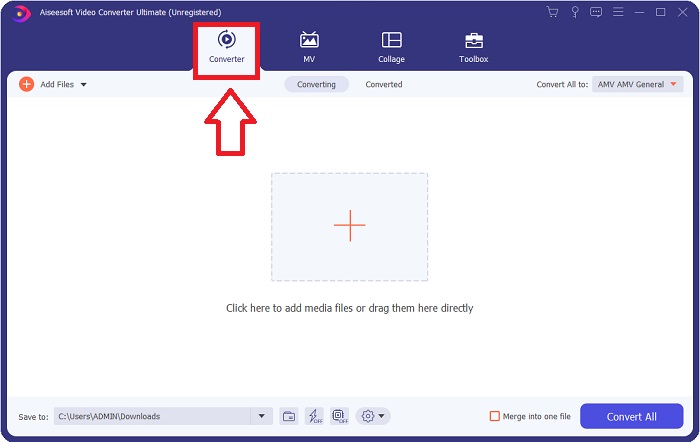
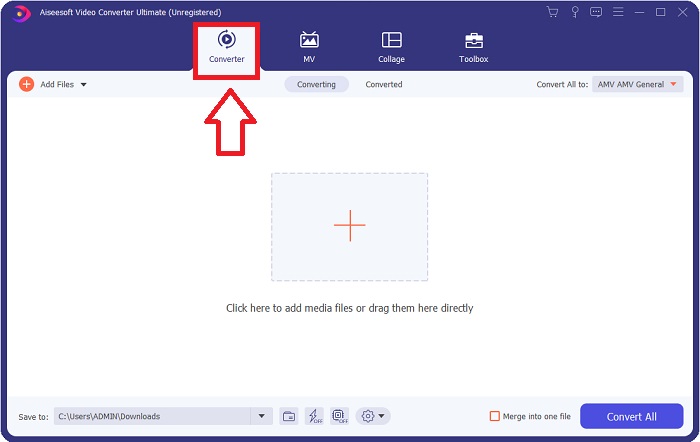
مرحله 2: بعد از اتمام نصب، نرمافزار را اجرا کنید و یک پنجره باز میشود. در آن یک رابط کاربری با تبهایی در بالا میبینید. در ابتدا در تب Converter قرار دارید، و اگر نبودید، فقط آن را انتخاب کنید.
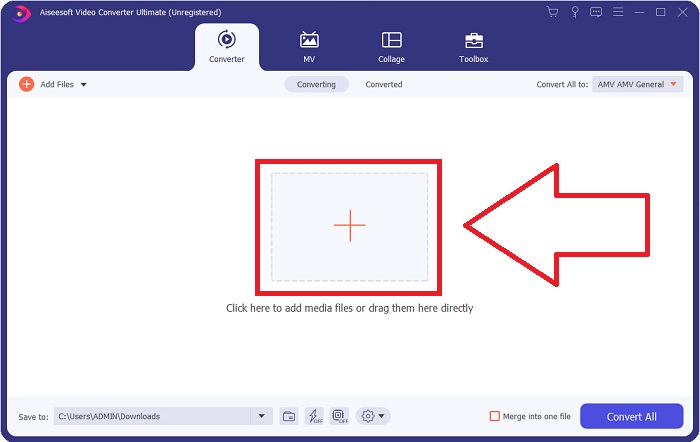
مرحله 3: در رابط کاربری، یک دکمهٔ مربعی با آیکون + در وسط آن میبینید. روی آن کلیک کنید تا فایل ویدیوییای را که میخواهید تبدیل کنید وارد کنید، یا بدون دردسر میتوانید فایل را بکشید و رها کنید.
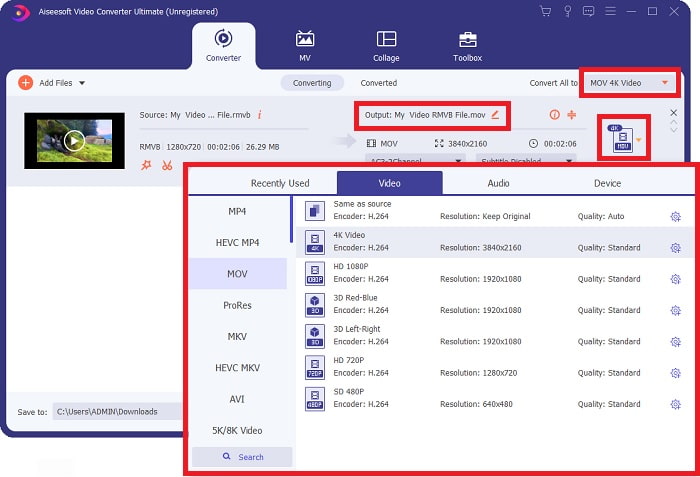
مرحله 4: یک رابط کاربری جدید که همهٔ گزینهها برای ویرایش ویدیوی شما را نشان میدهد ظاهر میشود. در سمت راستترین بخش، جایی است که میتوانید فرمت مورد نظر خود برای ویدیوی تبدیلشده را انتخاب کنید. فقط روی فلش کشویی کلیک کنید تا همهٔ فرمتهای موجود را به شما نشان دهد.
در این مورد، MOV را انتخاب کنید. همچنین میتوانید روی آیکون چرخدنده کنار وضوحی که انتخاب کردهاید کلیک کنید تا تنظیماتی مانند نرخ فریم برای ویدیو و نرخ نمونهبرداری برای صدا را ویرایش کنید. برای حفظ تغییرات، روی Create New کلیک کنید.
مرحله 5: اگر کار را با تمام تغییراتی که روی ویدیوی خود اعمال کردهاید به پایان رساندهاید، اکنون میتوانید فرایند تبدیل را با کلیک روی دکمهٔ Convert All در گوشهٔ پایین سمت راست پنجره شروع کنید.
بخش 3. روش عالی دیگر برای تبدیل RMVB به MOV [آنلاین]
اگر دانلود و نصب نرمافزار روی رایانهٔ رومیزی برایتان خوشایند نیست و فقط به یکبار تبدیل ویدیوهای خود نیاز دارید، در اینجا یک گزینهٔ کاملاً آنلاین وجود دارد که میتوانید امتحان کنید. FVC Free Video Converter Online یک ابزار وب است که گزینههای مختلفی برای تنظیمات ویدیو و صدا ارائه میدهد و در عین حال شما را از صرف زمان برای نصب خود نرمافزار بینیاز میکند. انجام کار فقط شامل سه مرحلهٔ ساده است:
مرحله 1: برای شروع، به وبسایت بروید؛ در وسط صفحه یک دکمهٔ زرد میبینید که روی آن Add Files to Convert نوشته شده است. روی دکمه کلیک کنید تا فایل ویدیوییای را که میخواهید تبدیل کنید وارد کنید.
برای تبدیل دستهای فایلها، نسخهٔ دسکتاپ را دانلود کنید.
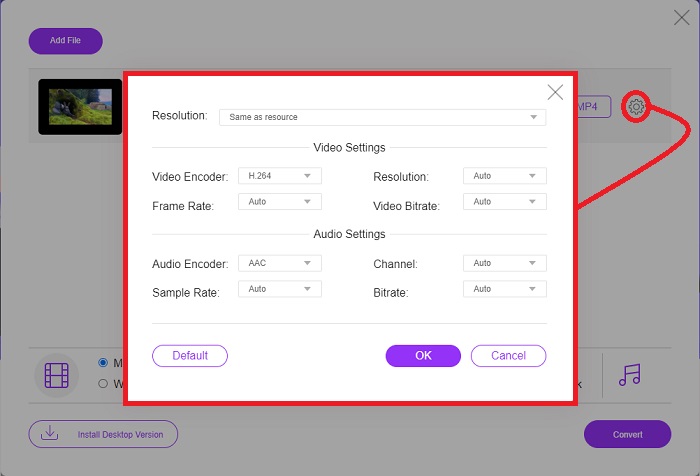
مرحله 2: پنجرهای باز میشود که در بالای آن فایل ویدیویی واردشده و در پایین آن همهٔ فرمتهای در دسترس را میبینید. از آنجا که میخواهید فایل RMVB خود را به MOV تبدیل کنید، MOV را انتخاب کنید. برای گزینههای بیشتر، روی آیکون چرخدنده در سمت راستترین بخش کلیک کنید تا تنظیمات ویدیو و صدا را برای گزینههای افزوده ویرایش کنید. برای ذخیرهٔ تغییرات، روی OK کلیک کنید.
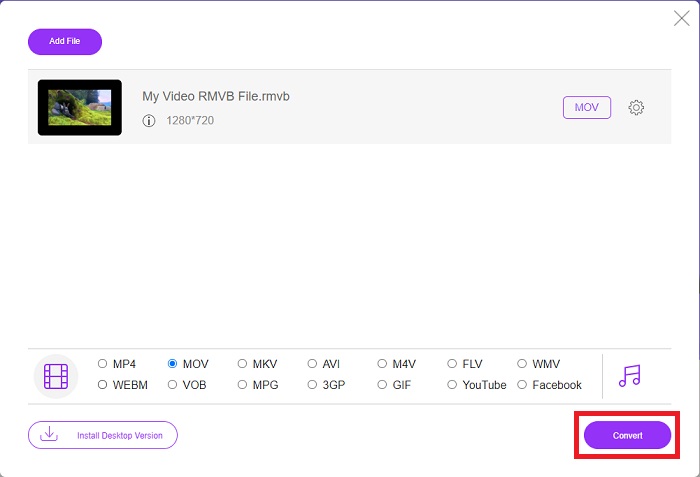
مرحله 3: اگر تمام تغییرات اعمالشده نیازهای شما را برای ویدیو برآورده میکند، اکنون میتوانید با کلیک روی دکمهٔ Convert در گوشهٔ پایین سمت راست پنجره، تبدیل ویدیو را آغاز کنید. پوشهای را که میخواهید فایل کاملاً تبدیلشده در آن ذخیره شود انتخاب کنید و منتظر بمانید تا فرایند پایان یابد.
RMVB در مقابل MOV
RMVB، یک نوع جدیدتر از قالب استاندارد Real Media (.RM)، یک فرمت فایل ویدیویی Real Media است که با استفاده از نرخ بیت متغیر فشرده شده است. این یک فرمت محبوب برای فیلم ها و انیمیشن های آسیایی است. فایل های RMVB حجم کمتری دارند و بیت ریت کمتری دارند اما کیفیت بهتری دارند.
فرمت MOV را می توان برای ذخیره یک فیلم، نمایش تلویزیونی، کلیپ ویدیویی کوتاه یا فیلم خانگی استفاده کرد. در واقع در قالب QuickTime File Format (QTFF) که توسط اپل در سال 1991 معرفی شد، ذخیره می شود. فایل های MOV اغلب زمانی استفاده می شوند که مردم می خواهند ویدیویی را با کیفیت بالا ذخیره کنند.
بخش 4. سوالات متداول در مورد تبدیل RMVB به MOV
فایل RMVB دقیقا چیست؟
هر فایل RMVB یک فایل ویدئویی Real Media است که با استفاده از نرخ بیت متغیر بهینه برای محتوای ویدئو فشرده شده است. این نسخه جدیدتر از قالب اصلی فایل Real Media (.RM) است که فشرده سازی بهتری را ارائه می دهد.
چه چیزی می تواند فایل های RMVB را پخش کند؟
از آنجا که برنامههای مختلف، فایلهایی با پسوند RMVB را به دلایل متفاوتی استفاده میکنند، به نرمافزاری نیاز دارید که با همان فایلی که میکوشید باز کنید سازگار باشد. RealNetworks RealPlayer (ویندوز)، VLC media player (چندسکویی)، و GRETSCH GOM Player (ویندوز) همگی پخشکنندههای رسانهٔ رایگان هستند که میتوانند فایلهای RMVB را پخش کنند.
آیا در فایل های rmvb. خطا ممکن است وجود داشته باشد؟
اگر Real Media Player یا ابزار بازکننده فایل مناسب دیگری ندارید، در صورت خراب شدن فایل به دلیل خرابی بخشهای روی هارد یا دانلود اشتباه، میتوانید در باز کردن فایلهای .rmvb با مشکل مواجه شوید. اگر مشکلاتی در رجیستری سیستم ویندوز، جایی که اطلاعات ارتباط فایل برای فایل rmvb. ذخیره می شود، رخ دهد، ممکن است یک خطای سوم رخ دهد.
نتیجه
انتخاب اینکه آیا یک نرم افزار نگه دارید یا فقط از یک ابزار آنلاین برای تبدیل یک ویدیو استفاده کنید، نگرانی در مورد استفاده از FVC نیست. هم نرم افزار و هم نسخه آنلاین آن بهترین گزینه ها را برای نیازهای تبدیل شما ارائه می دهند. با این حال، ما به شدت توصیه می کنیم Video Converter Ultimate را برای جعبه ابزار اضافی که در جستجوی ویرایش های بیشتر برای ویدیوی خود به غیر از تبدیل به تنهایی در اختیار شما قرار می دهد، دانلود کنید. شما هرگز نمی دانید چه زمانی به نرم افزار مبتدی نیاز دارید، بنابراین بهتر است همیشه آن را در کنار کامپیوتر خود داشته باشید.
-
 راهنمای نحوه تبدیل RMVB به MP4 در ویندوز / مک (3 روش رایگان)
 آیا می خواهید RMVB را برای پخش آسان در رایانه یا تلفن همراه خود به MP4 تبدیل کنید؟ در این راهنما روش های ساده ای برای تبدیل فایل های RMVB به MP4 پیدا خواهید کرد.
-
 4 برنامه برتر RMVB به FLV مبدل رایگان در دسک تاپ یا آنلاین
 این مقاله بهترین نرم افزار مبدل RMVB به FLV و برنامه های وب را به شما می گوید که می توانند فایل های RMVB (میزان بیت متغیر RealMedia) را به فیلم FLV تبدیل کنند.
-
 نحوه تبدیل MP4 به MOV در Mac / PC / Online
 چگونه MP4 را به MOV در Mac تبدیل کنیم؟ آیا راهی رایگان برای تبدیل MP4 به MOV بدون افت کیفیت وجود دارد؟ این پست 4 روش ساده برای کمک به شما در تبدیل ویدیو از MP4 به MOV در Mac ، Windows PC و آنلاین را به اشتراک می گذارد.

