


 Video Converter Ultimate
 ضبط صفحه
 تعمیر ویدیو
ابزارهای مفیدی که باید بدانید که SWF را به MOV تبدیل می کند [حل شده]
انیمیشنهای ویدیویی و برداری را میتوان در فایلهای SWF یافت که با نرمافزار Adobe Flash ساخته میشوند. ShockWave Format نام دیگر Small Web Format است که شکل کامل این مخفف محسوب میشود. فایلهای SWF معمولاً برای توزیع مؤثر محتوای چندرسانهای در اینترنت استفاده میشوند. برنامههای کوچک تحت وب از ActionScriptها که میتوان آنها را در این قالب ذخیره کرد، بهره میبرند. اگر به این فکر افتادهاید که آیا مبدل رایگان SWF به MOV وجود دارد، چون نمیتوانید فایلی با این فرمت را پخش کنید، این مقاله دقیقاً برای شماست؛ زیرا بهترین و کارآمدترین ابزارهایی را که میتوانید برای تبدیل فایلهای ویدیویی به کار ببرید معرفی میکند. شروع کنیم!
قسمت 1. پیشگفتار: SWF & MOV
SWF یک نوع فایل است که برای انتقال متن، ویدیو، گرافیک برداری و ActionScript از طریق اینترنت استفاده میشود. برای استفاده از فایلهای SWF به Adobe Flash Player نیاز است. فرمت فایل SWF بهعنوان یک فرمت انتقال بهینه از نظر منابع طراحی شده است که نه تنها برای ارسال گرافیک، بلکه برای حذف لبههای دندانهدار (anti-aliasing) و نمایش روی صفحه و موارد دیگر نیز قابل استفاده است. Anti-aliasing برای رندر سریع بیتمپها و ویژگیهای وابسته به آنها، مانند دکمههای تعاملی، سایهزنی و انیمیشن اهمیت زیادی دارد.
اما فایلهای MOV بر اساس دستورالعملهای رمزگذاری Apple QuickTime Movie و استانداردهای فشردهسازی داده رمزگذاری میشوند و فایلهای ویدیویی تولید شده با این قالب، پسوند .mov دارند. استانداردها و معیارهای فشردهسازی برای فیلمهای دیجیتال و سایر کلیپهای ویدیویی منحصراً توسط اپل توسعه یافتهاند. از آنجا که این فایلهای MOV با پشتیبانی از سازگاری متقابل رمزگذاری شدهاند، میتوان آنها را هم در پخشکنندههای ویدیوی دیجیتال مبتنی بر Mac و هم Windows پخش کرد. Windows Media Player نیز به قابلیت پخش این فایلهای MOV مجهز است و این فایلها را میتوان با Apple QuickTime Player یا VLC Media Player در هر دو پلتفرم Mac و Windows باز و تماشا کرد.
| فرمت فایل | SWF | MOV |
| نوع فایل | فیلم ShockWave Flash | فیلم اپل QuickTime |
| توسعه یافته توسط | سیستم های Adobe | سیب |
| طرفداران | انیمیشن سازی وب با استفاده از یک قالب بصری آزادانه امکان پذیر می شود. از آنجایی که گرافیک ها مبتنی بر برداری هستند، ممکن است بدون مشکل اندازه آنها تغییر کند. بارگیری در مدت زمان کوتاه؛ | هر فایل دارای اجزای صوتی و تصویری با کیفیت بالا است که در آهنگهای مستقل ذخیره میشوند و ممکن است هم برای زمان و هم برای محتوا ویرایش شوند. فایل ها را می توان توسط بسیاری از پخش کننده های ویدیوی رایگان مختلف مشاهده کرد. |
| منفی ها | استفاده فشرده از CPU؛ یک ویدیوی SWF تا زمانی که پلاگین Flash بر روی رایانه نصب نشود، قابل پخش نیست. ساختن نرم افزارهای گران قیمت از جمله موارد دیگر است. | محیط QuickTime عملکرد پایدارتری را ارائه می دهد. با این وجود، ممکن است برای باز کردن فایل a.mov به کدک خاصی نیاز باشد. |
قسمت 2. 3 ابزار موثر برای استفاده در تبدیل SWF به MOV
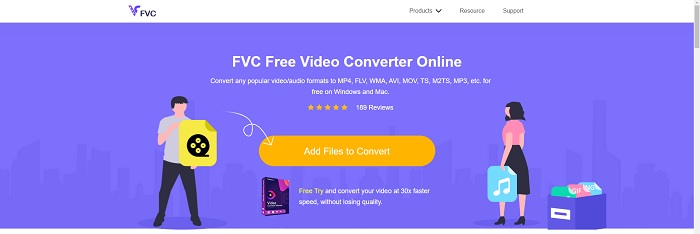
گزینه 1. تبدیل رایگان ویدیو آنلاین
با استفاده از FVC Free Video Converter Online میتوان دامنهی گستردهای از فرمتهای ویدیویی و صوتی را تبدیل کرد. ویدیوهای با کیفیت بالا را میتوان بهراحتی بدون افت کیفیت به کدکهایی مانند MP4، FLV و WMV تبدیل کرد. هنگام تبدیل تعداد زیادی فایل ویدیو یا صوتی نیازی نیست نگران از دست رفتن کیفیت باشید. این ابزار رایگان تبدیل ویدیو به خاطر قابلیتهای تبدیل و ویرایشش شناخته شده است و به کاربران اجازه میدهد ویدیوهای خود را بهطور دلخواه سفارشیسازی کنند.
طرفداران
- از فرمت های فایل های ویدئویی متعددی پشتیبانی می کند.
- خروجی های تبدیل شده کیفیت بالایی دارند.
منفی ها
- از آنجایی که این یک ابزار وب آنلاین است، برای تبدیل ویدیو با اندازه فایل بزرگ به اتصال سریعتر نیاز دارد.
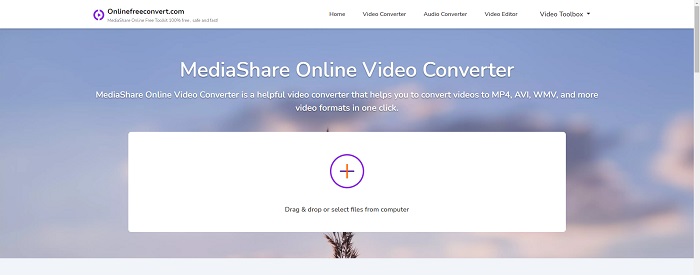
گزینه 2. تبدیل رایگان آنلاین
هنگام رمزگذاری ویدیوی خود، این برنامه آنلاین رایگان بهترین گزینه است. این نرم افزار دو گزینه برای ساده نگه داشتن کارها و استفاده آسان ارائه می دهد: نوع فایل و وضوح. دستورالعمل های روی صفحه را برای استفاده از این مبدل آنلاین دنبال کنید.
طرفداران
- دارای رابط کاربری در دسترس و کاربر پسند است.
- این ابزارهای دیگری را ارائه می دهد که می توانند کیفیت ویدیو را افزایش دهند.
منفی ها
- فرمت های ویدیویی زیادی که پشتیبانی می کند ندارد.
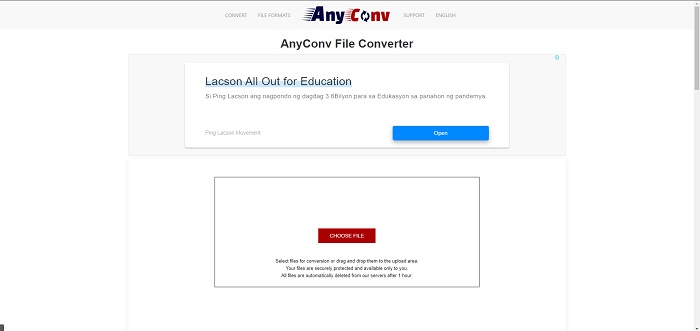
گزینه 3. هر تبدیل
AnyConv یک مبدل آنلاین با رابط کاربری هلندی است. حتی نسخه تجاری این اپلیکیشن رایگان است. AnyConv همچنین شامل محدودیت تبدیل 60 فایل در ساعت است. با استفاده از مبدل آنلاین، میتوانید فایلهایی تا اندازه 50 مگابایت را تبدیل کنید و از بین بیش از 300 فرمت خروجی مختلف انتخاب کنید.
طرفداران
- دارای طیف گسترده ای از فرمت ها؛ حتی از فرمت های غیر ویدئویی و صوتی مانند اسناد نیز پشتیبانی می کند.
- جهت استفاده از این مبدل را ارائه می دهد.
منفی ها
- تبلیغاتی را نشان میدهد که به فرآیند تبدیل یا خود محتوا کمکی نمیکنند یا مناسب نیستند.
قسمت 3. نحوه تبدیل SWF به MOV در مک
این مطلب برای کاربران مک که میخواهند SWF را به MOV تبدیل کنند، نرمافزار Video Converter Ultimate را پیشنهاد میکند. نسخه ویندوز و مک این نرمافزار، هر دو برای دانلود رایگان در دسترس هستند. به دلیل داشتن ابزار کاربرپسند و رابط ساده، طیف وسیعی از کاربران میتوانند از آن استفاده کنند. با این برنامه میتوانید در حدود یک دقیقه فایلها را از یک فرمت ویدیویی به فرمت دیگر تبدیل کنید؛ قابلیتی که آن را از سایر برنامههای تبدیل و منابع آنلاین متمایز میکند. علاوه بر این، این نرمافزار چندین قابلیت اضافی دارد که میتواند به شما کمک کند ویدیوی خود را حتی بیشتر بهبود دهید. با فرض اینکه توضیحات نرمافزار را خواندهاید، بیایید شروع کنیم:
مرحله 1. برای آغاز فرایند دانلود، کافی است روی آیکون Free Download که در زیر قرار داده شده، راستکلیک کنید. این نرمافزار با رایانههایی که از سیستمعاملهای Windows و Mac استفاده میکنند سازگار است. پس از اتمام دانلود نرمافزار، میتوانید آن را نصب کرده و با انتخاب دکمه Start Now در صفحه اصلی نرمافزار، استفاده از آن را آغاز کنید.
دانلود رایگانبرای ویندوز 7 یا بالاتردانلود امن
دانلود رایگانبرای MacOS 10.7 یا بالاتردانلود امن
مرحله 2. پس از دانلود نرمافزار، باید آن را اجرا کنید. هنگامی که نرمافزار برای اولین بار باز میشود، این اطلاعات در یک پنجره نمایش داده خواهد شد.
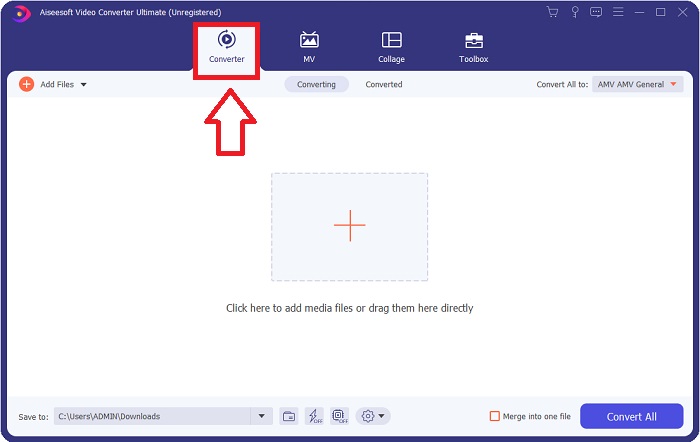
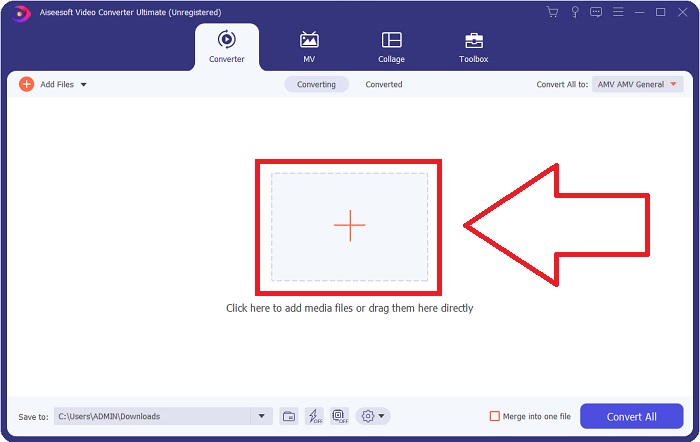
مرحله 3. فرایند تبدیل با بارگذاری فایلهایی که میخواهید تبدیل کنید در مبدل آغاز میشود. برای شروع فرایند تبدیل، ویدیوی مورد نظر خود را گرفته و روی علامت + رها کنید.
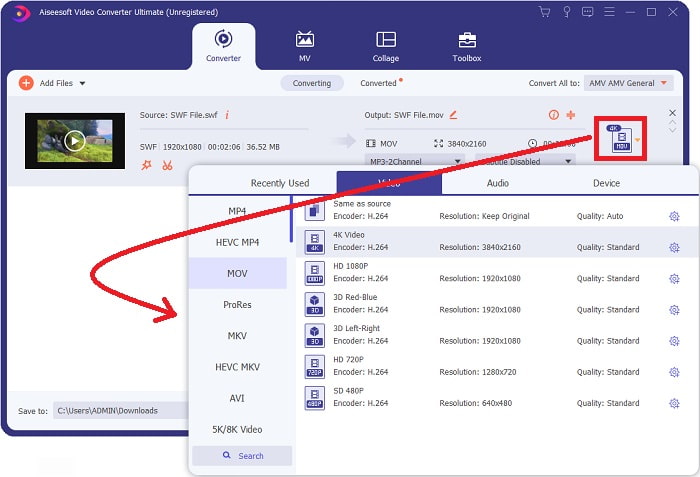
مرحله 4. در قسمت بالای سمت راست صفحه، منوی گزینهها ظاهر میشود که از آن میتوانید یک فرمت ویدیو انتخاب کنید. از منوی کشویی ظاهرشده، MOV را بهعنوان فرمت ویدیو انتخاب کنید. بسته به فایل MOV انتخابشده، میتوانید از میان گزینههای مختلف کیفیت ویدیو یکی را برگزینید. اگر خروجی ویدیویی مورد نظرتان در فهرست موجود نبود، میتوانید تنظیمات کیفیت را در ویندوز تغییر دهید. با انتخاب آیکون چرخدنده در گوشه بالا سمت راست، میتوانید نرخ فریم نمایش و کیفیت صدا را تنظیم کنید. پس از اعمال تغییرات، برای ذخیره تنظیمات روی دکمه Create New کلیک کنید.
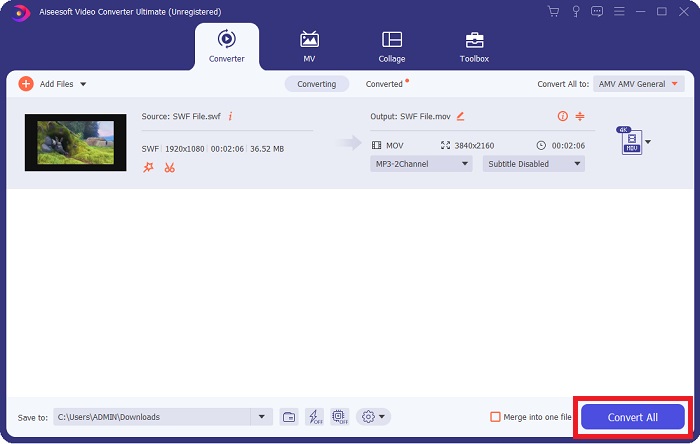
مرحله 5. هنگامی که ویرایش ویدیو را به پایان رساندید و آماده تبدیل بود، برای شروع فرایند تبدیل روی Convert All کلیک کنید.
مرتبط:
بخش 4. سوالات متداول در مورد تبدیل SWF به MOV
آیا SWF فرمت ویدیویی است؟
انیمیشن های ویدئویی و وکتوری را می توان در فایل های SWF که با نرم افزار Adobe Flash ساخته شده اند، پیدا کرد. با این حال، آن را با نام Shockwave Format نیز می شناسند که مخفف کامل SWF است. این فرمت فایل که در ابتدا توسط Macromedia توسعه یافته بود، اکنون متعلق به Adobe است.
آیا فایل های SWF ایمن هستند؟
به طور خاص، فلش مستعد انواع مختلفی از آسیبپذیریها است. با توجه به اینکه فایل SWF برای کلاینت ها دانلود و بر روی کامپیوتر آنها اجرا می شود، سرور شما خطری ندارد. با این حال، حتی اگر سعی کنید فایلهای SWF را برای بدافزار بررسی کنید، فقط حداقل حفاظت را دریافت خواهید کرد.
کدام مرورگر هنوز از Flash 2021 پشتیبانی می کند؟
Adobe Flash در فایرفاکس 84، نسخه اصلی بعدی مرورگر، منسوخ خواهد شد. به منظور بهبود سرعت و ایمنی، فایرفاکس 85 (برنامه ریزی برای انتشار در 26 ژانویه 2021) پشتیبانی از Adobe Flash را حذف خواهد کرد.
نتیجه
در پایان، همه نکاتی که در این مقاله مطرح شد در استفاده از نرمافزاری که در بالا معرفی شده، جمعبندی میشود. Video Converter Ultimate باعث میشود تبدیل فایلهای ویدیویی برای شما آسان شود و در مجموع میتواند کار باکیفیتی ارائه دهد. در مقایسه با سایر ابزارها یا نرمافزارهای موجود در اینترنت، این برنامه احساس دسترسی ساده همراه با نتیجهای در حد یک اثر حرفهای به شما میدهد.
-
 SWF به MP4: تبدیل رایگان SWF به MP4 آنلاین و رایانه
 چگونه پرونده SWF را بدون Adobe Flash Player باز کنیم؟ 3 مبدل برتر SWF به MP4 را به صورت رایگان در اختیار داشته باشید تا SWF را به صورت MP4 و بصورت آنلاین و در رایانه / مک در 3 مرحله تغییر دهید.
-
 [2 راه حل] نحوه تبدیل فایل های SWF به GIF به راحتی و به صورت رایگان
 وقتی نمی توانید قالب GIF را از طریق نرم افزار Flash صادر کنید ، می توانید ابتدا فایل ها را در قالب SWF ذخیره کنید. سپس می توانید 2 روش آسان برای تبدیل SWF به فایل های GIF را از این مقاله بیاموزید.
-
 بهترین مبدل GIF برای تبدیل GIF متحرک به فرمت MOV [2021]
 GIF خود را به فرمت MOV به روشی ساده و بدون تأثیر بر کیفیت فایل ویدیویی تبدیل کنید. با مراحل و ابزارهای مختلف نیز.
