


 Video Converter Ultimate
 ضبط صفحه
 تعمیر ویدیو
راهنمای سریع و آسان برای درک نحوه تبدیل TRP به MOV
فرمت TRP چندان رایج نیست که بتوان آن را مستقیماً با یک پخشکننده رسانه اجرا یا حتی با اغلب ویرایشگرها ادیت کرد. بعضی کاربران سعی میکنند پسوند .trp را به .ts، .mpg، .mp4 تغییر دهند و دوباره آن را در مدیا پلیر پخش کنند. اما بسیاری در این کار ناکام شدهاند؛ چون با وجود عوض کردن پسوند، ساختار فایل همان قبلی است. برای پرهیز از این اشتباه، چرا فرمت را بهجای تغییر پسوند، به MOV تبدیل نمیکنید؟ برای حل کامل این مشکل، در ادامه یاد میگیرید فرمت TRP چیست و چطور آن را به فرمت MOV قابل پخش تبدیل کنید.

قسمت 1. TRP و MOV چیست؟
TRP به دلیل مالتی پلکس کردن جریان های دیجیتال برای ویدئو و صدا، و سپس پخش همزمان آنها شناخته شده است. علاوه بر این، این فرمت اغلب در تصحیح خطا در هر پخش ویدئوی دیجیتال یا DVB استفاده می شود. همچنین، trp. از دو کدک مجزا برای رمزگذاری ویدیو به H.263 یا H.264 و AC3 برای صدا استفاده میکند. پس از رمزگذاری، فایل های بصری-صوتی ذخیره شده در اینجا آماده پخش در کل وب بدون محدودیت در فاصله هستند. اگرچه فرمت عالی به نظر می رسد، اما فایل ها را با حفظ کیفیت بالا ذخیره می کند. با این حال، برخی از نرم افزارها در این قالب مناسب نیستند.
برعکس، فرمت MOV ترجیح میدهد که ویدیو و صدا با کیفیت بالا در هر پخش کننده Quicktime پخش شود. اگرچه این فرمت برای اپل است، اما حتی اگر مک یا iOS ندارید، همچنان می توانید ویدیو را پخش کنید زیرا این فرمت از پخش کننده ها و ویرایشگرهای رسانه ای متعددی پشتیبانی می کند.
بنابراین اکنون، راه حل ایده آل برای این مشکل TRP تبدیل آن است، به خصوص اگر می خواهید فایل را به مک یا آیفون انتقال دهید، سپس آن را پخش یا ویرایش کنید. بدون تاخیر بیشتر، اجازه دهید به مبدلی که میتوانید به طور ایدهآل برای تبدیل فایلهای TRP به MOV استفاده کنید، برویم.
قسمت 2. نحوه تبدیل TRP به MOV با نرم افزار فوق العاده در ویندوز/مک
این مبدل TRP به MOV در صدر فهرست قرار گرفته، چون بهترین ابزار برای تبدیل فایلهای TRP شما است: FVC Video Converter Ultimate. این ابزار، بهترین گزینه برای تجربه سریعترین و آسانترین روش دیکود و انکود کردن فایلهای TRP است. علاوه بر انکود و دیکود، با کمک این نرمافزار میتوانید ویدئو را هم ویرایش کنید، چند ویدئو را ادغام کنید، بخشهایی را ببرید، کادر را برش دهید و غیره. اینها همه به لطف کاربرانی است که به این ابزار برای تبدیل فایلهایشان اعتماد کرده و آن را خریدهاند.
طرفداران
- سریعترین مبدل TRP که می توانید برای تبدیل TRP به MOV، AVI، MP4، MKV و بسیاری موارد دیگر استفاده کنید.
- هیچ محدودیتی برای تبدیل وجود ندارد و تبدیل دسته ای به خوبی انجام می شود.
- قابل دانلود بر روی تمام رایانه های رومیزی رایانه شخصی یا مک.
- ویژگی های پیشرفته در داخل جعبه ابزار داخلی قرار دارند.
منفی ها
- قبل از استفاده از نرم افزار باید آن را خریداری کنید.
- دانلود فایل در درایو شما مورد نیاز است.
بدون توضیح بیشتر، بیایید با دنبال کردن مراحل زیر شروع به استفاده از این مبدل بسیار توصیه شده کنیم.
گام ۱. پیش از اجرای برنامه، ابتدا آن را روی درایو خود دانلود کنید، سپس نصب کرده و روی Start Now کلیک کنید تا برنامه باز شود.
دانلود رایگانبرای ویندوز 7 یا بالاتردانلود امن
دانلود رایگانبرای MacOS 10.7 یا بالاتردانلود امن
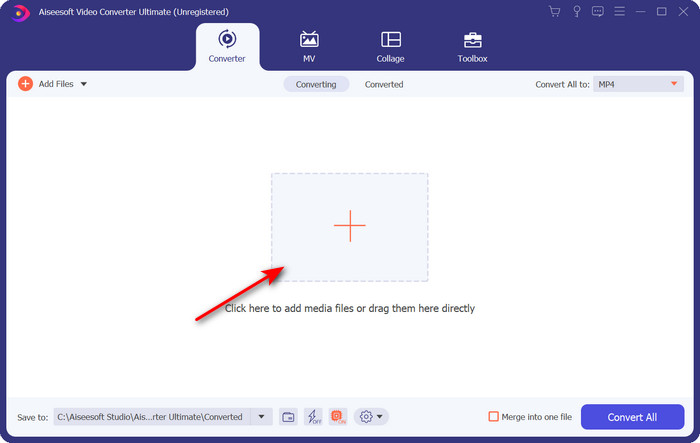
گام ۲. روی دکمه + در وسط رابط نرمافزار کلیک کنید؛ یک پوشه روی صفحه ظاهر میشود، فایل .trp را پیدا کرده و برای بارگذاری، روی Open کلیک کنید.
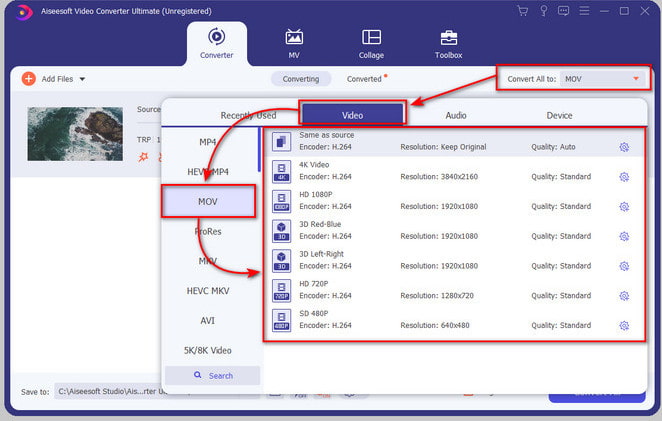
گام ۳. روی Convert All کلیک کنید، فرمت MOV را پیدا کرده و وضوح تصویر دلخواه خود را انتخاب کنید.
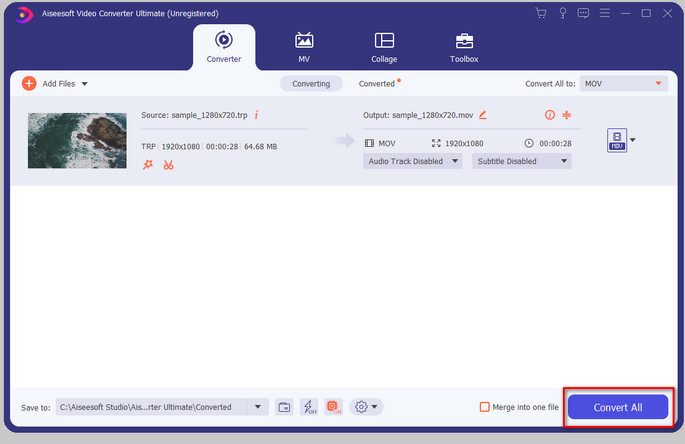
گام ۴. اگر برای شروع تبدیل فرمت به .mov آمادهاید، روی Convert All کلیک کنید.
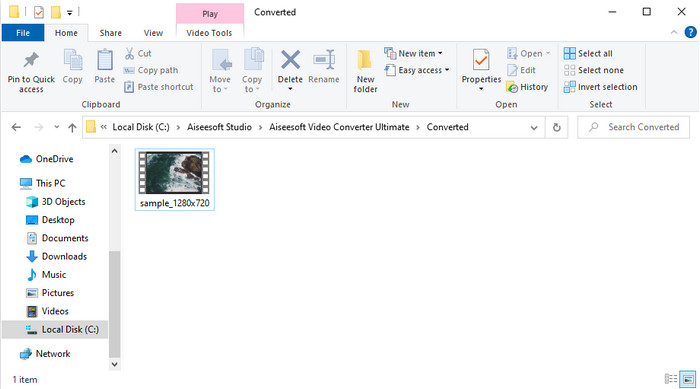
گام ۵. منتظر بمانید تا فرایند تمام شود؛ سپس پوشه جدیدی با فایل تبدیلشدهای که انجام دادهاید ظاهر میشود. برای تماشا روی مک یا هر دستگاه iOS، روی آن کلیک کنید.
قسمت 3. نحوه تبدیل TRP به MOV به صورت رایگان در همه مرورگرهای آنلاین
آیا تمایلی به دانلود نرمافزار برای تغییر TRP به MOV ندارید؟ در این صورت توصیه میکنیم از FVC Free Video Converter Online برای تبدیل فایل خود روی وب استفاده کنید. برخلاف ابزار اول که در بالا معرفی شد، این مبدل آنلاین بر بستر وب در دسترس است. علاوه بر این، بدافزار ندارد و هیچ تبلیغی هم در رابط وب آن نمایش داده نمیشود. اما عیب این وبابزار این است که بدون اتصال اینترنت نمیتوانید از آن استفاده کنید. نکته دیگر اینکه این ابزار از تعداد قالبهای متوسطی نسبت به FVC Video Converter Ultimate پشتیبانی میکند. با این حال میتوانید بدون محدودیت و بهصورت کاملاً رایگان از آن استفاده کنید. حالا اگر میخواهید این مبدل آنلاین را امتحان کنید، مراحل زیر را برای نحوه استفاده دنبال کنید.
طرفداران
- سازگار با تمام موتورهای جستجو
- بدون محدودیت در تبدیل TRP به MOV، MP4، AVI و غیره.
- بدون تبلیغات مزاحم در رابط.
منفی ها
- شما نمی توانید تبدیل دسته ای را مانند ابزار نهایی انجام دهید.
- دسترسی به ابزار وب به اینترنت نیاز دارد زیرا این ابزار مبتنی بر اینترنت است.
گام ۱. برای اجرای وبابزار، روی این لینک کلیک کنید.
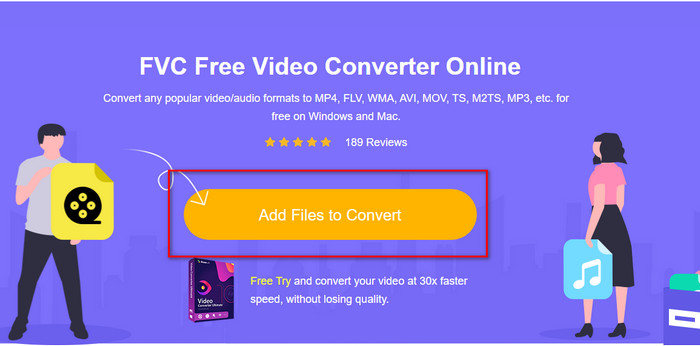
گام ۲. روی Add Files to Convert بزنید؛ پوشهای باز میشود، فایل مورد نظر را در پوشه پیدا کرده و روی Open کلیک کنید.
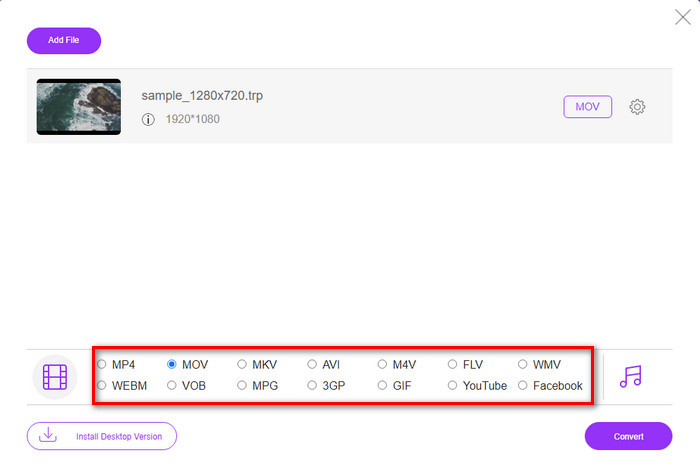
گام ۳. از فهرست زیر، MOV را انتخاب کنید، یا هر فرمتی را که میخواهید برگزینید.
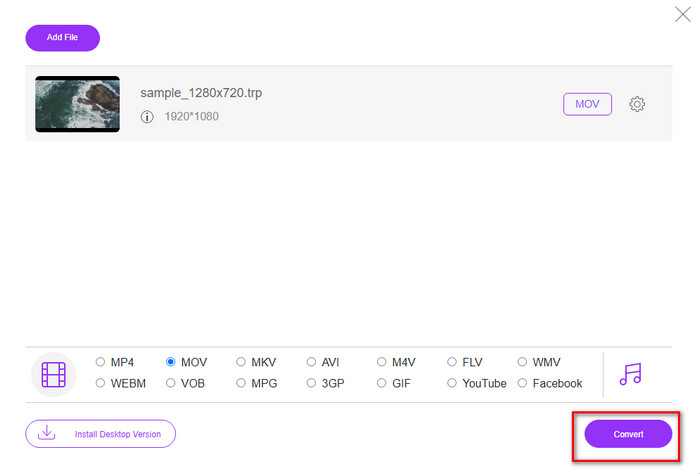
گام ۴. در نهایت، برای شروع تبدیل فایل، روی Convert کلیک کنید.
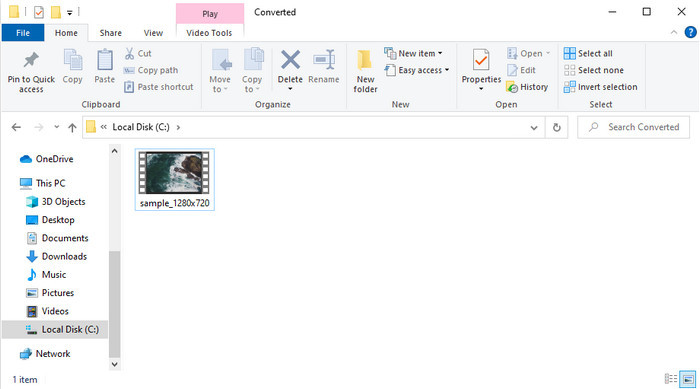
گام ۵. پس از پایان تبدیل، پوشهای با فایل آماده روی صفحه ظاهر میشود.
بخش 4. سوالات متداول در مورد تبدیل TRP به MOV
آیا می توانم فایل های .trp را در یک ویدیو ادغام کنم؟
بله، میتوانید دو یا چند ویدئوی .trp را به هم متصل کنید و با ادغام آنها، یک فایل واحد دانلود نمایید. انجام این کار اگر از FVC Video Converter Ultimate استفاده کنید، بسیار ساده است. میخواهید یاد بگیرید چطور؟ پس روی این لینک کلیک کنید و ۵ دقیقه وقت بگذارید تا نحوه ادغام فایلهای TRP یا حتی سایر ویدئوها مثل MP4، MOV، AVI و موارد دیگر را یاد بگیرید.
تبدیل TRP به MOV چقدر طول می کشد؟
این بستگی به مدت زمان ویدیویی دارد که در حال تبدیل آن هستید، یا اگر از ابزار وب استفاده می کنید، به سرعت اینترنت شما بستگی دارد. این فرآیند بسته به چیزی که استفاده می کنید متفاوت خواهد بود. با این حال، اگر از مبدل های ارائه شده در بالا استفاده کنید، موفقیت مطمئن است.
آیا اندازه فایل TRP پس از تبدیل تغییر می کند؟
حجم فایل باید کمی تغییر کند، اما نباید دو برابر یا سه برابر شود. علاوه بر این، اگر فکر میکنید ویدئوهای .trp تبدیلشده شما حجیم هستند، میتوانید این مقاله را بخوانید و یاد بگیرید چگونه ویدئوهای trp را فشرده کنید.
نتیجه
در پایان، اگر میخواهید فایلهای TRP خود را بهصورت آنلاین به MOV تبدیل کنید، به شدت پیشنهاد میکنیم از FVC Free Video Converter Online استفاده کنید. این بهترین مبدل آنلاین است که به شما کمک میکند فرمت فایل را به قالبی تازه تبدیل کنید. اما اگر میخواهید فایلهایتان را به روشی آسانتر و بهصورت دستهای تبدیل کنید، از FVC Video Converter Ultimate استفاده کنید. این ابزار بهترین خروجی نهایی، قابلیتهای پیشرفته و گزینههای فرمت فراوانی ارائه میدهد—با کمک این دو ابزار، حداکثر تجربه تبدیل را به دست آورید. هر مبدلی را که انتخاب کنید، انتخاب اشتباهی نخواهد بود.
-
 ساده ترین راهنمای نحوه تبدیل TRP به AVI در ویندوز و مک
 شاید با فرمت ویدیوی TRP آشنایی نداشته باشید و تعجب کنید که چگونه می خواهید TRP را به AVI تبدیل کنید؟ این مقاله را بیشتر بخوانید تا جزئیات مربوط به موضوع را بدانید.
-
 روش های عالی برای استفاده در تبدیل VOB به MOV
 دانلود ویدیوی آنلاین راحت است، اما اگر ویدیو با فرمت VOB باشد و پخش کننده شما از آن پشتیبانی نکند، چه؟ در این پست نحوه تبدیل VOB به MOV به شما آموزش داده می شود.
-
 نکات سریع و آسان برای تبدیل WMV به MOV [ثابت شده]
 آیا می خواهید بدانید بهترین و با استفاده آسان مبدل هایی که WMV را به MOV تبدیل می کنند کدامند؟ به خواندن این مقاله ادامه دهید زیرا تمام گزینه های ممکنی را که باید در نظر بگیرید مورد بحث قرار می دهد.
