


 Video Converter Ultimate
 ضبط صفحه
 تعمیر ویدیو
نحوه تبدیل VOB به MOV با استفاده از ماهرترین ابزار [رایگان و آسان]
در مورد DVD، یک فایل VOB یک فایل دادهٔ فیلم است که معمولاً در پوشهٔ VIDEO_TS در ریشهٔ DVD نگهداری میشود. این فایل بخش بزرگی از محتوای ضبطشده روی دیسک را در بر میگیرد، از جمله فایلهای ویدئو و صوت، زیرنویسها، منوهای DVD و سایر محتوای ناوبری. با این حال، فرمت فایل کوییکتایم (QuickTime File Format یا QTFF) یک فرمت ظرف چندرسانهای است که میتواند برای ذخیرهٔ فایل MOV استفاده شود. دادههای رسانهای، از جمله ویدئو، صدا و متن، میتوانند در یک یا چند ترک (مثل زیرنویسها) ذخیره شوند. برای ذخیرهٔ فایلهای ویدئویی، از فایلهای MOV اغلب استفاده میشود. اگر دربارهٔ فرمت ویدیوی خود دچار تردید شدهاید و لازم است همهٔ جزئیات آن را بدانید یا یاد بگیرید چگونه آن را با استفاده از مبدلهای مختلف به سایر فرمتهای ویدئویی تبدیل کنید، این مقاله مناسب شماست و بهترین و آسانترین روشها برای تبدیل VOB به MOV را معرفی میکند.

قسمت 1. VOB و MOV چیست؟
اکثر دادههای یک DVD در این فرمت فایل قرار دارند که شامل ویدیوی دیجیتال، صدا، محتوای ناوبری، منوهای DVD و زیرنویسها میشود. فایلهای VOB در پوشه VIDEO TS ذخیره میشوند و هسته هر ویدئوی DVD هستند. این داده ها برای یک فیلم است. پخشهای ویدئویی MP2، DTS، AC3، و MPEG-2 همگی از این مکان مشتق شدهاند. فایل های ذخیره شده در فرمت VOB ممکن است رمزگذاری شده باشند. VOB یک نوع فایل ویدیویی است که بسیار به WMV است. پسوند فایل VOB برای فایل های VOB استفاده می شود. به عنوان مثال، فرمت VOB بر اساس فرمت جریان برنامه MPEG است، اما شامل محدودیت ها و معیارهای اضافی در بخش خصوصی است.
با این حال، در چارچوب کوییکتایم در مک، پسوند فایل MOV نشاندهندهٔ فرمت ویدیوی کوییکتایم است که توسط اپل توسعه یافته است. پلتفرم ویندوز نیز از قابلیت این ظرف چندرسانهای برای ذخیرهٔ چندین ترک پشتیبانی میکند، که هر کدام نوع مشخصی از داده (صوت، ویدئو، زیرنویس) را در بر دارند. برنامههای ویرایش ویدئو میتوانند از جداسازی دادههای رسانهای از آفستهای رسانه، ارجاعات دادهای انتزاعی و فهرستهای ویرایش ترک، سود زیادی ببرند. برای اشتراکگذاری فیلمها و ویدئوها در اینترنت، ظرف ویدیویی MOV یک انتخاب محبوب است.
| فرمت فایل | VOB | MOV |
| نوع فایل | فایل شیء ویدئویی DVD | فیلم اپل QuickTime |
| توسعه یافته توسط | N/A | سیب |
| طرفداران | کیفیت بالا؛ می توان از آن دی وی دی تهیه کرد. | کیفیت فیلم عالی؛ مناسب برای پخش اینترنتی؛ جداسازی مشخص عناصر اصلی |
| منفی ها | 4.7 گیگابایت برای 2 ساعت فیلم که فضای زیادی است | این فرمت حجم فایل بزرگتری نسبت به سایر فرمت های پخش رایج دارد. |
قسمت 2. نحوه تبدیل VOB به MOV [Mac & Windows]
با شروع از تبدیل آفلاین VOB به MOV، این ابزار برتر قابلاعتمادترین گزینه در پشتیبانی از طیف وسیعی از فرمتها است. Video Converter Ultimate میتواند با سریعترین روش ممکن VOB را به MOV تبدیل کند. علاوه بر این، میتوانید پیش از بارگذاری فایل، کیفیت خروجی ویدئو را تغییر دهید. این مبدل همچنین ابزارهای مختلفی دارد که میتوانند به شما کمک کنند فایل ویدیویی خود را به سطح بالاتری ارتقا دهید. از آنجا که از تعداد بسیار زیادی از فرمتهای ویدئویی پشتیبانی میکند، دیگر نگران تبدیل فرمتهای ناآشنا به فرمت دلخواه خود نخواهید بود. حالا که با این بهترین مبدل آشنا شدید، میتوانید مراحل ارائهشده در زیر را یاد بگیرید:
گام 1. برای شروع، روی دکمهٔ Free Download در زیر کلیک کنید تا فرایند دانلود آغاز شود. پس از اتمام دانلود، در صورت تمایل میتوانید نرمافزار را برای ویندوز یا مک دریافت کنید. پیش از آنکه برنامه را اجرا کنید، باید آن را روی دسکتاپ رایانهتان نصب کرده و برای شروع، روی Start Now کلیک کنید.
دانلود رایگانبرای ویندوز 7 یا بالاتردانلود امن
دانلود رایگانبرای MacOS 10.7 یا بالاتردانلود امن
گام 2. برنامهٔ دانلودشده را اجرا کنید. زمانی که برای نخستین بار برنامه را باز میکنید، پنجرهای با رابط Converter نمایان میشود. اینجا جایی است که فایل ویدیویی خود را وارد کرده و تبدیل را آغاز میکنید.
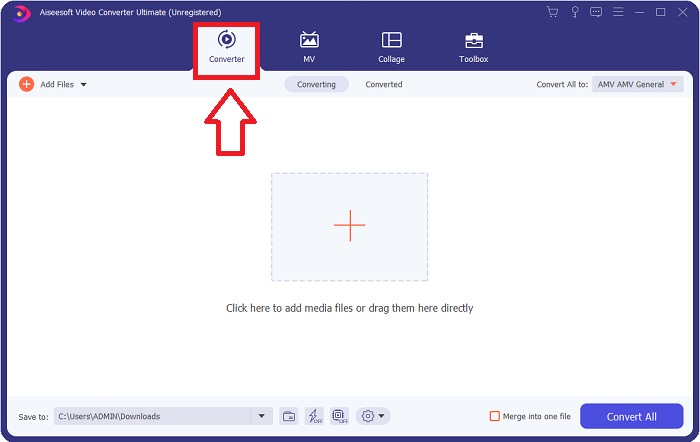
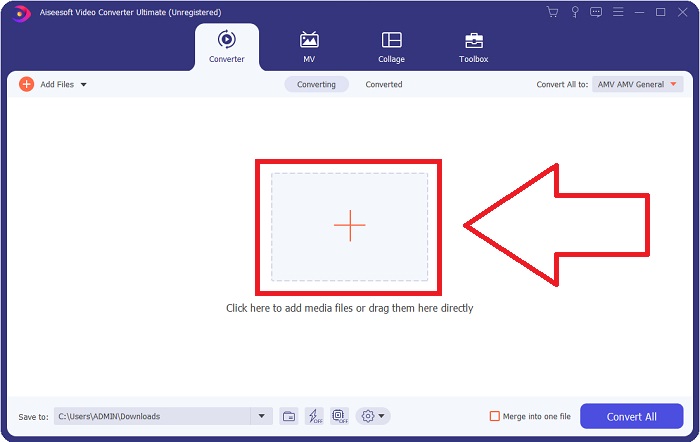
گام 3. برای آغاز فرایند تبدیل، فایلهای خود را به مبدل وارد کنید. فایل ویدیوییای را که میخواهید تبدیل کنید بکشید و روی آیکون + رها کنید.
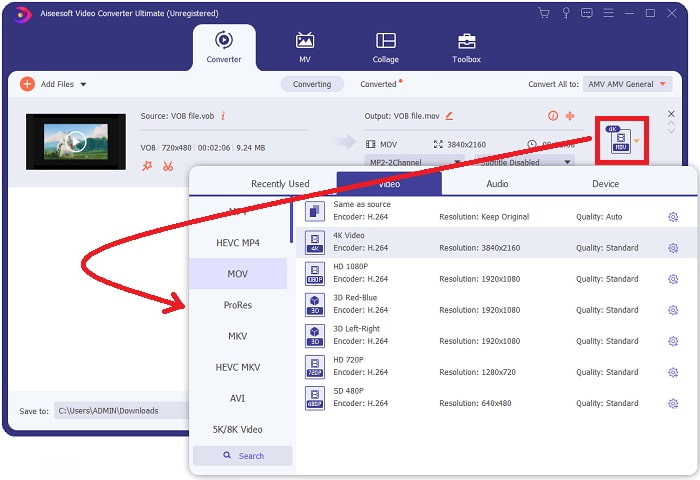
گام 4. یک فرمت ویدئویی از فهرست گوشهٔ بالای سمت راست صفحه انتخاب کنید. نوع فایل MOV را از منوی کشویی پیدا کرده و برگزینید. پس از انتخاب فرمت MOV، چندین گزینهٔ کیفیت ویدئو در دسترس است. با این حال، اگر خروجی ویدیوی موردنظر شما در فهرست نبود، میتوانید تنظیمات کیفیت را مطابق نیاز خود تغییر دهید. با کلیک روی آیکون چرخدنده میتوانید وضوح نمایش، نرخ فریم، و حتی کیفیت صدا را تغییر دهید. برای ذخیرهٔ تغییرات، روی دکمهٔ Create New کلیک کنید.
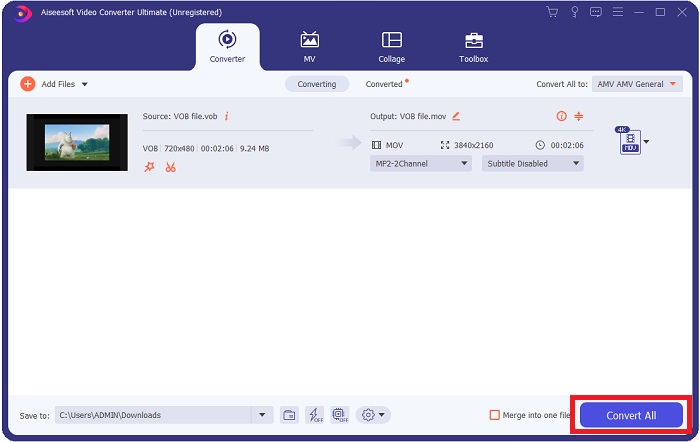
گام 5. زمانی که ویرایش ویدئو را به پایان رساندید و آمادهٔ تبدیل شد، روی Convert All کلیک کنید تا فرایند انتقال آن به رایانهتان آغاز شود.
قسمت 3. نحوه تبدیل VOB به MOV [آنلاین]
اگر وقت دانلود Video Converter Ultimate را ندارید، میتوانید از نسخهٔ آنلاین این نرمافزار نیز استفاده کنید. Free Video Converter Online بهترین ابزار وب آنلاین است که میتوانید در اینترنت به آن دسترسی داشته باشید و قادر است انواع بسیاری از فرمتها را با سرعت بالا تبدیل کند. برخلاف برخی مبدلهای آنلاین، این مبدل فرمتهایی را که میتواند پشتیبانی کند محدود نمیکند. به همین دلیل استفاده از آن به کاربران مبتدی نیز توصیه میشود. برای آشنایی بیشتر با این ابزار وب آنلاین، مراحل زیر را دنبال کنید:.
گام 1. با کلیک روی این لینک به وبسایت اصلی این مبدل آنلاین بروید.
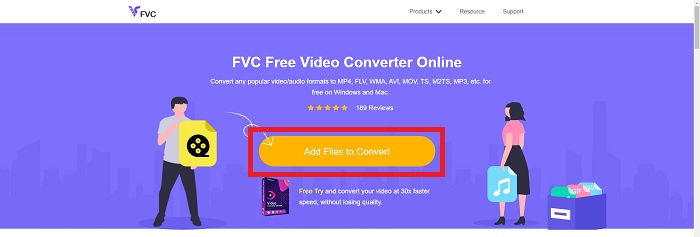
گام 2. اگر نخستین بار است که از آن استفاده میکنید، روی دکمهٔ Add Files to Convert کلیک کنید تا لانچر روی رایانهٔ شما دانلود شود. پس از دانلود، بهطور خودکار اجرا میشود. پس از آن، فایل را از پوشهٔ خود انتخاب کرده و روی Open کلیک کنید.
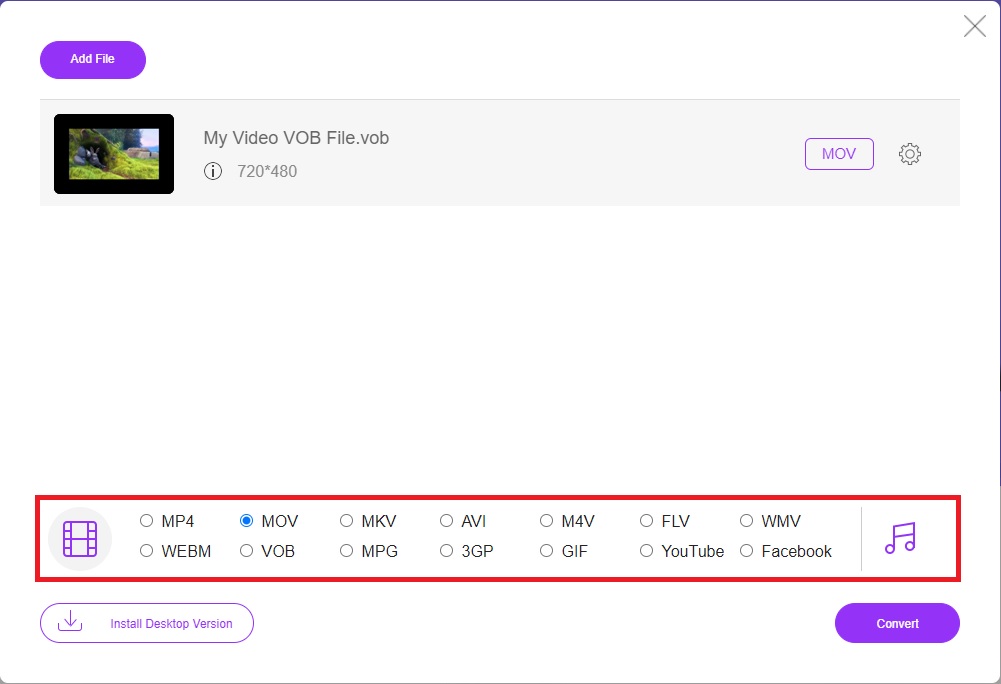
گام 3. پیش از شروع فرایند تبدیل، با کلیک روی دستهبندی Video در پایین، فرمت MOV را از فهرست انتخاب کنید.
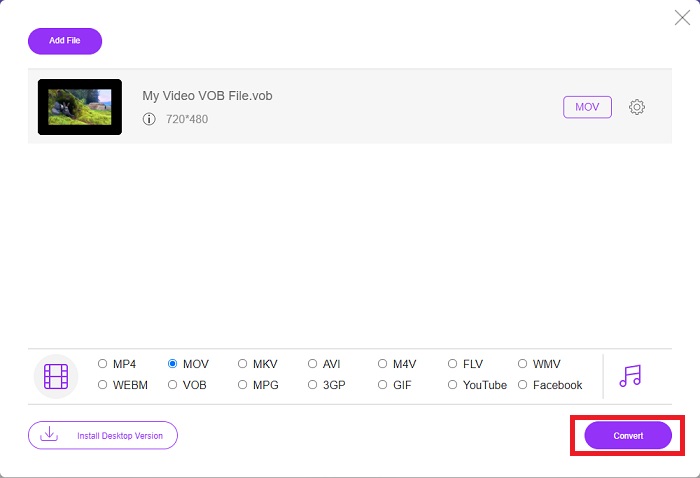
گام 4. پس از انتخاب فرمت، روی Convert کلیک کنید تا فرایند تبدیل فرمت به فرمت دیگر آغاز شود.
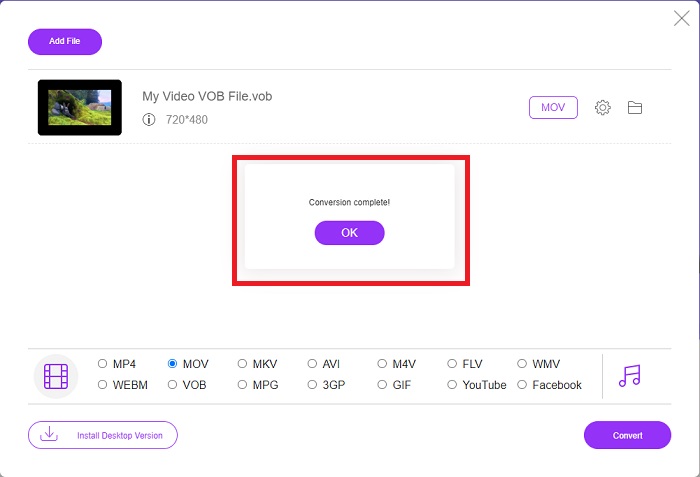
گام 5. پس از چند دقیقه، یک پوشهٔ فایل حاوی فایل تبدیلشده ظاهر میشود؛ تنها کافی است روی آن کلیک کنید تا تماشای آن را آغاز کنید.
بخش 4. سوالات متداول در مورد تبدیل VOB به MOV
چرا فایل های VOB اینقدر بزرگ هستند؟
هیچ دلیلی برای حجمهای دانلود بزرگ بهجز خود ویدئوها (از جمله صدا) وجود ندارد. از آنجا که کُدِکهای ویدئویی از کُدگذاری با طول بیت متغیر استفاده میکنند، طول آنها متفاوت است. بنابراین، امکان آن وجود دارد که همان تعداد تصویر را در اندازهفایلهای گوناگونی رمزگذاری کرد. برای آموختن نحوهٔ فشردهسازی فایلهای بزرگ VOB اینجا کلیک کنید.
آیا VOB همان DVD است؟
برای اشیاء ویدیویی، رسانه DVD-Video از VOB (مخفف شیء ویدیویی) استفاده می کند. زیرنویس ها، منوهای DVD و اطلاعات ناوبری همگی می توانند در یک فایل VOB که یک فایل چند فرمتی است، گنجانده شوند. رمزگذاری برای فایل های VOB امکان پذیر است.
فایل MOV شامل چه چیزی است؟
امکان استفاده از فایلهای MOV برای ذخیره و همگامسازی انواع مختلف رسانه از جمله ویدئو، صدا، کد زمانی و متن وجود دارد. کدکهای مختلفی وجود دارد که میتوان از آنها برای رمزگذاری یک محتوای معین استفاده کرد. وقتی صحبت از فشردهسازی میشود، فایلهای MOV معمولاً از کدک MPEG-4 استفاده میکنند.
نتیجه
در مجموع، بهروشنی میتوان تفاوتهای بین نرمافزار و مبدل آنلاینِ معرفیشده را بیان کرد؛ هر دو در استفاده، هم کاستیها و هم مزیتهای خود را دارند. اما اگر بخواهید از یک مبدل بسیار حرفهای و در عین حال کاربرپسند استفاده کنید، نرمافزار Video Converter Ultimate بهترین گزینهٔ پیشنهادی است. همانطور که در مقاله دربارهٔ این مبدل ویدئویی بیان شد، هیچیک از رقبا در دستیابی به استانداردی که این نرمافزار ارائه کرده، قابل قیاس با آن نیستند. آنها به سطحی از برتری که این نرمافزار دارد نمیرسند.
-
 8 بهترین بازیکن MOV برای پخش فایلهای QuickTime MOV با کیفیت اصلی
 فقط در مورد 8 بهترین پخش کننده MOV که هم برای ویندوز و هم برای مک در دسترس است بیشتر بدانید. می توانید یکی از موارد دلخواه و مناسب را برای پخش فایلهای MOV با کیفیت اصلی انتخاب کنید.
-
 MKV به MOV - نحوه تبدیل MKV به MOV
 چگونه می توانم MKV را به MOV در Mac تبدیل کنم؟ آیا iMovie می تواند MKV را بخواند؟ فرمت MOV به چه معناست؟ در این پست 2 روش ساده برای کمک به شما در تبدیل MKV به MOV با مبدل های ویدیویی رایگان آنلاین و حرفه ای آورده شده است.
-
 FLV به MOV - نحوه تبدیل FLV به MOV در Mac / PC / آنلاین رایگان
 چگونه FLV را به MOV تبدیل کنیم؟ چگونه FLV را به MOV در Mac تبدیل کنم؟ آیا راهی رایگان برای تبدیل YouTube FLV به MOV بصورت آنلاین وجود دارد؟ این پست دارای 3 مبدل FLV به MOV است تا فایل های FLV را به MOV تغییر دهد.
